

Tùy chỉnh giao diện trang web tài liệu
Thiết lập logo, biểu tượng trang web, màu thương hiệu, phông chữ, các góc, chủ đề mặc định và tiêu đề trang chủ cho trang web tài liệu, đồng thời chọn xem có hiển thị huy hiệu "Powered by Clevera" hay không. Xem trước mọi thay đổi trước khi bạn lưu và xuất bản.
Giao diện kiểm soát cách trang web tài liệu của bạn hiển thị với người đọc: logo và biểu tượng trang web, một màu thương hiệu, các phông chữ, hình dạng các góc, chủ đề sáng hoặc tối mặc định và tiêu đề trang chủ của bạn. Mọi thay đổi đều hiển thị trong phần xem trước trực tiếp khi bạn thực hiện và sẽ được áp dụng khi bạn xuất bản lần tiếp theo.
Trước khi bạn bắt đầu
- Chủ sở hữu, quản trị viên và biên tập viên có thể thay đổi giao diện. Những người khác sẽ thấy thông báo "Chỉ quản trị viên và biên tập viên mới có thể thay đổi giao diện trang web."
- Trang web đang tạm dừng sẽ ở chế độ chỉ đọc: "Trang web này đang tạm dừng. Hãy tiếp tục để thay đổi giao diện."
- Tên trang web được thiết lập trong Cài đặt → Chung, không phải ở đây.
Thay đổi giao diện
Mở Giao diện
Mở trang web tài liệu của bạn và đi tới Giao diện trong mục Trang web. Biểu mẫu nằm ở bên trái và Xem trước trực tiếp ở bên phải. Trên cửa sổ hẹp, hãy nhấp vào Xem trước để mở nó.
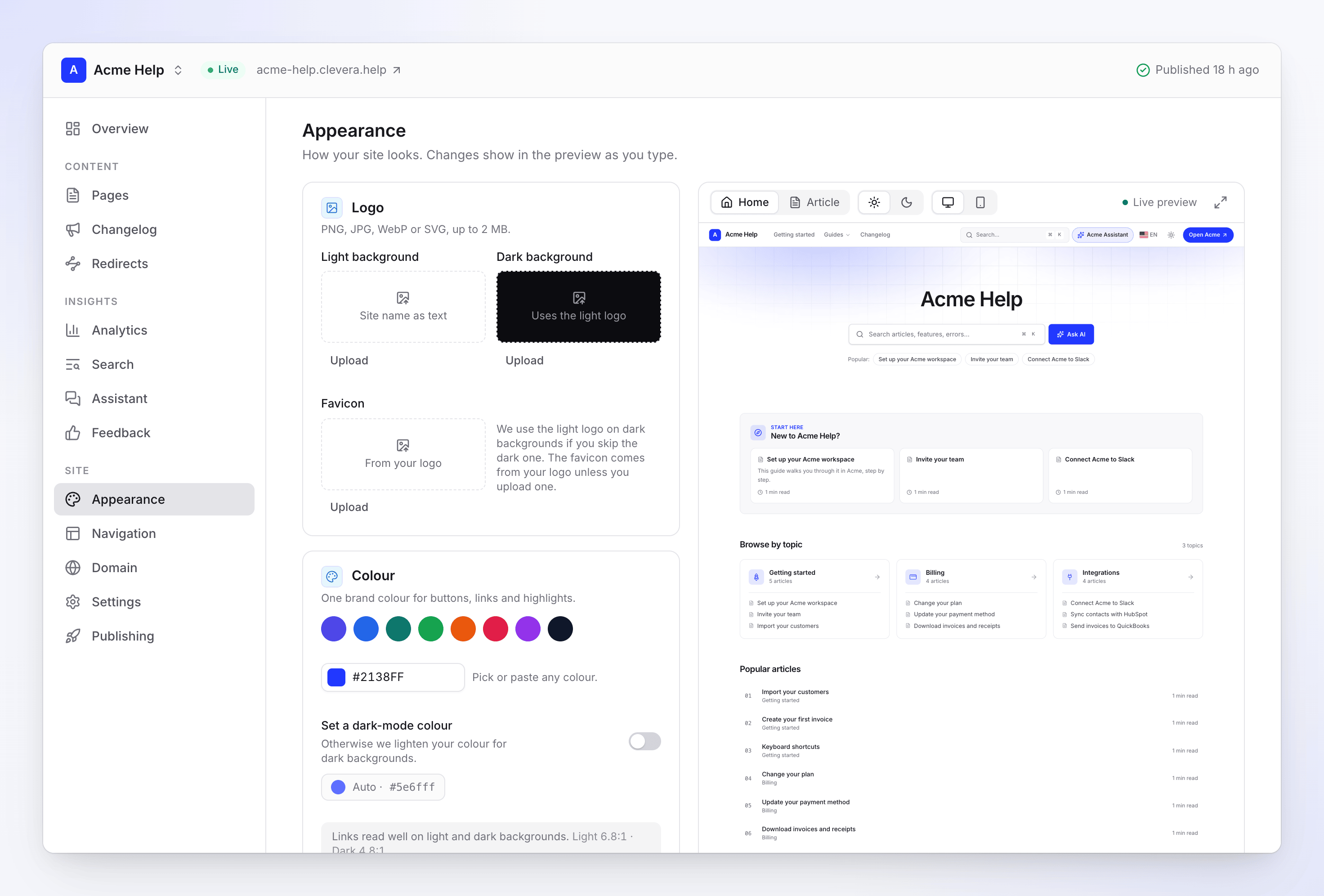
Màn hình Giao diện với tính năng xem trước trực tiếp Thực hiện thay đổi
Làm việc qua các phần bên dưới. Bản xem trước sẽ cập nhật khi bạn nhập liệu.
Kiểm tra bản xem trước
Chuyển đổi bản xem trước giữa Máy tính để bàn và Điện thoại, Sáng và Tối, cũng như giữa trang Trang chủ và trang Bài viết.
Lưu và xuất bản
Một thanh hiển thị Thay đổi chưa được lưu cùng với Hủy và Lưu. Nhấp vào Lưu, sau đó xuất bản trang web để áp dụng giao diện mới. Nếu tính năng tự động xuất bản được bật, trang web sẽ tự động cập nhật sau vài phút.
Nếu bạn rời khỏi trang khi có các thay đổi chưa được lưu, Clevera sẽ hỏi bạn trước khi bạn làm mất chúng.
Logo và biểu tượng trang web
"PNG, JPG, WebP hoặc SVG, tối đa 2 MB."
| Vị trí | Mục đích | Khi trống |
|---|---|---|
| Nền sáng | Logo trong tiêu đề ở chế độ sáng | Tên trang web hiển thị dưới dạng văn bản ("Tên trang web dưới dạng văn bản") |
| Nền tối | Logo ở chế độ tối | "Sử dụng logo nền sáng" |
| Biểu tượng trang web | Biểu tượng nhỏ trong tab trình duyệt | "Từ logo của bạn" |
Mỗi vị trí đều có Tải lên, Thay thế và Xóa. "Chúng tôi sử dụng logo nền sáng trên nền tối nếu bạn bỏ qua logo nền tối. Biểu tượng trang web được lấy từ logo của bạn trừ khi bạn tải lên một biểu tượng khác."
Màu sắc
"Một màu thương hiệu cho các nút, liên kết và các phần nổi bật."
- Nhấp vào một trong 8 mẫu màu hoặc sử dụng bộ chọn màu để "Chọn hoặc dán bất kỳ màu nào." dưới dạng giá trị hex như
#2563eb. Mặc định là#4f46e5. - Bật Đặt màu cho chế độ tối để chọn màu được sử dụng trên nền tối. Tắt: "Nếu không, chúng tôi sẽ làm sáng màu của bạn cho nền tối." Màu được tạo ra hiển thị là Tự động với giá trị hex của nó.
- Một ghi chú về độ tương phản bên dưới sẽ kiểm tra các liên kết của bạn. "Liên kết hiển thị rõ trên nền sáng và tối." nghĩa là mọi thứ đều ổn; "Liên kết có thể khó đọc. Chúng tôi sẽ làm tối chúng một chút." nghĩa là trang web sẽ điều chỉnh màu liên kết để dễ đọc hơn.
Kiểu chữ
"Các cặp phông chữ phổ biến phù hợp với mọi ngôn ngữ, hoặc bất kỳ phông chữ Google nào."
| Cặp phông | Các tiêu đề | Văn bản nội dung |
|---|---|---|
| Inter (mặc định) | Inter | Inter |
| Geist | Geist | Geist |
| Manrope | Manrope | Manrope |
| Plus Jakarta Sans | Plus Jakarta Sans | Plus Jakarta Sans |
| DM Sans | DM Sans | DM Sans |
| IBM Plex Sans | IBM Plex Sans | IBM Plex Sans |
| Space Grotesk + Inter | Space Grotesk | Inter |
| Source Serif + Sans | Source Serif 4 | Source Sans 3 |
Để chọn kiểu khác, hãy nhấp vào Thêm phông chữ… và chọn bất kỳ phông chữ Google nào cho Các tiêu đề, Văn bản nội dung hoặc cả hai. Danh sách bắt đầu với các phông chữ phổ biến nhất; nhập tên để tìm kiếm. Mỗi phông chữ hiển thị kiểu của nó: Không chân, Có chân, Hiển thị, Chữ viết tay hoặc Đơn sắc.
"Bất kỳ phông chữ Google nào. Chúng tôi lưu trữ nó cùng với trang web của bạn, vì vậy người đọc không bao giờ phải tải từ Google. Các ngôn ngữ không hỗ trợ phông chữ đó sẽ sử dụng cặp phông mặc định." Vì vậy, nếu phông chữ của bạn không có ký tự tiếng Nhật, các trang tiếng Nhật sẽ quay lại sử dụng cặp phông bạn đã chọn.
Hình dạng và chủ đề
| Cài đặt | Tùy chọn | Mặc định |
|---|---|---|
| Các góc | Sắc nét, Mềm, Tròn: độ bo góc của các nút, thẻ và hộp | Mềm |
| Chủ đề mặc định | Hệ thống (theo thiết bị của người đọc), Sáng, Tối. "Người đọc có thể chuyển đổi trong tiêu đề." | Hệ thống |
Tiêu đề trang chủ
Trang chủ thiết lập "Phần đầu trang trước của trang web bạn."
| Trường | Chức năng | Mặc định |
|---|---|---|
| Tiêu đề | Tiêu đề lớn, tối đa 120 ký tự | Tên trang web của bạn |
| Tiêu đề phụ | Dòng bên dưới, tối đa 300 ký tự | Trống |
| Ô tìm kiếm | Ô tìm kiếm bên dưới tiêu đề | Bật |
| Nền | Những gì nằm "Phía sau tiêu đề và ô tìm kiếm." | Chuyển màu (Ánh sáng dịu) |
Tiêu đề và Tiêu đề phụ có thể khác nhau tùy theo ngôn ngữ: mở Ngôn ngữ khác bên dưới trường, hoặc nhấp vào Dịch sang tất cả ngôn ngữ để điền các phần còn thiếu miễn phí. Các ngôn ngữ để trống sẽ hiển thị văn bản của ngôn ngữ mặc định.
Nền
"Màu văn bản tự động điều chỉnh để dễ đọc ở cả chế độ sáng và tối." Chỉ số tương phản như "Độ tương phản tiêu đề · Sáng 7.1:1 · Tối 9.4:1" cho biết tiêu đề hiển thị rõ ràng như thế nào.
| Tùy chọn | Lựa chọn |
|---|---|
| Đơn giản | Không màu, chuyển màu hoặc hình ảnh phía sau tiêu đề |
| Màu sắc | Một tông màu hoặc sắc thái "Được gợi ý từ màu thương hiệu của bạn, hoặc chọn bất kỳ màu nào.": Tông nhạt, Tông sáng, Tông mềm, Màu thương hiệu, Sắc đậm, Mực, Giấy, Than |
| Chuyển màu | Ánh sáng dịu, Rửa, Cực quang, Bình minh, Thương hiệu, Nửa đêm, Sương mù, Cát, Than chì |
| Hình ảnh | Một họa tiết vẽ (Sóng, Lưới, Chấm, Bản thiết kế, Đường viền, Vòng tròn, Đường kẻ, Chòm sao) hoặc Hình ảnh của riêng bạn |
Các họa tiết tuân theo màu thương hiệu của bạn và có sẵn trên mọi gói. Hình ảnh của riêng bạn yêu cầu gói Starter trở lên: "PNG, JPG hoặc WebP tối đa 8 MB. Hình ảnh rộng sẽ hiển thị tốt nhất; chúng tôi thay đổi kích thước và nén nó cho người đọc." Nó được "Hiển thị thay cho họa tiết, làm tối để tiêu đề dễ đọc."
Huy hiệu
Hiển thị "Powered by Clevera" thêm "Một huy hiệu nhỏ ở chân trang."
| Gói | Huy hiệu |
|---|---|
| Miễn phí | Luôn hiển thị; công tắc bị khóa |
| Starter, Pro, Business, Custom | Bật theo mặc định; tắt để ẩn đi |
Những gì mỗi gói bao gồm
| Tùy chọn | Miễn phí | Starter trở lên |
|---|---|---|
| Logo, biểu tượng trang web, màu sắc, phông chữ, góc, chủ đề | Có | Có |
| Nền trang chủ: đơn giản, màu, chuyển màu, họa tiết | Có | Có |
| Nền trang chủ: hình ảnh của riêng bạn | Không | Có |
| Ẩn huy hiệu | Không | Có |
Xem Các gói và giới hạn trang web tài liệu để biết mọi thông tin khác.
Khắc phục sự cố
| Bạn thấy | Việc cần làm |
|---|---|
| "Hình ảnh đó vượt quá 2 MB." | Làm cho logo nhỏ hơn hoặc lưu dưới dạng WebP hoặc SVG. Hình ảnh trang chủ có thể lên đến 8 MB. |
| "Sử dụng hình ảnh PNG, JPG, WebP hoặc SVG." | Logo và biểu tượng trang web chỉ chấp nhận các định dạng này. Hình ảnh trang chủ chấp nhận PNG, JPG hoặc WebP. |
| "Chúng tôi không thể sử dụng hình ảnh này. Hãy thử PNG hoặc JPG." | Không thể đọc tệp. Hãy xuất lại dưới dạng PNG hoặc JPG. |
| "Hình ảnh đó không tải lên được. Hãy thử lại." | Quá trình tải lên bị gián đoạn. Hãy thử lại. |
| "Không thể lưu giao diện. Hãy thử lại." | Không có gì được lưu. Kiểm tra bất kỳ trường nào được đánh dấu đỏ, sau đó nhấp Lưu lần nữa. |
| "Danh sách phông chữ không tải được." | Nhấp vào Thử lại. Các phông chữ hiện tại của bạn vẫn giữ nguyên. |
| Trang web trực tiếp vẫn hiển thị giao diện cũ | Lưu không có nghĩa là xuất bản. Nhấp vào Xuất bản ở đầu trang web. |