

Sử dụng đồng bộ và nhịp độ để khớp cảnh quay với thuyết minh
Chọn phần nào trong bản ghi của bạn sẽ phát dưới mỗi bước thuyết minh và tốc độ phát: thêm và cắt clip, đặt tốc độ từ 0.5× đến 8×, giữ một khung hình bằng hiệu ứng đóng băng và đọc cách video và thuyết minh khớp với nhau.
Chỉnh sửa đồng bộ và nhịp độ quyết định phần nào trong bản ghi của bạn sẽ phát trong khi thuyết minh của một bước đang được nói và tốc độ phát là bao nhiêu. Hãy sử dụng tính năng này khi hình ảnh và giọng nói bị lệch nhau: giọng nói nói về một nút mà người xem chưa thấy, một trang web tải chậm kéo dài, hoặc video vẫn tiếp tục chạy sau khi thuyết minh đã kết thúc.
Trước khi bạn bắt đầu
- Chỉnh sửa đồng bộ và nhịp độ có trong các video hướng dẫn và bản demo sản phẩm được tạo từ bản ghi bạn thực hiện bằng ứng dụng máy tính để bàn Clevera hoặc từ tệp video bạn đã tải lên.
- Các bản ghi được thực hiện bằng phiên bản cũ hơn của ứng dụng máy tính để bàn sẽ sử dụng Cài đặt sự kiện thay thế. Xem Thay đổi tốc độ và khả năng hiển thị sự kiện trong các bản ghi cũ hơn.
- Các clip mạng xã hội hoạt động khác: chọn bản ghi màn hình trong clip và sử dụng Các phân đoạn trong các tùy chọn của nó. Xem Chỉnh sửa clip mạng xã hội.
- Bạn cần có quyền chỉnh sửa video. Việc thay đổi đồng bộ và nhịp độ là miễn phí; nó không ghi lại giọng nói.
Cách một bước được tạo thành
Một video hướng dẫn là một chuỗi các Các bước. Mỗi bước ghép một dòng thuyết minh với các phần trong bản ghi của bạn sẽ phát trong khi dòng đó được nói. Những phần đó được gọi là Clip ở đây.
Your recording (one long take)
0:00 ───────[ A ]──────────[ B ]────────[ C ]──────────── 4:12

Step 3 on the timeline
┌──────────────┬────────┬───────────┐
│ Clip A at 1× │ freeze │ Clip B 2× │      ← what viewers see
└──────────────┴────────┴───────────┘
"Click Invite, type Sam's email, then press Send."   ← narration
Ba quy tắc giải thích mọi thứ mà cửa sổ này thực hiện:
- Một bước kéo dài bằng thời lượng của phần dài hơn trong hai nửa: thuyết minh, hoặc các clip cộng với khung hình đóng băng. Không có gì bị cắt bỏ.
- Các clip phát theo thứ tự ghi hình. Bạn chọn những khoảnh khắc nào để hiển thị và tốc độ bao nhiêu, không phải thứ tự của chúng. Một clip bạn thêm vào sẽ nằm đúng vị trí của nó trong dòng thời gian của bản ghi.
- Mỗi bước sở hữu các clip riêng. Việc chỉnh sửa bước 3 không bao giờ làm thay đổi cảnh quay của bước 2 hoặc bước 4. Các bước sau đó sẽ di chuyển về sau hoặc về trước trên dòng thời gian nếu bước 3 dài hơn hoặc ngắn hơn, và các hiệu ứng phóng to cũng như các phần tử của chúng sẽ di chuyển theo.
Khi các clip ngắn hơn phần thuyết minh, khung hình cuối cùng sẽ được giữ lại cho đến khi giọng nói kết thúc. Khi các clip ở tốc độ Bình thường hơi quá dài, Clevera sẽ tăng tốc chúng lên tối đa 1.25× để chúng vừa vặn. Ngoài mức đó, video sẽ chạy qua phần thuyết minh trong im lặng và bước đó sẽ dài hơn.
Một bước bị tắt tiếng không có thuyết minh để khớp, vì vậy nó kéo dài chính xác bằng thời lượng các clip và khung hình đóng băng của nó.
Cách AI khớp cảnh quay
Khi AI tạo video, nó chọn các clip và tốc độ của mỗi bước theo một vài quy tắc để hình ảnh và giọng nói luôn khớp với nhau:
- Khoảng 0.8 giây cảnh quay sẽ phát trước mỗi lần nhấp chuột để người xem thấy con trỏ đang di chuyển đến đâu.
- Chuyển động và các lần nhấp chuột xuất hiện sau khi một dòng đã kết thúc có thể phát ở tốc độ 2× (tối đa 1.5× trong khi dòng đó vẫn đang được nói).
- Hình ảnh không bao giờ đứng yên quá khoảng một giây dưới giọng nói.
- Các đoạn cảnh quay rất ngắn sẽ bị tránh để hình ảnh không bị nhấp nháy.
Các quy tắc tương tự sẽ chạy lại, chỉ dành cho bước đó, khi độ dài thuyết minh của nó thay đổi: khi bạn ghi lại một dòng, khi trợ lý viết lại dòng đó, khi bạn thay đổi giọng nói và trong mỗi bản dịch. Các hiệu ứng phóng to mà bạn chưa chạm vào sẽ di chuyển cùng với cảnh quay.
Mở cửa sổ
Sử dụng bất kỳ cách nào sau đây:
- Trong tab Kịch bản, di chuột qua một bước (hoặc chọn bước đó) và nhấp vào Chỉnh sửa đồng bộ và nhịp độ (biểu tượng đồng hồ).
- Trên dòng thời gian, nhấp đúp vào bước đó hoặc nhấp chuột phải vào nó và chọn Chỉnh sửa đồng bộ và nhịp độ.
- Đối với cảnh Đoạn clip hoặc Đoạn giọng nói (bao gồm các clip của video tiếng Ba Lan), hãy nhấp đúp vào nó trên dòng thời gian hoặc nhấp chuột phải và chọn Chỉnh sửa đồng bộ và nhịp độ.
Lần đầu tiên bạn mở cửa sổ này, một chuyến tham quan gồm ba phần sẽ chỉ ra bản ghi, cảnh và một clip. Hãy hoàn thành hoặc đóng nó trước khi bạn lưu ("Hoàn thành chuyến tham quan trước").
Những gì có trong cửa sổ
| Khu vực | Những gì nó hiển thị |
|---|---|
| Xem trước (trên cùng bên trái) | Video. Xem trước hiển thị chuyển đổi giữa Cảnh ("Phát cảnh như người xem sẽ thấy") và Đang ghi ("Phát bản ghi gốc"). Lùi lại một khung hình và Tiến một khung hình để di chuyển qua từng khung hình; Không gian để phát. |
| Làn Đang ghi | Toàn bộ bản ghi của bạn, với tổng thời lượng. Các phần đã có trong bước này được làm sáng và đánh số. Hai điểm đánh dấu hiển thị Cảnh trước kết thúc tại đây và Cảnh tiếp theo bắt đầu tại đây, để bạn có thể thấy cảnh quay của các bước lân cận. |
| Làn Cảnh | Bước như người xem thấy, từ trái sang phải, với độ dài trên màn hình. Các số tương tự liên kết mỗi khối với phần bản ghi của nó. Thanh bên dưới là thuyết minh. Khối Giữ có sọc là khối giữ khung hình cuối cùng tự động. |
| Bảng Căn thời gian (phải) | Hai thanh, Thuyết minh và Video, và một dòng cho bạn biết cách chúng khớp với nhau. |
| Bảng lựa chọn (phải) | Clip hoặc khung hình đóng băng đã chọn và các cài đặt của nó. Khi không có gì được chọn, một danh sách Đang chỉnh sửa ngắn về cách chỉnh sửa. |
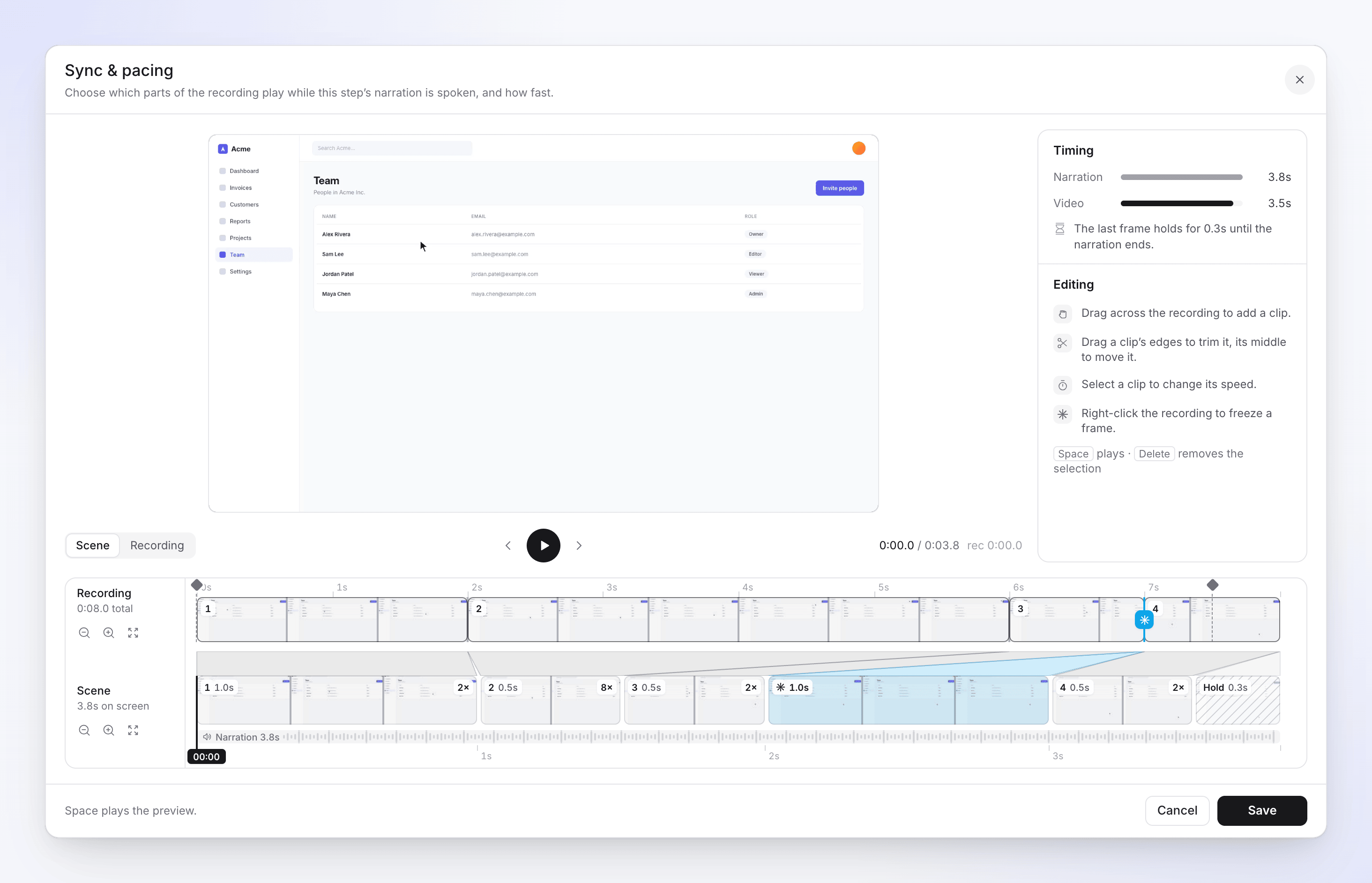
Mỗi làn có Thu nhỏ, Phóng to và một nút vừa vặn (Hiển thị toàn bộ bản ghi trên làn bản ghi, Vừa với chiều rộng trên làn cảnh).
Đọc bảng căn thời gian
| Thông báo | Ý nghĩa | Việc cần làm |
|---|---|---|
| "Video bao phủ phần thuyết minh." | Hình ảnh và giọng nói kết thúc cùng nhau. | Không cần làm gì. |
| "Khung hình cuối cùng giữ trong 2.4 giây cho đến khi thuyết minh kết thúc." | Các clip kết thúc sớm; khung hình cuối cùng đứng yên. | Tốt cho việc giữ ngắn. Đối với việc giữ dài, hãy thêm clip hoặc làm chậm clip. |
| "Video chạy quá 3.0 giây so với thuyết minh. Cắt clip hoặc tăng tốc clip." | Hình ảnh tiếp tục chạy trong im lặng sau khi giọng nói dừng lại. | Cắt clip, chọn tốc độ nhanh hơn hoặc xóa clip. |
| "Các clip đặt ở 1× phát ở 1.12× để khớp với thuyết minh." | Clevera đã tăng tốc các clip Bình thường của bạn một chút để chúng vừa vặn. | Không cần làm gì, hoặc tự chọn tốc độ. |
| "Chưa có clip. Kéo qua bản ghi để thêm clip." | Bước này không có cảnh quay. | Thêm clip; Lưu sẽ bị tắt cho đến khi bạn thực hiện ("Thêm clip vào dòng thời gian cảnh trước"). |
| "Phần này chạy dài bằng các clip của nó: 6.0 giây." | Một cảnh Clip không có thuyết minh, vì vậy độ dài của nó theo các clip. | Không cần làm gì. |
Thêm, cắt và xóa clip
| Để | Hãy làm điều này |
|---|---|
| Thêm clip | Kéo qua cảnh quay bị làm mờ trên làn Đang ghi. Một thẻ hỏi "Thêm clip này vào cảnh?" với phạm vi và độ dài. Nhấp vào Thêm clip. |
| Cắt clip | Chọn clip, sau đó kéo cạnh trái hoặc phải của nó (Kéo để cắt phần đầu / Kéo để cắt phần cuối) trên bất kỳ làn nào. |
| Di chuyển clip sang cảnh quay khác | Kéo phần được làm sáng trên làn Đang ghi. |
| Xóa clip | Chọn clip và nhấn Xóa, hoặc mở Các hành động clip (⋯) và chọn Xóa clip. |
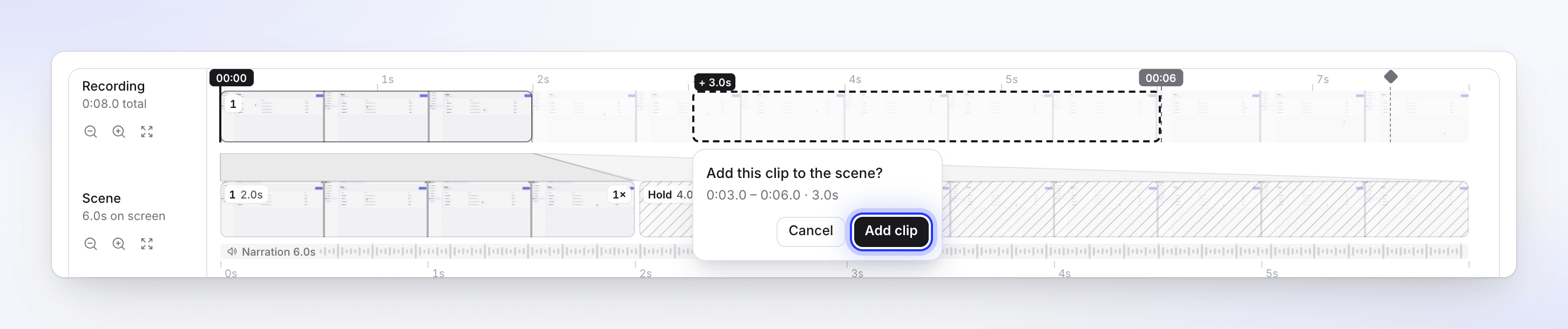
Một clip không thể chồng lên cảnh quay đã có trong bước: "Phạm vi đó đã được bao phủ bởi các clip hoặc khung hình đóng băng." Một bước luôn giữ ít nhất một clip, vì vậy Xóa clip bị tắt đối với clip cuối cùng. Các clip dài ít nhất 0.1 giây.
Thay đổi tốc độ clip
Chọn một clip. Bảng hiển thị Clip 2 trên 3, phạm vi của nó Từ bản ghi (ví dụ "0:41.2 – 0:58.0"), độ dài Trên màn hình và tám tốc độ:
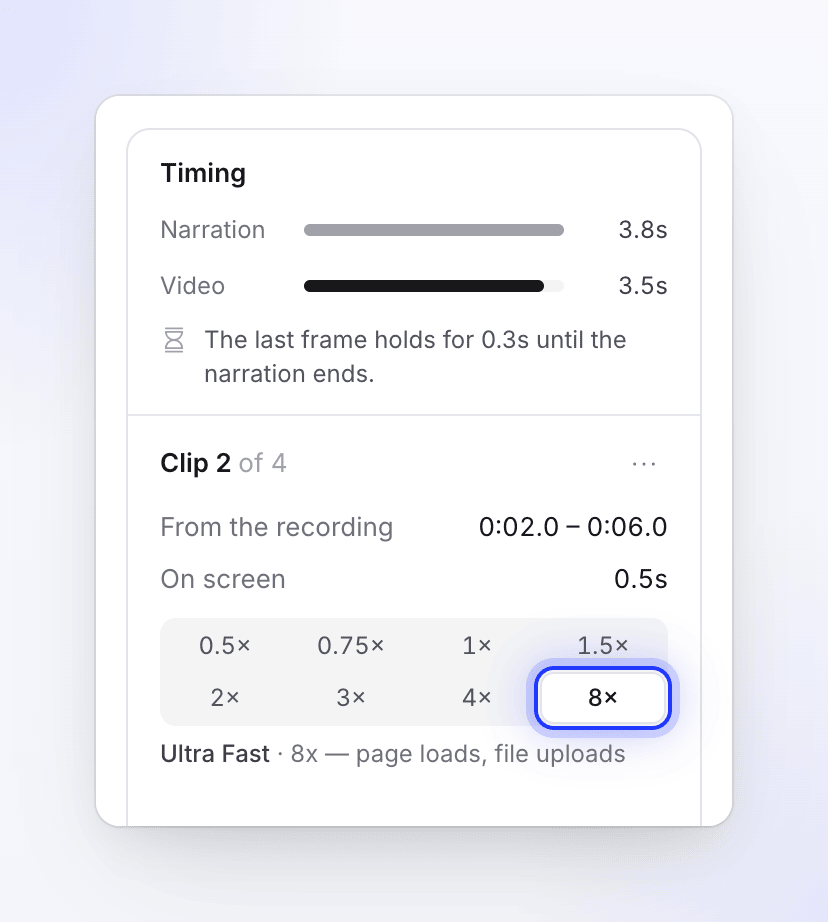
| Tốc độ | Nhãn | Phù hợp cho |
|---|---|---|
| 0.5× | Rất chậm | "thưởng thức một chi tiết nhỏ" |
| 0.75× | Chậm | "nán lại nhẹ nhàng" |
| 1× | Bình thường (mặc định) | "tốc độ thực tế" |
| 1.5× | Trung bình | "nhanh hơn bình thường một chút" |
| 2× | Nhanh | "giao diện người dùng lặp lại có thể dự đoán" |
| 3× | Sôi nổi | "điều hướng nhanh" |
| 4× | Rất nhanh | "cuộn dài / điền biểu mẫu" |
| 8× | Cực nhanh | "tải trang, tải tệp lên" |
Một clip dài 10 giây trong bản ghi sẽ mất 5 giây ở tốc độ Nhanh và 1.25 giây ở tốc độ Cực nhanh. Các phím mũi tên di chuyển qua các tốc độ khi bộ chọn đã được chọn.
Hai clip nằm ngay cạnh nhau trong bản ghi và kết thúc ở cùng một tốc độ sẽ hợp nhất thành một clip.
Chỉ các clip Bình thường mới được tăng tốc tự động để khớp với thuyết minh. Một clip bạn đặt ở bất kỳ tốc độ nào khác sẽ giữ nguyên tốc độ đó.
Giữ khung hình bằng hiệu ứng đóng băng
Khung hình đóng băng dừng hình ảnh trên một khung hình trong thời gian bạn đặt, ví dụ để người xem đọc một hộp thoại trong khi giọng nói giải thích nó.
Đặt đầu phát trên khung hình
Phát hoặc di chuyển bản xem trước đến khung hình bạn muốn giữ.
Thêm hiệu ứng đóng băng
Nhấp chuột phải vào làn Đang ghi tại điểm đó. Một thẻ hỏi "Thêm khung hình đóng băng tại đây?" ("Giữ khung hình tại 0:47.3"). Nhấp vào Thêm hiệu ứng đóng băng. Hoặc chọn một clip, mở Các hành động clip (⋯) và chọn Đóng băng khung hình tại đầu phát; tùy chọn đó chỉ bật khi đầu phát nằm trong clip.
Đặt thời gian giữ
Hiệu ứng đóng băng được chọn và bản xem trước chuyển sang Cảnh. Thay đổi Giữ trong (0,2–60 giây, mặc định là 1 giây), hoặc kéo các cạnh của khối đóng băng trên làn cảnh (Kéo để thay đổi thời gian giữ).
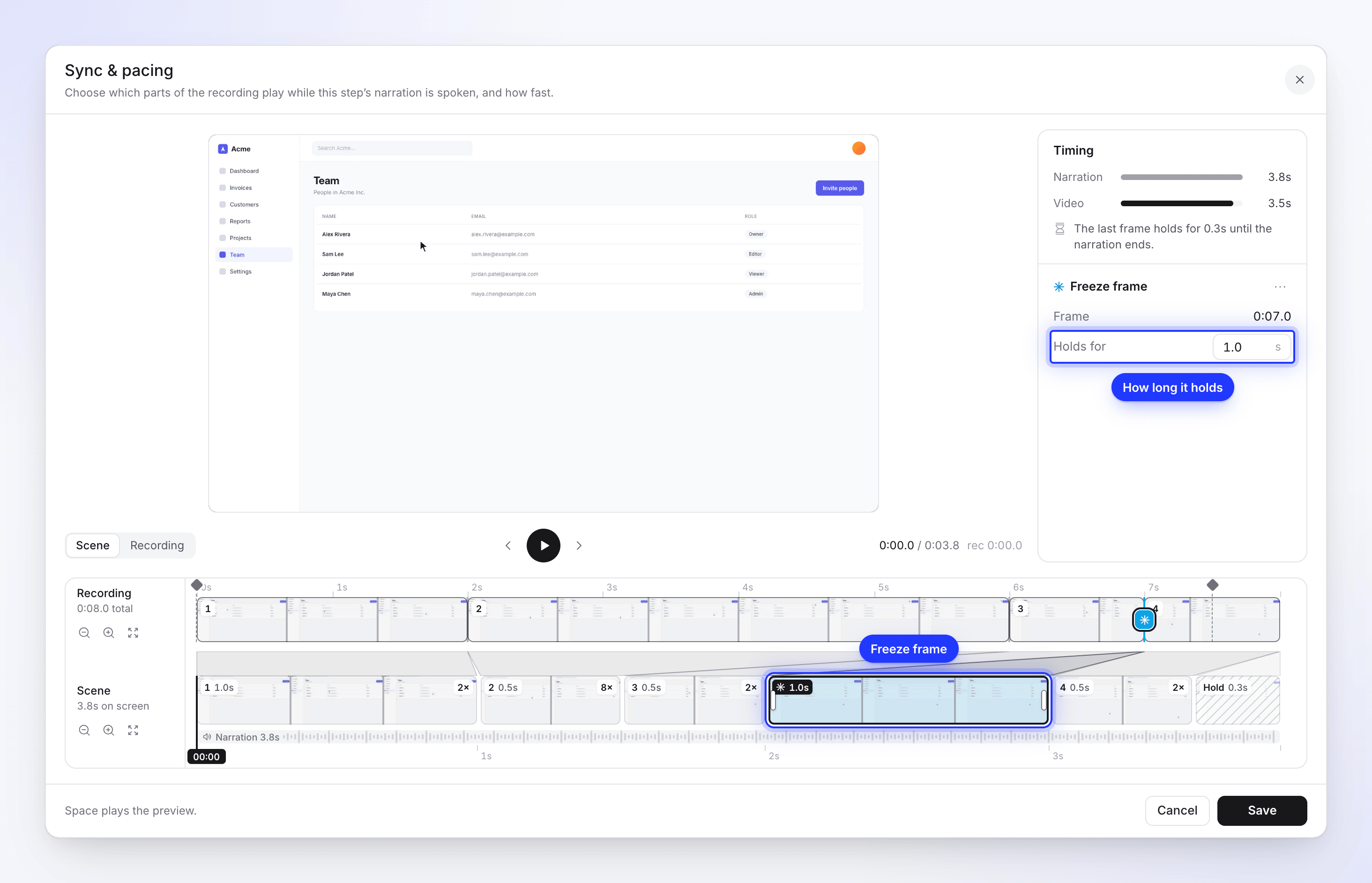
Hiệu ứng đóng băng ở giữa một clip sẽ tách clip đó thành hai phần xung quanh khung hình bị đóng băng. Xóa khung hình đóng băng (trong menu ⋯ của hiệu ứng đóng băng, hoặc Xóa) sẽ nối lại hai nửa đó. Các khung hình đóng băng tuân theo thứ tự ghi hình giống như các clip: "Các clip video và khung hình đóng băng phải giữ nguyên thứ tự ghi hình."
Lưu hoặc hoàn tác các thay đổi của bạn
- Lưu ghi lại bước này và tải lại dòng thời gian: "Các phần video cảnh đã được lưu." Âm thanh tường thuật vẫn giữ nguyên như cũ.
- Đặt lại các thay đổi (góc dưới bên trái, sau khi bạn thay đổi điều gì đó) đưa cửa sổ trở về trạng thái như khi bạn mở nó.
- Hủy đóng cửa sổ mà không lưu.
Hoàn tác trên thanh trên cùng không hủy bỏ thay đổi đồng bộ và nhịp độ đã lưu: Hoàn tác chỉ áp dụng cho các thao tác thu phóng, phần tử và các bản nhạc khác, không áp dụng cho chính các bước. Để quay lại, hãy mở Lịch sử sửa đổi và khôi phục phiên bản trước đó. Xem Khôi phục phiên bản video cũ hơn.
Đồng bộ và nhịp độ thuộc về ngôn ngữ bạn đang chỉnh sửa. Bản dịch được thực hiện sau đó sẽ bắt đầu từ các bước bạn đã chỉnh sửa; bản dịch được thực hiện trước đó sẽ giữ nguyên các bước của riêng nó. Xem Tìm hiểu về các phiên bản ngôn ngữ.
Giới thiệu, kết luận và các bước chỉ có đóng băng
Một số bước giữ một khung hình trong suốt thời gian tường thuật thay vì phát cảnh quay: Giới thiệu và Kết luận, cùng với phần lồng tiếng bạn đã thêm bằng Thêm hiệu ứng đóng băng trong mục Những gì người xem thấy. Đối với các bước này, cửa sổ sẽ mở ở chế độ đơn giản hơn: "Chọn khung hình của bản ghi sẽ hiển thị trên màn hình trong khi phần tường thuật phát." Nhấp hoặc kéo trên bản ghi để chọn khung hình, sau đó Lưu ("Khung hình đóng băng đã được lưu."). Độ dài của bước luôn tuân theo phần tường thuật của nó.
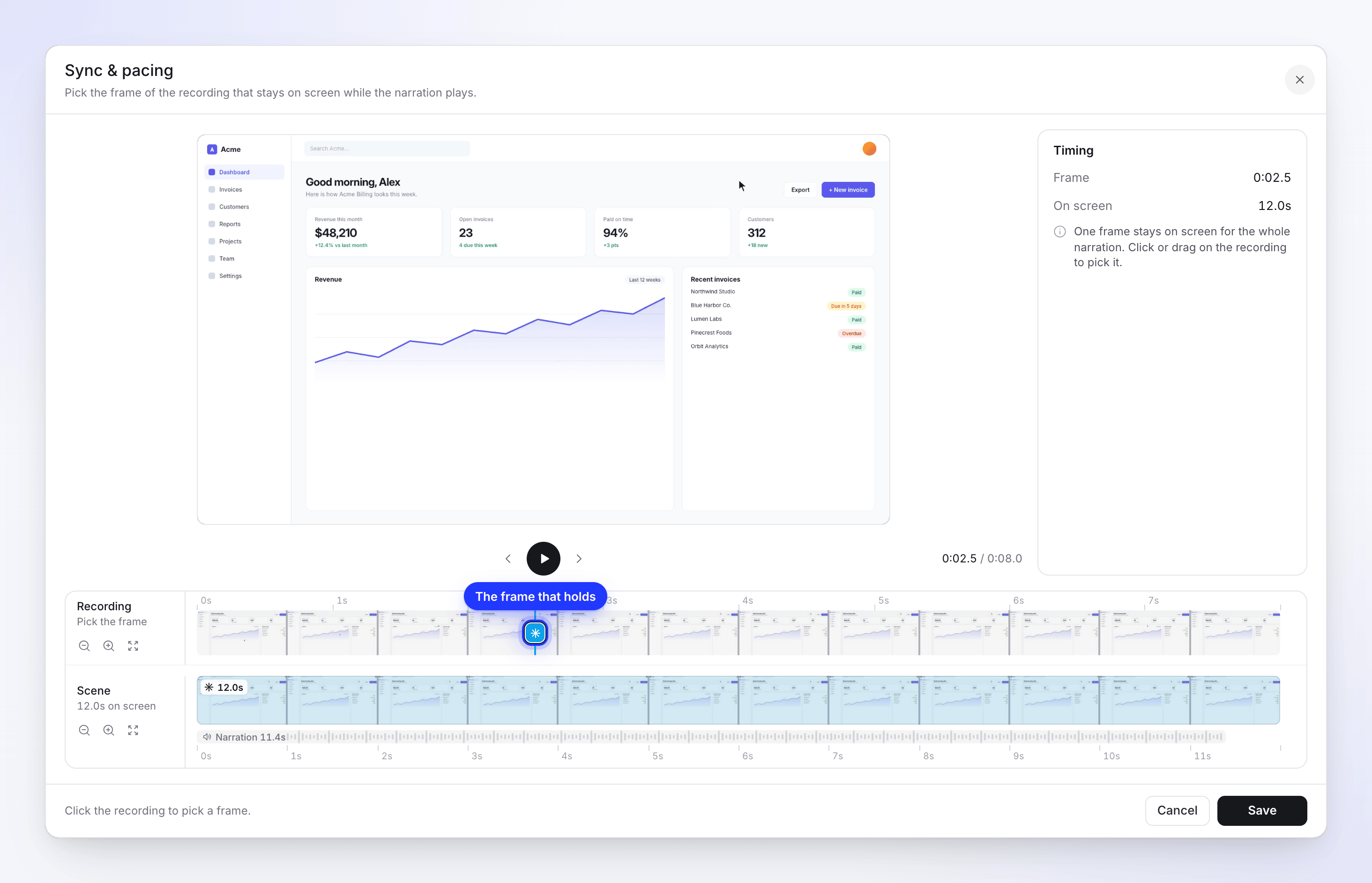
Phần giới thiệu được tạo dưới dạng bản xem trước các khoảnh khắc từ khắp bản ghi sẽ phát các clip thay thế và mở ở chế độ bình thường.
Các cảnh Clip và Đoạn giọng nói
Một Clip ("Clip im lặng từ bản ghi màn hình của bạn.") và một Đoạn giọng nói (với giọng nói đã ghi của riêng bạn, trong các video tiếng Ba Lan) không có tường thuật AI, vì vậy độ dài của chúng đơn giản là độ dài của các clip đó. Cửa sổ hiển thị "Chọn phần nào của bản ghi sẽ phát, theo thứ tự nào và tốc độ bao nhiêu." và làn dưới cùng của nó được gọi là Clip. Trong một Đoạn giọng nói, giọng nói đã ghi của bạn sẽ tăng tốc hoặc giảm tốc cùng với hình ảnh.
Một cảnh hình ảnh (hình ảnh) không có cảnh quay để chỉnh sửa: "Cảnh hình ảnh không có phạm vi video để chỉnh sửa. Thay đổi độ dài của nó từ dòng thời gian."
Ví dụ thực tế
Bước 4 của "Mời đồng nghiệp tham gia Acme" cho biết: "Mở Cài đặt, sau đó chọn Thành viên và nhấp vào Mời." Phần tường thuật dài 6,0 giây. Một clip của nó phát từ 0:40–0:54 của bản ghi, dài 14 giây, vì trang Cài đặt mất 6 giây để tải (0:44–0:50).
- Mở Chỉnh sửa đồng bộ và nhịp độ ở bước 4. Bảng điều khiển cho biết "Video chạy quá 8,0 giây so với phần tường thuật. Hãy cắt bớt clip hoặc tăng tốc clip."
- Chọn clip 1 và kéo cạnh phải của nó về 0:44, nơi trang bắt đầu tải.
- Kéo qua đoạn 0:44–0:50 trên bản ghi và nhấp Thêm clip. Sau đó kéo qua đoạn 0:50–0:54 và thêm đoạn đó nữa. Bước này hiện có ba clip.
- Chọn clip 2 (phần tải) và chọn Nhanh (8×). Sáu giây tải bây giờ chỉ mất 0,75 giây.
- Bảng điều khiển cho biết "Video chạy quá 2,8 giây so với phần tường thuật." Chọn clip 1 và chọn Nhanh (2×), sau đó làm tương tự cho clip 3. Bảng điều khiển bây giờ cho biết "Khung hình cuối cùng giữ trong 1,3 giây cho đến khi phần tường thuật kết thúc."
- Nhấp chuột phải vào làn Đang ghi tại 0:53, nơi nút Mời đang hiển thị, nhấp Thêm hiệu ứng đóng băng và để Giữ trong là 1 giây để người xem thấy nút trước khi nhấp. Hiệu ứng đóng băng tách clip 3 thành hai, vì vậy bước này hiện hiển thị bốn clip được đánh số với hiệu ứng đóng băng nằm giữa hai clip cuối.
- Bảng điều khiển cho biết "Khung hình cuối cùng giữ trong 0,3 giây cho đến khi phần tường thuật kết thúc." Như vậy là đủ gần. Nhấp Lưu.
Bước 4 bây giờ dài 6 giây thay vì 14, và các bước từ 5 đến 8 di chuyển sớm hơn 8 giây, cùng với các hiệu ứng thu phóng và phần tử của chúng.
Khắc phục sự cố
| Thông báo | Việc cần làm |
|---|---|
| "Bản ghi không khả dụng" | Nhấp Tải lại. Nếu vẫn không được, tệp của bản ghi không thể tìm thấy; hãy liên hệ với bộ phận hỗ trợ. |
| "Không thể đọc hình thu nhỏ từ video này, nhưng thời gian và chỉnh sửa vẫn hoạt động." | Chỉnh sửa như bình thường; chỉ thiếu dải hình ảnh. |
| "Clip này quá ngắn để tách." | Di chuyển đầu phát xa hơn khỏi các cạnh của clip trước khi thêm khung hình đóng băng. |
| "Phân đoạn 2 quá ngắn. Độ dài tối thiểu là 100 ms." | Kéo dài hoặc xóa clip đó. |
| "Khung hình đóng băng 1 quá ngắn. Độ dài tối thiểu là 200 ms." | Tăng Giữ trong lên ít nhất 0,2 giây. |
| Chỉnh sửa đồng bộ và nhịp độ bị thiếu trên một bước | Bản ghi từ ứng dụng máy tính cũ hơn (sử dụng Cài đặt sự kiện), bước này là thẻ hoặc hình ảnh, hoặc bạn không có quyền chỉnh sửa. |