

Nhúng video hoặc bài viết vào trang web của bạn
Nhúng video hoặc bài viết từ Clevera vào trang web, WordPress, Webflow, Framer, Notion hoặc Confluence của bạn. Hướng dẫn bao gồm mã HTML và các tùy chọn liên kết, mọi cài đặt và mặc định khi nhúng, kích thước, thương hiệu và lý do tại sao nội dung nhúng ngừng hoạt động.
Đặt video hoặc bài viết từ Clevera lên trang web, trung tâm trợ giúp, trang Notion hoặc không gian Confluence của bạn. Trình phát được nhúng luôn hiển thị phiên bản mới nhất và các lượt xem từ đó sẽ được tính vào số liệu phân tích của bạn.
Trước khi bạn bắt đầu
- Nội dung nhúng sử dụng liên kết chia sẻ của video. Nếu liên kết bị tắt, tab Nhúng sẽ hiển thị "Nội dung nhúng sử dụng liên kết chia sẻ" cùng với nút Bật liên kết. Xem Chia sẻ video bằng liên kết.
- Bạn cần có quyền chỉnh sửa video hoặc bài viết.
- Để nhúng, trang web hoặc công cụ của bạn phải chấp nhận đoạn mã HTML hoặc liên kết nhúng.
Nhúng video hoặc bài viết
Mở tab Nhúng
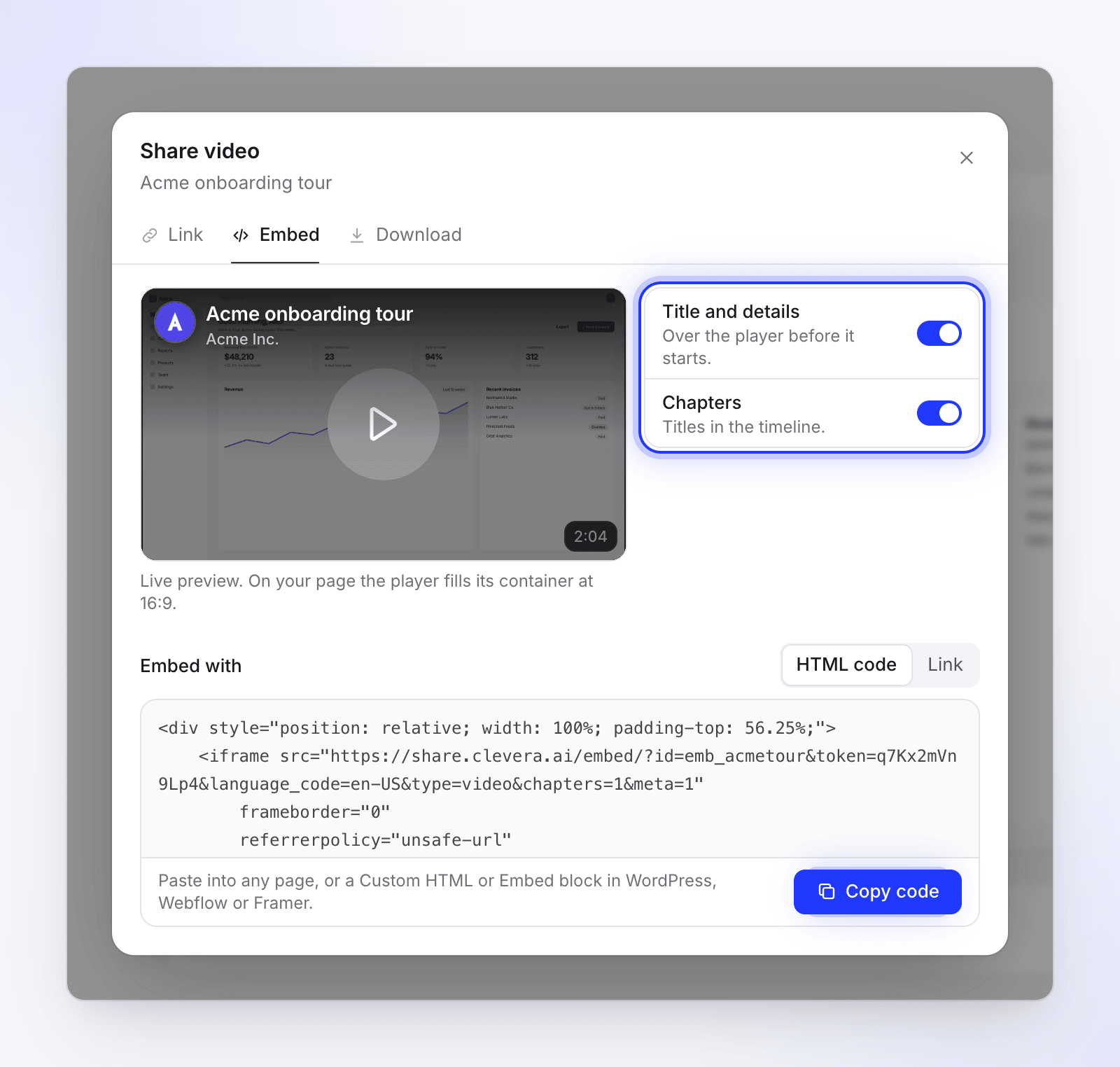
Trong trình chỉnh sửa, hãy nhấp vào Chia sẻ, sau đó chọn Nhúng. Bản xem trước trực tiếp sẽ nằm ở bên trái và các tùy chọn nằm ở bên phải.
Thiết lập các tùy chọn
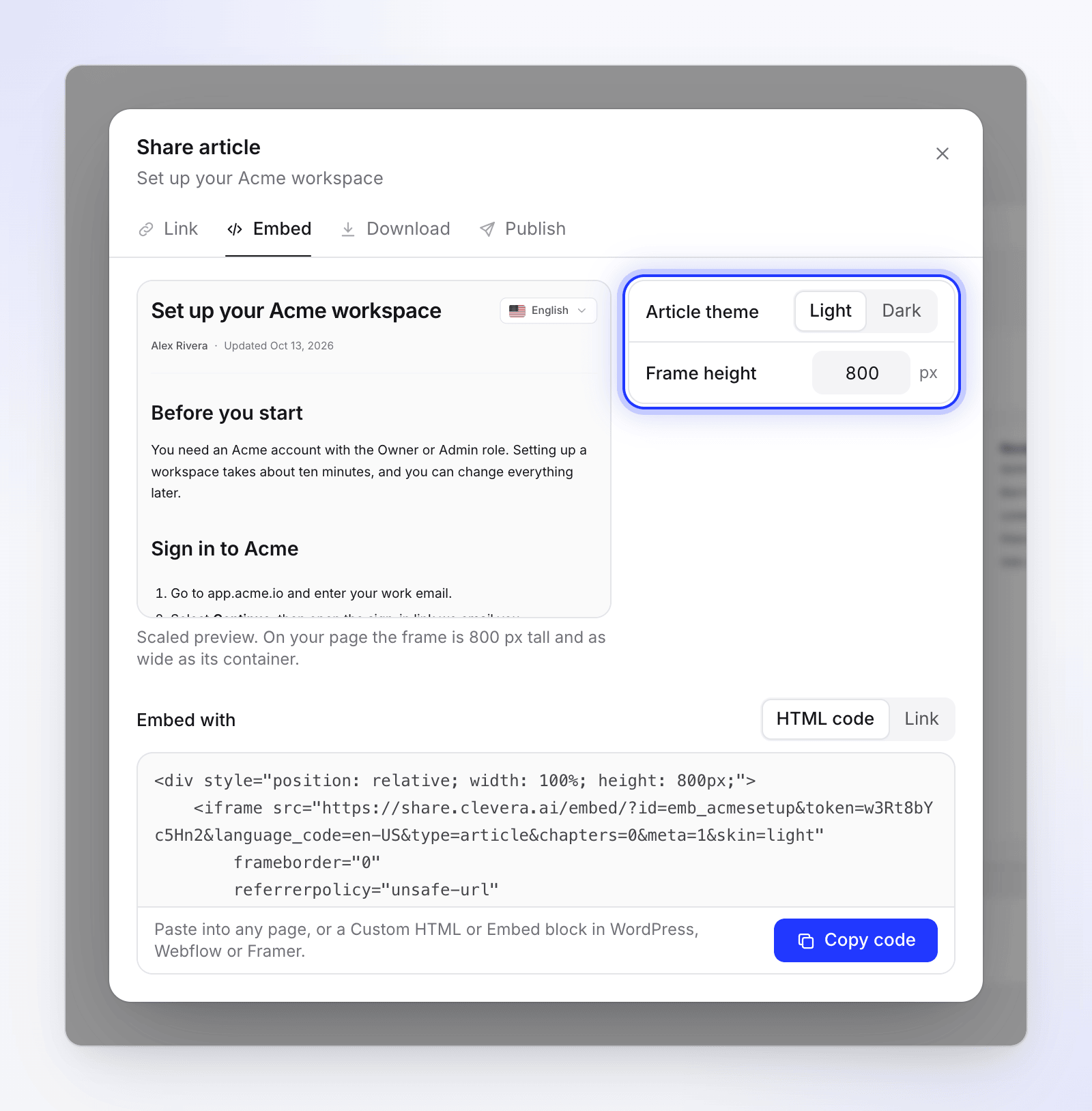
Bật hoặc tắt Tiêu đề và chi tiết hoặc Các chương, hoặc chọn chủ đề và chiều cao cho bài viết. Bản xem trước sẽ cập nhật khi bạn thực hiện thay đổi. Xem Các tùy chọn nhúng.
Chọn cách nhúng
Trong phần Nhúng bằng, hãy chọn:
- Mã HTML — "Dán vào bất kỳ trang nào, hoặc khối HTML tùy chỉnh (Custom HTML) hoặc khối Nhúng (Embed) trong WordPress, Webflow hoặc Framer."
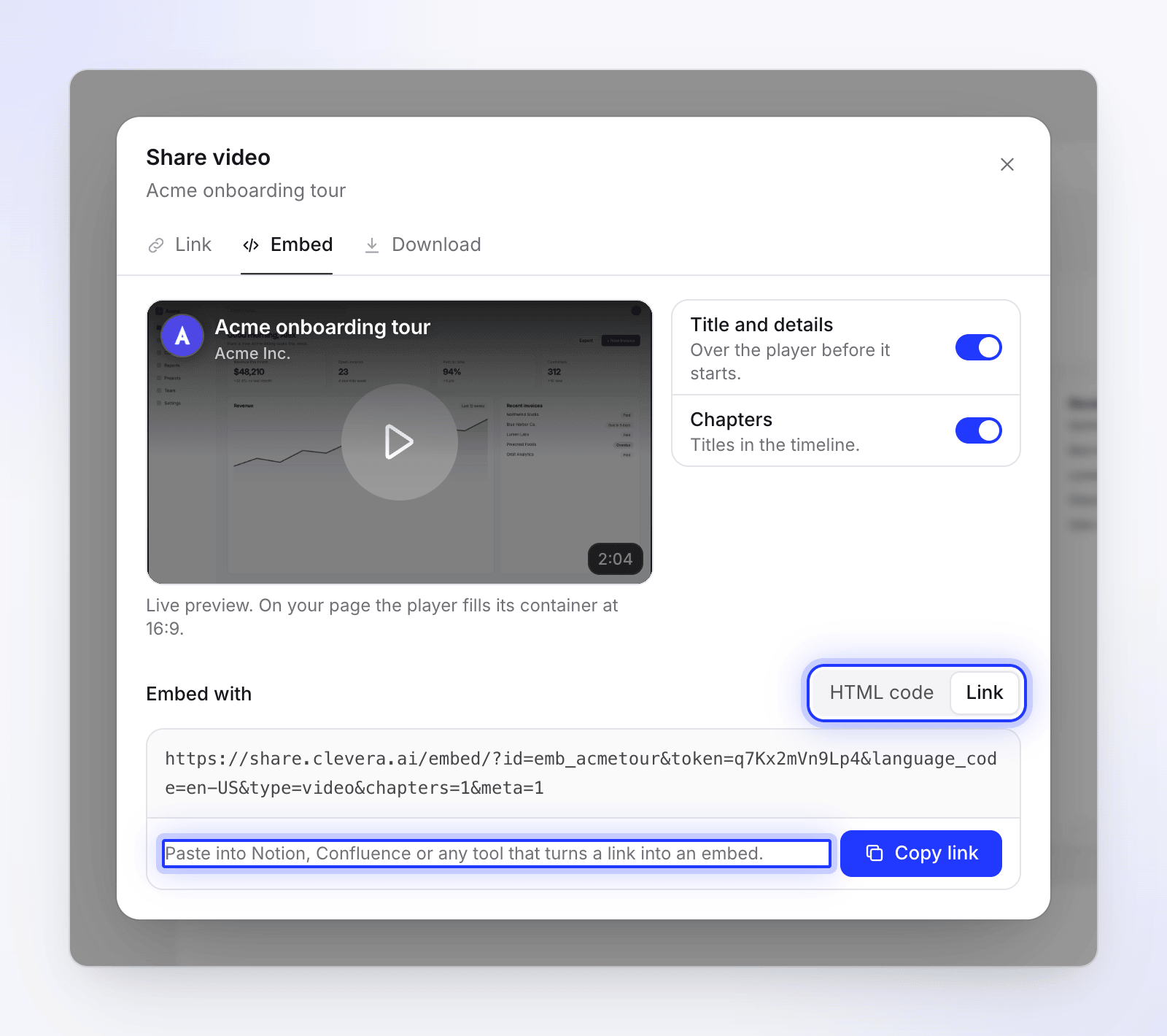
- Liên kết — "Dán vào Notion, Confluence hoặc bất kỳ công cụ nào chuyển đổi liên kết thành nội dung nhúng."
Sao chép và dán
Nhấp vào Sao chép mã hoặc Sao chép liên kết. Nút này sẽ chuyển thành Đã sao chép. Hãy dán nó vào nơi bạn muốn đặt trình phát. Xem Nơi dán mã.
Các tùy chọn nhúng
Các tùy chọn bạn thấy sẽ phụ thuộc vào nội dung bạn đang nhúng.
| Tùy chọn | Chức năng | Mặc định | Hiển thị cho |
|---|---|---|---|
| Tiêu đề và chi tiết | Hiển thị tiêu đề và chi tiết "Phía trên trình phát trước khi bắt đầu." | Bật | Video |
| Các chương | Hiển thị "Tiêu đề các chương trong dòng thời gian." | Bật | Video hướng dẫn và demo có các chương |
| Chủ đề bài viết | Trang bài viết Sáng hoặc Tối | Sáng | Bài viết |
| Chiều cao khung | Chiều cao của khung tính bằng pixel, 300–2.000 | 800 px | Bài viết |
Các clip mạng xã hội, đoạn giới thiệu và bản ghi đã hoàn thiện không có các chương, vì vậy nút chuyển đổi Các chương sẽ không xuất hiện cho các nội dung này.
Một số video cũ hơn chứa cả video và bài viết trong một. Tab Nhúng của chúng sẽ thêm tùy chọn hiển thị, với các lựa chọn Video, Video & bài viết hoặc Bài viết. Khi bao gồm bài viết, các tùy chọn bài viết cũng sẽ được áp dụng.
Cách nội dung nhúng tự điều chỉnh kích thước
| Bạn nhúng | Trên trang của bạn |
|---|---|
| Một video | Trình phát lấp đầy chiều rộng của vùng chứa và giữ tỷ lệ 16:9 ở mọi kích thước. "Xem trước trực tiếp. Trên trang của bạn, trình phát lấp đầy vùng chứa ở tỷ lệ 16:9." Video dọc hoặc vuông sẽ nằm trên một bản sao mờ của chính hình ảnh đó thay vì các thanh màu đen. |
| Một bài viết | Một khung rộng bằng vùng chứa và cao bằng Chiều cao khung. Một đoạn mã nhỏ trong mã nhúng sau đó sẽ mở rộng khung để vừa với toàn bộ bài viết, giúp nó hiển thị như một phần của trang web của bạn. Các video Clevera bên trong bài viết vẫn giữ nguyên hình dạng của chúng. |
Nếu trang web của bạn xóa các đoạn mã script khỏi mã đã dán, khung bài viết sẽ giữ nguyên chiều cao cố định và bài viết sẽ cuộn bên trong đó. Hãy tăng Chiều cao khung nếu bạn cảm thấy không gian bị chật hẹp.
Để đặt video vào bên trong bài viết mà bạn nhúng, hãy thêm nó vào bài viết dưới dạng khối video Clevera. Xem Hiển thị video trong bài viết.
Nơi dán mã
| Nơi dán | Nội dung cần dán | Cách thực hiện |
|---|---|---|
| Bất kỳ trang web nào | Mã HTML | Dán vào HTML của trang tại nơi bạn muốn đặt trình phát. |
| WordPress | Mã HTML | Thêm khối HTML tùy chỉnh và dán mã vào. |
| Webflow | Mã HTML | Thêm phần tử Nhúng và dán mã vào. |
| Framer | Mã HTML | Thêm thành phần Nhúng và dán mã vào. |
| Notion | Liên kết | Nhập /embed, chọn Nhúng, dán liên kết và nhấp vào Nhúng liên kết. |
| Confluence | Liên kết | Dán liên kết vào một dòng riêng và chọn chế độ xem Nhúng, hoặc sử dụng macro iframe nếu trang web của bạn có hỗ trợ. |
| Các công cụ khác | Liên kết hoặc mã HTML | Tìm khối "nhúng", "iframe" hoặc "HTML tùy chỉnh". |
Duy trì hoạt động của nội dung nhúng
- Các chỉnh sửa sẽ tự động hiển thị. Nội dung nhúng sẽ phát phiên bản hiện tại. Bạn không cần phải dán mã mới sau khi chỉnh sửa.
- Tắt liên kết sẽ dừng mọi nội dung nhúng. Chúng sẽ hiển thị "Video này không khả dụng" và "Chủ sở hữu đã ngừng chia sẻ video này." Hãy bật lại liên kết và các nội dung nhúng đó sẽ hoạt động trở lại.
- Đặt lại liên kết sẽ dừng vĩnh viễn mọi nội dung nhúng. Mã cũ sẽ hiển thị "Video này không khả dụng". Hãy sao chép mã mới từ tab Nhúng và dán lại. Các lượt xem trước đó vẫn được giữ nguyên. Xem Đặt lại liên kết.
- Xóa video sẽ dừng các nội dung nhúng của nó. Chúng sẽ hiển thị "Video này đã bị xóa."
- Thương hiệu. Trình phát video không có huy hiệu Clevera trên bất kỳ gói nào. Trên gói Miễn phí, chính video sẽ mang hình mờ "Made with Clevera"; gói trả phí sẽ xóa hình mờ này và bạn có thể thêm logo của riêng mình vào trình phát. Bài viết được nhúng sẽ kết thúc bằng một liên kết nhỏ "Made with Clevera" trên mọi gói. Xem Xóa hình mờ Clevera.
- Số lượt xem được tính. Các lượt phát trong nội dung nhúng được tính là lượt xem, giống như trên trang chia sẻ. Bản xem trước trực tiếp trong tab Nhúng không được tính. Xem Đọc số liệu phân tích video.
Khắc phục sự cố
| Vấn đề | Cách xử lý |
|---|---|
| Tab Nhúng chỉ hiển thị Bật liên kết | Liên kết chia sẻ đang bị tắt. Hãy bật nó lên, sau đó sao chép mã. |
| "Không thể sao chép. Hãy chọn văn bản và sao chép thủ công." | Trình duyệt của bạn đã chặn bảng tạm. Hãy chọn mã trong hộp và sao chép bằng ⌘ C hoặc Ctrl C. |
| Nội dung nhúng hiển thị "Video này không khả dụng" | Liên kết bị tắt hoặc đã bị đặt lại, video đã bị xóa hoặc một phần mã bị thiếu. Kiểm tra tab Liên kết, sau đó sao chép lại mã. |
| Trang hiển thị mã dưới dạng văn bản | Bạn đã dán vào khối văn bản thông thường. Hãy sử dụng khối HTML, HTML tùy chỉnh hoặc Nhúng của trang web. |
| Notion hoặc Confluence hiển thị liên kết thuần | Sử dụng Liên kết (không phải mã HTML) và chọn tùy chọn nhúng khi bạn dán. |
| Bài viết bị cắt bớt | Trang web của bạn đã xóa tập lệnh thay đổi kích thước. Hãy tăng Chiều cao khung. |