

Tạo clip mạng xã hội đầu tiên của bạn
Tạo một clip mạng xã hội ngắn, được thiết kế chuyển động từ trang web của bạn: chọn loại clip, nghiên cứu trang web, viết bản tóm tắt ngắn, kiểm tra cài đặt và nỗ lực, sau đó theo dõi đạo diễn AI khi nó xây dựng từng cảnh.
Clip mạng xã hội là một video ngắn, được thiết kế chuyển động mà đạo diễn AI xây dựng từ đầu: nó viết từng cảnh, ghi âm lời bình, chọn nhạc và hiệu ứng âm thanh, tự xem lại tác phẩm của mình và sửa lỗi. Hướng dẫn này giúp bạn tạo một clip từ trang web của mình, từ đầu đến cuối, để bạn biết mỗi bước thực hiện những gì trước khi tự mình tạo clip.
Trước khi bạn bắt đầu
- Gói của bạn. Các gói trả phí có thể tạo bao nhiêu clip mạng xã hội tùy theo số lượng tín dụng cho phép. Gói Miễn phí bao gồm một clip mạng xã hội ngắn, chỉ một lần duy nhất, được thực hiện ở mức nỗ lực Trung bình; nó sử dụng tín dụng như bất kỳ clip nào khác, và nếu thất bại, bạn sẽ được hoàn lại tín dụng. Với gói Miễn phí, bạn chia sẻ clip bằng liên kết hoặc nhúng; tải xuống MP4 và Avatar AI chỉ có trên các gói trả phí. Xem Tìm hiểu những gì gói Miễn phí bao gồm.
- Vai trò của bạn. Chủ sở hữu, quản trị viên và Người sáng tạo nội dung có thể tạo clip. Người chỉnh sửa không thể tạo nội dung mới.
- Tín dụng. Một clip ở mức nỗ lực Cao mặc định thường tốn 50–120 tín dụng (30–60 ở mức Trung bình, mức nỗ lực của gói Miễn phí), cộng với số tín dụng mà việc nghiên cứu trang web sử dụng. Phạm vi tín dụng cho clip của bạn hiển thị bên cạnh nút Tạo trước khi bạn bắt đầu.
- Một trang web công khai, chẳng hạn như trang chủ hoặc trang giá của bạn. AI không thể đăng nhập vào một trang web. Đối với các trang yêu cầu đăng nhập, hãy sử dụng Ghi hình với AI hoặc tải lên ảnh chụp màn hình thay thế.
Bạn không cần phải quay màn hình. Một clip mạng xã hội có thể bắt đầu từ một liên kết, hình ảnh, tệp PDF, video ngắn hoặc chỉ là một mô tả. Nếu bạn thêm bản ghi màn hình, hãy xem Khi clip của bạn sử dụng bản ghi màn hình.
Tạo clip
Chọn một loại trong thư viện Tạo
Nhấp vào Tạo và mở Mạng xã hội & quảng cáo (có gắn thẻ Bản thử nghiệm). Mỗi thẻ là một loại clip và sẽ phát bản xem trước không có tiếng khi bạn di chuột qua. Đối với clip đầu tiên, Tiêu điểm tính năng ("Nêu tên một khả năng, đưa ra bằng chứng, kêu gọi nhấp chuột.") hoặc Hướng dẫn trải nghiệm sản phẩm ("Mở đầu ấn tượng, ba điểm nhấn tính năng, lời kêu gọi hành động.") là những lựa chọn tốt.
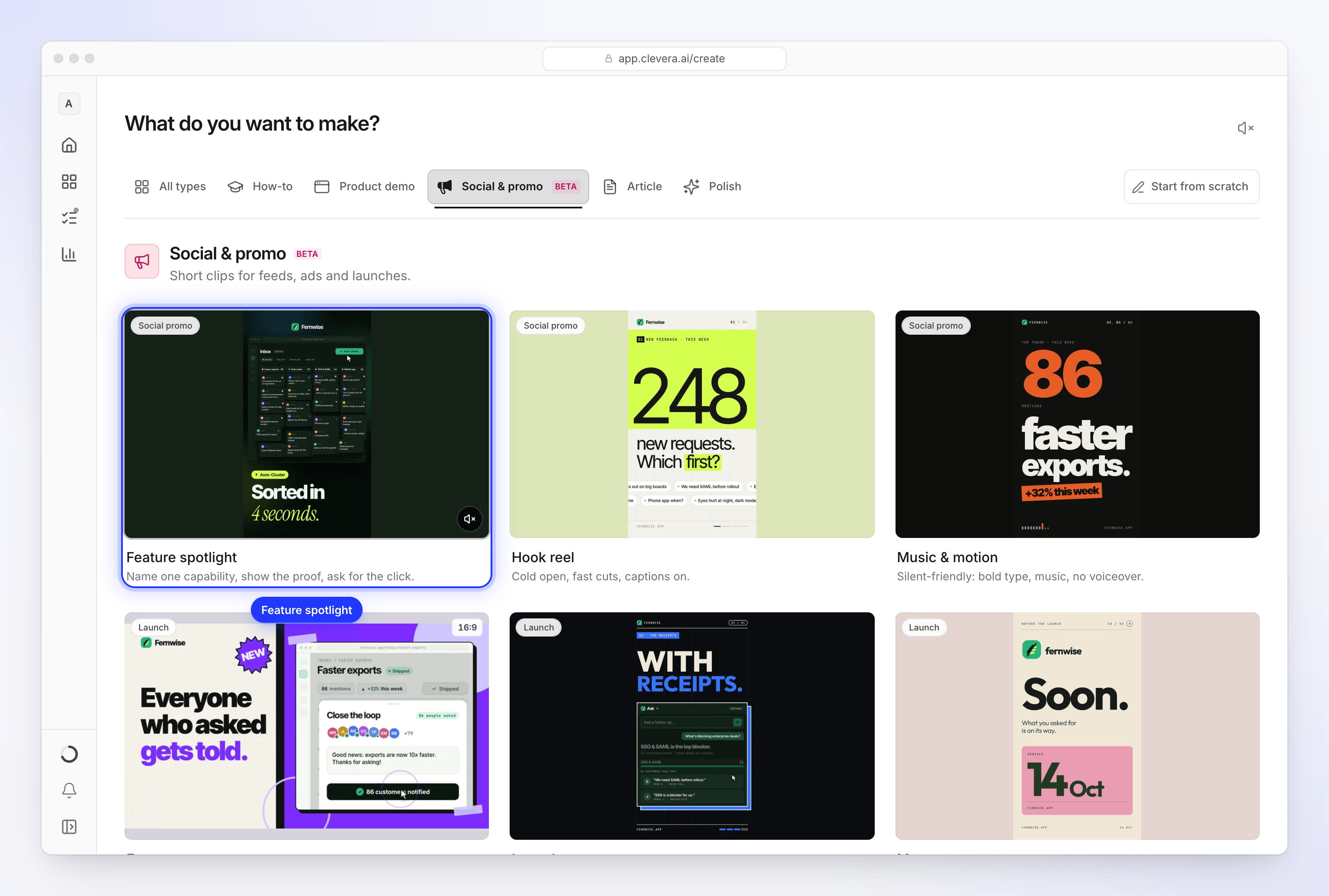
Mỗi thẻ là một loại clip. Di chuột để xem trước. Nhấp vào một thẻ sẽ mở trang Soạn thảo với các cài đặt mặc định của loại đó đã được thiết lập sẵn: hình dạng, độ dài và việc có lời bình hay không. Phụ đề mặc định tắt trên mọi loại clip. Bạn không chắc loại nào phù hợp? Xem Chọn loại clip mạng xã hội.
Nghiên cứu trang web của bạn
Nhấp vào + bên dưới hộp tóm tắt và chọn Nghiên cứu một trang web (trong nhóm Với AI, được đánh dấu "AI · tín dụng"). Nhập địa chỉ, ví dụ
example.com/pricing. Một địa chỉexample.comđơn giản là đủ; Clevera sẽ thêmhttps://cho bạn.Trong phần Chúng ta nên xem xét điều gì? (tùy chọn, tối đa 600 ký tự), hãy cho AI biết nơi cần xem, ví dụ "Mở trang Giá và tab đánh giá". Nếu để trống, AI sẽ tự tìm hiểu sản phẩm là gì, các tính năng, giá cả hoặc ưu đãi và bằng chứng từ khách hàng.
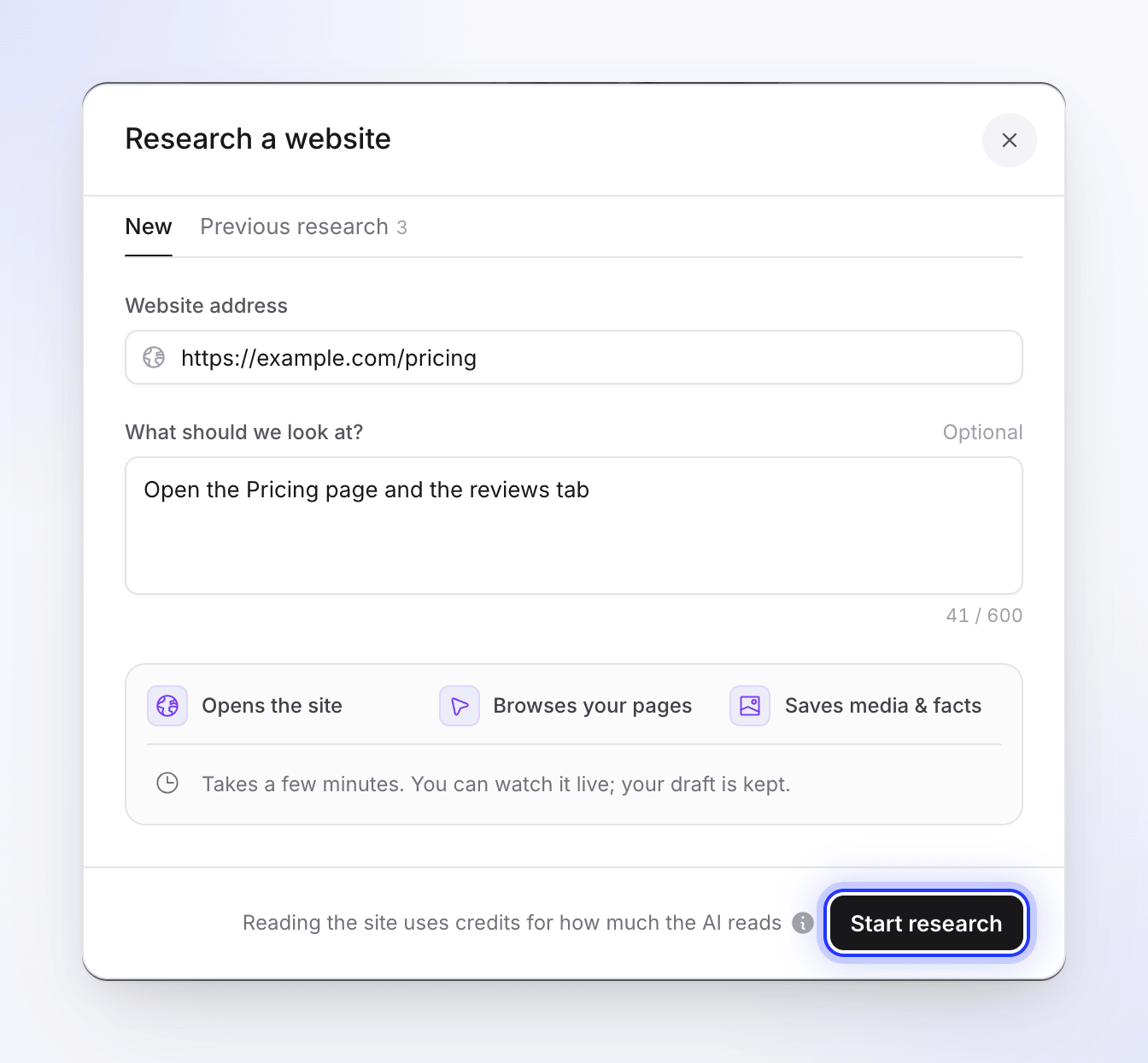
Hướng AI đến các trang quan trọng, sau đó bắt đầu nghiên cứu. Các liên kết YouTube không thể được nghiên cứu: "Không thể sử dụng liên kết YouTube. Nếu đó là video của bạn, hãy tải tệp lên thay thế."
Nhấp vào Bắt đầu nghiên cứu. Clevera trước tiên sẽ kiểm tra địa chỉ: các trang web có nội dung người lớn, trang cờ bạc, tên miền chờ, địa chỉ lừa đảo đã biết và các trang yêu cầu đăng nhập hoặc không tồn tại sẽ bị từ chối, kèm theo thông báo lý do. Sau đó, AI sẽ mở trang web trong trình duyệt đám mây, duyệt qua các trang của bạn và lưu lại hình ảnh, video và thông tin tìm thấy. Quá trình này mất vài phút, bạn có thể theo dõi trực tiếp và bản nháp của bạn sẽ được lưu lại. Xem Nghiên cứu một trang web cho clip mạng xã hội.
Viết bản tóm tắt ngắn
Trong hộp tóm tắt, hãy cho biết clip dành cho mục đích gì, dành cho ai và người xem nên làm gì ở cuối. Hai hoặc ba câu là đủ khi bạn đã đính kèm trang web:
Cho thấy công cụ chỉnh sửa hàng loạt của Acme giúp nhóm hỗ trợ tiết kiệm một giờ mỗi ngày. Hướng đến các trưởng nhóm hỗ trợ làm việc trên bảng tính. Kết thúc bằng "Bắt đầu miễn phí tại example.com".
Nếu không có gì được đính kèm, bản tóm tắt phải chứa mọi thông tin, vì vậy nó cần ít nhất 100 ký tự. Xem Viết bản tóm tắt cho clip mạng xã hội.
Nếu có một video mà bạn muốn bắt chước phong cách, hãy thêm nó bằng + → Tải lên video mẫu. Đạo diễn AI sẽ tuân theo nhịp độ, âm nhạc và âm thanh của video đó, không bao giờ lấy nội dung của nó. Xem Sử dụng video mẫu để thiết lập phong cách cho clip.
Kiểm tra các cài đặt
Các nút tùy chọn bên dưới bản tóm tắt cho biết clip sẽ như thế nào. Mỗi nút bắt đầu ở cài đặt mặc định của loại clip đó, và bạn chỉ cần thay đổi những gì bạn quan tâm:
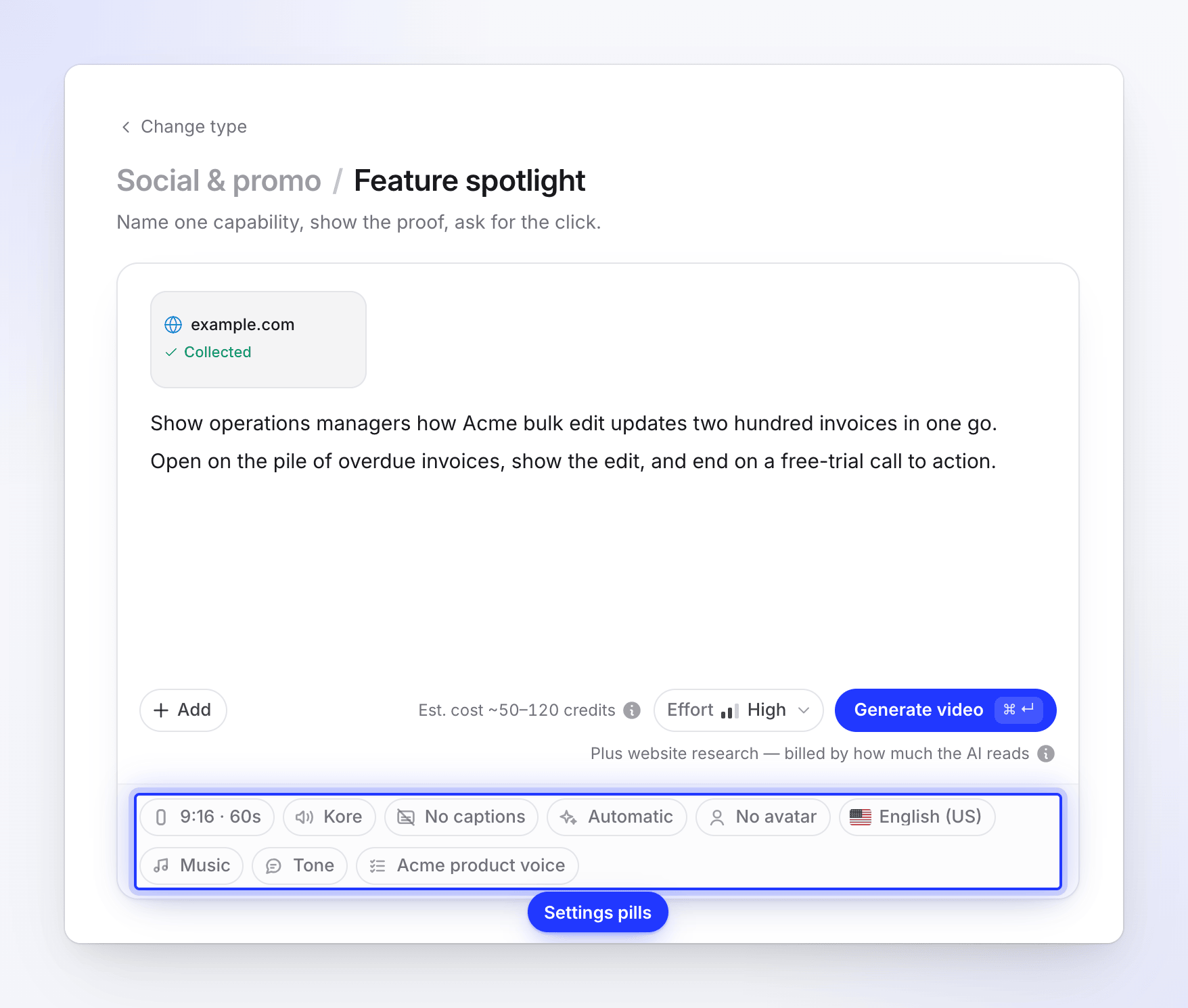
Mỗi nút bắt đầu ở cài đặt mặc định của loại clip. Nút Chức năng Mặc định Định dạng Hình dạng và độ dài ước tính, ví dụ "9:16 · 60s" Đặt theo loại clip Giọng nói Người đọc kịch bản Giọng nói phù hợp với ngôn ngữ Phụ đề Lời nói trên màn hình Tắt Giao diện Phong cách hình ảnh và màu sắc Tự động Avatar AI Người thuyết trình trên camera Không có avatar Ngôn ngữ Kịch bản, giọng nói và văn bản trên màn hình Ngôn ngữ gần nhất của bạn Âm nhạc Chọn một bản nhạc cho tôi hoặc Không có nhạc Chọn một bản nhạc cho tôi Giọng điệu Âm thanh của kịch bản Tự động Quy tắc AI Bộ quy tắc AI tuân theo Bộ quy tắc mặc định của không gian làm việc của bạn, nếu có (nút hiển thị tên của nó) Một nút bạn đã thay đổi sẽ hiển thị là do bạn thiết lập, với dấu ✕ để đưa nó trở lại chế độ tự động. Xem Thiết lập các tùy chọn video bằng các nút.
Chọn mức nỗ lực
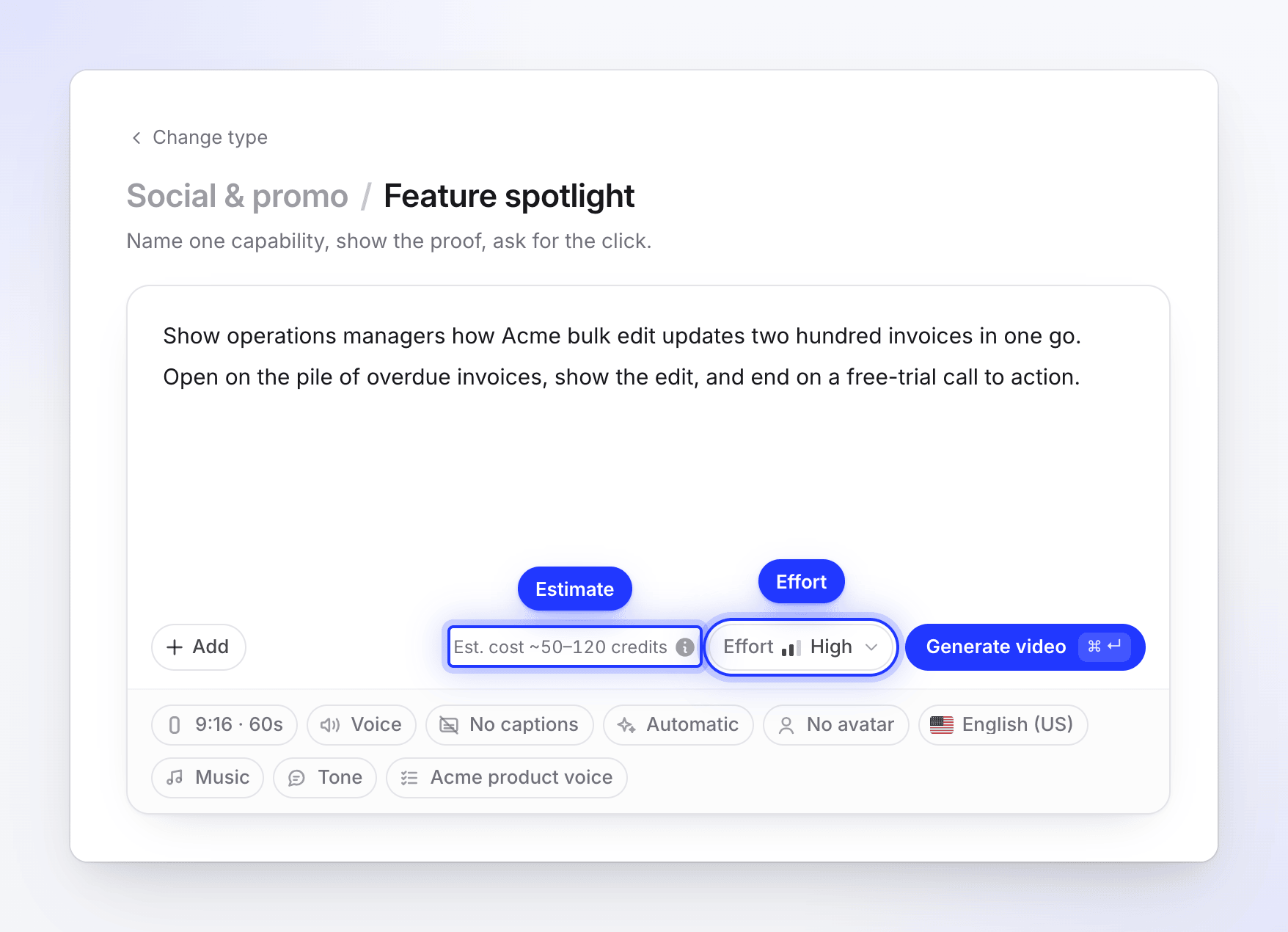
Bên cạnh nút Tạo, nút Nỗ lực thiết lập mức độ chăm chút cho clip: Trung bình, Cao (mặc định trên các gói trả phí) hoặc Bổ sung. Nỗ lực cao hơn đồng nghĩa với việc xem xét kỹ hơn từng cảnh, thời gian chờ lâu hơn và tốn nhiều tín dụng hơn. Ước tính sẽ cập nhật khi bạn chuyển đổi. Trên gói Miễn phí, clip được tạo ở mức Trung bình; Cao và Bổ sung sẽ hiển thị thẻ Đã thanh toán. Xem Chọn mức nỗ lực.
Tạo
Kiểm tra ước tính ("Chi phí ước tính ~50–120 tín dụng" ở mức Cao), sau đó nhấp vào Tạo video hoặc nhấn ⌘ ↵ (Mac) / Ctrl ↵ (Windows). Nếu thiếu thông tin, quá trình Tạo sẽ không bắt đầu; thay vào đó, nó sẽ chỉ vào phần cài đặt cần chú ý, ví dụ "Vẫn đang thu thập từ example.com… bạn có thể tạo khi quá trình hoàn tất."
Theo dõi quá trình tạo
Nút Tạo sẽ mở trang tạo video, "Chúng tôi đang tạo video của bạn — bạn có thể đóng tab này." Bạn không cần phải đợi ở đó: clip vẫn tiếp tục được xây dựng, xuất hiện trên Trang chủ trong các mục đang tạo và trong Nội dung → Đang thực hiện, và tab trình duyệt sẽ hiển thị "✓ Video của bạn đã sẵn sàng" khi hoàn tất.
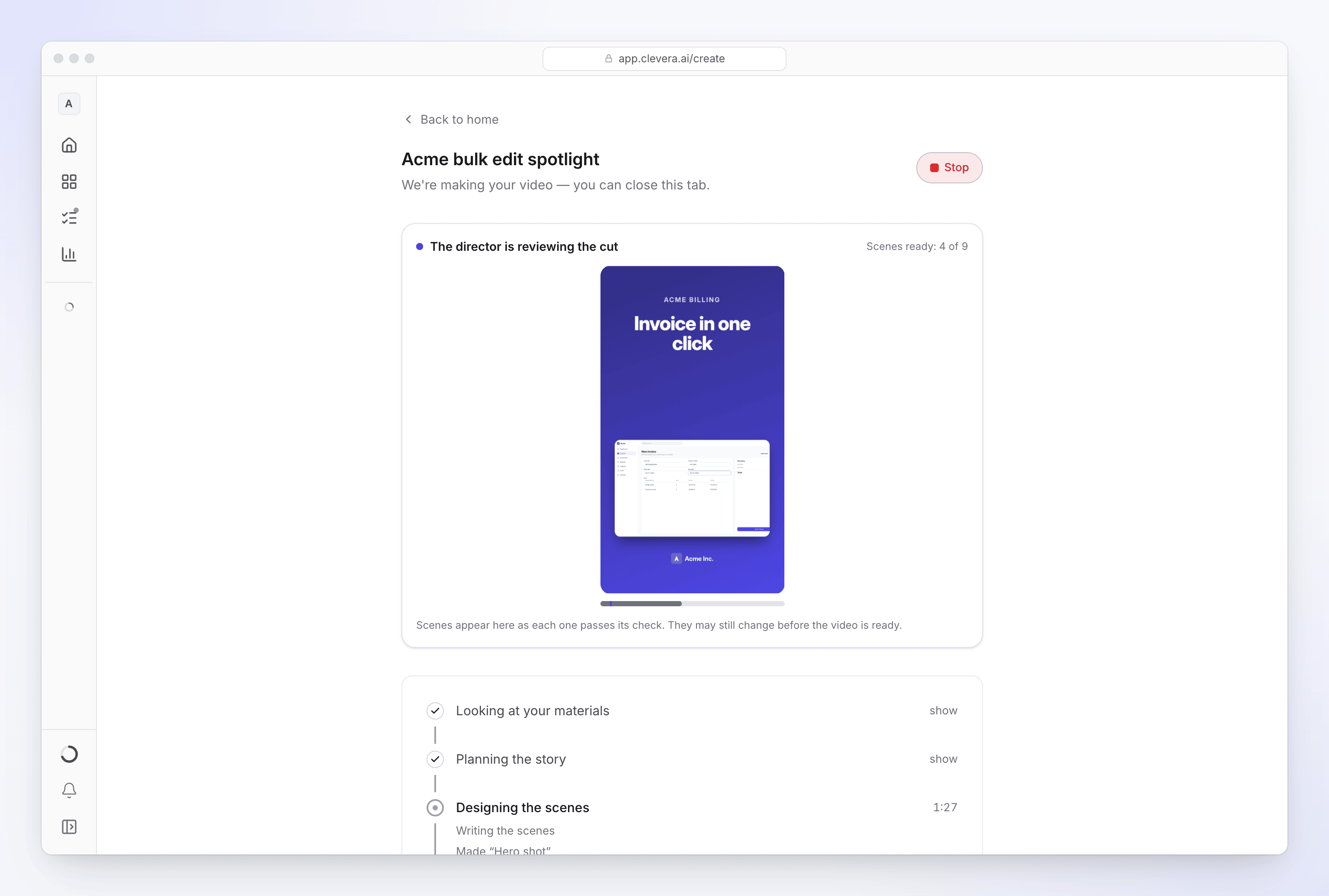
Trang này sẽ trải qua năm giai đoạn:
| Giai đoạn | AI đang làm gì |
|---|---|
| Đang xem tài liệu của bạn | Đọc nghiên cứu trang web, hình ảnh, tệp PDF và bản tóm tắt của bạn. |
| Lập kế hoạch cho câu chuyện | Quyết định các cảnh, thứ tự và nội dung mỗi cảnh chứng minh. |
| Đang thiết kế các cảnh | Viết từng cảnh dưới dạng thiết kế chuyển động, ghi âm lời bình và đặt hiệu ứng âm thanh. |
| Thêm âm nhạc & hoàn thiện | Khớp nhạc với bản cắt và kiểm tra các đoạn nối. |
| Đang hoàn tất | Ghép clip lại với nhau và đặt tiêu đề. |
Bên dưới mỗi giai đoạn, các dòng ngắn sẽ cho biết AI đang làm gì bằng ngôn ngữ đơn giản, chẳng hạn như "Đang viết lời bình", "Đang xem lại các cảnh" và "Đang kiểm tra các chỉnh sửa của tôi". Phía trên các giai đoạn, bản xem trước trực tiếp hiển thị từng cảnh khi nó vượt qua kiểm tra ("Cảnh đã sẵn sàng: 4 trên 9"). Các cảnh vẫn có thể thay đổi trước khi clip hoàn tất.
Nếu AI cần bạn cung cấp thông tin, ví dụ như ưu đãi cho một Ưu đãi khuyến mãi, một thẻ câu hỏi sẽ xuất hiện và trang sẽ phát âm thanh thông báo. Xem Trả lời câu hỏi của AI trong quá trình tạo.
Khi clip đã sẵn sàng
Trang sẽ hiển thị "Video của bạn đã sẵn sàng." Nhấp vào Mở video của bạn để mở trong trình chỉnh sửa clip, hoặc Tạo thêm để bắt đầu một clip mới. Từ trình chỉnh sửa, bạn có thể:
- Thay đổi từ ngữ, thời gian, hình ảnh, âm nhạc và hiệu ứng âm thanh, bằng tay hoặc bằng cách yêu cầu trợ lý. Xem Chỉnh sửa clip mạng xã hội.
- Dịch clip sang các ngôn ngữ khác. Xem Dịch video đã hoàn thành.
- Chia sẻ bằng liên kết hoặc nhúng, trên mọi gói.
- Trên gói trả phí, xuất MP4 ở tốc độ 60 khung hình/giây, lên đến 2K trên gói Starter và 4K trên gói Pro. Việc xuất video không bao giờ sử dụng tín dụng (tải xuống MP4 chỉ có trên các gói trả phí). Xem Xuất video dưới dạng MP4.
Khi clip của bạn sử dụng bản ghi màn hình
Bạn cũng có thể cung cấp cho một social clip các cảnh quay màn hình: bản ghi từ Ứng dụng máy tính, bản ghi Ghi hình bằng AI hoặc một Video đã tải lên. Đạo diễn AI sẽ chọn ra những khoảnh khắc chứng minh cho luận điểm của bạn và đặt mỗi khoảnh khắc vào một cảnh: toàn khung hình, trong một thẻ, hoặc trên màn hình điện thoại, máy tính bảng hay máy tính xách tay. Sau đó, Clevera sẽ lên kế hoạch cho góc máy quay cho từng khoảnh khắc, để người xem thấy được cú nhấp chuột và tác dụng của nó mà không cần phải nheo mắt nhìn toàn bộ màn hình máy tính.
Góc máy quay hoạt động như thế nào
| Di chuyển | Những gì bạn thấy |
|---|---|
| Mở rộng | Khoảnh khắc bắt đầu trên toàn bộ trang. Nếu cảnh quay hiển thị trình duyệt, các tab và thanh địa chỉ sẽ bị cắt bỏ. Trong một clip dọc, bản ghi màn hình máy tính sẽ mở ở phần cắt vừa với khung hình. |
| Phóng to vào cú nhấp chuột | Máy quay di chuyển vào nút hoặc trường ngay trước khi con trỏ nhấp vào, để người xem thấy được cú nhấp chuột. |
| Di chuyển đến kết quả | Sau đó, máy quay lia đến nơi kết quả xuất hiện, chẳng hạn như một hàng mới, một bảng điều khiển hoặc một tin nhắn. Khi cả nút điều khiển và kết quả đều nằm trong một khung hình, máy quay sẽ lấy cả hai cùng lúc. |
| Dừng lại một chút khi nhập liệu | Việc nhập liệu sẽ được thu phóng ngắn trong khoảng 3,5 giây, sau đó máy quay sẽ lùi lại. |
| Theo sát con trỏ | Với cảnh quay từ Ứng dụng máy tính hoặc Ghi hình bằng AI, khi con trỏ di chuyển một quãng dài giữa các thao tác, máy quay sẽ theo sát nó thay vì cắt cảnh. |
| Trôi nhẹ khi dừng lại | Khi không có gì chuyển động, hình ảnh thường sẽ trôi nhẹ, để cảnh quay trông không bị đứng hình. |
Mỗi lần di chuyển mất từ 0,7 đến 1,4 giây, vì vậy máy quay không bao giờ di chuyển quá nhanh. Một cú đẩy sẽ gần hơn từ 1,5 đến 1,8 lần so với góc nhìn mở đầu, gần hơn đối với các nút nhỏ và ít hơn đối với các bảng điều khiển lớn. Máy quay không bao giờ vượt quá 2 lần và sẽ thu phóng ít hơn trên các cảnh quay có độ phân giải thấp hoặc bị nén nặng, để văn bản vẫn giữ được độ sắc nét.
Máy quay cũng tránh tập trung vào các chi tiết riêng tư mà nó phát hiện trên màn hình, chẳng hạn như địa chỉ email hoặc hàng thông tin của khách hàng. Xem Tìm hiểu cách Clevera bảo vệ những gì trên màn hình của bạn.
Nguồn gốc của con trỏ
| Cảnh quay | Con trỏ | Máy quay |
|---|---|---|
| Ứng dụng máy tính hoặc Ghi hình bằng AI | Con trỏ đã ghi, được vẽ lại mượt mà trong clip | Được lên kế hoạch từ các cú nhấp chuột và đường di chuyển chính xác của con trỏ. Kết quả tốt nhất. |
| Video đã tải lên | Một phần của hình ảnh, như khi được quay | Được lên kế hoạch từ nơi Clevera ước tính con trỏ và các thay đổi trên màn hình, nên độ chính xác thấp hơn. |
Thay đổi góc máy quay
Góc máy quay được lên kế hoạch khi clip được tạo. Để thay đổi, hãy yêu cầu trợ lý trong trình chỉnh sửa clip:
| Yêu cầu | Ví dụ |
|---|---|
| Gần hơn hoặc rộng hơn | "Phóng to hơn vào cú nhấp chuột ở cảnh 3", hoặc "Giữ cảnh 3 ở góc rộng, không thu phóng" |
| Cú nhấp chuột hoặc kết quả | "Ở cảnh 2, tập trung vào kết quả, không phải nút bấm" |
| Thêm thời gian | "Ở lại lâu hơn trên bảng điều khiển ở cảnh 4" |
| Khoảnh khắc khác | "Thay vào đó hãy hiển thị bước xuất dữ liệu ở cảnh 5" |
Trợ lý sẽ lên kế hoạch lại góc máy quay từ bản ghi. Để thay đổi cảnh quay và các chuyển động máy quay theo cách thủ công, hãy chọn bản ghi và mở Các phân đoạn trong các tùy chọn của nó. Xem Chỉnh sửa một social clip.
Khắc phục sự cố
| Những gì bạn thấy | Việc cần làm |
|---|---|
| "Thêm một chút nữa — chỉ cần vài câu là đủ." | Bản tóm tắt của bạn dưới mức tối thiểu. Hãy thêm một câu, hoặc đính kèm liên kết hoặc tệp. |
| "Chúng tôi không thể đọc example.com." trên ô trang web | Nhấp vào Thử lại, hoặc kiểm tra địa chỉ. Các trang web yêu cầu đăng nhập hoặc kiểm tra bot không thể đọc được. Xem Sửa lỗi trang web mà AI không thể đọc. |
| "Chúng tôi không thể hoàn thành cái này" | Nhấp vào Thử lại; một social clip sẽ tiếp tục từ bước bị lỗi. Xem Video của tôi không thể hoàn thành. |
| "Gói Miễn phí bao gồm một social clip, chỉ một lần, giới hạn về chất lượng và độ dài. Nâng cấp để tạo thêm." | Bạn đã tạo clip Miễn phí của mình. Hãy Nâng cấp để tạo thêm. Xem Tìm hiểu những gì gói Miễn phí bao gồm. |
| Nâng cấp để tải xuống video của bạn trên tab Tải xuống | Không gian làm việc đang ở gói Miễn phí, không hỗ trợ tải xuống MP4. Nhấp vào Nâng cấp, hoặc chia sẻ clip qua liên kết hoặc nhúng. |
| "Liên kết YouTube không thể được sử dụng. Nếu đó là video của bạn, hãy tải tệp lên thay thế." | Sử dụng trang web của riêng bạn, hoặc tải tệp video lên. |
| "Chúng tôi không thể mở trang web này." hoặc "Chúng tôi không thể truy cập địa chỉ này." | Địa chỉ đã bị từ chối hoặc không phản hồi. Xem Tại sao Clevera không thể mở một liên kết. |