

Sử dụng mẫu video cho thương hiệu của bạn
Một mẫu video thiết lập nền, âm nhạc, phong cách văn bản, chuyển cảnh, thẻ giới thiệu, thẻ tiêu đề và hiệu ứng logo cho các video hướng dẫn, demo và video Polish của bạn. Hãy chọn một mẫu cho mỗi video, tự tạo mẫu riêng và đặt làm mặc định cho không gian làm việc của bạn.
Mẫu video chính là bộ nhận diện thương hiệu cho các video được tạo từ bản ghi. Nó thiết lập mọi thứ xung quanh cảnh quay: nền, âm nhạc, phong cách văn bản, chuyển cảnh, thẻ giới thiệu, thẻ tiêu đề và hiệu ứng logo. Mọi video hướng dẫn, demo sản phẩm và video Polish đều sử dụng một mẫu, vì vậy các video của bạn sẽ trông đồng nhất bất kể có bao nhiêu người trong nhóm của bạn thực hiện chúng.
Các mẫu được sử dụng bởi video Hướng dẫn, Demo sản phẩm, Dọn dẹp và Đã tạo phong cách để chia sẻ. Các bài viết và clip mạng xã hội không sử dụng chúng: clip mạng xã hội sẽ sử dụng một giao diện thay thế.
Chọn mẫu cho video
Mở thẻ Mẫu
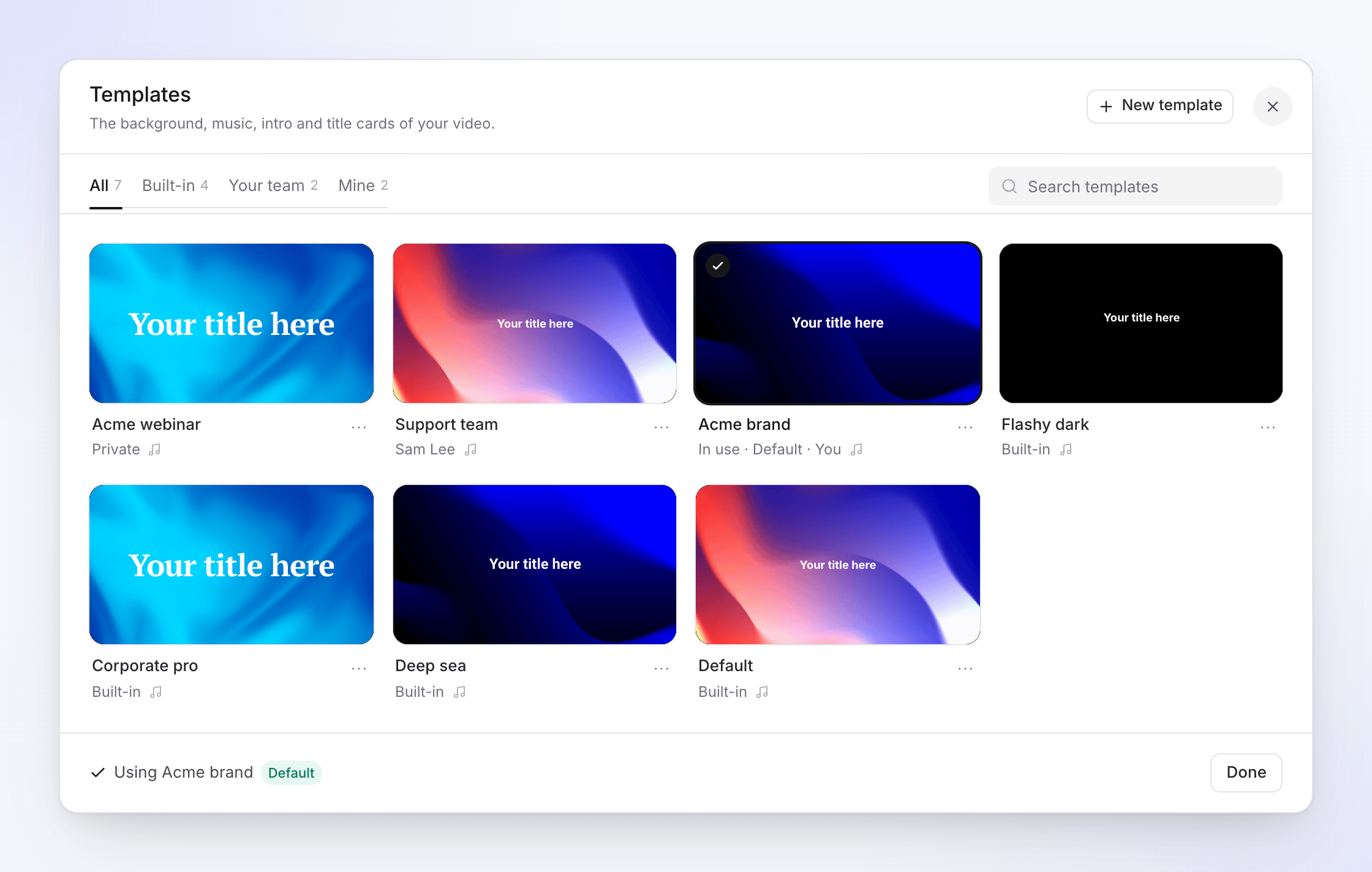
Trên trang Tạo video cho video hướng dẫn, demo hoặc video Polish, hãy nhấp vào thẻ Mẫu bên dưới hộp. Nó hiển thị tên của mẫu mà video sẽ sử dụng. Cửa sổ Mẫu sẽ mở ra: "Nền, âm nhạc, thẻ giới thiệu và thẻ tiêu đề của video bạn."
Tìm kiếm mẫu
Các tab Tất cả, Có sẵn và Nhóm của bạn giúp lọc danh sách; một tab chỉ xuất hiện khi nó có các mẫu. Với hơn 6 mẫu, hãy sử dụng Tìm kiếm mẫu.
Xem trước trước khi chọn
Mở menu ⋯ của mẫu và chọn Xem chi tiết để xem các cài đặt của nó.
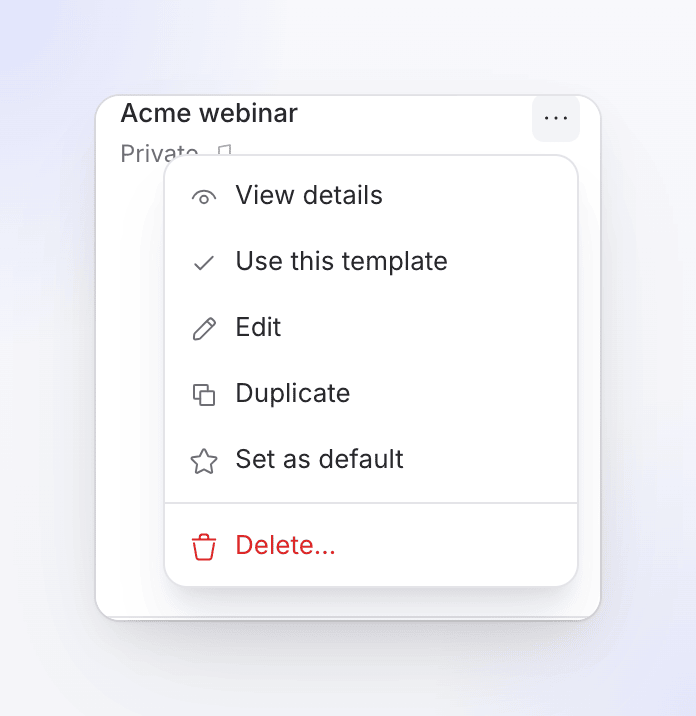
Chỉnh sửa và Xóa xuất hiện trên các mẫu của chính nhóm bạn. Sử dụng mẫu
Nhấp vào Sử dụng mẫu này. Phần chân trang hiển thị "Đang sử dụng {name}"; nhấp vào Xong.
Một video mới bắt đầu với mẫu mặc định của không gian làm việc cho loại video đó, hoặc mẫu đầu tiên trong danh sách nếu không có mẫu mặc định.
Tự tạo mẫu riêng
Bắt đầu tạo mẫu
Trong cửa sổ Mẫu, nhấp vào Mẫu mới. Để bắt đầu từ một mẫu có sẵn, hãy mở nó ra và nhấp vào Nhân bản để chỉnh sửa: các mẫu có sẵn không thể thay đổi, nhưng bạn có thể chỉnh sửa bản sao của chúng.
Đặt tên và chọn người có thể sử dụng
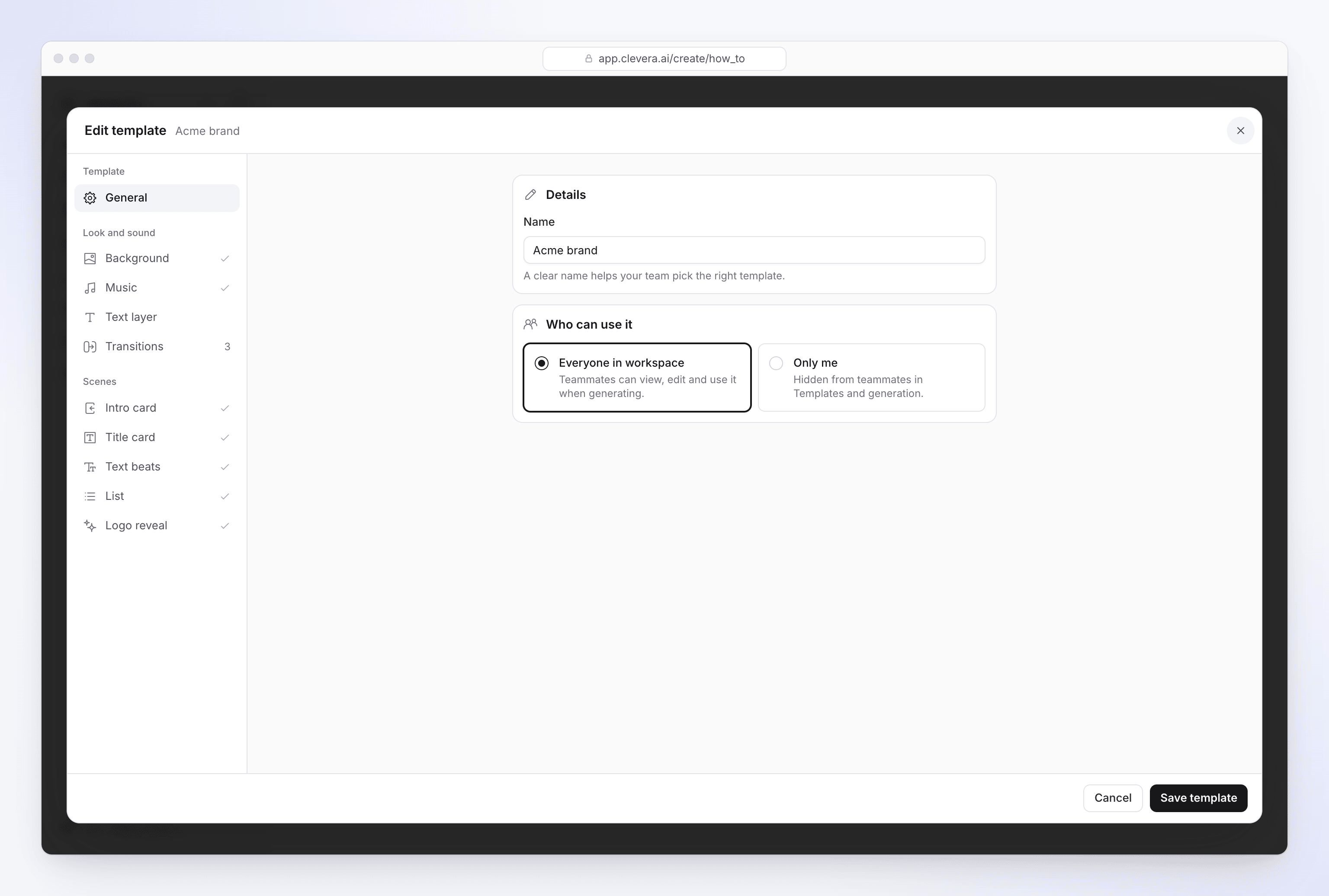
Trong phần Chung, hãy đặt Tên, ví dụ: "Demo sản phẩm — chủ đề tối" (tối đa 120 ký tự). Trong phần Ai có thể sử dụng nó, hãy chọn Mọi người trong không gian làm việc (đồng nghiệp có thể xem, chỉnh sửa và sử dụng) hoặc Chỉ mình tôi (ẩn với đồng nghiệp).
Thiết lập giao diện và âm thanh
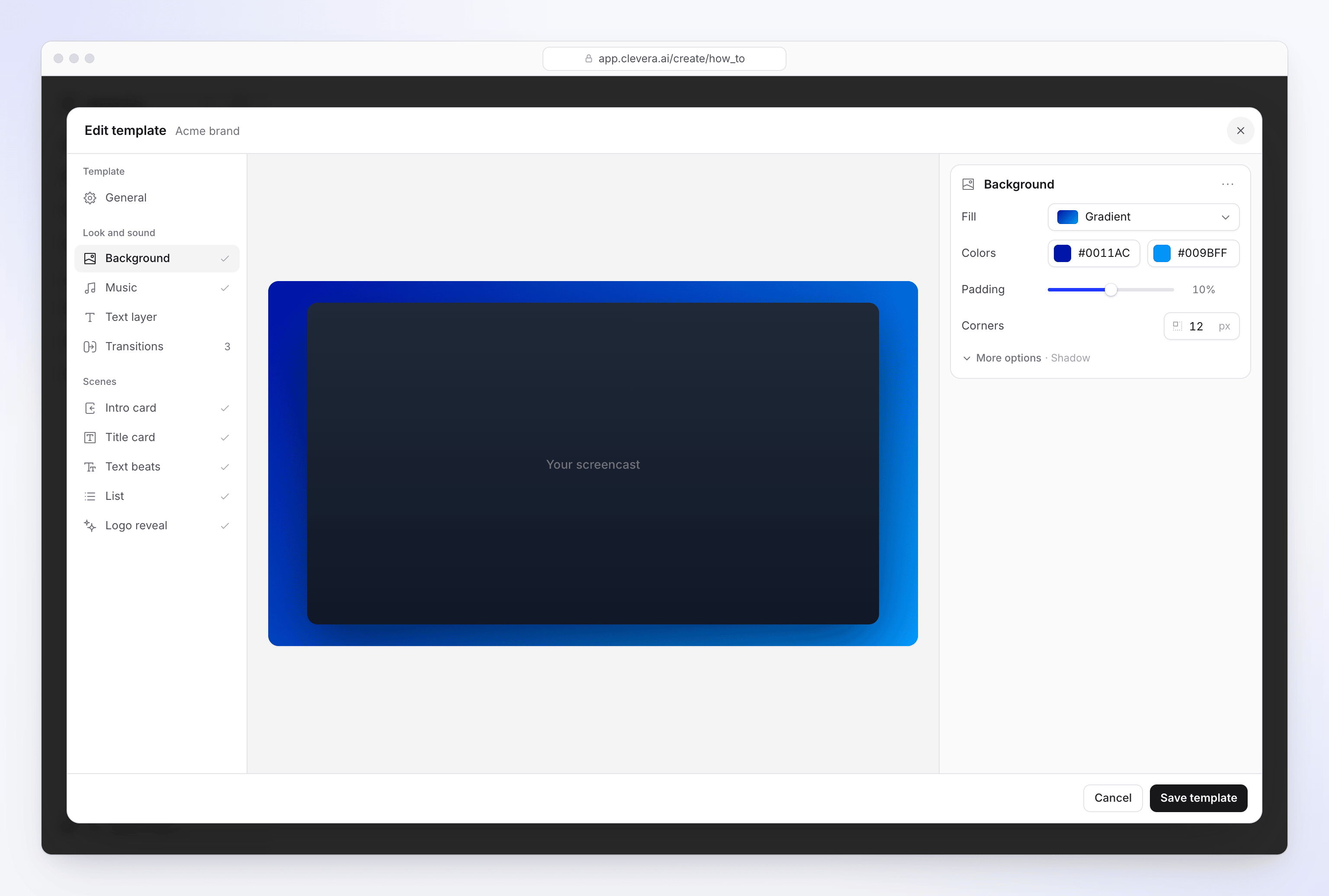
Thực hiện qua các phần Nền, Âm nhạc, Lớp văn bản và Chuyển cảnh. Xem Những gì mẫu kiểm soát.
Thiết kế các cảnh
Trong phần Các cảnh, nhấp vào Thiết kế trên mỗi cảnh bạn muốn: thẻ giới thiệu, thẻ tiêu đề, nhịp văn bản, danh sách và hiệu ứng logo. Cảnh bạn để trống sẽ hiển thị "Chưa được thiết lập trong mẫu này." và sẽ không được thêm vào video.
Lưu mẫu
Nhấp vào Lưu mẫu. Một mẫu mới hoặc mẫu đã nhân bản sẽ được chọn cho video bạn đang thực hiện.
Khi rời đi với các thay đổi, hệ thống sẽ hỏi "Hủy các thay đổi của bạn?"; hãy chọn Tiếp tục chỉnh sửa để quay lại.
Những gì mẫu kiểm soát
Trình chỉnh sửa nhóm các phần của nó dưới mục Mẫu, Giao diện và âm thanh và Các cảnh. Một dấu tích bên cạnh một phần có nghĩa là nó đã được thiết lập trong mẫu này.
| Phần | Những gì nó thiết lập | Mặc định và giới hạn |
|---|---|---|
| Chung | Tên và Ai có thể sử dụng nó. | Mọi người trong không gian làm việc |
| Nền | Tô màu phía sau bản ghi: Hình nền theo danh mục, Màu sắc (đơn sắc hoặc gradient), hoặc Sử dụng hình ảnh của riêng bạn. Cộng với Khoảng đệm, Các góc, Đổ bóng và Làm mờ (làm mềm hình nền hoặc hình ảnh). | Khoảng đệm 10% (0–20%), các góc 12 px, đổ bóng 70%, làm mờ 0 |
| Âm nhạc | Một bản nhạc từ thư viện âm nhạc của Clevera, được chọn bằng Chọn nhạc (tìm kiếm và lọc theo tâm trạng), và Âm lượng của nó. Tắt nó đi nếu không muốn có nhạc. | Âm lượng 50% |
| Lớp văn bản | Phong cách mặc định của các lớp văn bản được thêm vào video: phông chữ, hộp, đường viền, đổ bóng, viền và cách văn bản xuất hiện. | — |
| Chuyển cảnh | Một hoặc nhiều chuyển cảnh. AI sẽ luân phiên giữa chúng qua các đoạn cắt cảnh. | Không có cho đến khi bạn thêm một cái |
| thẻ giới thiệu | Mở đầu video, trước bước đầu tiên, với tiêu đề của video. | — |
| thẻ tiêu đề | Một thẻ toàn màn hình giữa các bước, được sử dụng cho tiêu đề chương. | — |
| nhịp văn bản | Các từ xuất hiện theo từng nhịp. | — |
| danh sách | Các mục được hiển thị lần lượt. | — |
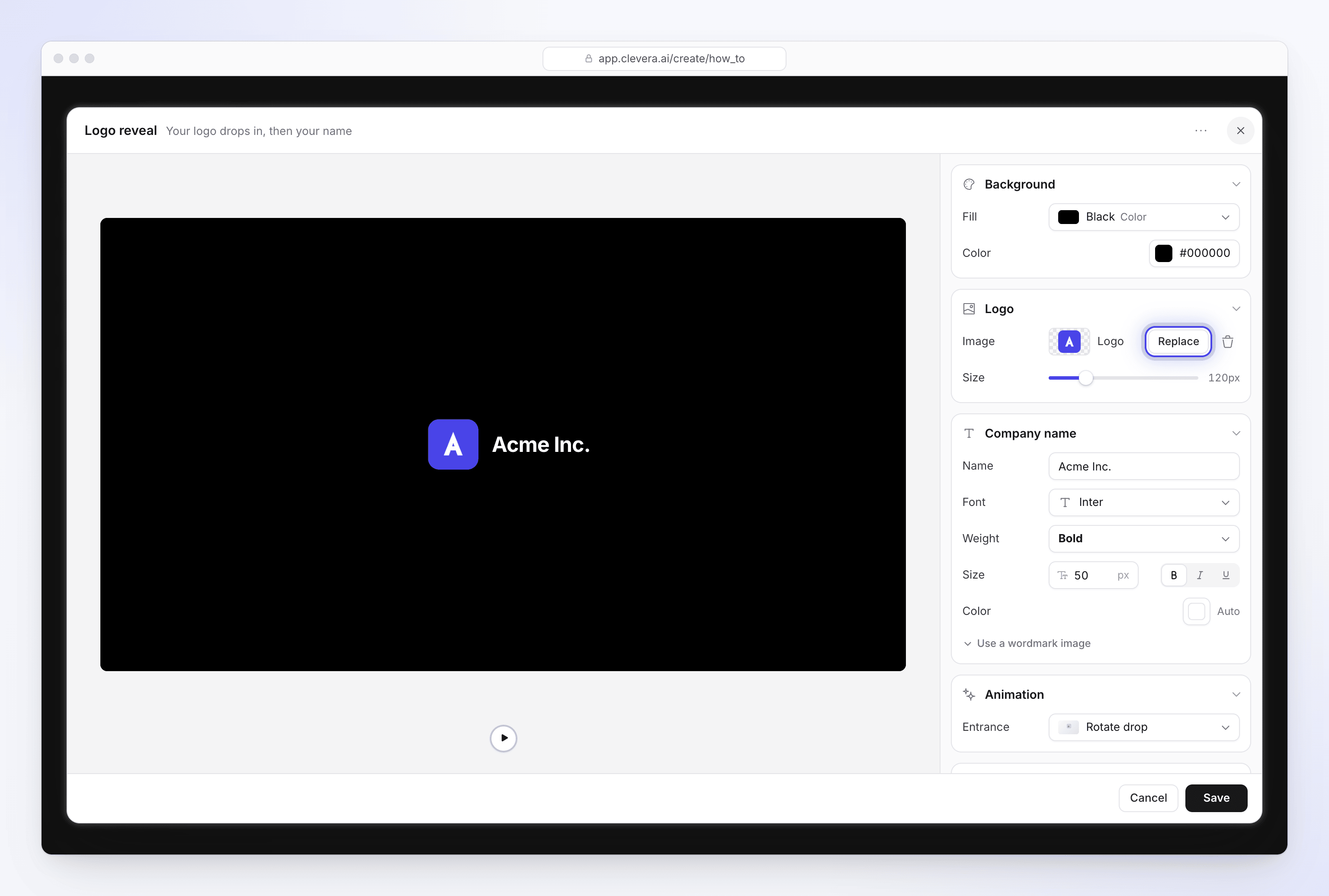
| hiệu ứng logo | Logo của bạn xuất hiện, sau đó là tên công ty của bạn. | Lối vào Xoay thả hoặc Thả thẳng; kích thước logo 120 px |
Không có cài đặt màu sắc hoặc phông chữ thương hiệu riêng biệt: bạn thiết lập phông chữ và màu sắc trên từng phần tử (nền, lớp văn bản, thẻ và tên trong hiệu ứng logo).
Âm nhạc và hình nền của Clevera là miễn phí bản quyền hoặc do AI tạo ra, và được cấp phép sử dụng thương mại trong video của bạn.
Thêm logo của bạn
Logo nằm trong cảnh hiệu ứng logo. Nhấp vào Thiết kế trên hiệu ứng logo, sau đó trong phần Logo chọn Chọn logo. Một logo có nền trong suốt sẽ hoạt động tốt nhất. Nhập Tên công ty của bạn và thiết lập phông chữ, độ đậm, kích thước và màu sắc, hoặc bật Sử dụng hình ảnh wordmark để tải lên wordmark của bạn thay thế, giúp phông chữ logo tùy chỉnh giữ nguyên thiết kế. Cảnh không thể lưu nếu thiếu hình ảnh logo: "Chọn hình ảnh logo để lưu".
Đặt mặc định cho không gian làm việc của bạn
Mở menu ⋯ của mẫu và chọn Đặt làm mặc định. Mặc định này áp dụng cho toàn bộ không gian làm việc và cho loại video đó: mặc định được đặt khi tạo video hướng dẫn sẽ áp dụng cho các video hướng dẫn, không áp dụng cho demo hoặc video Polish. Chọn Xóa mặc định để xóa nó. Bất kỳ thành viên nào cũng có thể đặt mặc định, sử dụng mẫu có sẵn hoặc mẫu của riêng bạn.
Ai có thể làm gì
| Hành động | Ai |
|---|---|
| Sử dụng mẫu | Bất kỳ ai trong không gian làm việc, đối với các mẫu có sẵn và mẫu được chia sẻ với Mọi người trong không gian làm việc |
| Tạo mẫu | Bất kỳ thành viên nào trong không gian làm việc |
| Chỉnh sửa, nhân bản hoặc xóa mẫu nhóm | Bất kỳ thành viên nào có thể nhìn thấy nó |
| Thay đổi Ai có thể sử dụng nó | Chỉ người tạo ra mẫu |
| Chỉnh sửa mẫu có sẵn | Không ai; hãy nhân bản nó thay thế |
Các mẫu được tạo và sử dụng miễn phí trên mọi gói.
Xóa mẫu
Mở menu ⋯ của nó và chọn Xóa…, sau đó chọn Xóa mẫu. Các video đã tạo với nó vẫn giữ nguyên giao diện; các video mới không thể sử dụng nó nữa. Hành động này không thể hoàn tác. Nếu đó là mẫu mặc định, mặc định sẽ bị xóa và video đang sử dụng nó sẽ chuyển sang mẫu còn lại đầu tiên.
Khắc phục sự cố
| Thông báo | Việc cần làm |
|---|---|
| "Chọn một mẫu." | Nhấp vào thẻ Mẫu và chọn một mẫu. |
| "Tạo một mẫu để tiếp tục." | Không gian làm việc của bạn không có mẫu nào cho loại video này. Nhấp vào Mẫu mới. |
| "Chưa có mẫu video nào cho loại này." | Liên hệ với bộ phận hỗ trợ. |
| "Chỉ người tạo ra mẫu này mới có thể thay đổi quyền sử dụng." | Yêu cầu người tạo mẫu thay đổi hoặc nhân bản nó. |
| "Vui lòng đặt tên cho mẫu của bạn." | Điền vào Tên trong phần Chung. |