

Làm quen với trình chỉnh sửa video
Hướng dẫn sử dụng trình chỉnh sửa video cho các video hướng dẫn, bản demo sản phẩm và video Polish: thanh trên cùng, các tab Script, Style, Audio, Zoom và Elements, dòng thời gian, ai có thể chỉnh sửa và những chỉnh sửa nào sử dụng tín dụng.
Trình chỉnh sửa video sẽ mở ra khi video của bạn đã sẵn sàng. Hướng dẫn này bao gồm trình chỉnh sửa cho các video được tạo từ bản ghi của bạn (video hướng dẫn, bản demo sản phẩm và video Polish): thanh trên cùng, năm tab ở bảng điều khiển bên, dòng thời gian và những gì mỗi người trong nhóm của bạn có thể làm. Các clip mạng xã hội sử dụng bố cục khác; xem Chỉnh sửa clip mạng xã hội.
Giao diện ban đầu
Khi bạn mở video ngay sau khi nó được tạo, trình chỉnh sửa chỉ hiển thị trình phát, với bảng điều khiển bên và dòng thời gian được ẩn đi để bạn có thể xem kết quả trước. Một thanh trình phát mỏng bên dưới video giúp bạn phát và tua video. Nhấp vào Chỉnh sửa trên thanh trên cùng để mở bảng điều khiển bên và dòng thời gian.
Thanh trên cùng

| Điều khiển | Chức năng |
|---|---|
| Trang chủ và tên bộ sưu tập | Quay lại nội dung của bạn hoặc bộ sưu tập chứa video đó |
| Tiêu đề | Nhấp để đổi tên video (tối đa 255 ký tự). Enter để lưu, Esc để hủy. |
| ⓘ (Giới thiệu về video này) | Ai đã tạo video, tạo từ đâu, các ngôn ngữ, lượt xem và tín dụng. Xem Giới thiệu về video này. |
| Trạng thái lưu | Đang lưu…, Chưa lưu ("Các thay đổi của bạn sẽ sớm được lưu") hoặc Đã lưu ("Tất cả thay đổi đã được lưu"). Trình chỉnh sửa tự động lưu. |
| Video / Bài viết | Chuyển đổi giữa video và bài viết của nó, đối với các video có cả hai |
| Hoàn tác / Làm lại | Quay lại và tiến tới các chỉnh sửa của bạn đối với thu phóng, phần tử, nhạc và phong cách (⌘ Z / ⇧ ⌘ Z, hoặc Ctrl Z / Ctrl Shift Z). Các thay đổi đối với bước và cảnh được thực hiện thông qua Lịch sử sửa đổi. |
| Nút đồng hồ | Lịch sử sửa đổi (H): mọi phiên bản trước đó. Xem Khôi phục phiên bản video trước đó. |
| Trợ giúp & hỗ trợ (dấu chấm hỏi) | Mở trò chuyện hỗ trợ. Một dấu chấm sẽ xuất hiện khi bộ phận hỗ trợ đã trả lời. |
| Ngôn ngữ | Ngôn ngữ bạn đang chỉnh sửa, các ngôn ngữ khác và Dịch…. Không hiển thị cho video Polish. Mỗi ngôn ngữ được chỉnh sửa riêng biệt; xem Tìm hiểu các phiên bản ngôn ngữ của video. |
| Trợ lý | Mở trò chuyện để thay đổi video cho bạn. Không khả dụng cho video Polish. Xem Yêu cầu trợ lý thay đổi video của bạn. |
| Chia sẻ | Liên kết, nhúng, xuất bản và tải xuống MP4 (tải xuống MP4 có trên các gói trả phí). Hiển thị "Đang xuất N%" trong quá trình xuất. Xem Xuất video dưới dạng MP4. |
| ⋯ | Phân tích, Thêm vào bộ sưu tập (hoặc Thay đổi bộ sưu tập), Xem bản ghi gốc, Nội dung liên quan, Xóa bản dịch ngôn ngữ (trong bản dịch), Di chuyển vào thùng rác |
Trên điện thoại, Hoàn tác, Làm lại, Lịch sử sửa đổi và ngôn ngữ sẽ chuyển vào menu ⋯, còn Trợ giúp & hỗ trợ sẽ trở thành một hàng trong đó.
Giới thiệu về video này
Nút ⓘ bên cạnh tiêu đề sẽ mở Giới thiệu về video này (Giới thiệu về clip mạng xã hội này hoặc Giới thiệu về bài viết này tùy trường hợp): mọi thông tin về tác phẩm trên một thẻ. Bất kỳ ai có quyền mở video đều có thể xem thẻ này. Nhấn Esc hoặc nhấp ra ngoài để đóng.
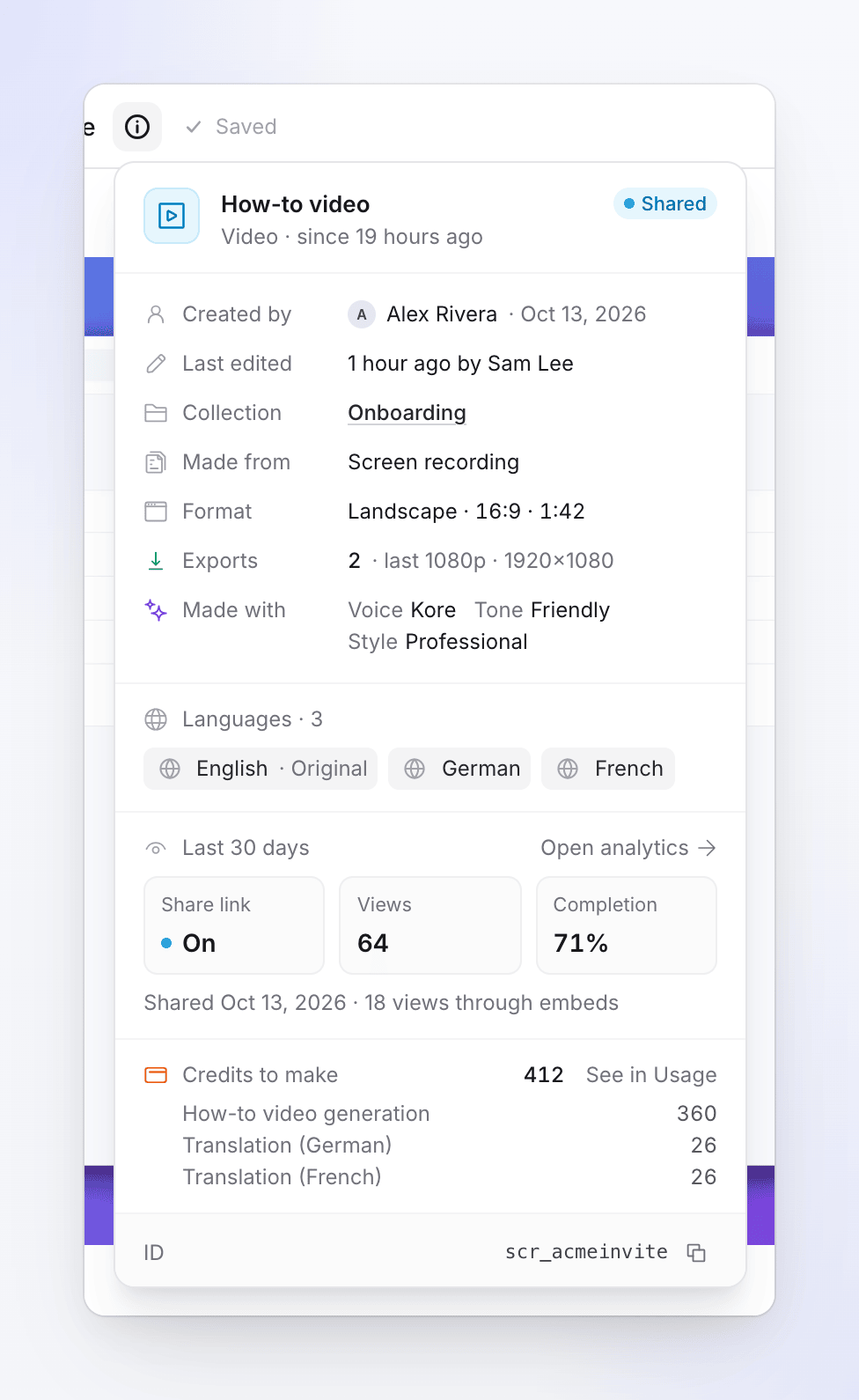
| Phần | Nội dung hiển thị |
|---|---|
| Tiêu đề | Loại video, ví dụ: "Video hướng dẫn" và trạng thái: Bản nháp, Đang tạo, Sẵn sàng, Đã chia sẻ (liên kết chia sẻ đang bật) hoặc Thất bại, cùng thời gian ở trạng thái đó |
| Được tạo bởi | Người tạo và ngày tạo |
| Chỉnh sửa lần cuối | Thời điểm thay đổi lần cuối và người thực hiện (nếu biết) |
| Bộ sưu tập | Bộ sưu tập chứa video, dưới dạng liên kết (không có nếu không nằm trong bộ sưu tập nào) |
| Được tạo từ | Nguồn: Ghi màn hình, Video đã tải lên, Bản ghi AI hoặc tài liệu được cung cấp cho clip mạng xã hội, ví dụ: Trang web hoặc Tài liệu |
| Định dạng | Hình dạng và độ dài, ví dụ: "Ngang · 16:9 · 1:42" |
| Các bản xuất | Số lượng bản xuất MP4 đã hoàn tất và độ phân giải của bản gần nhất, hoặc Chưa xuất |
| Được tạo với | Các lựa chọn được sử dụng để tạo, ví dụ: Giọng nói, Giọng điệu và Phong cách (clip mạng xã hội: Giọng nói, Giọng điệu, Giao diện và Ảnh đại diện) |
| Ngôn ngữ / Các ngôn ngữ | Ngôn ngữ gốc và từng bản dịch. Nhấp vào một ngôn ngữ để mở trong trình chỉnh sửa; dấu chấm nhấp nháy nghĩa là đang dịch. |
| 30 ngày qua | Liên kết chia sẻ (Bật, Tắt hoặc Chưa chia sẻ), Lượt xem ("Người xem đã xem ít nhất 25%") và Hoàn thành ("Lượt xem đến cuối video"), cộng với lượt xem qua nhúng. Mở phân tích sẽ mở phân tích đầy đủ. |
| Tín dụng để tạo | Số tín dụng video này đã sử dụng, phân loại theo mục đích (tạo, dịch, v.v.). Xem trong Sử dụng mở Trang sử dụng của bạn được lọc theo video này. Chỉ những người có quyền xem thanh toán của không gian làm việc mới thấy dòng này. |
| ID và ID bản ghi | ID của video và ID bản ghi, mỗi mục có nút sao chép. Bộ phận hỗ trợ có thể yêu cầu thông tin này. |
Nếu chi tiết không tải được, thẻ sẽ hiển thị "Không thể tải chi tiết." cùng với Thử lại.
Các tab bảng điều khiển bên
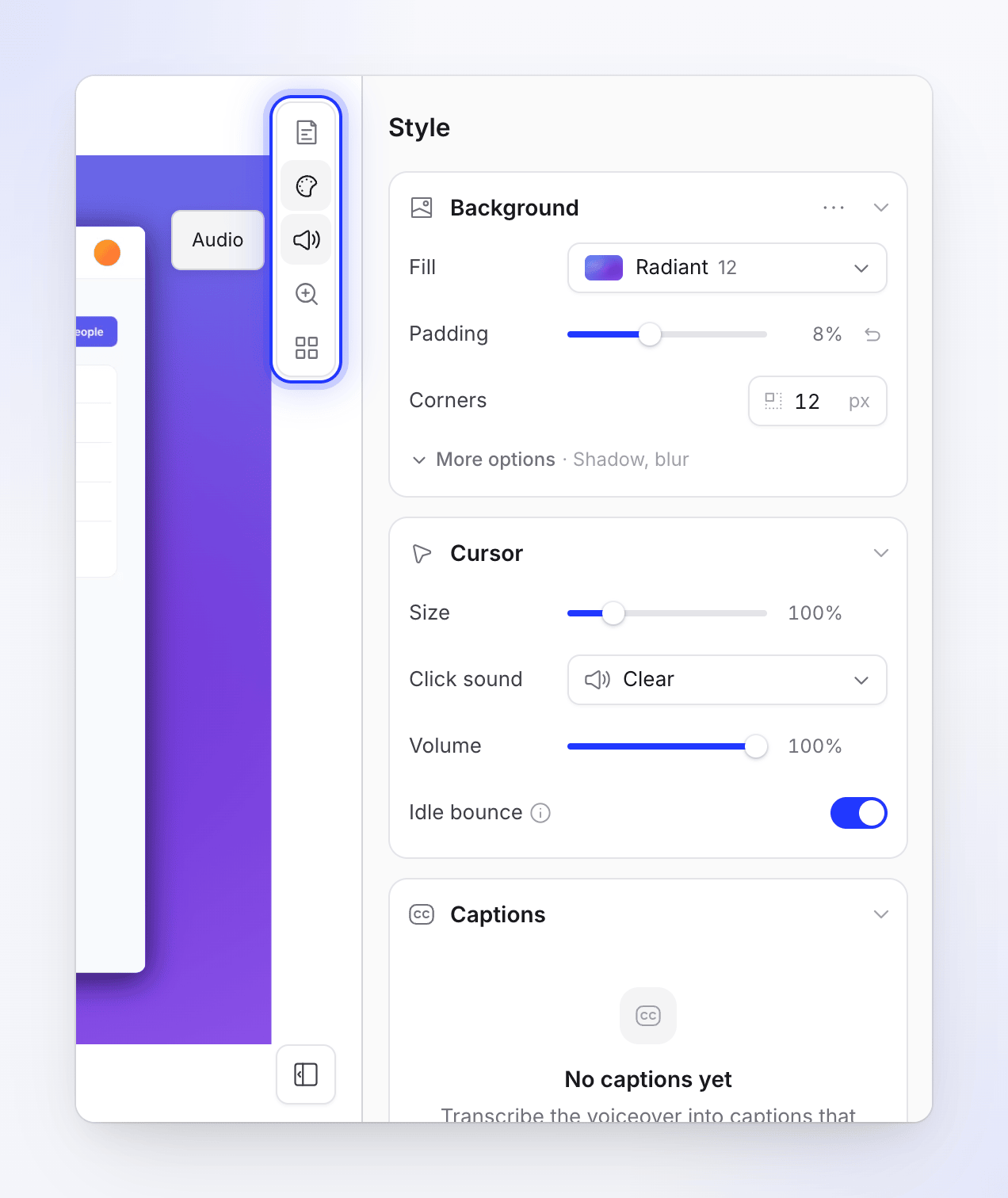
Bảng điều khiển bên nằm ở phía bên phải, với hàng biểu tượng để chuyển đổi tab. Việc chọn một mục trên dòng thời gian sẽ mở tab chỉnh sửa mục đó.
| Tab | Nội dung bạn thay đổi | Hiển thị cho |
|---|---|---|
| Script | Các bước tường thuật và dòng thuyết minh, thẻ giới thiệu, chương và phần bản ghi phát dưới mỗi bước | Video hướng dẫn và bản demo sản phẩm |
| Style | Nền, con trỏ, phụ đề và lớp phủ camera | Tất cả |
| Audio | Giọng nói, nhạc nền và âm thanh gốc của bản ghi | Tất cả (các phần khác nhau) |
| Zoom | Thu phóng tự động và thủ công | Tất cả |
| Elements | Văn bản, hình ảnh, làm mờ, làm nổi bật, hình dạng, biểu tượng cảm xúc và âm thanh trên video | Tất cả |
Trình chỉnh sửa mở ra ở tab Script, hoặc tab Style đối với video Polish (không có thuyết minh). Nhấp vào Ẩn bảng điều khiển bên để có thêm không gian cho trình phát.
Mỗi tab có bài viết riêng:
Dòng thời gian
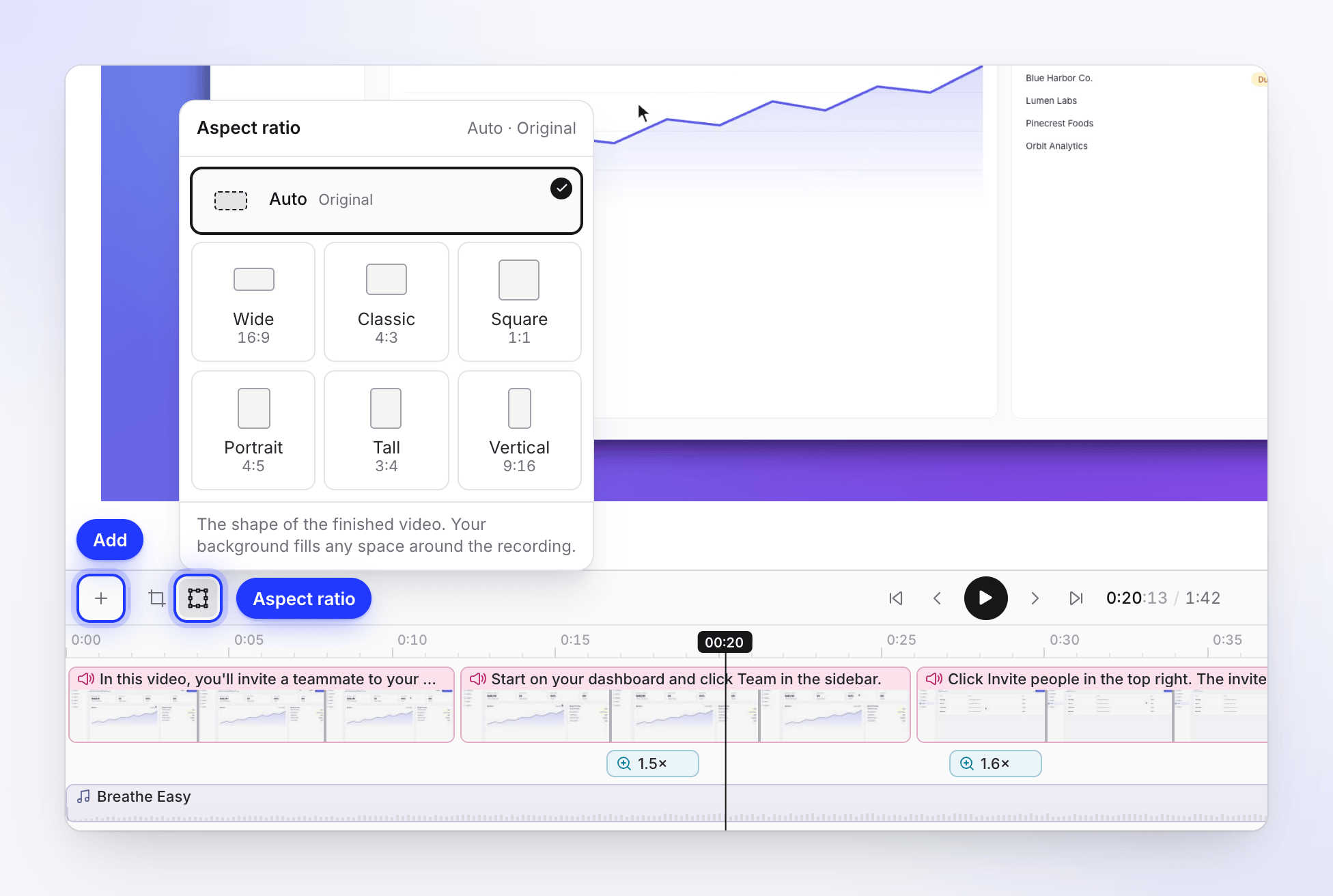
Dòng thời gian bên dưới trình phát hiển thị mọi phần của video theo thứ tự thời gian: các bước và cảnh, thu phóng, phần tử và âm nhạc. Bạn có thể kéo và cắt các mục thu phóng và phần tử. Các bước và cảnh thì không: độ dài của chúng phụ thuộc vào lời tường thuật, cảnh quay hoặc Thời lượng. Nhấp đúp vào một bước để mở Đồng bộ & nhịp độ, một thẻ để mở trình chỉnh sửa của nó hoặc một mục thu phóng để mở cài đặt. Xem Tìm hiểu dòng thời gian để biết về mọi làn và cách các mục di chuyển cùng nhau.
Thanh công cụ phía trên dòng thời gian:
| Nút | Chức năng | Khả dụng cho |
|---|---|---|
| + (Thêm vào dòng thời gian tại vị trí phát) | Thêm thuyết minh, thẻ tiêu đề, video, logo, danh sách, nhịp văn bản, clip hoặc hình ảnh từ bản ghi, hoặc chương. Xem Chỉnh sửa cảnh và thẻ. | Tất cả |
| Tách clip tại vị trí phát | Cắt bản ghi thành hai phần tại vị trí phát | Video Polish |
| Cắt video | "Giữ lại phần bản ghi bạn muốn hiển thị. Việc cắt áp dụng cho mọi ngôn ngữ." Tỷ lệ: Tự do, Gốc, 16:9, 1:1, 9:16, 4:5. | Bản ghi từ ứng dụng máy tính và video đã tải lên |
| Tỷ lệ khung hình | Hình dạng video: Tự động (Gốc), Ngang 16:9, Vuông 1:1, Cổ điển 4:3, Dọc 9:16, Cao 3:4, Chân dung 4:5 | Tất cả |
| Điều khiển phát | Phát / Tạm dừng (Space), Về đầu, Khung hình trước, Khung hình sau, Đến cuối | Tất cả |
| Xem | Tắt tiếng, Phóng to (Ctrl + cuộn) và Thu nhỏ trên dòng thời gian, Vừa với toàn bộ video, Toàn màn hình, Thu gọn dòng thời gian | Tất cả |
Giữa hai cảnh, một viên Thêm chuyển cảnh sẽ giúp bạn thêm hiệu ứng chuyển cảnh (Mờ dần, Trượt, Quét và nhiều hiệu ứng khác).
Thanh trình phát thu gọn
Khi dòng thời gian được thu gọn, một thanh trình phát đơn sẽ thay thế vị trí đó. Bạn sẽ thấy thanh này khi xem video mới lần đầu và bất cứ khi nào bạn nhấp vào Thu gọn dòng thời gian. Trình chỉnh sửa sẽ ghi nhớ trạng thái thu gọn dòng thời gian của bạn trong trình duyệt này.

| Điều khiển | Chức năng |
|---|---|
| Phát / Tạm dừng | Phát hoặc tạm dừng video (Space) |
| Tắt tiếng / Bật tiếng | Di chuột qua để hiện thanh trượt âm lượng. Thao tác này chỉ thay đổi những gì bạn nghe trong trình chỉnh sửa, không phải video. |
| Thời gian | Vị trí hiện tại và tổng thời lượng, ví dụ: "0:30 / 1:53" |
| Thanh trượt | Nhấp hoặc kéo để nhảy đến vị trí mong muốn; di chuột để xem thời gian dưới con trỏ. Các dấu nhỏ hiển thị nơi bắt đầu của mỗi bước và cảnh. Khi thanh trượt được chọn (Tab), ← / → di chuyển một giây (Shift: năm giây), Page Up / Page Down di chuyển một phần mười video, Home / End về đầu hoặc cuối video. |
| Dòng thời gian | Hiển thị dòng thời gian: khôi phục dòng thời gian đầy đủ và thanh công cụ của nó |
| Toàn màn hình | Phát video ở chế độ toàn màn hình |
Phím tắt
| Phím | Hành động |
|---|---|
| Space | Phát / tạm dừng |
| ⌘ Z / Ctrl Z | Hoàn tác |
| ⇧ ⌘ Z / Ctrl Shift Z (hoặc ⌘ Y / Ctrl Y) | Làm lại |
| H | Lịch sử sửa đổi |
| G | Hiển thị hoặc ẩn lưới căn chỉnh |
| ← / → | Di chuyển phần tử đã chọn một khung hình (Shift: một giây) |
| Xóa / Backspace | Xóa phần tử đã chọn |
| ⌘ Enter / Ctrl Enter | Lưu dòng tường thuật |
| / | Thêm thẻ giọng nói khi viết tường thuật. Xem Sử dụng thẻ giọng nói trong tường thuật. |
Ai có thể làm gì
Những gì bạn có thể làm phụ thuộc vào vai trò của bạn trong không gian làm việc và bộ sưu tập chứa video đó.
| Bạn là | Trong trình chỉnh sửa |
|---|---|
| Chủ sở hữu không gian làm việc hoặc quản trị viên, người tạo video, hoặc đồng nghiệp có vai trò cho phép chỉnh sửa và có quyền chỉnh sửa bộ sưu tập của video đó | Mọi thứ: tất cả các tab, trợ lý, dịch, chia sẻ và lịch sử |
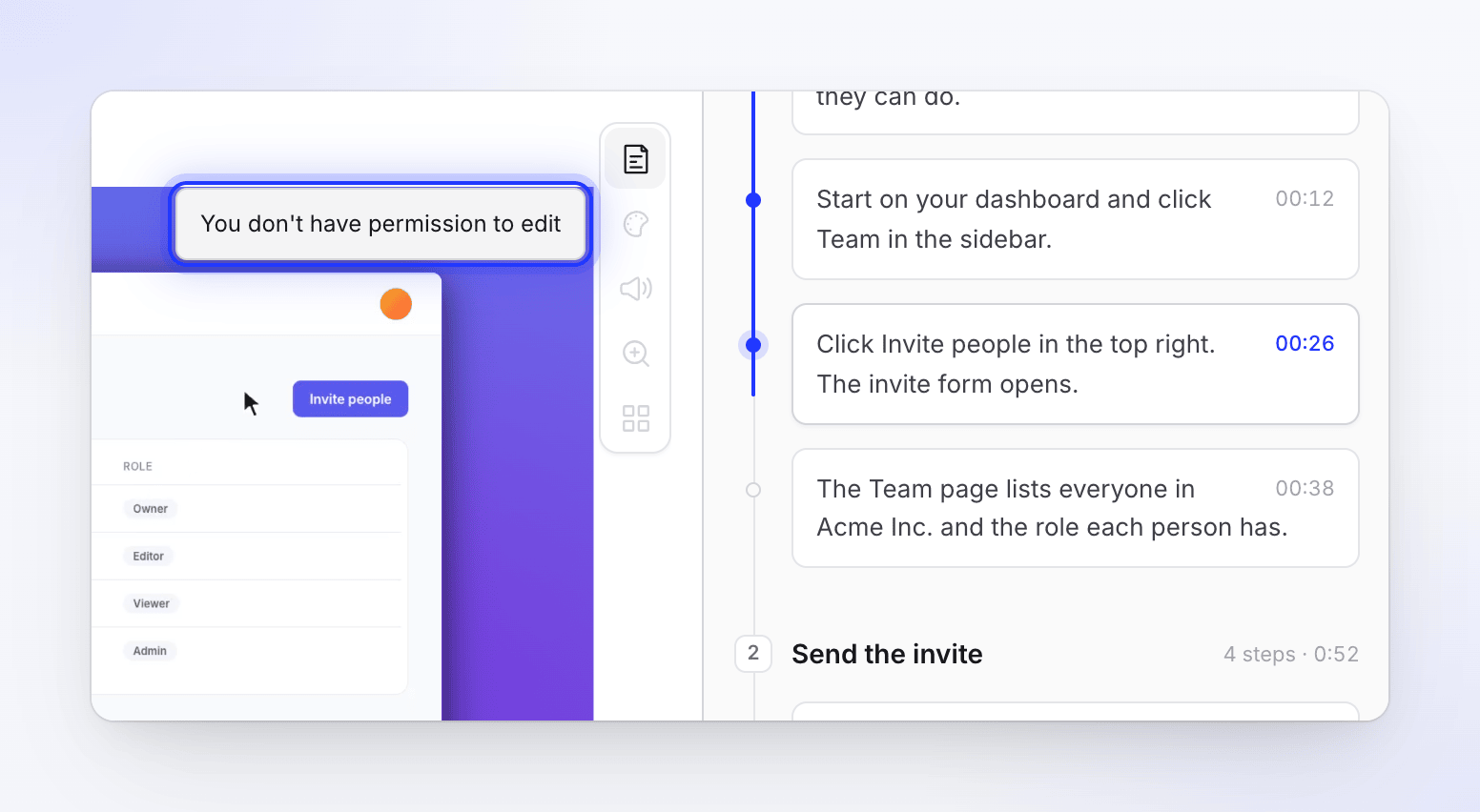
| Bất kỳ ai khác có thể mở video | Chỉ đọc: tab Kịch bản có thể được đọc; các tab khác, Trợ lý, Chia sẻ và Lịch sử sửa đổi hiển thị "Bạn không có quyền chỉnh sửa". |
Người chỉnh sửa có thể chỉnh sửa các video hiện có miễn phí; họ không cần suất người tạo. Họ không thể tạo nội dung mới: Thử lại trên một lần tạo thất bại bị tắt đối với họ, cũng như việc bắt đầu tạo mới từ bản ghi.
Xem Tìm hiểu về không gian làm việc, vai trò và suất người tạo.
Lưu và các thay đổi của người khác
Trình chỉnh sửa sẽ tự động lưu vài giây sau mỗi thay đổi. Nếu một đồng nghiệp, trợ lý hoặc quá trình tạo thay đổi video trong khi bạn đang chỉnh sửa, bản lưu của bạn sẽ bị tạm giữ và một biểu ngữ sẽ hiện "Ai đó đã thay đổi video này". Hãy chọn Tải lại bản mới nhất để xem thay đổi của họ (các chỉnh sửa chưa lưu của bạn sẽ bị hủy) hoặc Vẫn lưu phiên bản của tôi. Không có gì bị mất trong cả hai trường hợp: cả hai phiên bản đều được giữ lại trong lịch sử sửa đổi.
Nếu thanh toán thất bại, trình chỉnh sửa sẽ hiển thị "Thanh toán thất bại — việc chỉnh sửa và tạo bị tạm dừng". Chủ sở hữu không gian làm việc có thể khắc phục từ mục Thanh toán.
Chi phí chỉnh sửa
Hầu hết các chỉnh sửa đều miễn phí: di chuyển, cắt, tạo kiểu, thu phóng, phần tử, âm nhạc, kiểu phụ đề, đồng bộ và nhịp độ, cắt xén và tỷ lệ khung hình. Các chỉnh sửa tạo ra nội dung mới bằng AI sẽ sử dụng tín dụng:
| Sử dụng tín dụng | Bài viết |
|---|---|
| Ghi âm lại một dòng thuyết minh, thêm một dòng, thay đổi giọng nói | Chỉnh sửa kịch bản và thuyết minh |
| Tạo phụ đề (một lượng rất nhỏ) | Thay đổi kiểu, nền và phụ đề |
| Yêu cầu trợ lý: các chỉnh sửa nhỏ được miễn phí trong hạn mức hàng ngày; các thay đổi lớn sẽ hiển thị kế hoạch kèm ước tính trước | Xem lại và xác nhận kế hoạch của trợ lý |
| Dịch thuật | Dịch một video đã hoàn thành |
Xuất MP4 không bao giờ sử dụng tín dụng (tải xuống MP4 dành cho các gói trả phí). Để xem một video đã sử dụng bao nhiêu tín dụng, hãy mở Giới thiệu về video này.