

Dịch một video đã hoàn thiện
Dịch video hướng dẫn, bản demo sản phẩm hoặc clip mạng xã hội đã hoàn thiện từ menu ngôn ngữ của trình chỉnh sửa. Mỗi ngôn ngữ sẽ trở thành một phiên bản riêng với phần lồng tiếng mới. Thông thường tốn 3–10 tín dụng cho mỗi ngôn ngữ.
Dịch video đã hoàn thiện sang các ngôn ngữ khác từ thanh trên cùng của trình chỉnh sửa. Mỗi ngôn ngữ sẽ trở thành một phiên bản riêng của cùng một video, với phần lồng tiếng mới bằng ngôn ngữ đó và bạn có thể chuyển đổi giữa các phiên bản từ menu ngôn ngữ.
Trước khi bạn bắt đầu
- Bạn cần có quyền chỉnh sửa video.
- Tính năng dịch hoạt động với video hướng dẫn, bản demo sản phẩm và clip mạng xã hội. Các video được thực hiện bằng Tinh chỉnh (dọn dẹp hoặc tạo kiểu để chia sẻ) sẽ không có menu ngôn ngữ và không thể dịch được.
- Việc dịch sẽ sử dụng tín dụng: thường là 3–10 tín dụng cho mỗi ngôn ngữ, tùy thuộc vào độ dài của video và việc có cần lồng tiếng lại hay không. Hộp thoại sẽ hiển thị ước tính trước khi bạn bắt đầu.
- 74 ngôn ngữ khả dụng trên mọi gói.
Dịch video
Mở menu ngôn ngữ
Trên thanh trên cùng của trình chỉnh sửa, hãy nhấp vào nút ngôn ngữ (nút này hiển thị tên ngôn ngữ hiện tại). Menu sẽ liệt kê các ngôn ngữ mà video hiện có; ngôn ngữ gốc được đánh dấu là Gốc.
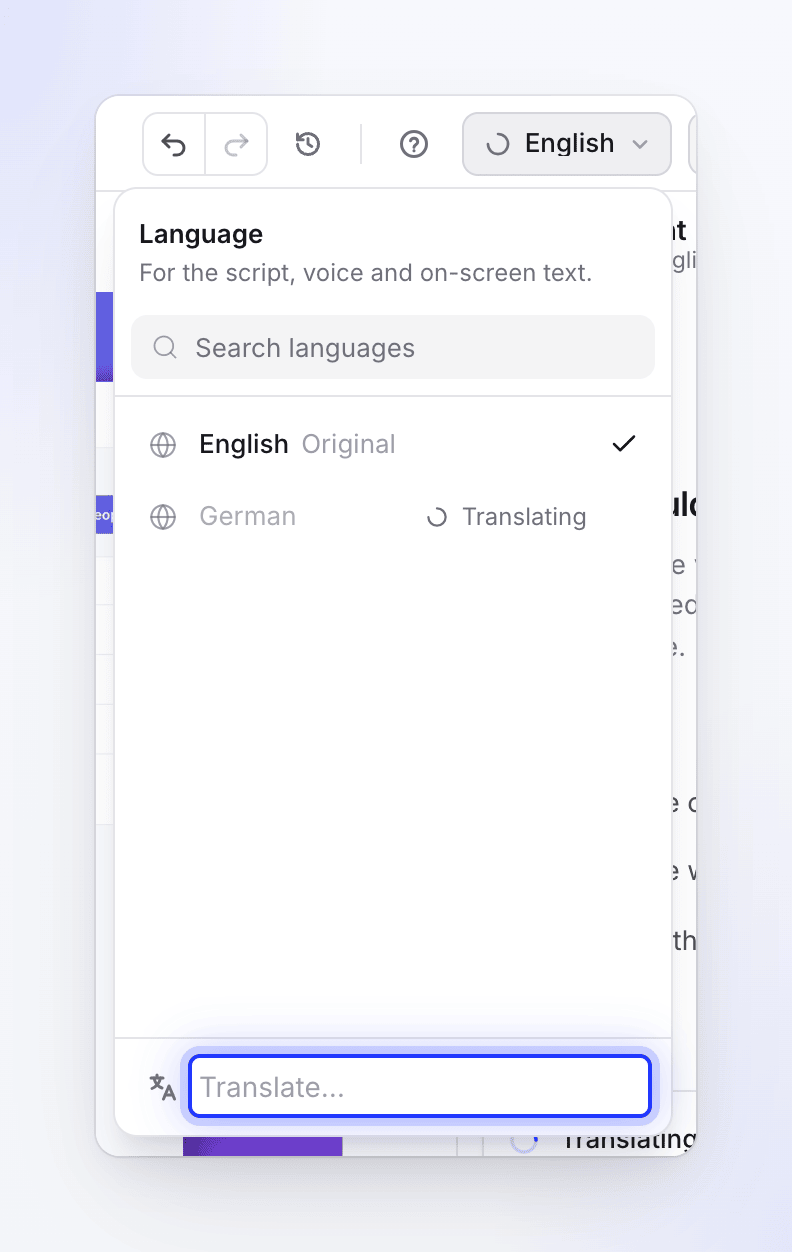
Chọn Dịch…
Nhấp vào Dịch… ở cuối menu. Hộp thoại Dịch sẽ mở ra và hiển thị ngôn ngữ nguồn bên dưới tiêu đề ("Từ" và ngôn ngữ đó).
Chọn một hoặc nhiều ngôn ngữ
Tìm kiếm hoặc cuộn danh sách và nhấp vào từng ngôn ngữ bạn muốn. Các lựa chọn của bạn sẽ xuất hiện bên dưới mục Đã chọn; mỗi ngôn ngữ "trở thành một phiên bản riêng của video này". Các ngôn ngữ bạn đã sử dụng gần đây được liệt kê đầu tiên bên dưới mục Gần đây. Các ngôn ngữ mà video đã có sẽ hiển thị Đã dịch hoặc Đang dịch… và không thể chọn lại.
Kiểm tra ước tính tín dụng
Phần chân trang hiển thị tổng số, ví dụ: "Khoảng 9–30 tín dụng" và phạm vi cho mỗi ngôn ngữ. Biểu tượng ⓘ giải thích các yếu tố ảnh hưởng đến chi phí.
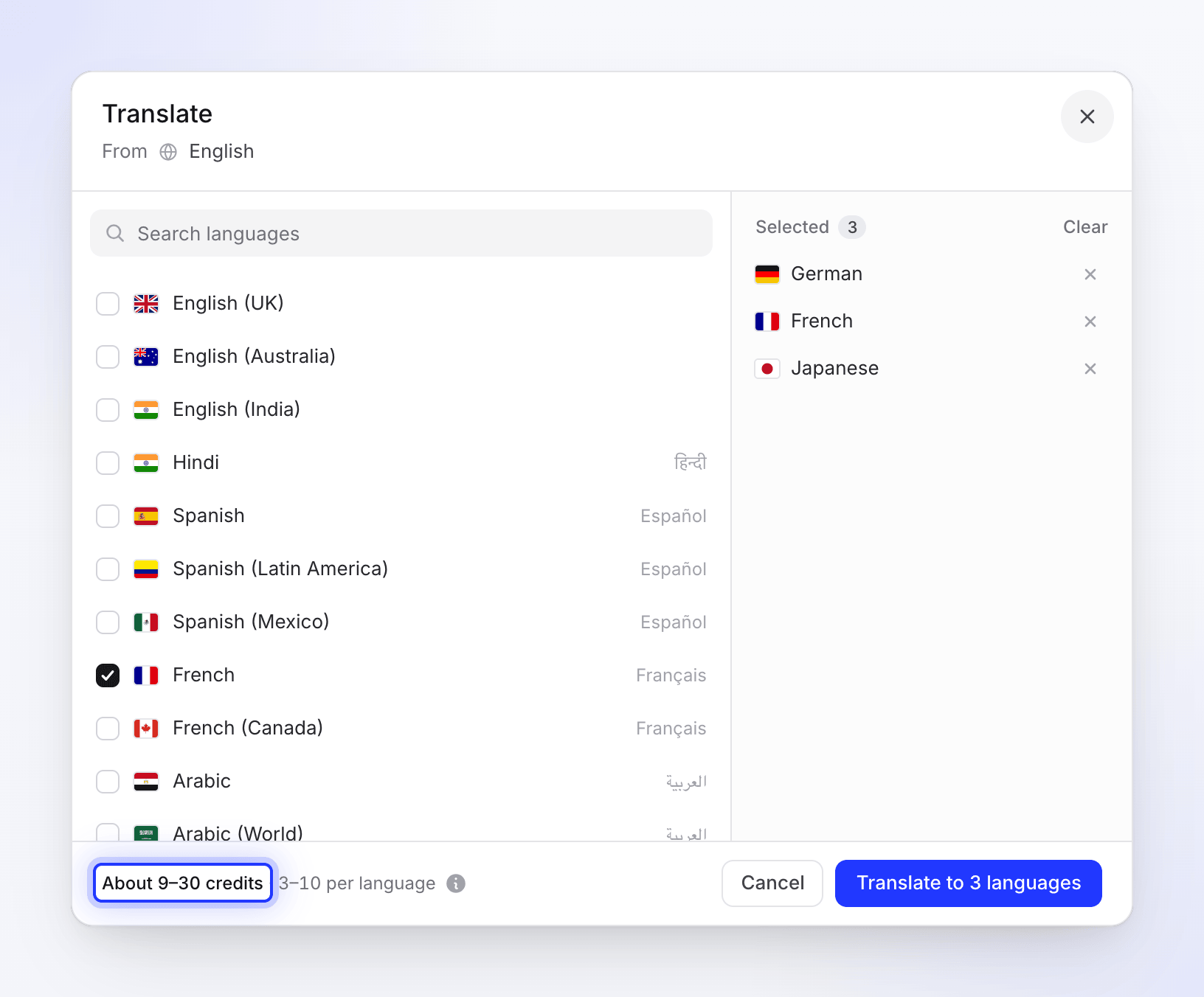
Mỗi ngôn ngữ trở thành một phiên bản riêng của video. Nhấp vào Dịch
Nút này sẽ hiển thị Dịch sang tiếng Đức cho một ngôn ngữ hoặc Dịch sang 3 ngôn ngữ cho nhiều ngôn ngữ. Mỗi ngôn ngữ sẽ hiển thị Đang chờ, Đang bắt đầu, sau đó là Đã bắt đầu, và hộp thoại sẽ đóng lại khi tất cả đã bắt đầu.
Bạn có thể tiếp tục làm việc trong khi quá trình dịch đang diễn ra. Menu ngôn ngữ hiển thị biểu tượng xoay và trạng thái Đang dịch bên cạnh mỗi ngôn ngữ đang thực hiện. Khi một ngôn ngữ hoàn tất, bạn sẽ nhận được thông báo trong hộp thư đến (biểu tượng chuông), ví dụ: "Phiên bản tiếng Đức của Onboarding tour đã sẵn sàng". Nhấp vào Mở để chuyển đến đó hoặc chuyển đổi sang ngôn ngữ đó trong menu ngôn ngữ.
Những gì được dịch
Video được tạo từ bản ghi
| Phần | Điều gì xảy ra |
|---|---|
| Lồng tiếng | Mỗi dòng tường thuật đều được dịch và ghi âm lại bằng ngôn ngữ mới. Lựa chọn giọng nói được lưu cho từng ngôn ngữ. |
| Thời gian cảnh | Cảnh quay của mỗi bước được khớp với phần lồng tiếng mới theo các quy tắc tương tự như khi video được tạo, và các phần tử trên dòng thời gian được di chuyển để theo sát các cảnh. |
| Thu phóng và phần tử | Được sao chép từ bản gốc sang ngôn ngữ mới, sau đó di chuyển để theo sát các cảnh đã được điều chỉnh thời gian. |
| Tiêu đề và chương | Được dịch. |
| Thẻ giới thiệu, tiêu đề và logo | Văn bản trên màn hình của chúng được dịch. |
| Phụ đề | Mỗi ngôn ngữ có phụ đề riêng và có thể cần tạo lại. Nếu bản dịch không có phụ đề, hãy chuyển sang ngôn ngữ đó và nhấp vào Tạo phụ đề trong tab Phong cách. |
Văn bản bạn tự thêm vào dưới dạng phần tử, chẳng hạn như hộp văn bản, sẽ được sao chép nhưng không được dịch. Hãy chuyển sang ngôn ngữ mới và thay đổi văn bản đó tại đó.
Clip mạng xã hội
Các từ trên màn hình và phần lồng tiếng được dịch, và mỗi dòng lồng tiếng được ghi âm lại bằng ngôn ngữ mới và khớp vào vị trí hiện có của nó: các cảnh không bao giờ di chuyển. Khi một số văn bản đã dịch không còn khớp như trước, thông báo sẽ cho biết điều đó, ví dụ: "Một cảnh cần kiểm tra trước khi bạn chia sẻ." hoặc "3 cảnh cần kiểm tra trước khi bạn chia sẻ.", để bạn có thể xem trước các cảnh đó.
Chỉnh sửa bản dịch
Mỗi ngôn ngữ được chỉnh sửa riêng biệt. Hãy chuyển sang ngôn ngữ đó trong menu ngôn ngữ và sử dụng trình chỉnh sửa như bình thường: các thay đổi ở một ngôn ngữ không làm thay đổi các ngôn ngữ khác, và mỗi ngôn ngữ có lịch sử sửa đổi riêng.
Nếu bạn thay đổi bản gốc sau khi dịch, các bản dịch sẽ không tự động cập nhật. Đối với các video được tạo từ bản ghi, bạn có thể yêu cầu trợ lý cập nhật bản dịch; trợ lý sẽ hiển thị chi phí tín dụng trước và chỉ bắt đầu khi bạn nhấp vào Dịch.
Bạn không thể chuyển đổi ngôn ngữ trong khi trình chỉnh sửa đang lưu. Menu sẽ hiển thị "Đang lưu thay đổi của bạn. Bạn có thể chuyển đổi trong giây lát."
Làm lại bản dịch
Không có nút dịch lại. Để tạo lại một ngôn ngữ từ đầu, hãy xóa bản dịch đó, sau đó dịch lại sang cùng ngôn ngữ đó. Phiên bản mới sẽ sao chép lại các hiệu ứng thu phóng và phần tử từ bản gốc, vì vậy các chỉnh sửa bạn chỉ thực hiện trong bản dịch cũ sẽ không được giữ lại.
Xóa bản dịch
Chuyển sang ngôn ngữ đó, mở menu ⋯ trên thanh trên cùng và chọn Xóa bản dịch tiếng Đức (với tên ngôn ngữ đó). Xác nhận bằng Xóa bản dịch.
Giới hạn
| Giới hạn | Giá trị |
|---|---|
| Ngôn ngữ mỗi video | Bất kỳ ngôn ngữ nào trong số 74 ngôn ngữ, ngoại trừ ngôn ngữ gốc của video |
| Clip mạng xã hội dịch cùng lúc | 5 ngôn ngữ |
| Cùng một ngôn ngữ hai lần | Không thể thực hiện khi đang dịch hoặc sau khi đã hoàn tất; bản dịch thất bại có thể được thử lại. Để làm lại bản dịch đã hoàn tất, hãy xóa nó trước. |
| Gói miễn phí | Một lần tạo tại một thời điểm, bao gồm cả dịch thuật |
Chi phí
Mỗi ngôn ngữ được tính phí dựa trên những gì quá trình dịch thực sự sử dụng. Phạm vi trong hộp thoại chỉ là ước tính, không phải giới hạn. Quá trình chỉ bắt đầu nếu số dư của bạn đủ chi trả cho mức thấp nhất của ước tính; nếu không, hộp thoại sẽ hiển thị "Không đủ tín dụng cho việc này." cùng với số dư của bạn và liên kết Mua tín dụng (hoặc Nâng cấp). Các bản dịch xuất hiện trên trang Sử dụng dưới dạng Bản dịch. Nếu quá trình dịch thất bại từ phía chúng tôi, số tín dụng đã sử dụng sẽ được hoàn lại vào số dư của bạn. Xem Tìm hiểu về tín dụng.
Khắc phục sự cố
| Thông báo | Việc cần làm |
|---|---|
| Dịch thất bại: "Chúng tôi không thể hoàn tất việc dịch sang tiếng Đức. Vui lòng thử lại." | Nhấp vào Thử lại. Trong hộp thoại Dịch, ngôn ngữ thất bại sẽ hiển thị Thất bại cùng với Thử lại bên dưới mục Trong video này. |
| "Không thể bắt đầu tiếng Đức. Vui lòng thử lại." | Ngôn ngữ đó chưa bắt đầu. Hãy thử lại; các ngôn ngữ khác đã bắt đầu. |
| "Một quá trình dịch đang chạy cho ngôn ngữ này." | Đợi quá trình hoàn tất. |
| "Ngôn ngữ này đã được dịch." | Chuyển sang ngôn ngữ đó trong menu ngôn ngữ. Để làm lại, hãy xóa bản dịch và dịch lại. |
| "Tối đa 5 ngôn ngữ có thể được dịch cùng lúc; 2 ngôn ngữ đã đang dịch." | Chỉ áp dụng cho clip mạng xã hội. Đợi một vài ngôn ngữ hoàn tất, sau đó chọn phần còn lại. |
| "Gói miễn phí thực hiện một lần tạo tại một thời điểm…" | Đợi quá trình tạo hiện tại hoàn tất hoặc nâng cấp. |
| Dịch… bị làm mờ | Một bản dịch khác đang bắt đầu hoặc bạn không có quyền chỉnh sửa. |