

Thay đổi email tài khoản của bạn
Thay đổi địa chỉ email bạn dùng để đăng nhập. Xác nhận bằng mật khẩu của bạn (hoặc mã xác thực đối với tài khoản Google và SSO), sau đó mở liên kết được gửi đến địa chỉ mới trong vòng 60 phút. Cho đến lúc đó, email của bạn vẫn giữ nguyên.
Bạn có thể thay đổi địa chỉ email dùng để đăng nhập trong phần Cài đặt tài khoản. Để giữ an toàn cho tài khoản, Clevera yêu cầu bạn xác minh danh tính, sau đó chờ bạn xác nhận địa chỉ mới từ chính hộp thư đến của địa chỉ đó. Cho đến khi bạn thực hiện việc này, sẽ không có thay đổi nào xảy ra.
Trước khi bắt đầu
- Tài khoản mật khẩu xác nhận thay đổi bằng mật khẩu hiện tại.
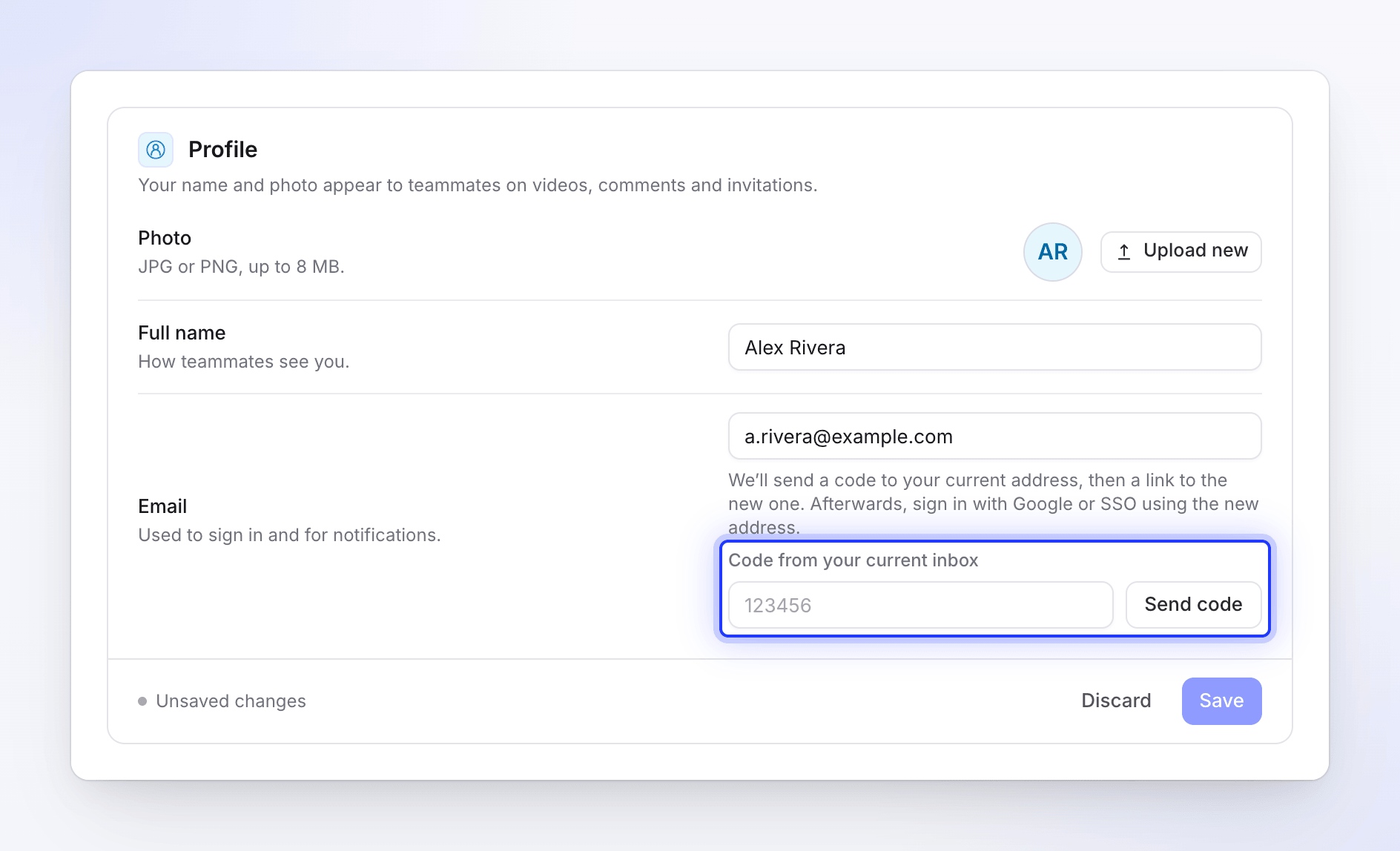
- Tài khoản Google hoặc SSO không có mật khẩu Clevera. Thay vào đó, tài khoản này xác nhận bằng mã gồm 6 chữ số được gửi đến địa chỉ hiện tại. Sau đó, bạn sẽ đăng nhập bằng Google hoặc SSO sử dụng địa chỉ mới, vì vậy địa chỉ mới cũng phải hoạt động với tài khoản Google hoặc thông tin đăng nhập công ty của bạn.
- Bạn cần có quyền truy cập vào cả hai hộp thư đến: hộp thư hiện tại (để nhận mã, nếu bạn sử dụng Google hoặc SSO) và hộp thư mới (để nhận liên kết xác nhận).
Thay đổi email của bạn
Mở hồ sơ của bạn
Mở menu ở đầu thanh bên, chọn Cài đặt tài khoản và ở lại tab hồ sơ.
Nhập địa chỉ mới
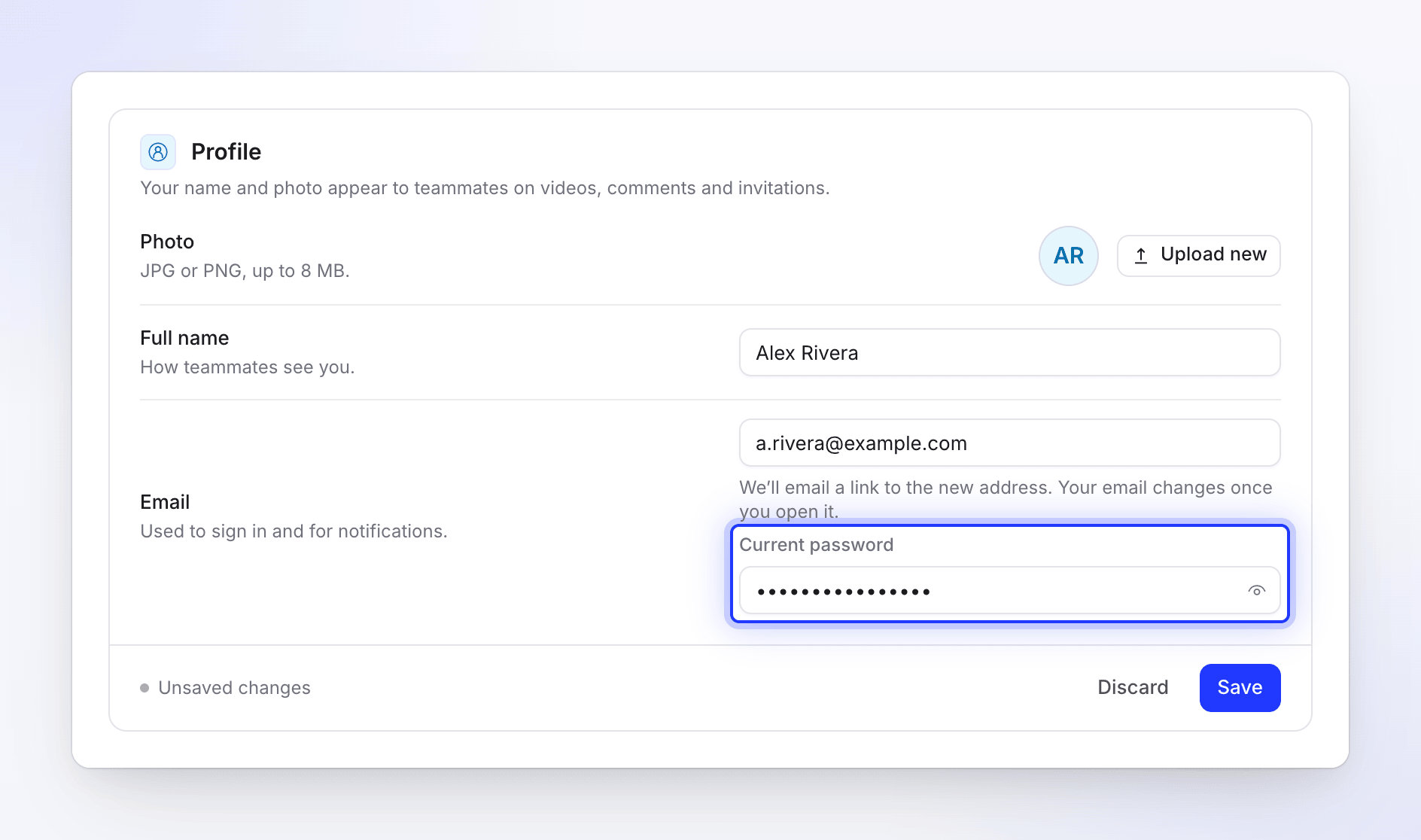
Nhập địa chỉ mới vào phần Địa chỉ email ("Được sử dụng để đăng nhập và nhận thông báo."). Bên dưới đó, Clevera giải thích những gì sẽ xảy ra tiếp theo: "Chúng tôi sẽ gửi email chứa liên kết đến địa chỉ mới. Email của bạn sẽ thay đổi sau khi bạn mở liên kết đó."
Xác minh danh tính của bạn
- Với mật khẩu: nhập Mật khẩu hiện tại của bạn.
- Với Google hoặc SSO: nhấp vào Gửi mã. "Chúng tôi đã gửi mã đến" địa chỉ hiện tại của bạn. Nhập mã đó vào phần Mã từ hộp thư đến hiện tại của bạn. Mã có hiệu lực trong 10 phút; Gửi lại sẽ lấy mã mới.
Lưu
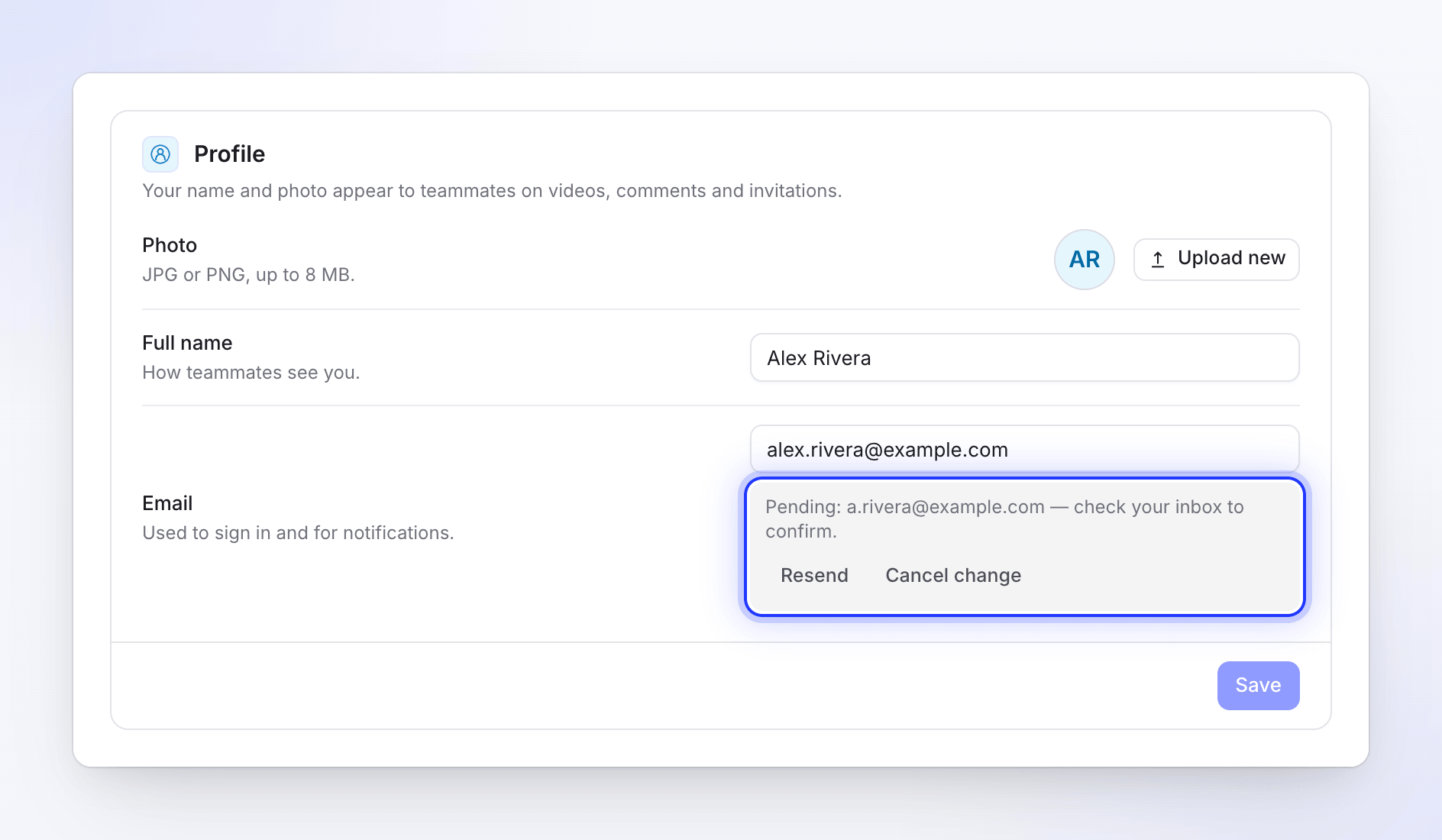
Nhấp vào Lưu. Bạn sẽ thấy thông báo "Kiểm tra [email protected] để lấy liên kết xác nhận thay đổi. Email của bạn vẫn giữ nguyên cho đến lúc đó." Hồ sơ hiển thị "Đang chờ xử lý: [email protected] — kiểm tra hộp thư đến của bạn để xác nhận."
Xác nhận từ hộp thư đến mới
Mở email Xác nhận địa chỉ email mới của bạn trong hộp thư đến mới và nhấp vào Xác nhận địa chỉ email mới. Một trang sẽ mở ra với nút Xác nhận địa chỉ email; hãy nhấp vào đó. Bạn sẽ thấy thông báo "Địa chỉ email của bạn hiện là [email protected]."
Liên kết có hiệu lực trong 60 phút. Bạn không cần phải đăng nhập để sử dụng liên kết này.
Trong khi thay đổi đang chờ xử lý
Dòng đang chờ xử lý trên hồ sơ của bạn có hai nút:
| Nút | Chức năng |
|---|---|
| Gửi lại | Gửi một liên kết mới đến địa chỉ mới: "Một liên kết xác nhận mới đang được gửi đi." Liên kết cũ sẽ ngừng hoạt động. |
| Hủy thay đổi | Hủy bỏ thay đổi: "Đã hủy thay đổi email." Địa chỉ của bạn vẫn giữ nguyên như cũ. |
Giới hạn
| Giới hạn | Giá trị |
|---|---|
| Liên kết xác nhận | Có hiệu lực trong 60 phút |
| Yêu cầu thay đổi email | 5 lần mỗi giờ |
| Gửi lại liên kết | 3 lần mỗi 10 phút |
| Mã cho tài khoản Google và SSO | 6 chữ số, có hiệu lực trong 10 phút, 5 lần gửi mỗi 30 phút; 5 lần nhập sai sẽ khóa trong 15 phút |
Khắc phục sự cố
| Bạn thấy | Việc cần làm |
|---|---|
| "Nhập mật khẩu hiện tại để thay đổi địa chỉ email." | Điền vào Mật khẩu hiện tại. |
| "Mật khẩu được cung cấp không chính xác." | Kiểm tra lại mật khẩu. Quên mật khẩu? Hãy đăng xuất và đặt lại từ trang đăng nhập. |
| "Nhập mã chúng tôi đã gửi đến địa chỉ email hiện tại của bạn." | Nhấp vào Gửi mã và nhập 6 chữ số từ hộp thư đến hiện tại của bạn. |
| "Đây đã là địa chỉ email của bạn." | Bạn đã nhập địa chỉ mà bạn đang sử dụng. |
| "Quá nhiều lần thử thay đổi email. Vui lòng thử lại sau 30 phút." (hoặc số khác) | Hãy đợi, sau đó thử lại. |
| "Liên kết này đã hết hạn hoặc đã được thay thế bằng liên kết mới hơn. Email của bạn chưa được thay đổi." | Sử dụng liên kết mới nhất hoặc bắt đầu lại quá trình thay đổi. |
| "Một tài khoản khác đã sử dụng địa chỉ email này. Email của bạn chưa được thay đổi." | Địa chỉ đó thuộc về một tài khoản Clevera khác. Hãy sử dụng địa chỉ khác. |
| "Không có thay đổi email nào đang chờ xử lý. Hãy nhập lại địa chỉ mới." | Thay đổi đã bị hủy hoặc hết hạn. Hãy bắt đầu lại. |