

Tìm hiểu những gì ứng dụng máy tính để bàn ghi lại
Những gì ứng dụng máy tính để bàn Clevera ghi lại trong khi bạn quay — màn hình, con trỏ, các cú nhấp chuột, thao tác bàn phím, âm thanh và máy ảnh — lý do con trỏ không được gắn cố định vào video, cách xử lý văn bản đã nhập và màn hình đồng ý một lần trên Mac.
Trong khi bạn quay, ứng dụng máy tính để bàn Clevera ghi lại nhiều thứ hơn là chỉ video màn hình của bạn. Nó cũng ghi lại vị trí con trỏ, những gì bạn nhấp và những gì bạn nhập, để AI có thể hiểu tác vụ của bạn và Clevera có thể thêm hiệu ứng thu phóng và con trỏ sau đó. Không có gì được ghi lại khi bạn không quay.
Những gì được ghi lại trong quá trình quay
| Nội dung | Luôn ghi hoặc tùy chọn | Được sử dụng cho |
|---|---|---|
| Video màn hình của màn hình, cửa sổ, ứng dụng hoặc khu vực bạn đã chọn | Luôn ghi | Đoạn phim trong video của bạn. Được ghi với tốc độ lên đến 60 khung hình/giây trên Mac và 30 khung hình/giây trên Windows. |
| Vị trí con trỏ (chuyển động theo thời gian) | Luôn ghi | Vẽ lại con trỏ mượt mà và điều khiển các hiệu ứng thu phóng và di chuyển máy ảnh. |
| Các cú nhấp chuột (trái, phải, nhấp đúp và nhấp ba lần) và kéo | Luôn ghi | Làm nổi bật cú nhấp chuột và tự động thu phóng vào những nơi bạn nhấp. |
| Cuộn trang | Luôn ghi | Hiểu khi bạn cuộn qua một trang. |
| Nhập liệu bàn phím — phím tắt và văn bản bạn nhập | Luôn ghi | Giúp AI hiểu những gì bạn đã làm, để tạo lời dẫn, phụ đề và các bước trong bài viết. |
| Tên ứng dụng — ứng dụng bạn đang làm việc | Luôn ghi | Ngữ cảnh cho kịch bản của AI. |
| Video hỗ trợ độ phân giải thấp với con trỏ hiển thị | Luôn ghi | Cho phép AI xem nhanh bản ghi của bạn. Nó không được sử dụng làm đoạn phim chính. |
| Micrô âm thanh | Tùy chọn | Ngữ cảnh cho lời dẫn và phụ đề, cùng với bản âm thanh giọng nói của riêng bạn. |
| Máy ảnh video | Tùy chọn | Lớp phủ webcam trong video của bạn. |
| Âm thanh hệ thống (âm thanh từ các ứng dụng của bạn) | Tùy chọn | Âm thanh ứng dụng trong video của bạn. |
Micrô, máy ảnh và âm thanh hệ thống đều được ghi lại dưới dạng các bản nhạc riêng biệt. Trong trình chỉnh sửa video, bạn có thể bật hoặc tắt chúng và thay đổi âm lượng.
Khi bạn tạm dừng, Clevera ngừng ghi lại mọi thứ — video, âm thanh và dữ liệu nhập — cho đến khi bạn tiếp tục. Thời gian tạm dừng không có trong bản ghi.
Tại sao con trỏ không được gắn cố định vào video
Video màn hình chính được ghi lại không có con trỏ chuột. Clevera ghi lại đường đi của con trỏ một cách riêng biệt và vẽ nó đè lên trên khi tạo video cho bạn. Điều này cho phép Clevera:
- làm mượt các chuyển động chuột bị rung hoặc giật,
- hiển thị hiệu ứng nổi bật hoặc gợn sóng khi bạn nhấp,
- thu phóng vào khu vực bạn đang làm việc và theo sát con trỏ khi thu phóng,
- giữ cho con trỏ sắc nét ở mọi mức thu phóng.
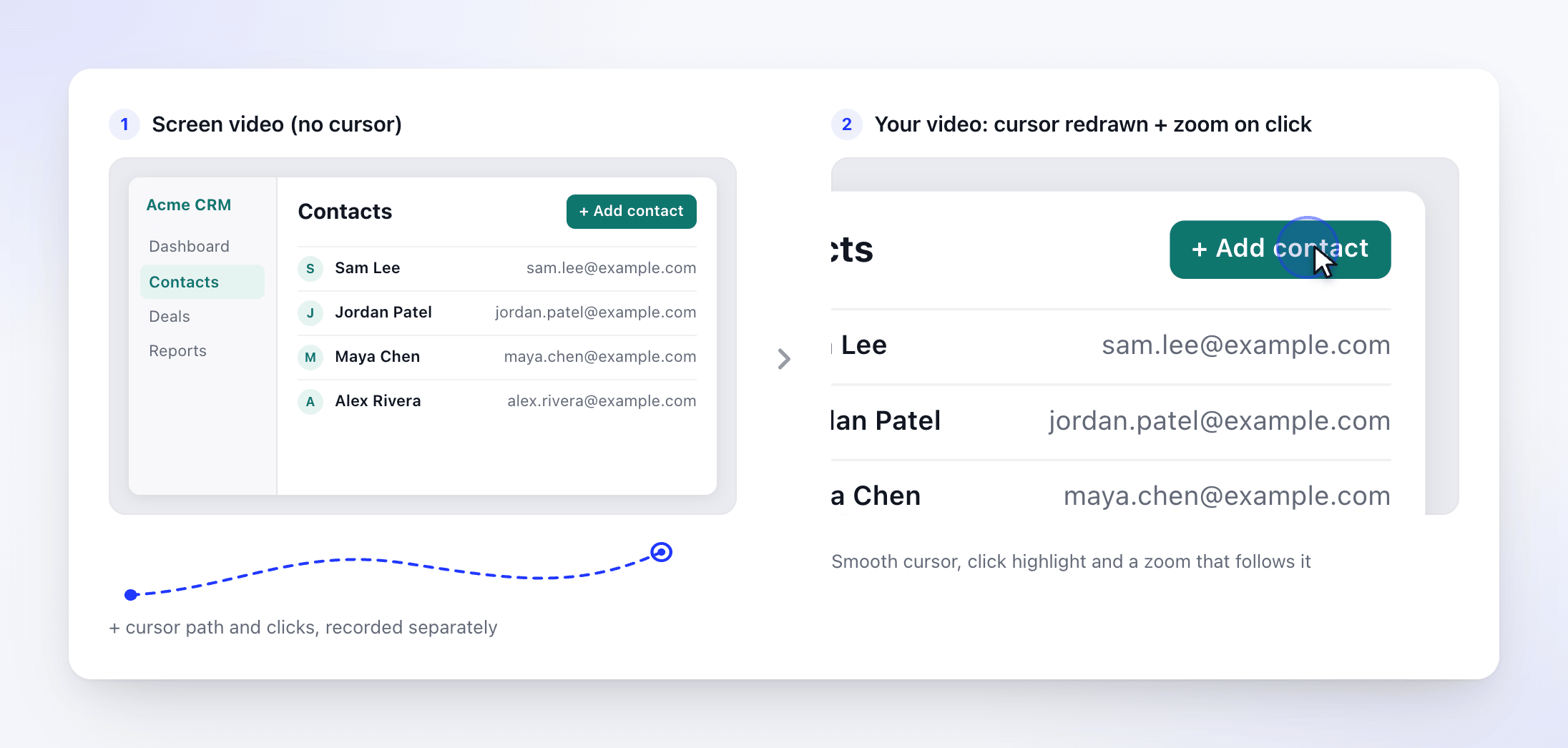
Các hiệu ứng thu phóng được thêm vào khi bạn tạo video từ bản ghi, không phải trong khi bạn quay. Xem Tìm hiểu về thu phóng tự động và hiệu ứng con trỏ.
Cách xử lý văn bản đã nhập
Clevera ghi lại các phím bạn nhấn trong khi quay, bao gồm cả các phím tắt, và tải nhật ký thao tác bàn phím đó lên cùng với bản ghi. Bản thân nhật ký thao tác bàn phím không bị che đi.
AI đọc bản tóm tắt những gì bạn đã nhập thay vì nhật ký thô. Trong bản tóm tắt đó, cứ bốn ký tự thì có một ký tự được thay thế ngẫu nhiên bằng *, để AI có thể biết loại nội dung bạn đã nhập (tìm kiếm, trường biểu mẫu, tên) mà không cần đọc toàn bộ văn bản.
Bất cứ thứ gì hiển thị trên màn hình cũng có trong video màn hình, vì vậy văn bản xuất hiện trong cửa sổ sẽ được ghi lại theo cả hai cách.
Những gì không được ghi lại
- Bất cứ thứ gì bên ngoài bản ghi. Việc ghi lại dữ liệu nhập bắt đầu khi bản ghi bắt đầu và dừng lại khi nó kết thúc, bị tạm dừng hoặc bị hủy.
- Các cửa sổ của chính Clevera. Cửa sổ ghi, thanh điều khiển, ghi chú của người thuyết trình, bản xem trước máy ảnh và đồng hồ đếm ngược không có trong video, ngay cả trong các bản ghi toàn màn hình. Trên Windows, điều này yêu cầu Windows 10 phiên bản 2004 (bản dựng 19041) trở lên, và trên một số phiên bản Windows 10, cửa sổ ghi chú của người thuyết trình vẫn có thể xuất hiện.
- Tiếng bíp bắt đầu. Nó phát ngay trước khi quá trình ghi bắt đầu, vì vậy nó không có trong bản ghi.
- Các màn hình hoặc cửa sổ khác mà bạn không chọn. Khi bạn quay một cửa sổ hoặc một khu vực, chỉ phần đó của màn hình mới có trong video.
Màn hình đồng ý dữ liệu ghi
Trên Mac, lần đầu tiên bạn nhấp vào Bắt đầu ghi, Clevera sẽ hiển thị Đồng ý dữ liệu ghi. Nó liệt kê những gì được thu thập trong khi quay, cách xử lý văn bản đã nhập, những gì không được thu thập và khi nào dữ liệu được tải lên, cùng với các liên kết đến các trang Điều khoản, Quyền riêng tư và Bảo mật và tin cậy của Clevera. Ứng dụng Windows không hiển thị màn hình này; trình cài đặt có liên kết đến cùng các trang Điều khoản, Quyền riêng tư và Bảo mật.
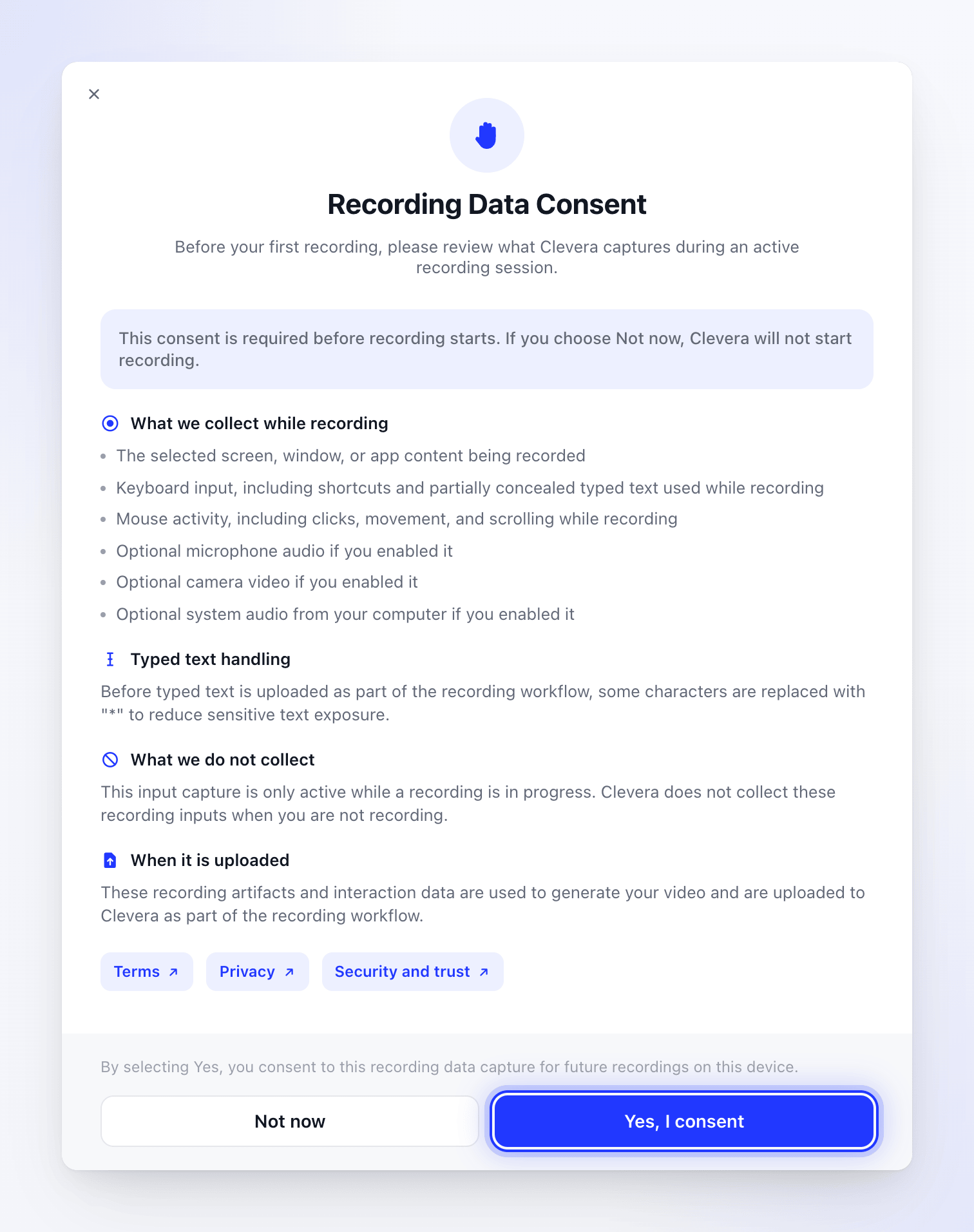
- Nhấp Có, tôi đồng ý để tiếp tục. Clevera ghi nhớ câu trả lời của bạn trên máy Mac này và sẽ không hỏi lại.
- Nhấp Để sau để dừng. Bản ghi không bắt đầu và Clevera sẽ hỏi lại vào lần sau.
Sự đồng ý được lưu trữ theo từng máy tính, không phải theo từng tài khoản. Đăng xuất không đặt lại cài đặt này.
Dữ liệu đi đâu
Mọi thứ được tải lên không gian làm việc Clevera của bạn trong khi bạn quay và ngay sau khi bạn dừng. Xem Tìm bản ghi của bạn sau khi tải lên. Để biết máy chủ và bộ lưu trữ tệp của Clevera ở đâu, nhà cung cấp nào xử lý bản ghi của bạn và thời gian lưu giữ, hãy xem Tìm hiểu nơi dữ liệu của bạn được lưu trữ và xử lý.
Clevera không giữ bản sao trên máy Mac của bạn sau khi quá trình tải lên hoàn tất.
Ứng dụng Windows ghi các tệp làm việc của mỗi bản ghi vào %TEMP%\Clevera\recordings và không xóa chúng sau khi tải lên. Bạn có thể tự xóa thư mục đó khi Clevera không quay hoặc tải lên. Bạn không thể mở các tệp này trong Clevera; bản ghi của bạn nằm trong không gian làm việc của bạn.
Trong khi bản ghi đang chạy, Clevera cũng ngăn máy tính và màn hình của bạn chuyển sang chế độ ngủ, để một đoạn quay dài không bị cắt ngang. Các cài đặt ngủ bình thường sẽ trở lại khi bạn dừng.