

Cập nhật ứng dụng máy tính
Luôn cập nhật ứng dụng máy tính Clevera trên Mac và Windows, hiểu lý do tại sao ứng dụng lỗi thời không thể ghi hình và cách khắc phục khi cập nhật thất bại.
Clevera chỉ cho phép bạn ghi hình với phiên bản mới nhất của ứng dụng máy tính. Việc cập nhật chỉ mất một phút và vẫn giữ nguyên các cài đặt, phím tắt và thông tin đăng nhập của bạn. Trên Mac, ứng dụng sẽ thông báo cho bạn khi có bản cập nhật đang chờ; trên Windows, bạn cần tự kiểm tra các bản cập nhật.
Tại sao cần phải cập nhật
Các bản ghi từ ứng dụng máy tính cung cấp dữ liệu cho AI để xây dựng video của bạn, và mỗi phiên bản ứng dụng đều thay đổi những gì nó ghi lại và cách thức thực hiện. Để đảm bảo mọi bản ghi đều hoạt động với Clevera hiện tại, máy chủ của Clevera sẽ từ chối các bản ghi từ những phiên bản cũ hơn. Các bản ghi và video trước đó của bạn sẽ không bị ảnh hưởng.
Ứng dụng Mac cũng kiểm tra trước mỗi lần ghi. Nếu có bất kỳ phiên bản mới nào, Bắt đầu ghi sẽ hiển thị Yêu cầu cập nhật thay vì bắt đầu ghi.
Ứng dụng Windows không cảnh báo bạn trước khi ghi. Khi ứng dụng đã lỗi thời, việc bắt đầu ghi sẽ thất bại với thông báo "Recording initialization failed: …". Hãy cập nhật ứng dụng (bên dưới) và ghi lại.
Khi nào Clevera kiểm tra cập nhật
| Khi nào | Những gì bạn thấy nếu có bản cập nhật |
|---|---|
| Vài giây sau khi mở ứng dụng (tối đa một lần mỗi ngày) | New Version Available — "A new version of Clevera is available. … Please update to get the latest features and improvements." với Update Now và Later. |
| Mỗi khi bạn bắt đầu ghi | Update Required — "Please update Clevera to the latest version before recording." với Update Now và Hủy. |
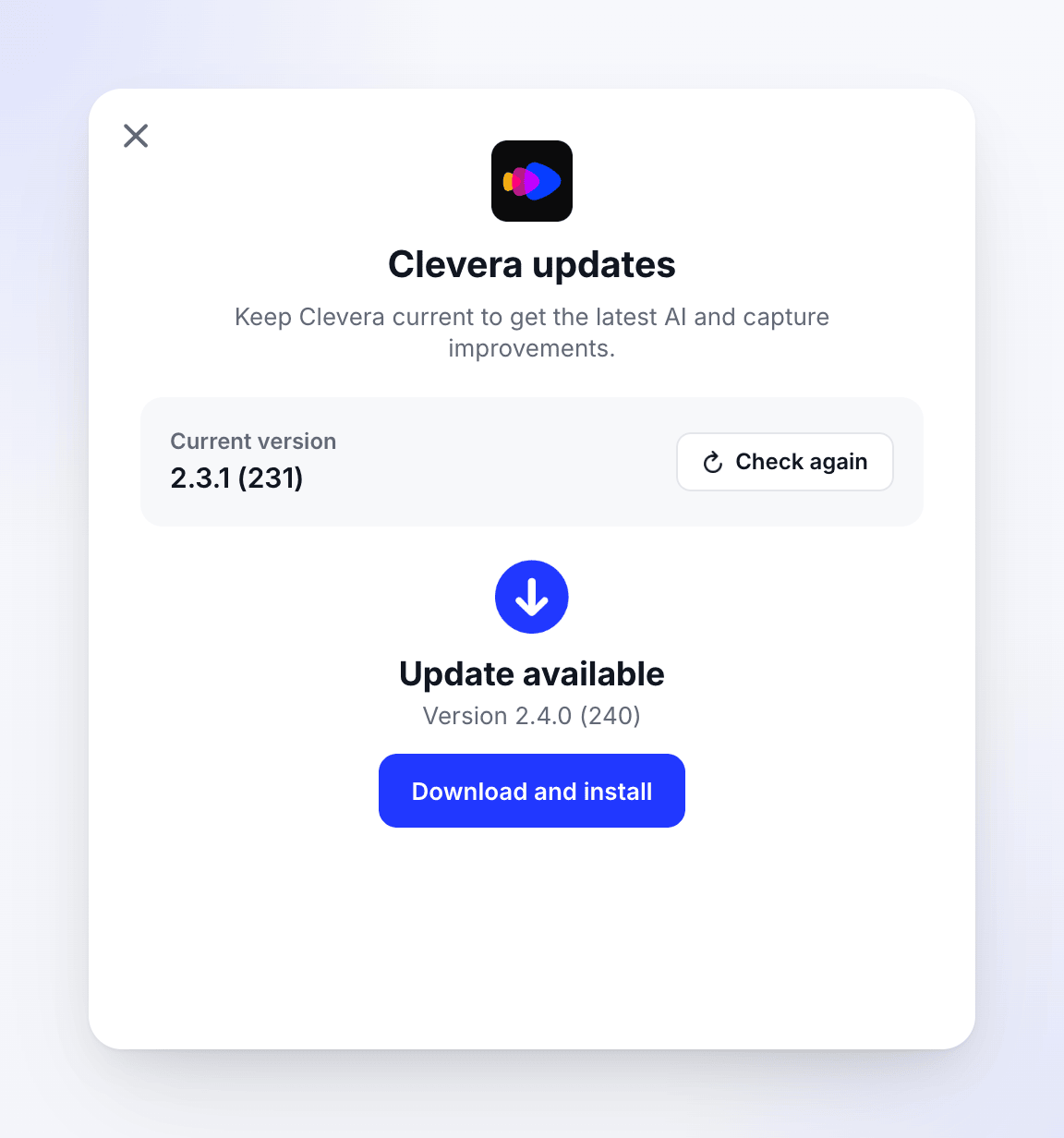
| Khi bạn chọn Check for updates... | Cửa sổ Clevera updates hiển thị Update available. |

Nếu Clevera không thể kết nối với máy chủ cập nhật, nó sẽ không chặn bạn ở phía ứng dụng, nhưng bạn vẫn cần kết nối mạng để bắt đầu ghi.
Ứng dụng Windows kiểm tra vài giây sau khi mở (tối đa một lần mỗi ngày), nhưng nó không hiển thị cảnh báo khi tìm thấy bản cập nhật. Để xem có bản cập nhật nào đang chờ không, hãy tự mở Clevera updates:
- Nhấp chuột phải vào biểu tượng Clevera trong vùng thông báo (khay hệ thống) → Check for updates.
- Hoặc mở cửa sổ ghi hình → xem thêm → Check for updates....
Hãy kiểm tra hàng tuần hoặc lâu hơn, và luôn kiểm tra khi bản ghi không thể bắt đầu.
Cập nhật ứng dụng
Mở cập nhật Clevera
Trên Mac, hãy nhấp vào Update Now trong bất kỳ thông báo nào. Trên cả hai nền tảng, bạn có thể mở cửa sổ ghi hình và nhấp vào xem thêm → Check for updates... (trên Mac, cũng có thể chọn menu Clevera → Check for updates...; trên Windows, cũng có thể chọn biểu tượng khay hệ thống → Check for updates).
Cửa sổ Clevera updates hiển thị Current version của bạn và tự động kiểm tra. Nhấp vào Kiểm tra lại để kiểm tra lần nữa.
Tải xuống bản cập nhật
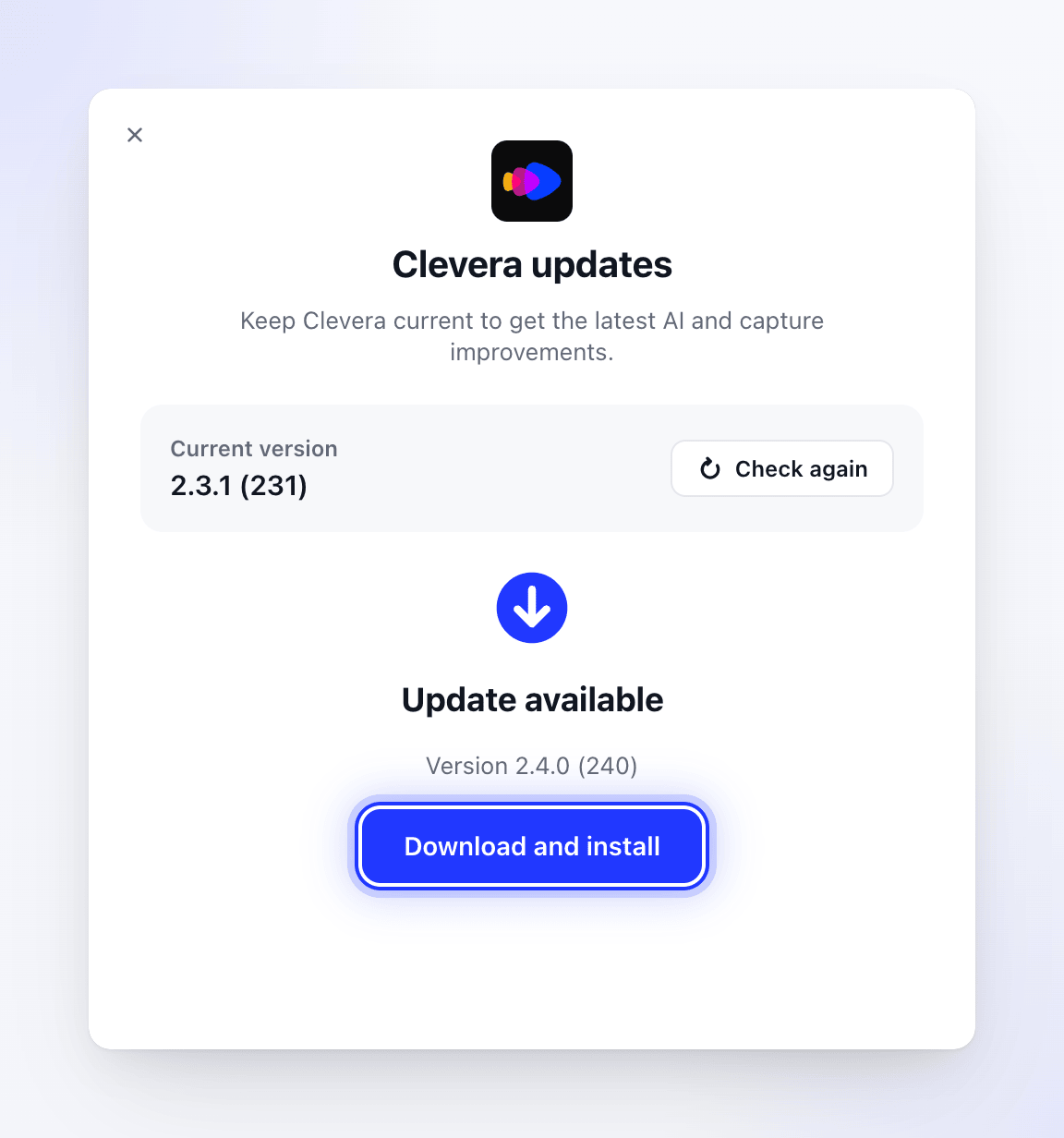
Nếu có phiên bản mới, bạn sẽ thấy Update available cùng với số phiên bản. Nhấp vào Download and install. Cửa sổ sẽ hiển thị Downloading update và tiến trình tải xuống.
Cài đặt bản cập nhật
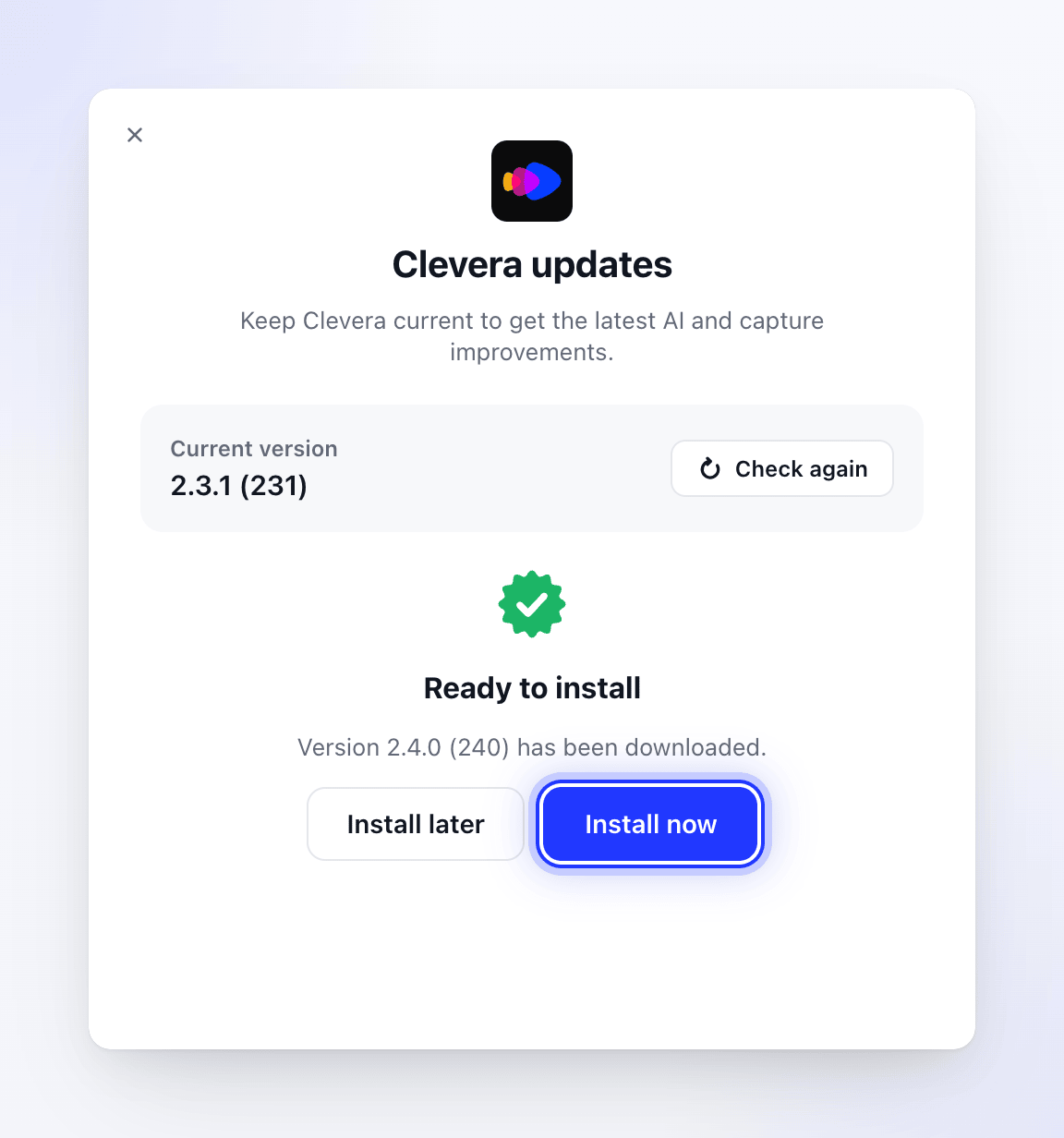
Khi quá trình tải xuống hoàn tất, bạn sẽ thấy Ready to install. Nhấp vào Install now, hoặc Install later để tiếp tục làm việc và cài đặt từ cửa sổ này sau.
Để Clevera khởi động lại
Cửa sổ hiển thị Installing update — "Clevera will restart automatically when the install finishes." Clevera sẽ đóng lại, cài đặt phiên bản mới và mở lại. Trên Windows, trình cài đặt chạy trong nền mà không hiển thị cửa sổ nào.
Nếu Clevera đã là phiên bản mới nhất, cửa sổ sẽ hiển thị You're up to date — "Clevera will keep checking in the background."
Bản cập nhật thực hiện những gì
- Tải xuống phiên bản mới vào thư mục Downloads của bạn dưới dạng
Clevera-Update.dmg. - Thay thế Clevera trong thư mục Applications của bạn, giữ lại bản sao lưu cho đến khi cài đặt thành công.
- Khởi động lại Clevera.
Các cài đặt, phím tắt, ghi chú diễn giả, thông tin đăng nhập và quyền macOS của bạn vẫn được giữ nguyên. Nếu macOS yêu cầu cấp quyền lại sau khi cập nhật, hãy xem Cấp quyền mà Clevera cần để ghi hình.
- Tải xuống trình cài đặt mới vào
%TEMP%\Clevera. - Đóng Clevera và cài đặt phiên bản mới đè lên phiên bản cũ trong
%LOCALAPPDATA%\Programs\Clevera. Không cần quyền quản trị viên. - Mở lại Clevera.
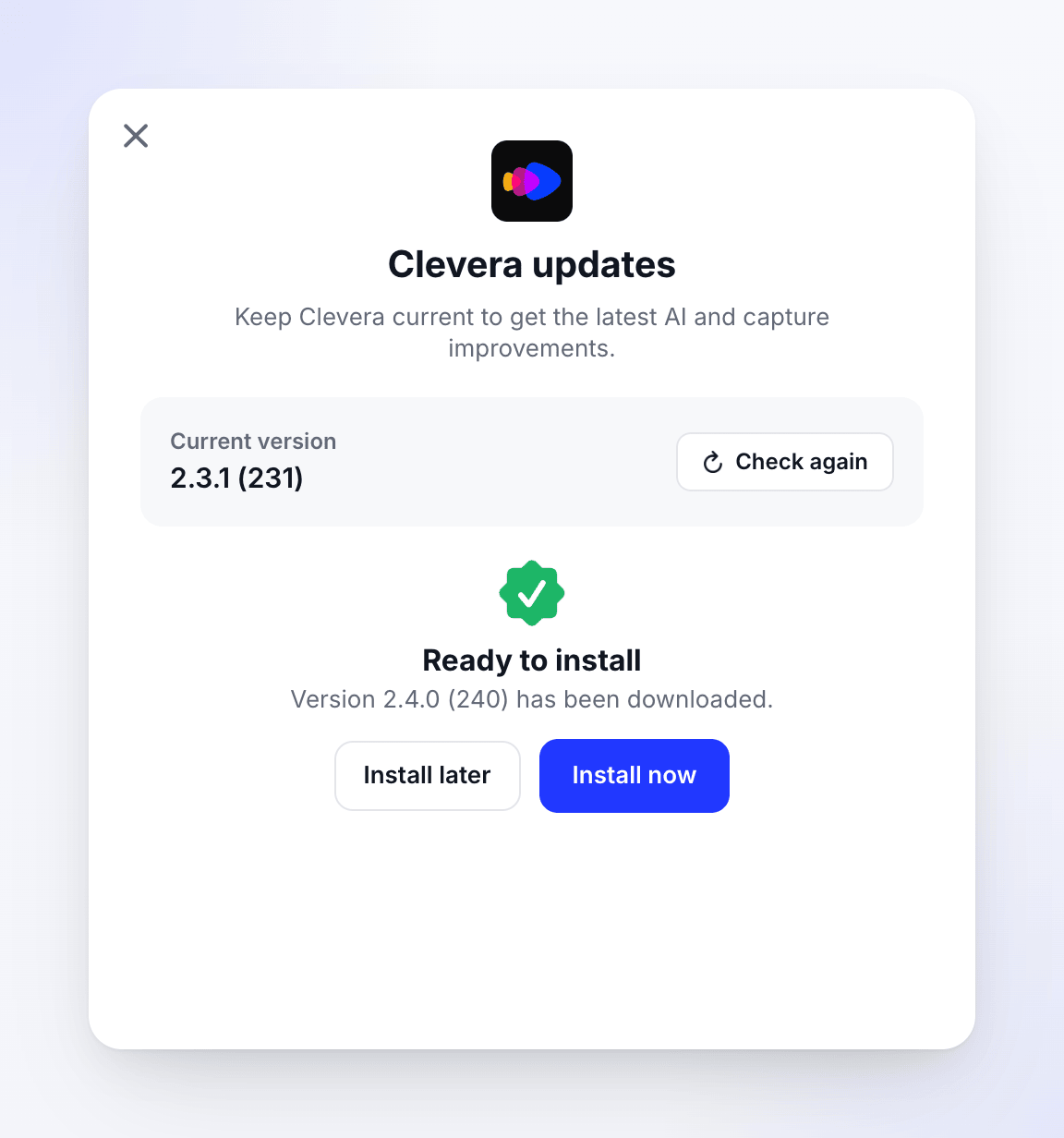
Các cài đặt, phím tắt, ghi chú diễn giả và thông tin đăng nhập của bạn vẫn được giữ nguyên.
Nếu cập nhật thất bại
Cửa sổ hiển thị Update failed với nút Thử lại.
| Thông báo | Việc cần làm |
|---|---|
| "Network connection failed" | Kiểm tra kết nối internet của bạn và nhấp Thử lại. |
| "Failed to download update" | Nhấp Thử lại. Nếu vẫn thất bại, hãy thử mạng khác. |
| "Failed to mount DMG: …" | Xóa Clevera-Update.dmg khỏi thư mục Downloads của bạn và thử lại. |
| "Failed to copy new app: …" | Đảm bảo người dùng Mac của bạn có thể thay đổi ứng dụng trong thư mục Applications, sau đó thử lại. |
| "Current app not found at expected location: …" | Clevera không chạy từ thư mục Applications. Hãy cài đặt nó vào đó (xem bên dưới). |
Cửa sổ hiển thị "We could not complete the update. Please try again." Nhấp Thử lại. Nếu vẫn thất bại, hãy thử mạng khác hoặc cập nhật thủ công (bên dưới).
Cập nhật thủ công
Nếu việc cập nhật trong ứng dụng liên tục thất bại, hãy cài đặt phiên bản mới nhất đè lên:
- Thoát Clevera.
- Tải xuống phiên bản mới nhất từ
https://app.clevera.ai/download/app/mac. - Mở tệp ảnh đĩa và kéo Clevera vào Applications. Chọn Thay thế khi được hỏi.
- Mở Clevera.
@tab Windows
- Thoát Clevera: nhấp chuột phải vào biểu tượng khay hệ thống → Quit.
- Tải xuống phiên bản mới nhất từ
https://app.clevera.ai/download/app/windows. - Mở tệp ZIP và chạy
CleveraSetup-<version>.exe. - Mở Clevera.
Các cài đặt và thông tin đăng nhập của bạn được giữ nguyên.