

Thêm micrô, máy ảnh hoặc âm thanh hệ thống của bạn
Ghi lại giọng nói, webcam hoặc âm thanh từ các ứng dụng của bạn bằng ứng dụng máy tính để bàn Clevera: chọn thiết bị, bong bóng máy ảnh và thời điểm âm thanh hệ thống được ghi lại hoặc bỏ qua.
Ngoài màn hình, ứng dụng máy tính để bàn Clevera có thể ghi lại ba bản nhạc tùy chọn: micrô, máy ảnh và âm thanh hệ thống (âm thanh do các ứng dụng của bạn tạo ra). Mỗi bản nhạc được ghi lại dưới dạng một bản nhạc riêng biệt, vì vậy bạn có thể tăng, giảm hoặc tắt âm thanh đó sau này trong trình chỉnh sửa video.
Trước khi bạn bắt đầu
- Cho phép truy cập micrô và máy ảnh cho Clevera. Xem Cấp các quyền mà Clevera cần để ghi.
- Trên máy Mac, âm thanh hệ thống cần macOS 13 (Ventura) trở lên.
Mặc định
| Bản nhạc | Nơi bạn bật | Mặc định khi cài đặt mới |
|---|---|---|
| Micrô | Hàng Micrô trong cửa sổ ghi | Không có micrô (tắt) |
| Máy ảnh | Hàng Máy ảnh trong cửa sổ ghi | Không có máy ảnh (tắt) |
| Âm thanh hệ thống | Cài đặt → Ghi âm thanh hệ thống | Tắt |
Clevera ghi nhớ lựa chọn micrô và máy ảnh của bạn cho lần ghi tiếp theo. Nếu Clevera không có quyền truy cập vào micrô hoặc máy ảnh, hàng đó sẽ hiển thị Cần cấp quyền.
Ghi lại giọng nói của bạn
- Trong cửa sổ ghi, nhấp vào hàng Micrô.
- Chọn micrô của bạn từ danh sách. Chọn Không có micrô để ghi mà không có âm thanh.
- Hàng này hiển thị tên micrô và thẻ Bật màu xanh lục.
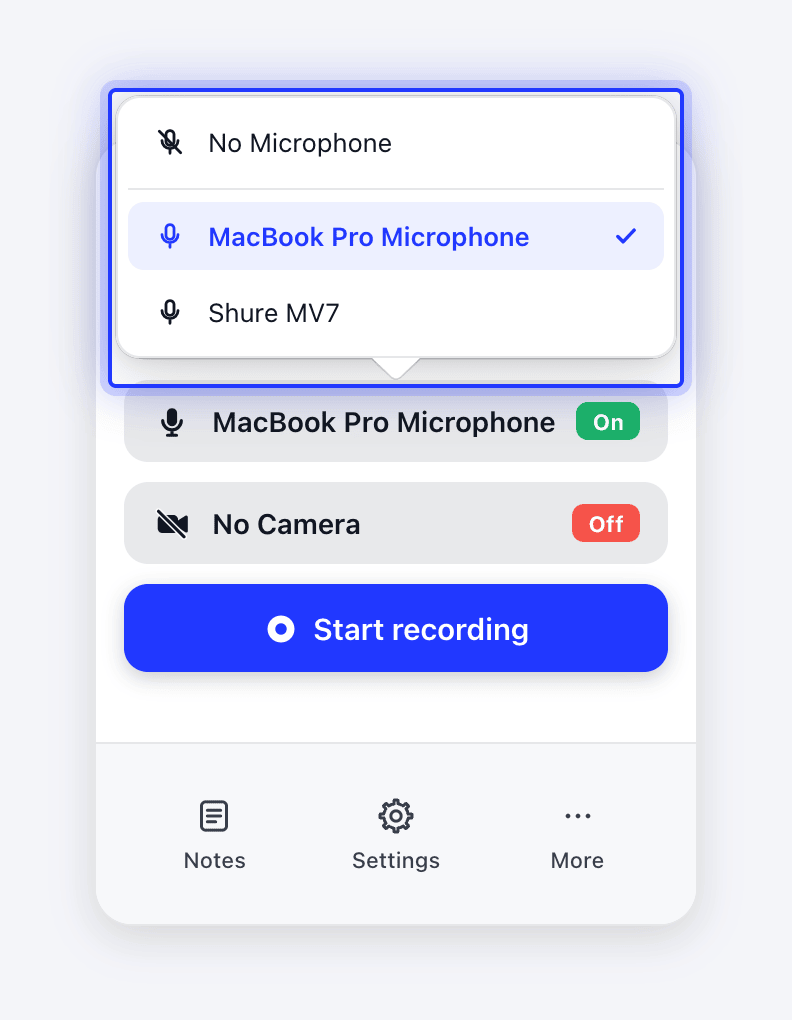
Giọng nói của bạn cung cấp ngữ cảnh cho AI: nó sử dụng những gì bạn nói để viết lời dẫn và phụ đề. Bản nhạc giọng nói của riêng bạn được giữ lại cùng với bản ghi, và trong trình chỉnh sửa video, bạn có thể bật hoặc tắt và đặt âm lượng của nó trong phần Đang ghi âm thanh.
Nếu micrô hoặc máy ảnh không thể khởi động
Quá trình ghi dừng lại với thông báo "Không thể khởi động hoặc ghi lại micrô: …". Kiểm tra xem micrô đã được kết nối và không bị ứng dụng khác sử dụng chưa, sau đó thử lại. Nếu tình trạng này vẫn tiếp diễn, hãy nhấp vào Sao chép chi tiết trong cảnh báo và gửi cho bộ phận hỗ trợ.
Quá trình ghi vẫn tiếp tục mà không có bản nhạc đó: bạn nhận được màn hình, nhưng không có giọng nói (hoặc không có webcam). Kiểm tra xem thiết bị đã được kết nối, không bị ứng dụng khác sử dụng và được cho phép trong Cài đặt → Quyền riêng tư & bảo mật, sau đó ghi lại lần nữa.
Ghi lại webcam của bạn
- Trong cửa sổ ghi, nhấp vào hàng Máy ảnh.
- Chọn máy ảnh của bạn. Chọn Không có máy ảnh để tắt nó.
- Bản xem trước máy ảnh hình tròn xuất hiện trên màn hình của bạn: ở góc dưới bên phải trên máy Mac, ở giữa dưới cùng trên Windows.
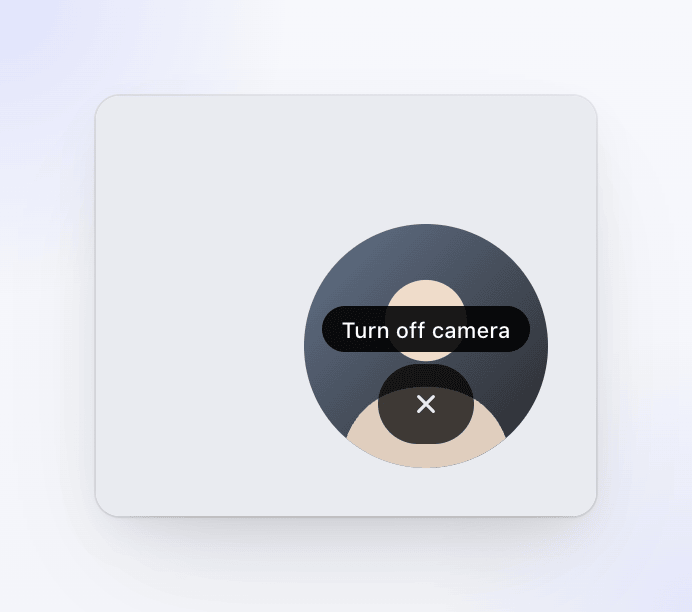
Trên một số PC chạy Windows 10, bản xem trước hiển thị một hình vuông màu đen xung quanh vòng tròn. Điều này chỉ ảnh hưởng đến bản xem trước; bản nhạc máy ảnh của bạn vẫn được ghi lại bình thường.
Về bản xem trước máy ảnh:
- Nó chỉ dành cho bạn. Bản xem trước không được ghi lại trong video màn hình; máy ảnh của bạn được ghi lại thành một bản nhạc riêng.
- Kéo nó đến bất kỳ đâu trên màn hình. Clevera ghi nhớ vị trí bạn đặt nó.
- Di chuột qua nó và nhấp vào ✕ để chuyển máy ảnh sang Không có máy ảnh.
- Để tiếp tục ghi máy ảnh nhưng ẩn bong bóng, hãy tắt Hiển thị bản xem trước máy ảnh trong Cài đặt. Trên máy Mac, cài đặt đó chỉ xuất hiện khi máy ảnh được chọn.
Trong trình chỉnh sửa video, bạn có thể đặt lớp phủ máy ảnh, thay đổi hình dạng và kích thước của nó hoặc ẩn nó đi.
Ghi lại âm thanh hệ thống
Âm thanh hệ thống ghi lại âm thanh mà các ứng dụng của bạn phát, chẳng hạn như âm thanh thông báo, video bạn phát hoặc bản demo có âm thanh. Để bật tính năng này, hãy mở Cài đặt trong cửa sổ ghi và chọn Ghi âm thanh hệ thống. Nếu thiếu quyền Ghi màn hình, Clevera sẽ yêu cầu cấp quyền đó.
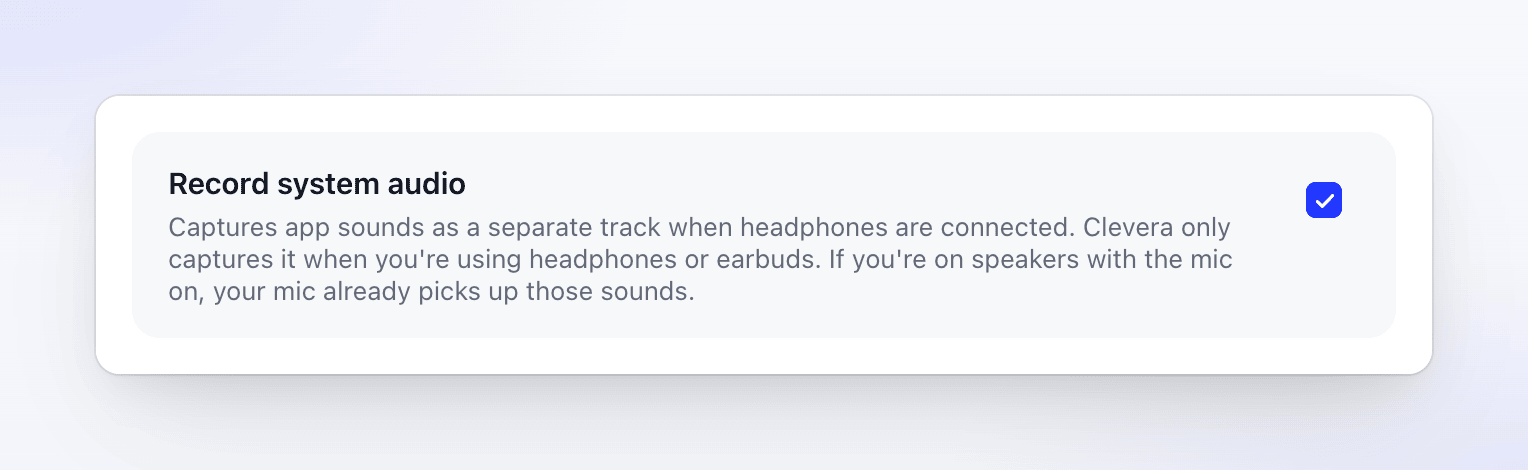
Clevera chỉ ghi lại âm thanh hệ thống khi nó không bị trùng lặp với micrô của bạn:
| Đầu ra âm thanh của bạn | Micrô | Âm thanh hệ thống đã ghi? |
|---|---|---|
| Tai nghe hoặc tai nghe nhét tai | Bật hoặc tắt | Có |
| Loa (tích hợp hoặc ngoài) | Tắt | Có |
| Loa (tích hợp hoặc ngoài) | Bật | Không — micrô của bạn đã thu âm thanh từ loa của bạn |
Clevera quyết định thời điểm bắt đầu ghi dựa trên đầu ra âm thanh hiện tại của bạn. Nó không hiển thị thông báo khi bỏ qua âm thanh hệ thống, vì vậy hãy cắm tai nghe trước khi bạn nhấp vào Bắt đầu ghi nếu bạn cần một bản nhạc âm thanh ứng dụng sạch.
Cách Clevera phân biệt tai nghe với loa
Tai nghe có dây và bất kỳ thiết bị đầu ra Bluetooth nào đều được tính là tai nghe, bao gồm cả loa Bluetooth. Các âm thanh của riêng Clevera, chẳng hạn như tiếng bíp bắt đầu, không bao giờ được ghi lại.
Clevera xem xét tên đầu ra âm thanh mặc định của bạn trong Windows. Nó được tính là tai nghe khi tên chứa "headphone", "headset", "earbud", "AirPods" hoặc "Beats". Bất kỳ thiết bị nào khác, bao gồm cả tai nghe có tên khác, đều được tính là loa. Kiểm tra tên trong Cài đặt → Hệ thống → Âm thanh → Đầu ra.
Các âm thanh của riêng Clevera không bị lọc ra khỏi bản nhạc âm thanh hệ thống. Tiếng bíp bắt đầu phát trước khi quá trình ghi bắt đầu, vì vậy nó không có trong bản ghi.