

Xuất bản bài viết lên GitBook
Kết nối GitBook bằng khóa truy cập cá nhân và xuất bản các bài viết trên Clevera thành các trang trong không gian GitBook của bạn. Tìm hiểu nơi tạo khóa, cách chọn trang web, cách các gợi ý, bước và tab được chuyển đổi, tác dụng của việc cập nhật và các lỗi thường gặp.
Xuất bản bài viết trên Clevera thành một trang trong không gian GitBook. GitBook kết nối bằng khóa truy cập cá nhân thay vì đăng nhập, và trang sẽ xuất hiện ở cấp cao nhất của không gian mà bạn chọn.
Trước khi bắt đầu
- Trong Clevera: không gian làm việc phải ở gói Pro hoặc Tùy chỉnh, và bạn phải là chủ sở hữu hoặc quản trị viên để kết nối GitBook. Sau khi kết nối, bất kỳ ai có quyền chỉnh sửa bài viết đều có thể xuất bản. Xem Xuất bản bài viết lên các công cụ khác của bạn.
- Trong GitBook: áp dụng cho mọi gói. Khóa này hoạt động với tư cách là người dùng GitBook đã tạo ra nó, vì vậy người đó cần có quyền chỉnh sửa đối với các không gian mà bạn xuất bản lên.
- Một bài viết: hãy tạo bài viết trước. Việc xuất bản chỉ gửi nội dung bài viết. Để bao gồm video, hãy đặt video đó vào trong bài viết; xem Hiển thị video trong bài viết.
Tạo khóa truy cập GitBook
- Trong GitBook, mở cài đặt tài khoản của bạn và đi tới Developer (
app.gitbook.com/account/developer). - Tạo một mã truy cập cá nhân mới, đặt tên cho nó (ví dụ: "Clevera") và sao chép mã đó. GitBook chỉ hiển thị mã này một lần duy nhất.
Kết nối GitBook
Mở cửa sổ kết nối
Trong Clevera, nhấp vào tên không gian làm việc của bạn trong thanh bên, chọn Tích hợp, tìm GitBook và nhấp vào Kết nối. Cửa sổ Kết nối GitBook sẽ hiển thị "Dán khóa truy cập. Chúng tôi sẽ kiểm tra khóa trước khi lưu bất kỳ thông tin nào." và có một liên kết Mở GitBook dẫn đến trang Developer.
Dán và kiểm tra khóa
Dán khóa vào mục Khóa truy cập và nhấp vào Kiểm tra khóa. Khi GitBook chấp nhận khóa, bạn sẽ thấy thông báo "Khóa đã được chấp nhận."
Chọn các trang web
Trong phần Các trang web để xuất bản, Clevera liệt kê các trang tài liệu (hoặc không gian) của bạn và chọn tất cả chúng. Mở danh sách để bỏ chọn những trang bạn không muốn, ví dụ "2 trong số 3 đã chọn", sau đó nhấp vào Kết nối. Bạn sẽ thấy thông báo "GitBook đã được kết nối.".
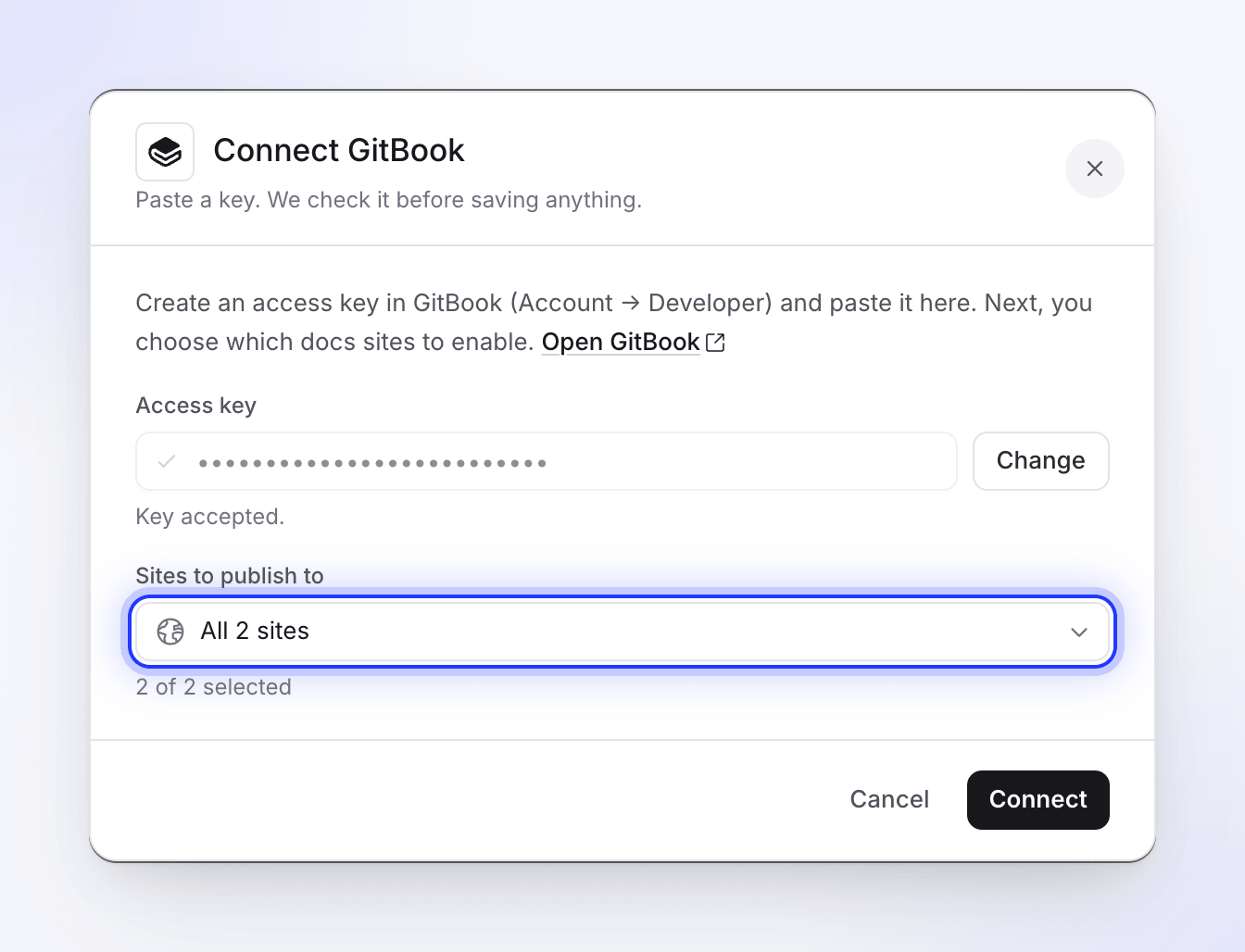
Clevera kiểm tra khóa trước khi lưu bất kỳ thông tin nào.
Nếu tài khoản GitBook của bạn không có không gian nào, Clevera sẽ tạo một không gian tên là "Clevera" trong tổ chức đầu tiên của bạn để bạn có thể xuất bản ngay lập tức.
Khóa này không hết hạn trên Clevera. Để thay đổi khóa hoặc các trang web, hãy mở menu ⋯ trên kết nối GitBook, chọn Kết nối lại và thực hiện lại các bước trong cửa sổ đó; khóa và lựa chọn mới sẽ thay thế cho các mục cũ.
Xuất bản bài viết lên GitBook
Mở tab Xuất bản
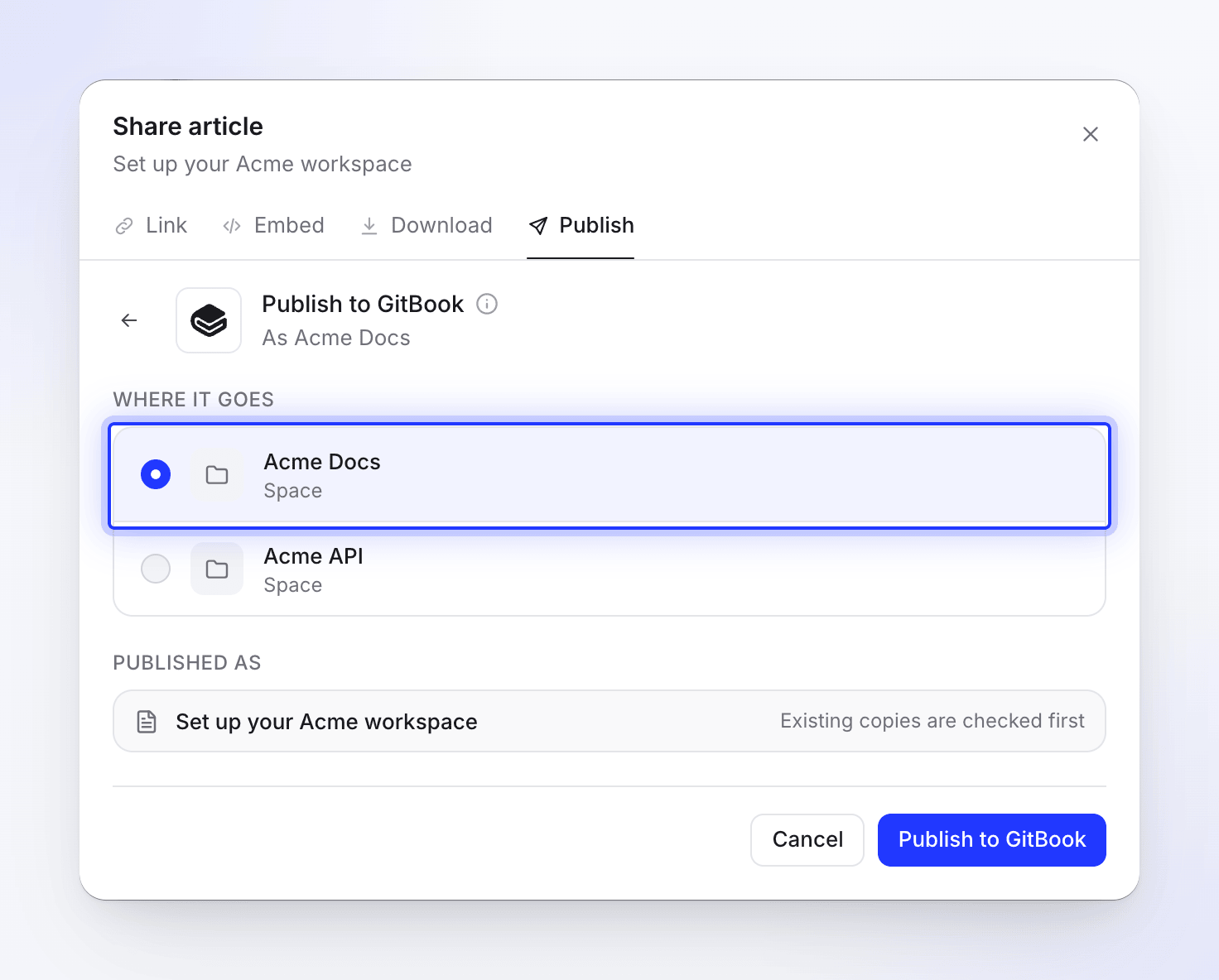
Trong trình chỉnh sửa, nhấp vào Chia sẻ → Xuất bản và nhấp vào ô GitBook trong phần Sẵn sàng xuất bản.
Chọn không gian
Trong phần Nơi xuất bản, danh sách hiển thị các không gian đằng sau các trang web bạn đã chọn, kèm theo biểu tượng của chúng.
Xuất bản
Nhấp vào Xuất bản lên GitBook. Clevera sẽ tìm kiếm bản sao hiện có trước; nếu một trang có cùng tiêu đề đã tồn tại trong không gian đó, hãy chọn hành động cần thực hiện (xem Cập nhật trang bạn đã xuất bản). Khi hoàn tất, bạn sẽ thấy thông báo "Đã xuất bản lên GitBook." Nhấp vào Mở trong GitBook để xem trang.
Bạn có thể đóng cửa sổ Chia sẻ trong khi quá trình đang chạy; một thông báo sẽ cho bạn biết khi quá trình hoàn tất.
Trang được thêm vào ở cấp cao nhất của không gian và địa chỉ của nó được lấy từ tiêu đề: "Set up billing" sẽ trở thành /set-up-billing. Các tiêu đề bằng ngôn ngữ khác hoặc có dấu sẽ được chuyển đổi sang chữ Latinh trước; tiêu đề không thể chuyển đổi sẽ nhận được một mã ngắn cố định. Bạn có thể di chuyển hoặc đổi tên trang trong GitBook sau đó nếu muốn.
Trang trông như thế nào trong GitBook
Tiêu đề trang chính là tiêu đề bài viết. Trang chỉ chứa nội dung bài viết: video mà bài viết lấy từ đó sẽ không được thêm vào.
| Trong Clevera | Trong GitBook |
|---|---|
| Tiêu đề, đoạn văn | Tiêu đề và văn bản |
| Đậm, nghiêng, gạch ngang, mã nội dòng, liên kết | Được giữ nguyên |
| Nổi bật, chỉ số trên, chỉ số dưới | Được giữ nguyên |
| Danh sách có dấu đầu dòng và đánh số, danh sách kiểm tra | Danh sách và danh sách tác vụ |
| Trích dẫn | Trích dẫn |
| Khối mã | Khối mã với ngôn ngữ và tiêu đề mã |
| Đường kẻ phân cách | Đường kẻ phân cách |
| Bảng | Bảng với văn bản của từng ô |
| Khối chú thích | Khối gợi ý: info → Info, note → Info, tip → Success, success → Success, warning → Warning, danger → Danger |
| Các bước đánh số | Trình tự bước GitBook, mỗi bước một mục |
| Tab | Tab GitBook |
| Phần có thể thu gọn | Khối có thể mở rộng |
| Thẻ | Danh sách các liên kết kèm mô tả; biểu tượng thẻ bị lược bỏ |
| Phương trình | Toán học GitBook |
| Ảnh chụp màn hình | Hình ảnh được tải lên không gian, kèm chú thích |
| Video và nội dung nhúng trong bài viết | Khối nhúng. Video của Clevera chỉ được bao gồm khi liên kết chia sẻ của video đó đang bật. |
Ảnh chụp màn hình được tải lên không gian dưới dạng tệp, vì vậy chúng vẫn hoạt động ngay cả khi bạn xóa bài viết trong Clevera. Tệp video được tải lên bài viết vẫn là một liên kết đến Clevera và sẽ hết hạn sau một thời gian; hãy xuất bản lại để làm mới liên kết.
Cập nhật trang bạn đã xuất bản
Việc xuất bản chỉ diễn ra một chiều. Trang GitBook không tự cập nhật khi bạn chỉnh sửa bài viết trong Clevera, và các chỉnh sửa thực hiện trong GitBook sẽ không bao giờ quay lại Clevera. Sau khi chỉnh sửa bài viết, hãy xuất bản lại vào cùng không gian đó. Clevera sẽ tìm kiếm một trang có cùng tiêu đề (không phân biệt chữ hoa chữ thường) hoặc cùng địa chỉ và hiển thị "Bài viết này đã có trong GitBook."
- Cập nhật bài viết hiện có sẽ ghi đè nội dung và tiêu đề của trang đó. Địa chỉ vẫn giữ nguyên. Các thay đổi thực hiện trong GitBook sau đó sẽ bị ghi đè; lịch sử của GitBook cho phép bạn khôi phục chúng. Nhấp vào Cập nhật trong GitBook.
- Tạo bài viết mới sẽ thêm một trang thứ hai dưới Tiêu đề mới mà bạn nhập (Clevera gợi ý một tiêu đề như "Set up billing (2)"), với địa chỉ riêng. Nhấp vào Tạo bài viết mới.
Ngắt kết nối và thu hồi quyền truy cập
- Trong Clevera, mở Tích hợp, nhấp vào GitBook, sau đó chọn Ngắt kết nối và xác nhận. Các trang bạn đã xuất bản vẫn sẽ nằm trong GitBook.
- Trong GitBook, xóa khóa truy cập trên trang Developer để khóa đó không thể được sử dụng lại.
Khắc phục sự cố
| Bạn thấy | Việc cần làm |
|---|---|
| "Paste a key first." | Trường khóa đang trống. |
| "Invalid GitBook access key. Please check and try again." | Khóa không đúng hoặc đã bị xóa. Hãy tạo khóa mới và dán vào. |
| "Failed to validate GitBook access key." hoặc "We could not check that key. Try again." | GitBook không phản hồi. Hãy thử lại sau một lát. |
| "Pick at least one site." | Chọn ít nhất một trang web trước khi Kết nối. |
| "No GitBook spaces or docs sites found, and we could not create one automatically. Please create a space in GitBook and try again." | Tạo một không gian trong GitBook, sau đó kết nối lại. |
| "Failed to connect to GitBook. Please check your access key." | Kiểm tra khóa và kết nối lại. |
| "Could not load your GitBook spaces. Please try again." | Nhấp vào Thử lại. Nếu lỗi lặp lại, hãy kết nối lại GitBook. |
| "Please select a space to publish to." | Chọn một không gian trước. |
| Một không gian bị thiếu trong danh sách | Không gian đó không nằm trong các trang web bạn đã chọn, hoặc người dùng của khóa không thể nhìn thấy nó. Kết nối lại và chọn trang web. |
| "GitBook rejected the page content" hoặc "GitBook could not merge the change request", kèm theo lý do từ GitBook | Người dùng của khóa không có quyền chỉnh sửa không gian đó, hoặc GitBook từ chối thay đổi. Kiểm tra quyền truy cập trong GitBook, sau đó nhấp vào Thử lại. |
| "Access key not found. Please reconnect GitBook." | Kết nối lại GitBook bằng khóa. |
| "Article content is empty or invalid." | Bài viết chưa có nội dung. Hãy mở bài viết, kiểm tra lại, sau đó xuất bản. |
| "The page to replace was not found in GitBook. It may have been moved or deleted." | Chọn Tạo bài viết mới thay thế. |
| "Failed to publish to GitBook. Please try again." hoặc "Failed to update page in GitBook. Please try again." | Nhấp vào Thử lại. Nếu vẫn thất bại, hãy kết nối lại với khóa mới. |