

Khắc phục sự cố trang web mà AI không thể đọc
Mọi thông báo bạn có thể thấy khi tính năng nghiên cứu trang web không thể đọc một trang, từ kiểm tra bảo mật và trang đăng nhập đến các trang trống và liên kết PDF, cùng với ý nghĩa của từng thông báo và cách để bạn vẫn có thể tạo clip mạng xã hội của mình.
Đôi khi AI không thể đọc một trang web: trang web chặn các lượt truy cập tự động, yêu cầu đăng nhập hoặc không hiển thị nội dung hữu ích nào. Bài viết này liệt kê mọi thông báo bạn có thể gặp, ý nghĩa của chúng và việc cần làm để bạn vẫn có thể tạo clip mạng xã hội của mình.
Nơi bạn thấy sự cố
| Nơi hiển thị | Hình thức hiển thị |
|---|---|
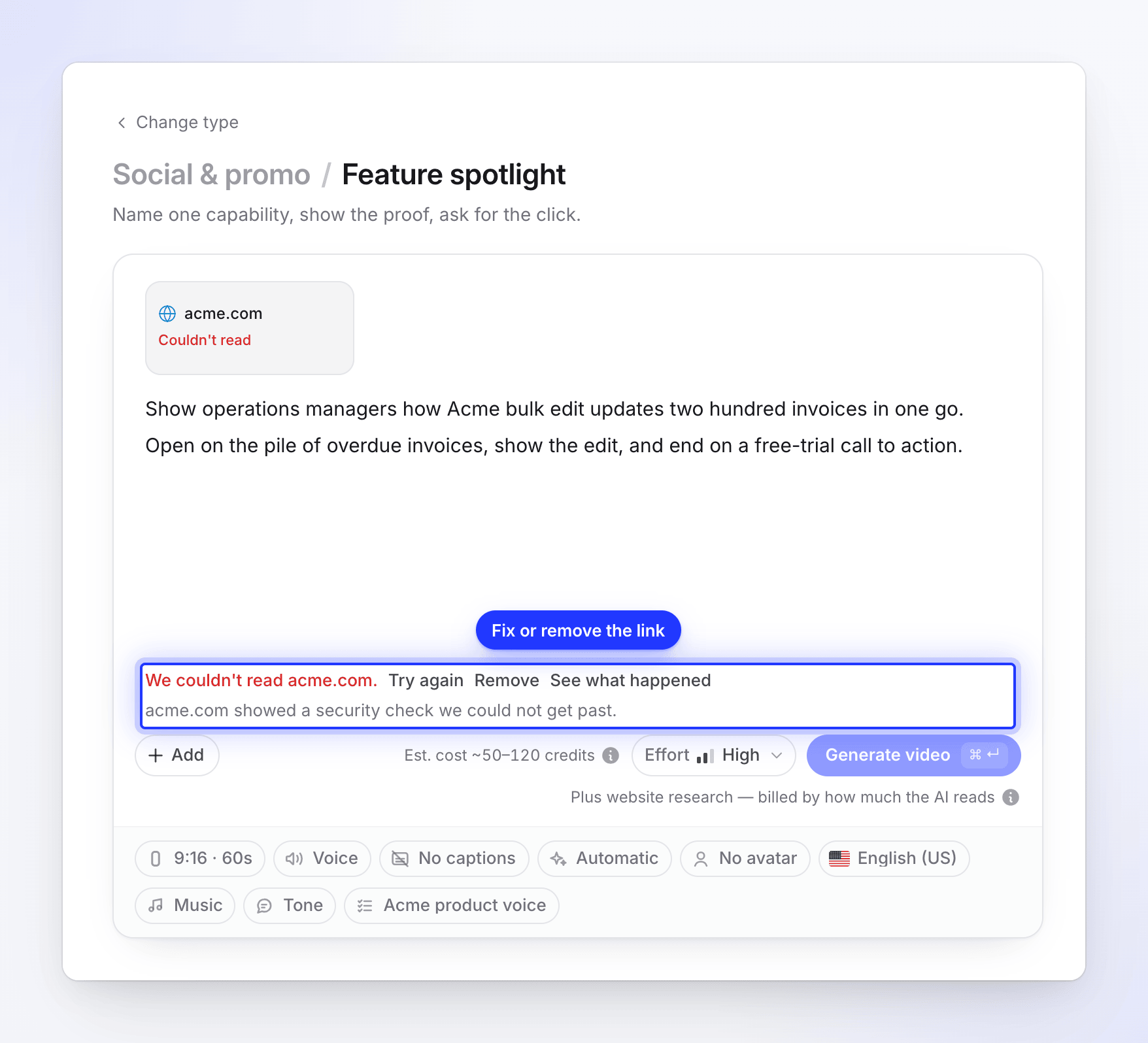
| Ô liên kết trong Compose | Trạng thái Không thể đọc, kèm lý do trên ô đó. |
| Bên dưới Tạo video | "Chúng tôi không thể đọc acme.com." với Thử lại, Xóa và Xem những gì đã xảy ra. Quá trình tạo sẽ chờ cho đến khi bạn sửa hoặc xóa liên kết. |
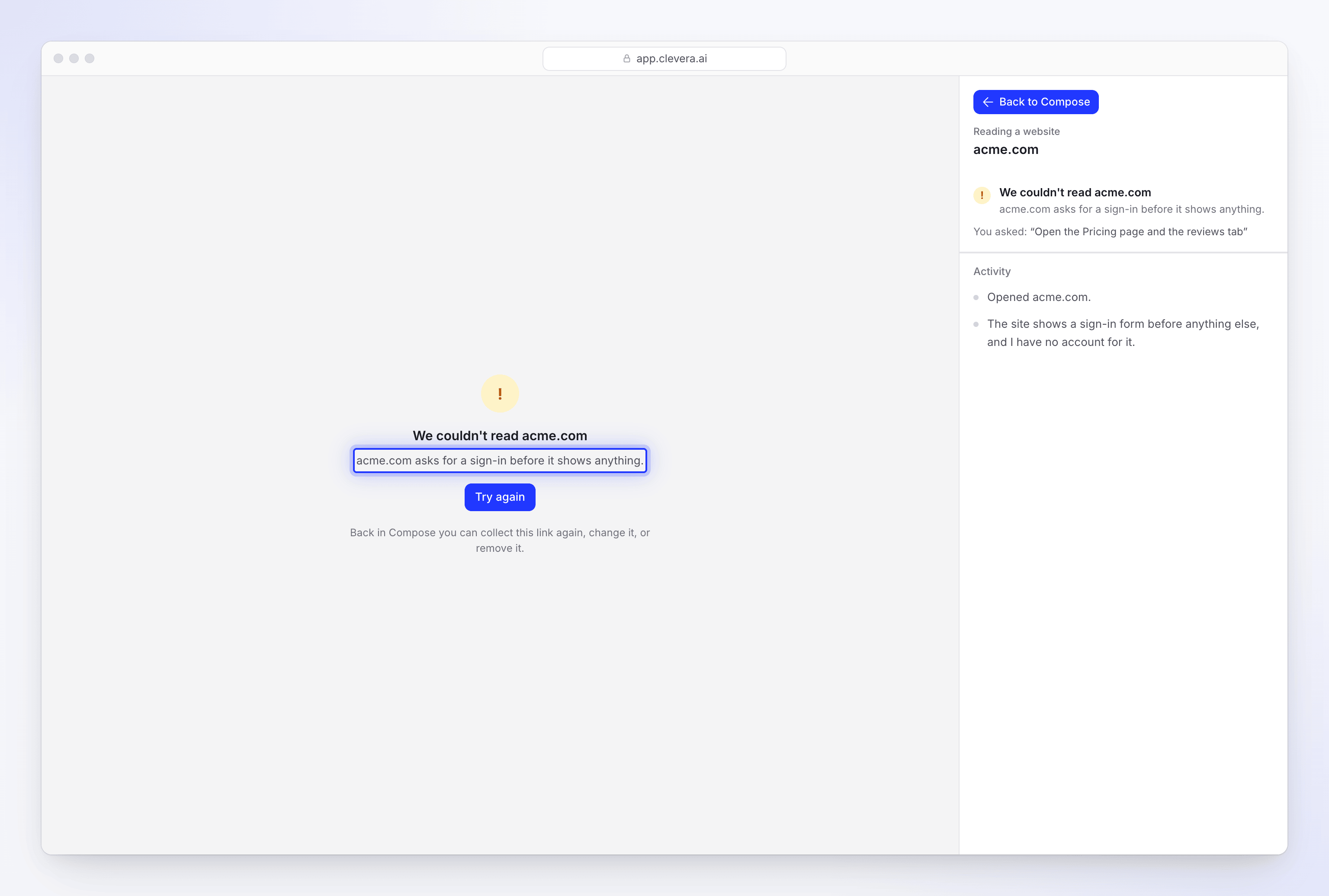
| Trang trực tiếp | "Chúng tôi không thể đọc acme.com" và lý do, nút Thử lại, sau đó là "Quay lại Compose, bạn có thể thu thập lại liên kết này, thay đổi hoặc xóa nó." |
| Trang tạo video | "Chúng tôi không thể đọc acme.com: lý do. Hãy sửa liên kết (hoặc xóa nó) và bắt đầu lại." Video sẽ dừng trước khi được tạo. |
Thông báo về trang web
Các thông báo này xuất phát từ quá trình truy cập của AI. Trong mỗi thông báo, acme.com đại diện cho trang web của bạn.
"acme.com đã hiển thị kiểm tra bảo mật mà chúng tôi không thể vượt qua."
Trang web đã đặt một bài kiểm tra bot, chẳng hạn như "Đang kiểm tra trình duyệt của bạn…" hoặc CAPTCHA và nó không vượt qua được. AI sẽ chờ các kiểm tra này và thử lại một lần trên kết nối khác, nhưng một số trang web chặn mọi lượt truy cập tự động.
Việc cần làm:
- Thử một trang khác của cùng trang web đó, ví dụ như trang sản phẩm hoặc trang bảng giá thay vì trang chủ. Một số trang web chỉ bảo vệ trang chủ.
- Tự chụp ảnh màn hình các trang và thêm chúng bằng + Thêm → Tải lên hình ảnh hoặc PDF, sau đó đưa các thông tin vào bản tóm tắt của bạn.
- Nếu đó là trang web của riêng bạn, hãy hỏi người quản lý trang web xem liệu tính năng bảo vệ bot có thể cho phép truy cập vào các trang tiếp thị công khai hay không.
"acme.com đã từ chối trình duyệt của chúng tôi."
Trang web từ chối thẳng thừng lượt truy cập, ví dụ như với trang "Truy cập bị từ chối" hoặc "Quá nhiều yêu cầu". Hãy đợi vài phút và nhấp vào Thử lại. Nếu tình trạng này vẫn tiếp diễn, hãy sử dụng ảnh chụp màn hình và bản tóm tắt của bạn thay thế.
"acme.com yêu cầu đăng nhập trước khi hiển thị bất cứ điều gì."
Trang đầu tiên là biểu mẫu đăng nhập. Tính năng nghiên cứu trang web không bao giờ đăng nhập, vì vậy nó không thể đọc các trang nằm sau lớp đăng nhập.
Việc cần làm:
- Hướng nghiên cứu đến một trang công khai thay thế, chẳng hạn như trang tiếp thị, trang bảng giá hoặc trang sản phẩm công khai.
- Để hiển thị nội dung bên trong ứng dụng của bạn, hãy quay lại bằng Ghi lại với AI, tính năng này có thể đăng nhập hoặc bạn có thể tự ghi lại bằng ứng dụng máy tính.
- Tải lên ảnh chụp màn hình của các trang đã đăng nhập.
"acme.com hiển thị một trang trống."
Trang được tải với hầu như không có văn bản và không có hình ảnh. Điều này xảy ra với các trang chỉ hoạt động sau khi có tương tác, các trang đang được xây dựng hoặc địa chỉ sai. Hãy kiểm tra địa chỉ trong trình duyệt của riêng bạn, sau đó thử một trang có nội dung thực tế.
"Chúng tôi không thể mở acme.com."
Trang không tải được chút nào. Hãy kiểm tra xem địa chỉ có đúng không và trang web có đang hoạt động không, sau đó nhấp vào Thử lại.
"Chúng tôi đã thu thập acme.com nhưng không thể đọc những gì đã thu thập. Hãy thử lại."
Lượt truy cập đã hoạt động nhưng việc đọc kết quả thất bại. Điều này thường chỉ là tạm thời. Hãy nhấp vào Thử lại.
Thông báo về quá trình chạy
| Thông báo | Ý nghĩa | Việc cần làm |
|---|---|---|
| "Quá trình thu thập đã bị dừng trước khi hoàn tất." | Ai đó đã nhấp vào Dừng trên trang trực tiếp. | Nhấp vào Thử lại để nghiên cứu lại trang web. |
| "Quá trình thu thập này đã hết hạn trước khi hoàn tất." | Quá trình nghiên cứu mất quá nhiều thời gian và đã bị hủy bỏ. | Nhấp vào Thử lại. |
| "Đã xảy ra lỗi khi đọc trang web." hoặc "AI không thể thu thập bất cứ điều gì từ trang này." | Quá trình chạy kết thúc mà không có kết quả. | Nhấp vào Thử lại. Nếu thất bại hai lần, hãy sử dụng ảnh chụp màn hình và bản tóm tắt của bạn. |
| "Trình duyệt worker không hoàn thành kịp thời." hoặc "Trình duyệt worker đã bị dừng đột ngột." | Sự cố từ phía chúng tôi. | Nhấp vào Thử lại. Nếu tình trạng này vẫn tiếp diễn, hãy liên hệ với bộ phận hỗ trợ. |
| "Nghiên cứu trang web không hoàn thành." | Quá trình chạy kết thúc mà không rõ lý do. | Nhấp vào Thử lại. |
Các địa chỉ Clevera sẽ không mở
Trước khi nghiên cứu bắt đầu, trước khi quá trình Ghi lại với AI bắt đầu và khi một clip mạng xã hội bắt đầu, Clevera sẽ kiểm tra mọi địa chỉ. Một địa chỉ bị từ chối sẽ không bao giờ hiển thị Không thể đọc: bạn sẽ thấy một trong những thông báo này ngay khi bạn thêm hoặc bắt đầu liên kết và không có phí nào được tính.
| Thông báo | Lý do | Việc cần làm |
|---|---|---|
| "Không thể sử dụng liên kết YouTube. Nếu video là của bạn, hãy tải tệp lên thay thế." | Clevera không bao giờ đọc YouTube. | Tải tệp video lên nếu đó là của bạn hoặc sử dụng trang web khác. |
| "Chúng tôi không thể mở trang web này. Clevera không hỗ trợ các trang web có nội dung người lớn." | Nội dung người lớn. | Sử dụng trang web khác. |
| "Chúng tôi không thể mở trang web này. Clevera không hỗ trợ các trang web cờ bạc." | Cờ bạc. | Sử dụng trang web khác. |
| "Chúng tôi không thể mở trang web này. Clevera không hỗ trợ các tên miền đang đỗ hoặc đang rao bán." | Tên miền không có trang web thực tế. | Kiểm tra địa chỉ hoặc sử dụng địa chỉ thực của trang web. |
| "Chúng tôi không thể mở trang web này." với lý do khác, hoặc "Nó không đáp ứng các quy tắc sử dụng được chấp nhận của chúng tôi." | Trang web không đáp ứng các quy tắc sử dụng được chấp nhận. | Sử dụng trang web khác. |
| "Địa chỉ này nằm trong danh sách công khai các trang web lừa đảo." | Địa chỉ được liệt kê là lừa đảo. | Kiểm tra địa chỉ. Nếu đó là trang web của bạn, hãy liên hệ với bộ phận hỗ trợ. |
| "Chúng tôi không thể truy cập địa chỉ này. Kiểm tra xem địa chỉ đã được nhập đúng chưa và trang web có đang trực tuyến không, sau đó thử lại." | Trang web không phản hồi. Một trang web chỉ chậm thôi thì không bị từ chối. | Kiểm tra chính tả và đảm bảo trang web đang hoạt động, sau đó thử lại. |
| "Trang này cần đăng nhập (trả về “401 Unauthorized”), vì vậy chúng tôi không thể mở nó. Kiểm tra địa chỉ hoặc sử dụng trang công khai." | Trang nằm sau lớp đăng nhập. | Sử dụng trang công khai hoặc quay lại bằng Ghi lại với AI. |
| "Trang này trả về “404 Not Found”, vì vậy liên kết có thể sai hoặc trang có thể không công khai (ví dụ: cần đăng nhập). Kiểm tra địa chỉ và thử lại." (hoặc “410 Gone”) | Trang không tồn tại. | Kiểm tra địa chỉ. |
Các từ chối về loại trang web sẽ thêm "Nếu bạn cho rằng đây là lỗi, hãy liên hệ với chúng tôi tại [email protected]." Xem thêm Tại sao Clevera không thể mở liên kết.
Thông báo khi bạn bắt đầu nghiên cứu
| Thông báo | Việc cần làm |
|---|---|
| "Sử dụng địa chỉ https://." | Sử dụng phiên bản https:// của địa chỉ. |
| Bất kỳ thông báo nào trong Các địa chỉ Clevera sẽ không mở | Địa chỉ đã bị từ chối trước khi nghiên cứu bắt đầu. |
| "Chúng tôi chỉ có thể mở các trang internet công khai qua https." | Địa chỉ là riêng tư (mạng nội bộ, địa chỉ cục bộ hoặc nội bộ). Sử dụng trang công khai. |
| "Nhóm của bạn đã thu thập tối đa số lượng trang web có thể cùng lúc. Hãy đợi một quá trình hoàn tất, sau đó thử lại." | Hai quá trình nghiên cứu đang chạy trong không gian làm việc của bạn. Hãy đợi một quá trình hoàn tất. |
| "Tất cả trình duyệt của chúng tôi hiện đang bận. Hãy thử lại sau vài phút." | Hãy thử lại sau ít phút. |
| "Ghi lại với AI hiện đang bị tắt. Hãy thử lại sau." | Nghiên cứu đang tạm dừng để bảo trì. Hãy thử lại sau. |
| "Không gian làm việc Miễn phí của bạn đang được xem xét, vì vậy các bản ghi mới bị tạm dừng. Hãy nâng cấp lên gói trả phí để tiếp tục hoặc liên hệ với chúng tôi." | Không gian làm việc của bạn đang được xem xét. Hãy nâng cấp hoặc liên hệ với bộ phận hỗ trợ. |
Thông báo trong quá trình tạo
Nếu bạn đã dán liên kết vào bản tóm tắt hoặc một liên kết vẫn đang chờ khi bạn nhấn Tạo, AI sẽ đọc trang web trong khi video của bạn đang được tạo. Nếu không thể, video sẽ dừng với thông báo "Chúng tôi không thể đọc acme.com: lý do. Hãy sửa liên kết (hoặc xóa nó) và bắt đầu lại." Lý do là một trong các thông báo trang web ở trên hoặc một trong các thông báo sau:
| Lý do | Việc cần làm |
|---|---|
| "Video đã bị dừng trước khi trang web được đọc." | Bạn đã dừng video. Hãy bắt đầu lại. |
| "Quá trình thu thập đã bị dừng trước khi hoàn tất." | Quá trình nghiên cứu đã bị dừng. Hãy nghiên cứu lại liên kết từ Compose. |
| "Không có dữ liệu nào chúng tôi có thể sử dụng được trả về từ đó." | Nghiên cứu liên kết từ Compose bằng Nghiên cứu một trang web để xem chuyện gì đã xảy ra hoặc sử dụng ảnh chụp màn hình. |
| "Chúng tôi không thể hiểu được những gì đã thu thập từ đó." | Thử lại hoặc thử một trang khác của trang web. |
| "Quá trình thu thập đã dừng trước khi trang web được đọc." | Thử lại từ Compose. |
Thử lại không được cung cấp trên trang tạo video cho các trường hợp này, vì cùng một liên kết sẽ dừng theo cùng một cách. Hãy sửa hoặc xóa liên kết trong Compose, sau đó nhấn Tạo video lần nữa.
Hai dòng khác có thể xuất hiện trên trang tạo video:
- "Tôi đã đọc acme.com, nhưng tôi không thể sử dụng nội dung trên đó: nội dung này nằm ngoài phạm vi mà AI của chúng tôi có thể xử lý. Hãy thử liên kết khác, hoặc thêm hình ảnh và mô tả thay thế." Trang web đã được đọc, nhưng nội dung của nó không thể sử dụng trong video. Hãy sử dụng liên kết khác, hoặc mô tả sản phẩm trong bản tóm tắt của bạn và thêm hình ảnh của riêng bạn.
- "Lưu ý: Tôi không thể đọc acme.com, vì vậy tôi đã làm việc dựa trên những gì bạn viết." Dòng này chỉ xuất hiện cho liên kết mà bạn đã thêm để khớp với phong cách của một trang web. Video vẫn tiếp tục mà không cần liên kết đó.
Liên kết PDF
Nghiên cứu chỉ đọc các trang web, không đọc tệp PDF, vì vậy liên kết mở tệp PDF sẽ không thể đọc được. Hãy tải xuống tệp PDF và thêm tệp đó bằng cách chọn + Add → Upload images or PDF. Một video mạng xã hội có thể chứa tối đa 3 tệp PDF, mỗi tệp tối đa 40 MB và 30 trang.
Liên kết YouTube
Liên kết YouTube không thể được sử dụng ở bất kỳ đâu trong Clevera: không dùng cho nghiên cứu, không dùng trong bản tóm tắt và không dùng làm tài liệu. Bạn sẽ thấy thông báo "YouTube links can't be used. If the video is yours, upload the file instead." ngay khi bạn thêm liên kết. Nếu đó là video của bạn, hãy tải tệp MP4 lên thay thế.
Tiếp tục tạo video của bạn
Nếu một trang web không thể đọc được, bạn có ba cách để tiếp tục:
- Sử dụng một trang khác của cùng trang web đó và cho biết những gì bạn cần trong Chúng ta nên xem xét điều gì?.
- Tự cung cấp nội dung: ảnh chụp màn hình hoặc hình ảnh sản phẩm bằng Upload images or PDF, và các thông tin thực tế (ưu đãi, giá cả, tính năng, bằng chứng) trong bản tóm tắt của bạn.
- Sử dụng nghiên cứu trước: nếu trang web đã được đọc trước đó, hãy chọn trang đó trong mục Nghiên cứu trước.