

Đăng nhập vào ứng dụng máy tính
Đăng nhập vào ứng dụng máy tính Clevera thông qua trình duyệt, chọn không gian làm việc mà bạn muốn lưu bản ghi, và khắc phục lỗi đăng nhập không hoàn tất.
Ứng dụng máy tính thực hiện đăng nhập thông qua trình duyệt web của bạn, vì vậy bạn không bao giờ phải nhập mật khẩu Clevera vào ứng dụng. Sau khi đăng nhập, mọi bản ghi bạn thực hiện sẽ được tải lên không gian làm việc hiện đang được chọn trong ứng dụng web Clevera.
Trước khi bắt đầu
- Cài đặt ứng dụng máy tính.
- Đảm bảo bạn có thể đăng nhập vào
app.clevera.aitrong trình duyệt mặc định của mình. Nếu bạn sử dụng đăng nhập Google, đăng nhập một lần (SSO) hoặc xác thực hai yếu tố trên web, quy trình tương tự cũng áp dụng tại đây: bạn hoàn tất việc đó trong trình duyệt.
Đăng nhập
Nhấp vào Đăng nhập
Khi bạn mở ứng dụng mà chưa đăng nhập, cửa sổ Let's get you signed in (Hãy đăng nhập) sẽ xuất hiện. Nhấp vào Đăng nhập.
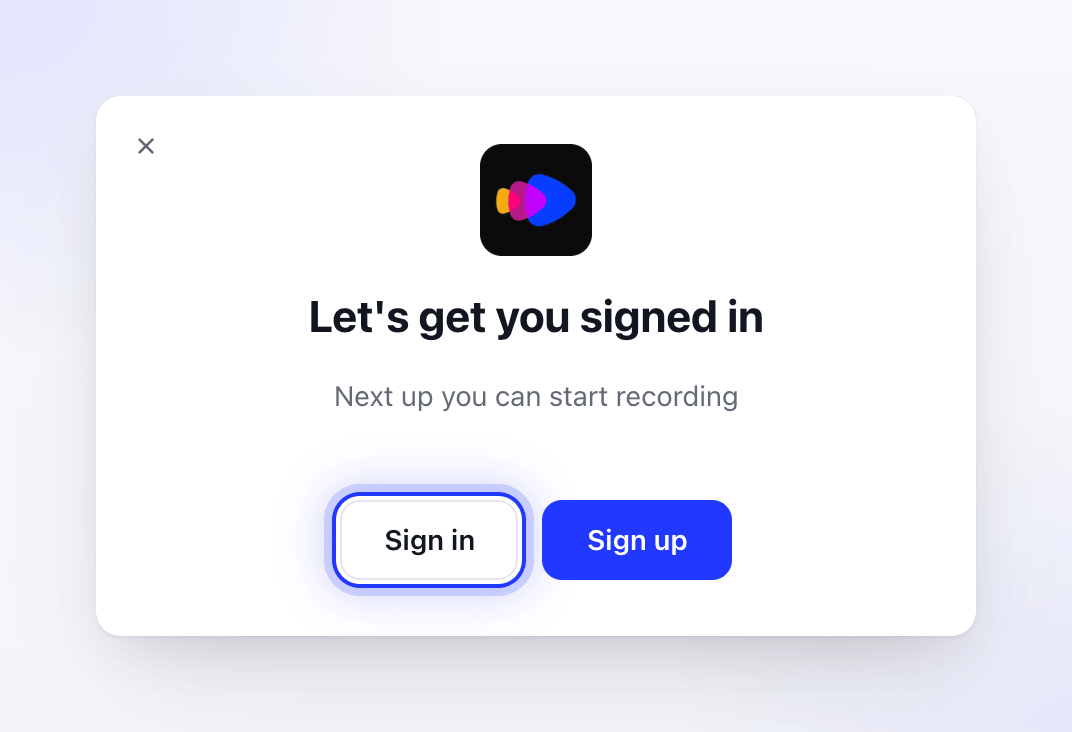
Đăng nhập sẽ mở Clevera trong trình duyệt của bạn. Nếu bạn chưa có tài khoản, hãy tạo một tài khoản trước. Trên máy Mac, Đăng ký sẽ mở trang đăng ký Clevera trong trình duyệt của bạn. Trên Windows, hãy tạo tài khoản tại
app.clevera.aitrong trình duyệt. Sau đó quay lại và nhấp vào Đăng nhập.Hoàn tất trong trình duyệt của bạn
Trình duyệt mặc định của bạn sẽ mở Clevera. Nếu bạn chưa đăng nhập trên web, hãy đăng nhập trước. Sau đó, Clevera sẽ hiển thị trang Mở ứng dụng Clevera.
Cho phép trình duyệt mở Clevera
Trình duyệt của bạn sẽ hỏi liệu có muốn mở Clevera hay không. Hãy chọn Mở (cách diễn đạt chính xác tùy thuộc vào trình duyệt của bạn). Nếu bạn chọn hộp kiểm luôn cho phép, bạn sẽ không bị hỏi lại vào lần sau.
Quay lại ứng dụng
Trang sẽ chuyển sang You're signed in (Bạn đã đăng nhập) và ứng dụng máy tính sẽ mở cửa sổ ghi hình. Bạn có thể đóng tab trình duyệt bằng cách chọn Đóng tab này.
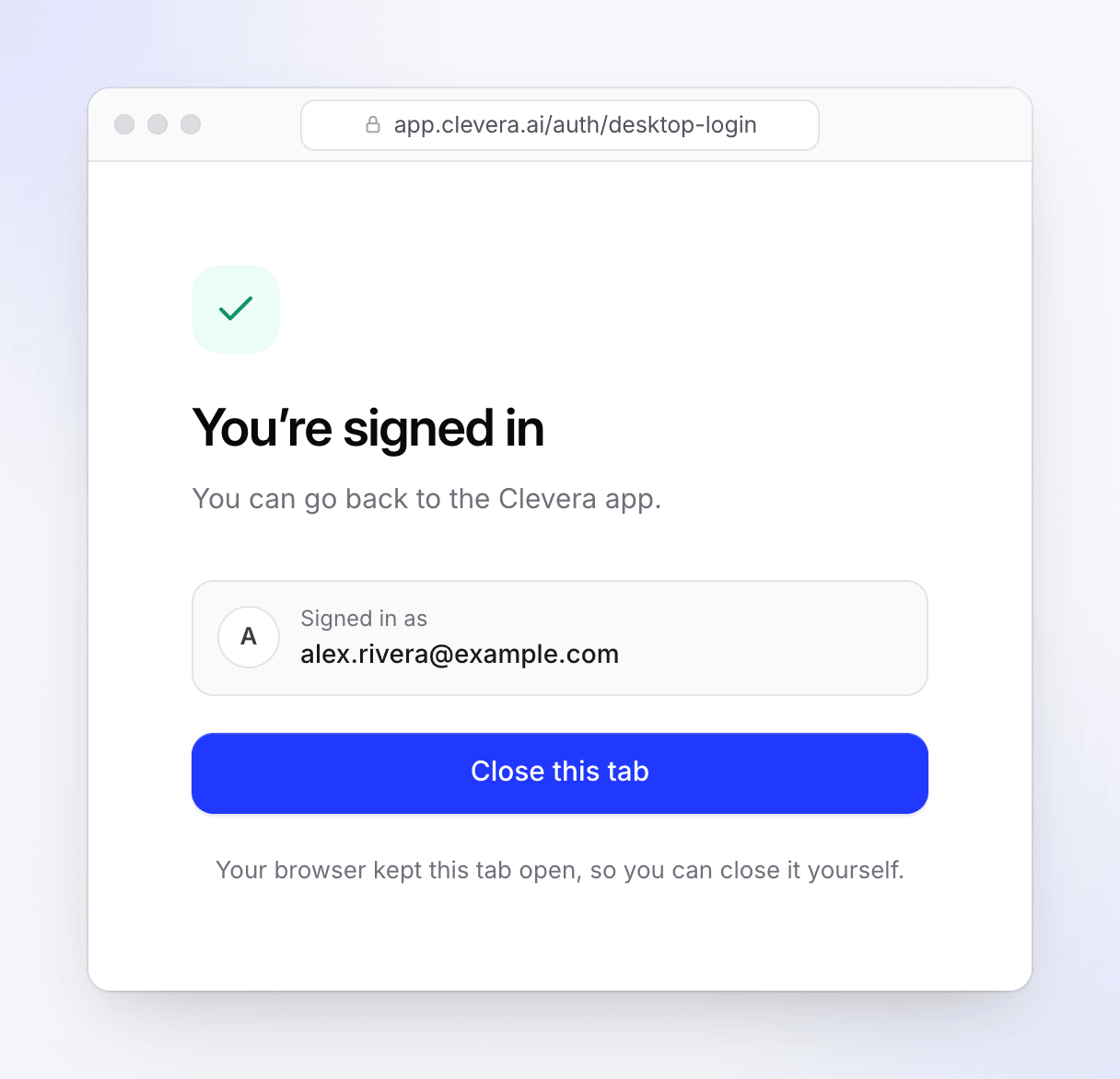
Sau khi ứng dụng nhận được thông tin đăng nhập, bạn có thể đóng tab này.
Nơi lưu trữ thông tin đăng nhập của bạn
Thông tin đăng nhập của bạn được lưu trữ trong macOS keychain trên máy Mac này.
Thông tin đăng nhập của bạn được lưu trữ trong Windows Credential Manager dưới mục Clevera.Credentials, chỉ dành riêng cho tài khoản Windows của bạn.
Chọn không gian làm việc để lưu bản ghi
Ứng dụng không có bộ chọn không gian làm việc. Khi bạn bắt đầu ghi hình, ứng dụng sẽ hỏi Clevera xem không gian làm việc nào bạn đang chọn trên web và tải bản ghi lên đó.
Để ghi hình vào một không gian làm việc khác:
- Trong ứng dụng web Clevera, hãy chuyển sang không gian làm việc bạn muốn.
- Bắt đầu ghi hình trong ứng dụng máy tính.
Nếu bạn bắt đầu ghi hình từ bên trong một bộ sưu tập trên web (bằng cách chọn Ghi màn hình của bạn), bản ghi cũng sẽ được lưu vào bộ sưu tập đó, miễn là bộ sưu tập thuộc về không gian làm việc đó.
Nếu ứng dụng và trình duyệt không đồng bộ, ví dụ như ứng dụng đang đăng nhập vào một tài khoản Clevera khác, bạn không còn ở không gian làm việc đó nữa, hoặc vai trò của bạn tại đó không có quyền ghi hình, thì bản ghi sẽ không bị mất. Nó sẽ được lưu vào một không gian làm việc mà bạn có quyền ghi hình, và Clevera sẽ thông báo cho bạn biết đó là không gian nào. Nếu bản ghi mở ra trong trình duyệt đã đăng nhập vào một tài khoản khác, trang web sẽ hiển thị người đã ghi hình và cách để chuyển đổi.
Đăng xuất
- Trong cửa sổ ghi hình, nhấp vào xem thêm → Đăng xuất.
- Hoặc, khi Clevera đang hoạt động, hãy mở menu Clevera trên thanh menu → Đăng xuất.
- Hoặc nhấp vào biểu tượng Clevera trên thanh menu → Đăng xuất.
Đăng xuất sẽ đóng mọi cửa sổ Clevera và xóa thông tin đăng nhập của bạn khỏi máy Mac này. Các cài đặt, phím tắt và sự đồng ý ghi hình của bạn vẫn được giữ nguyên.
- Trong cửa sổ ghi hình, nhấp vào xem thêm → Đăng xuất, sau đó xác nhận "Bạn có chắc chắn muốn đăng xuất không?" bằng cách chọn Có.
- Hoặc nhấp chuột phải vào biểu tượng Clevera trong vùng thông báo (khay hệ thống) → Đăng xuất, sau đó xác nhận.

Đăng xuất sẽ xóa thông tin đăng nhập của bạn khỏi máy tính này. Các cài đặt và phím tắt của bạn vẫn được giữ nguyên. Khi bạn đăng xuất, menu khay hệ thống sẽ hiển thị Đăng nhập thay thế.
Để đăng nhập bằng tài khoản khác, hãy đăng xuất, chuyển đổi tài khoản trên app.clevera.ai trong trình duyệt của bạn, sau đó nhấp vào Đăng nhập trong ứng dụng một lần nữa.
Khắc phục sự cố
| Những gì bạn thấy | Việc cần làm |
|---|---|
| Không mở được? — "Nếu không có gì xảy ra, hãy mở lại ứng dụng hoặc tải xuống nếu ứng dụng chưa được cài đặt." | Nhấp vào Mở lại Clevera. Nếu trình duyệt không bao giờ yêu cầu mở Clevera, hãy kiểm tra xem ứng dụng đã được cài đặt và mở ít nhất một lần chưa, sau đó thử lại. |
| "Chúng tôi không thể mở ứng dụng Clevera. Thử lại." | Nhấp vào Thử lại. Nếu vẫn thất bại, hãy đóng tab, sau đó nhấp vào Đăng nhập trong ứng dụng một lần nữa. |
| "Phiên đăng nhập này đã hết hạn. Hãy bắt đầu lại từ ứng dụng Clevera." | Trang web chờ khoảng 3 phút để ứng dụng phản hồi. Nhấp vào Đăng nhập trong ứng dụng một lần nữa để nhận liên kết mới. |
| "Thông tin đăng nhập này thuộc về một tài khoản khác. Hãy bắt đầu lại từ ứng dụng Clevera." | Bạn đã đăng nhập trên web với tư cách là một người khác với người đã bắt đầu đăng nhập. Nhấp vào Đăng nhập trong ứng dụng một lần nữa. |
| "Có vẻ như bạn đang ngoại tuyến. Đang tiếp tục thử…" | Kết nối lại internet. Trang web sẽ tự động kiểm tra lại. |
| Ứng dụng tự động đăng xuất bạn | Phiên đăng nhập của bạn đã hết hạn hoặc bị thu hồi. Cửa sổ Let's get you signed in sẽ xuất hiện lại; hãy đăng nhập lại. |
| "Lỗi xác thực: Vui lòng đăng nhập lại" khi bạn bắt đầu ghi hình | Đăng xuất, sau đó đăng nhập lại. |
| "Thiếu ID nhóm" khi bạn bắt đầu ghi hình | Đăng nhập vào app.clevera.ai và đảm bảo bạn thuộc về ít nhất một không gian làm việc, sau đó thử lại. |
| Windows: "Cần có quyền ghi màn hình hoặc âm thanh" khi bạn chưa đăng nhập | Ứng dụng Windows hiển thị thông báo này khi thiếu thông tin đăng nhập. Hãy đăng nhập từ biểu tượng khay hệ thống (Đăng nhập) và ghi hình lại. |