

Gửi nhật ký ứng dụng desktop của bạn cho bộ phận hỗ trợ
Bộ phận hỗ trợ có thể yêu cầu nhật ký ứng dụng desktop Clevera của bạn khi quá trình ghi hình thất bại hoặc ứng dụng gặp sự cố. Hãy mở Submit logs trên Mac hoặc Windows, xem chính xác nội dung nhật ký, gửi chúng chỉ với hai lần nhấp chuột hoặc tự nén tệp nếu ứng dụng không mở được.
Khi có sự cố xảy ra trong ứng dụng desktop Clevera, nhật ký của ứng dụng sẽ cho đội ngũ của chúng tôi biết điều gì đã xảy ra trên máy tính của bạn. Việc gửi nhật ký chỉ mất hai lần nhấp chuột từ menu của ứng dụng. Bài viết này đề cập đến thời điểm cần gửi nhật ký, nội dung chính xác của chúng, mọi cách để mở Submit logs và những việc cần làm nếu ứng dụng hoàn toàn không mở được.
Khi nào cần gửi nhật ký của bạn
Hãy gửi nhật ký khi:
- bộ phận hỗ trợ yêu cầu bạn làm vậy,
- quá trình ghi hình không bắt đầu được, dừng lại kèm thông báo lỗi hoặc không tải lên được,
- ứng dụng hoạt động bất thường: cửa sổ không mở, menu không phản hồi, ứng dụng bị treo hoặc tự thoát.
Hãy gửi nhật ký ngay sau khi gặp sự cố, nếu có thể, trước khi bạn đóng ứng dụng hoặc khởi động lại máy tính. Ứng dụng chỉ lưu giữ một lượng lịch sử hạn chế (xem Nếu ứng dụng không mở được), vì vậy các dòng ghi chú về sự cố cũ cuối cùng sẽ bị thay thế bởi các dòng mới hơn.
Nội dung của nhật ký
Nhật ký là bản ghi văn bản thuần túy về những gì ứng dụng đã thực hiện: bắt đầu, tạm dừng và kết thúc ghi hình, tải lên, các yêu cầu gửi đến máy chủ của Clevera, kiểm tra quyền, cảnh báo và lỗi, mỗi mục đều kèm theo ngày và giờ.
| Bao gồm | Không bao gồm |
|---|---|
| Những gì ứng dụng đã làm và thời điểm, cùng các lỗi và cảnh báo | Màn hình, video, âm thanh hoặc camera của bạn, hoặc bất kỳ phần nào của bản ghi |
| Phiên bản ứng dụng, phiên bản macOS hoặc Windows và loại bộ xử lý của bạn (ví dụ: Apple silicon hoặc x64). Trên Mac, bao gồm cả dòng máy, chẳng hạn như "MacBook Pro" | Những gì bạn nhập hoặc các phím bạn nhấn |
| Email tài khoản Clevera của bạn, cùng ID không gian làm việc và bản ghi của bạn | Mật khẩu của bạn. Các mã thông báo đăng nhập (sign-in tokens) sẽ bị xóa (thay thế bằng [REDACTED]) trước khi nhật ký rời khỏi máy tính của bạn |
| Tên ứng dụng bạn đã ghi (Mac) hoặc tiêu đề cửa sổ bạn đã chọn (Windows) | Số sê-ri hoặc Apple ID của bạn |
| Đường dẫn tệp trên máy tính của bạn, có thể bao gồm tên người dùng của bạn | Bất kỳ dữ liệu nào từ các ứng dụng khác ngoài tên hoặc tiêu đề cửa sổ của chúng |
Mở Submit logs
Bạn có thể mở Submit logs ở hai nơi:
Từ cửa sổ ghi hình
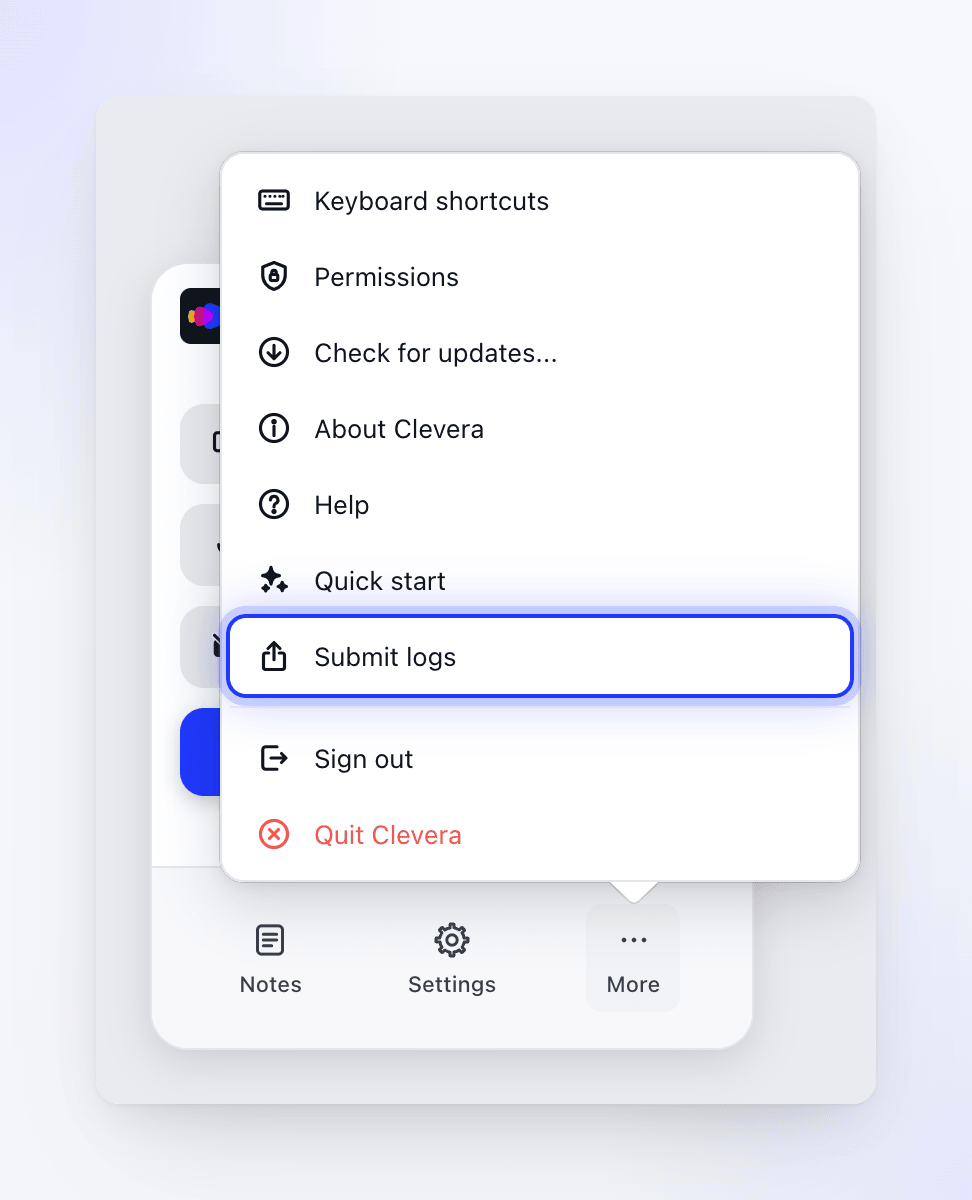
Nhấp vào More ở cuối cửa sổ ghi hình, sau đó chọn Submit logs.
Hoặc từ menu Clevera
Khi Clevera là ứng dụng đang hoạt động, hãy nhấp vào Clevera trên thanh menu ở đầu màn hình và chọn Submit logs. Cách này hoạt động ngay cả khi bạn đã đăng xuất.
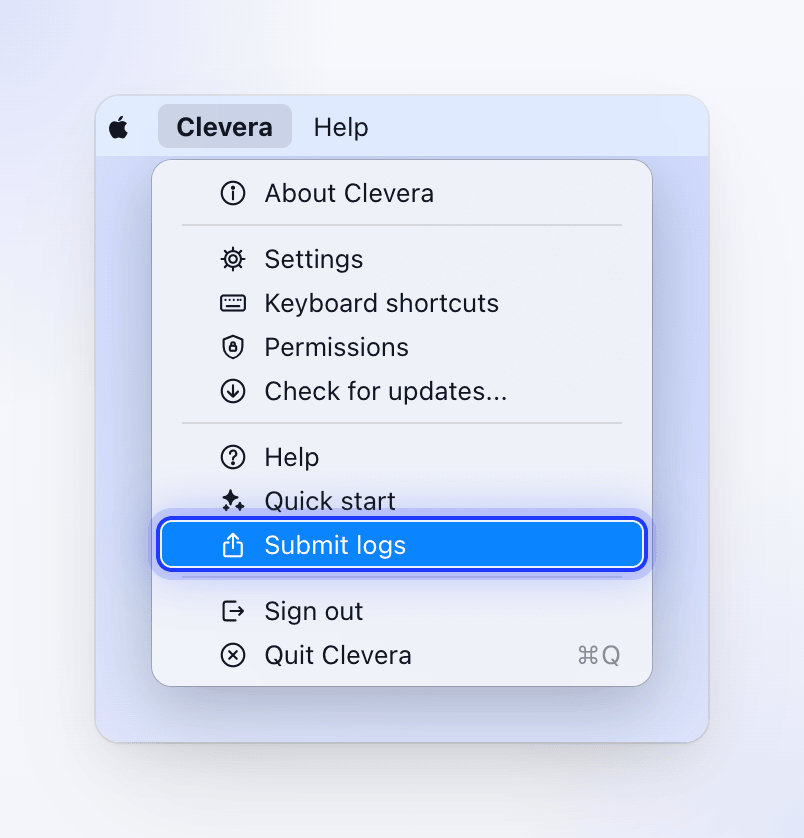
Nhấp vào biểu tượng Clevera trong Dock trước nếu một ứng dụng khác đang ở phía trước.
Menu mở ra từ biểu tượng Clevera ở bên phải thanh menu không có Submit logs, và các cảnh báo lỗi cũng không mở được nó: hãy sử dụng một trong hai vị trí ở trên.
Bạn có thể mở Submit logs ở hai nơi:
Từ biểu tượng khay hệ thống
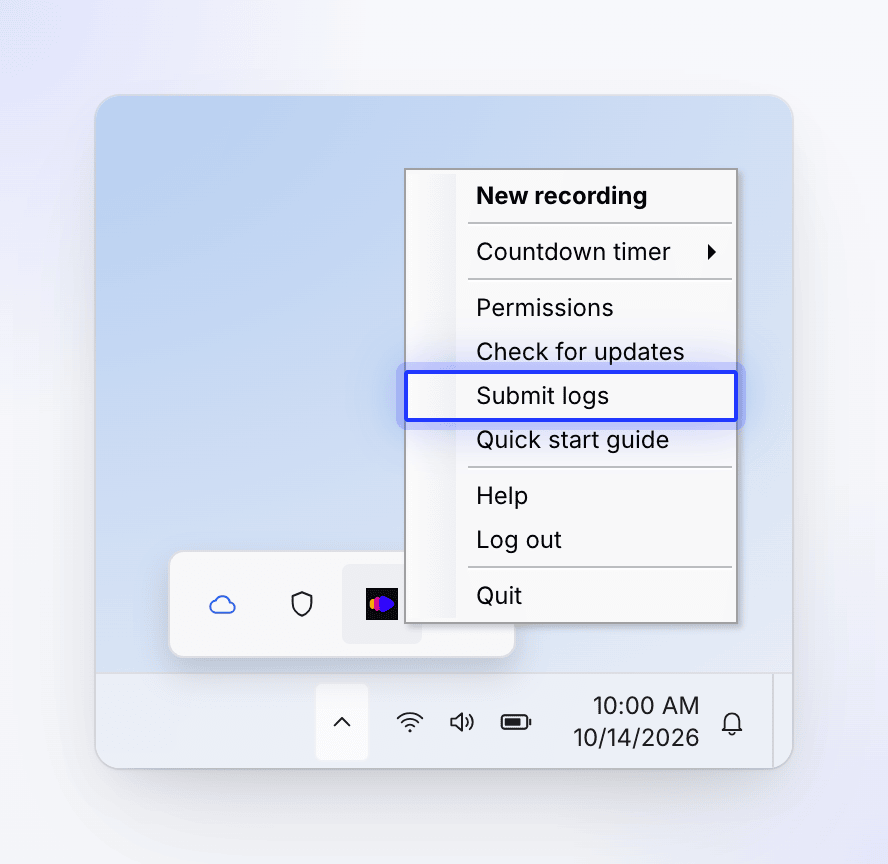
Nhấp chuột phải vào biểu tượng Clevera trong khu vực thông báo (nhấp vào ^ để xem các biểu tượng ẩn) và chọn Submit logs. Cách này cũng hoạt động khi bạn đã đăng xuất.
Hoặc từ cửa sổ ghi hình
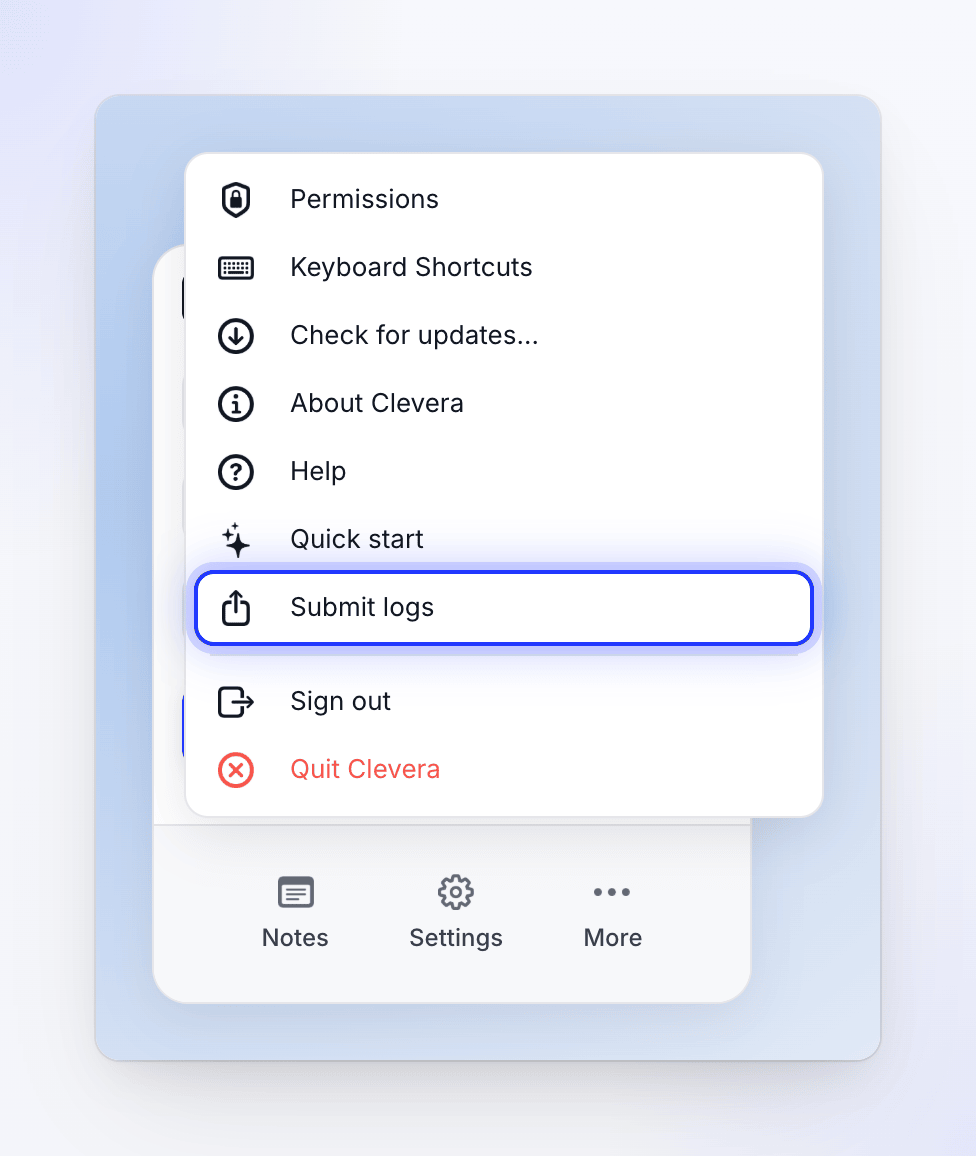
Nhấp vào More ở cuối cửa sổ ghi hình, sau đó chọn Submit logs.
Khi quá trình tải lên thất bại, cửa sổ Upload Failed sẽ kết thúc bằng dòng "No diagnostic logs were sent automatically. If you want to share logs with Clevera Support, open Settings > Submit Logs and then send them." Không có mục Submit Logs trong Settings: hãy sử dụng biểu tượng khay hệ thống hoặc More → Submit logs, và giữ cửa sổ tải lên mở trong khi bạn thực hiện.
Gửi nhật ký của bạn
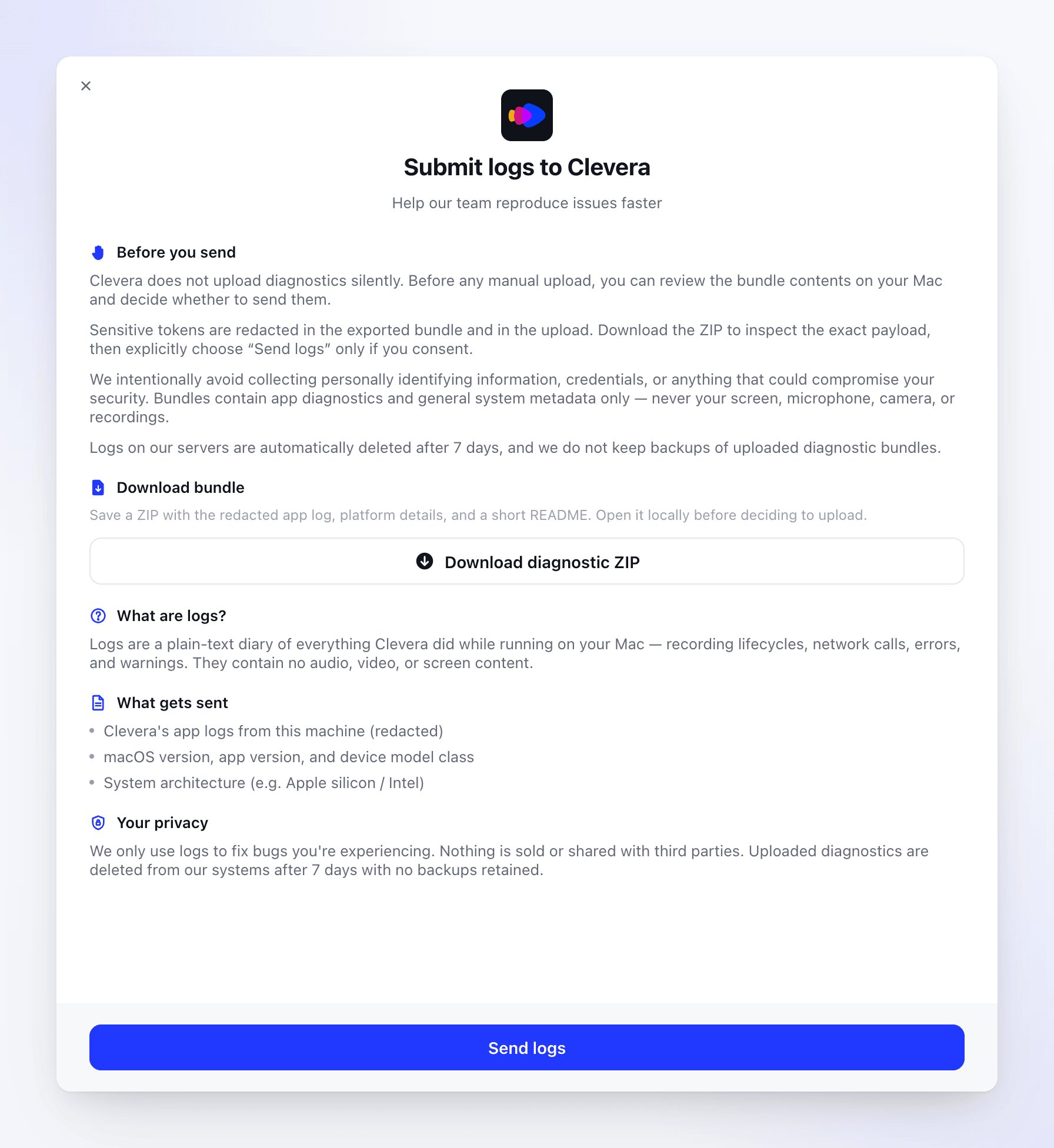
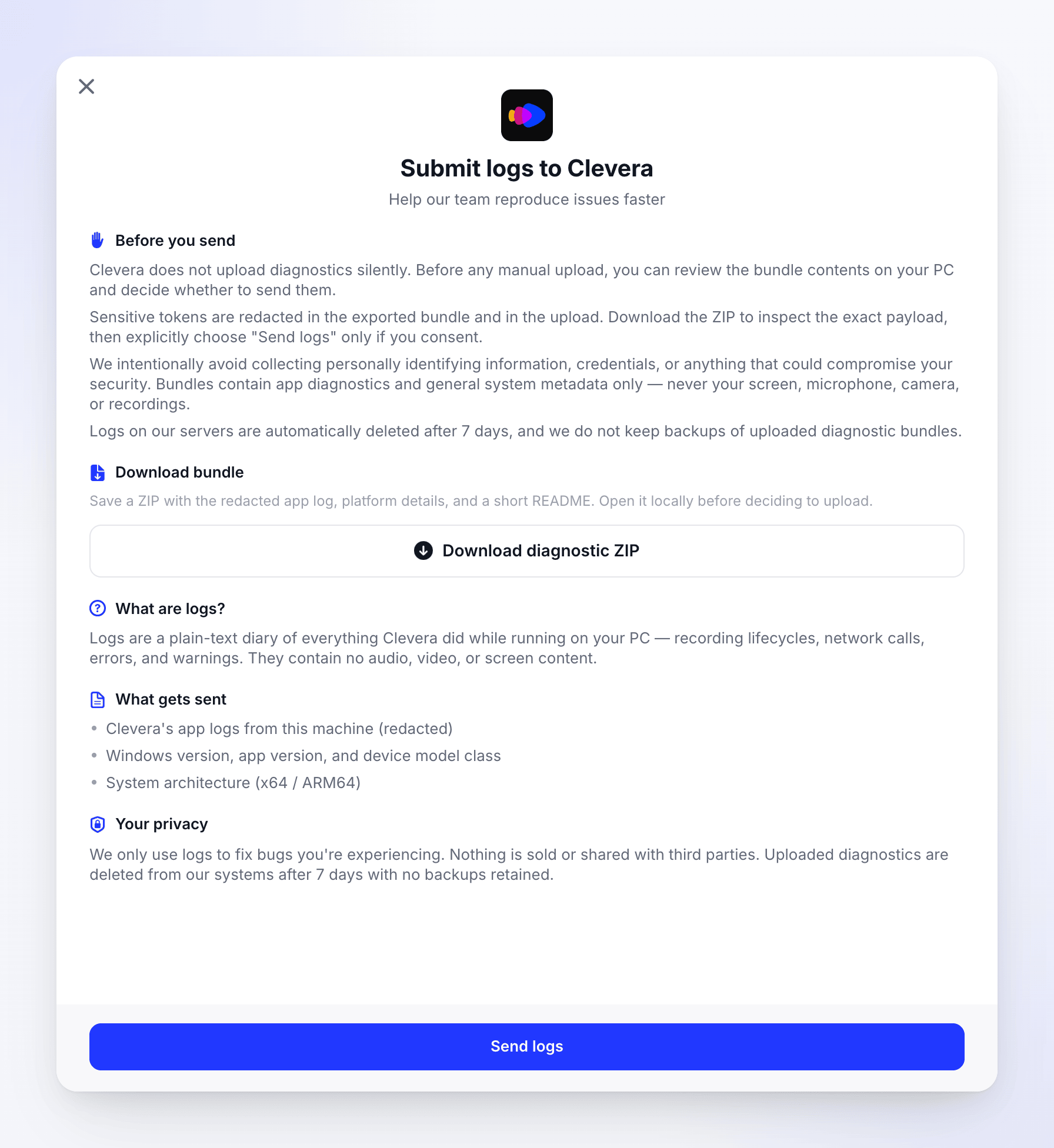
Đọc nội dung được gửi
Cửa sổ Submit logs to Clevera ("Help our team reproduce issues faster") giải thích những gì có trong gói dữ liệu tại các mục Before you send, What are logs?, What gets sent và Your privacy. Bạn không cần điền gì cả.
Tùy chọn: tải xuống tệp ZIP
Nhấp vào Download diagnostic ZIP và chọn nơi lưu tệp. Mở tệp để xem chính xác những gì sẽ được gửi. Xem What's in the ZIP.
Nhấp vào Send logs
Nút này hiển thị Đang gửi… trong khi thực hiện. Khi hoàn tất, bạn sẽ thấy "Logs sent. Our team will take it from here." và nút sẽ đổi thành Gửi lại.
Thông báo cho bộ phận hỗ trợ
Hãy viết cho bộ phận hỗ trợ trong phần trò chuyện và cho biết bạn đã gửi nhật ký, kèm theo các chi tiết trong What to tell support. Nhật ký sẽ được gửi đến chúng tôi kèm theo liên kết tới tài khoản của bạn, vì vậy bạn không cần gửi tên tệp hoặc ID.
Bạn cần phải đăng nhập để gửi nhật ký. Nếu chưa đăng nhập, bạn sẽ thấy "Please sign in before sending logs." Bạn vẫn có thể tải xuống tệp ZIP khi đã đăng xuất.
Không có dữ liệu nào được gửi từ cửa sổ này cho đến khi bạn nhấp vào Send logs.
Nội dung trong tệp ZIP
| macOS | Windows | |
|---|---|---|
| Tên tệp | Clevera-diagnostics-2026-10-14-1030.zip (ngày và giờ) |
clevera-logs-20261014-083000.zip (ngày và giờ theo UTC) |
| Nhật ký | app.log: nhật ký của ứng dụng |
clevera-20261014.log và các tệp hàng ngày khác, tối đa 7 ngày gần nhất |
| Chi tiết hệ thống | platform_details.json: phiên bản và bản dựng ứng dụng, phiên bản macOS, loại bộ xử lý, dòng máy Mac |
system-info.json: phiên bản và bản dựng ứng dụng, phiên bản Windows, loại bộ xử lý |
| Khác | README.txt, giải thích về các tệp |
— |
Các mã thông báo đăng nhập sẽ bị xóa khỏi nhật ký trong cả tệp ZIP và những gì Send logs gửi đi. Trên Windows, sau khi lưu, cửa sổ sẽ hiển thị "Saved to …" và File Explorer sẽ mở ra với tệp ZIP đã được chọn.
Nhật ký của bạn đi đâu
Send logs tải gói dữ liệu lên máy chủ của Clevera, được liên kết với tài khoản và không gian làm việc hiện tại của bạn. Dữ liệu được giữ kín: chỉ đội ngũ kỹ thuật và hỗ trợ của Clevera mới có thể mở nó. Các thành viên khác trong không gian làm việc của bạn không thể xem được, và nó không xuất hiện trong các bản ghi của bạn hay bất kỳ nơi nào khác trong ứng dụng.
Chúng tôi chỉ sử dụng nhật ký để tìm và khắc phục sự cố bạn đang gặp phải. Nhật ký đã tải lên và các nhật ký lỗi ngắn được mô tả bên dưới sẽ tự động bị xóa sau 7 ngày.
Nếu việc gửi thất bại
| Thông báo | Việc cần làm |
|---|---|
| "Please sign in before sending logs." | Đăng nhập vào ứng dụng và nhấp Send logs lần nữa. Hoặc tải xuống tệp ZIP và gửi qua email (bên dưới). |
| "Team information is missing. Sign in again and retry." (Windows) | Đăng xuất, đăng nhập lại và thử lại. |
| "No log file was found yet. Use Clevera for a moment, then try again." (Mac) hoặc "No log files were found on this device." (Windows) | Ứng dụng chưa ghi nhật ký, ví dụ như ngay sau khi cài đặt. Hãy sử dụng ứng dụng một lúc rồi thử lại. |
| "Please wait before uploading another log file." | Bạn đã gửi nhật ký quá nhiều lần trong vài phút (giới hạn là 10 lần trong 5 phút). Hãy đợi vài phút. |
| Lỗi mạng | Kiểm tra kết nối và thử lại, hoặc gửi tệp ZIP qua email. |
Nếu Send logs liên tục thất bại, hãy nhấp vào Download diagnostic ZIP và gửi tệp qua email tới [email protected]. Phần trò chuyện hỗ trợ chỉ chấp nhận hình ảnh, vì vậy không thể đính kèm tệp ZIP. Hãy đề cập trong phần trò chuyện rằng bạn đã gửi email.
Nếu ứng dụng không mở được
Nếu Clevera không khởi động được hoặc tự thoát trước khi bạn có thể mở Submit logs, hãy tự gửi các tệp nhật ký.
Nhật ký là một tệp duy nhất:
~/Library/Application Support/com.clevera.ai.recorder/dev/app.log
Nó lưu giữ các hoạt động gần đây nhất: khi tệp vượt quá 5 MB, các dòng cũ nhất sẽ bị xóa.
Mở thư mục
Trong Finder, chọn Go → Go to Folder… (⌘ ⇧ G), dán
~/Library/Application Support/com.clevera.ai.recorder/devvà nhấn Return.Nén tệp
Nhấp chuột phải vào
app.logvà chọn Compress "app.log". Finder sẽ tạo raapp.log.zipbên cạnh nó.Gửi email
Gửi email
app.log.ziptới [email protected] kèm theo các chi tiết bên dưới.
Nhật ký là một tệp mỗi ngày, được đặt tên như clevera-20261014.log. Clevera giữ lại 7 tệp gần nhất và xóa các tệp cũ hơn.
%LOCALAPPDATA%\Clevera\logs
Mở thư mục
Nhấn Windows key + R, dán
%LOCALAPPDATA%\Clevera\logsvà nhấn Enter.Nén các tệp
Chọn tất cả các tệp
.log(Ctrl A), nhấp chuột phải và chọn Compress to ZIP file (trên Windows 10: Send to → Compressed (zipped) folder).Gửi email
Gửi tệp ZIP qua email tới [email protected] kèm theo các chi tiết bên dưới.
Những điều cần thông báo cho bộ phận hỗ trợ
Nhật ký rất dài, vì vậy một vài chi tiết sẽ giúp chúng tôi tìm thấy các dòng cần thiết một cách nhanh chóng:
- Khi nào sự việc xảy ra: ngày và thời gian ước chừng, kèm theo múi giờ của bạn.
- Bạn đang làm gì: quay toàn màn hình, một cửa sổ hay một khu vực, ứng dụng hoặc trang web nào, thời lượng quay là bao lâu, và liệu micrô hoặc máy ảnh có đang bật hay không.
- Thông báo chính xác mà bạn đã thấy, từng chữ một, hoặc ảnh chụp màn hình. Trên máy Mac, hãy nhấp vào Copy Details trong thông báo nếu có và dán văn bản đó vào.
- macOS hoặc Windows, và liệu sự việc có xảy ra mỗi lần hay không.
Xem Liên hệ hỗ trợ để biết nơi tìm khung trò chuyện.