

Thêm Avatar AI và thiết lập thời gian xuất hiện trên màn hình
Thêm một Avatar AI để trình bày clip mạng xã hội của bạn trước ống kính, chọn diện mạo và thời lượng xuất hiện của họ trên màn hình. Avatar AI chỉ có trên các gói trả phí và sẽ tính thêm credit vào ước tính của clip dựa trên thời gian xuất hiện.
Avatar AI là người dẫn chương trình nói theo kịch bản clip của bạn trước ống kính. Bạn chọn người và diện mạo của họ, cũng như thời lượng họ xuất hiện trên màn hình; đạo diễn AI sẽ cắt cảnh giữa avatar và sản phẩm của bạn. Bạn có thể thêm avatar vào bất kỳ clip mạng xã hội nào, và kiểu Avatar AI được xây dựng dựa trên tính năng này.
Trước khi bắt đầu
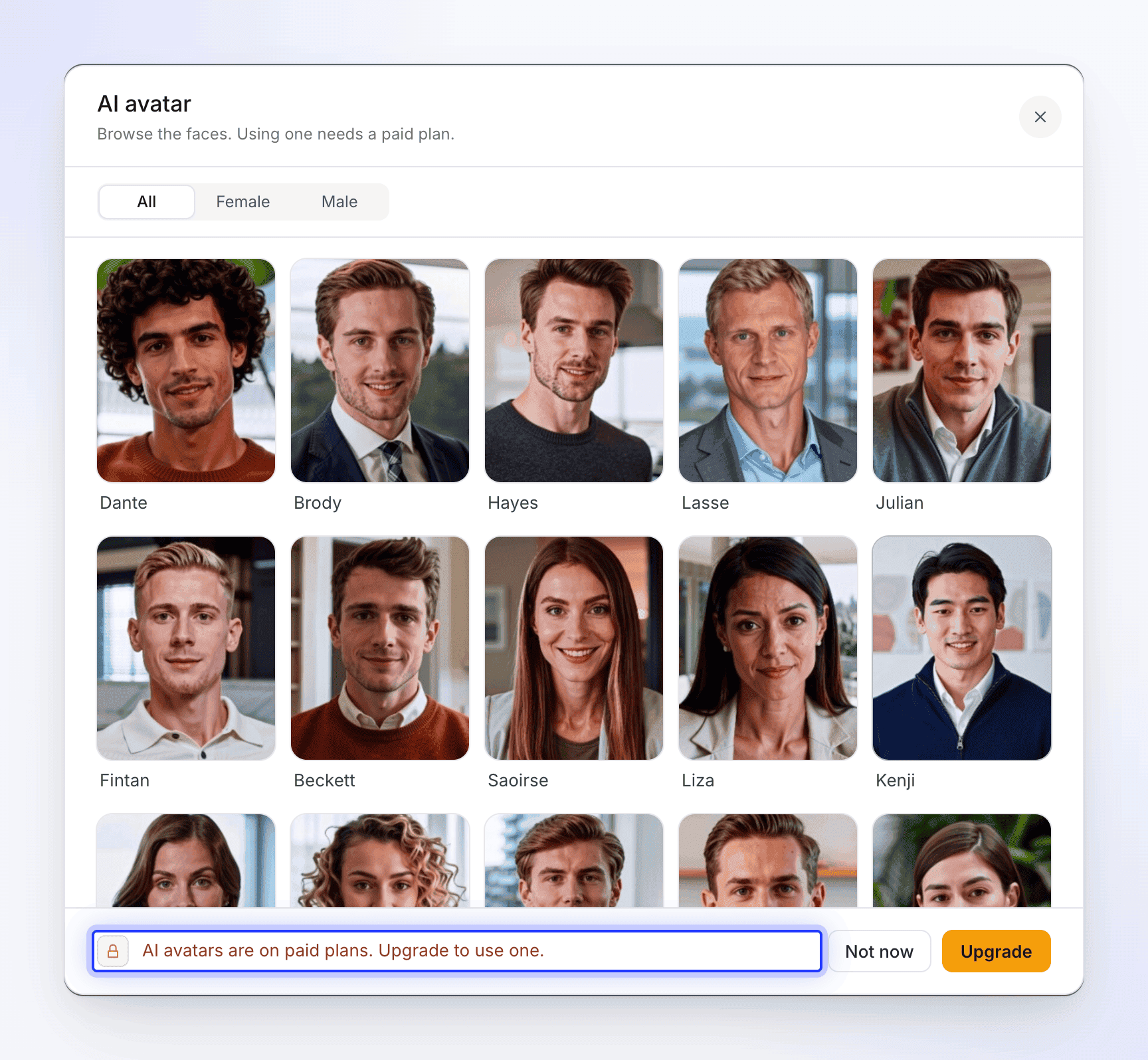
- Gói trả phí. Với gói Miễn phí, bạn có thể duyệt xem các avatar nhưng không thể sử dụng chúng: "Avatar AI chỉ có trên các gói trả phí. Hãy nâng cấp để sử dụng."
- Tính thêm credit. Avatar sẽ làm tăng số credit trong ước tính của clip, dựa trên thời gian avatar xuất hiện trên màn hình. Xem Chi phí.
- Giọng đọc (voice-over). Avatar luôn nói chuyện, vì vậy việc thêm avatar sẽ bật tính năng giọng đọc.
Thêm avatar
Mở thẻ Avatar AI
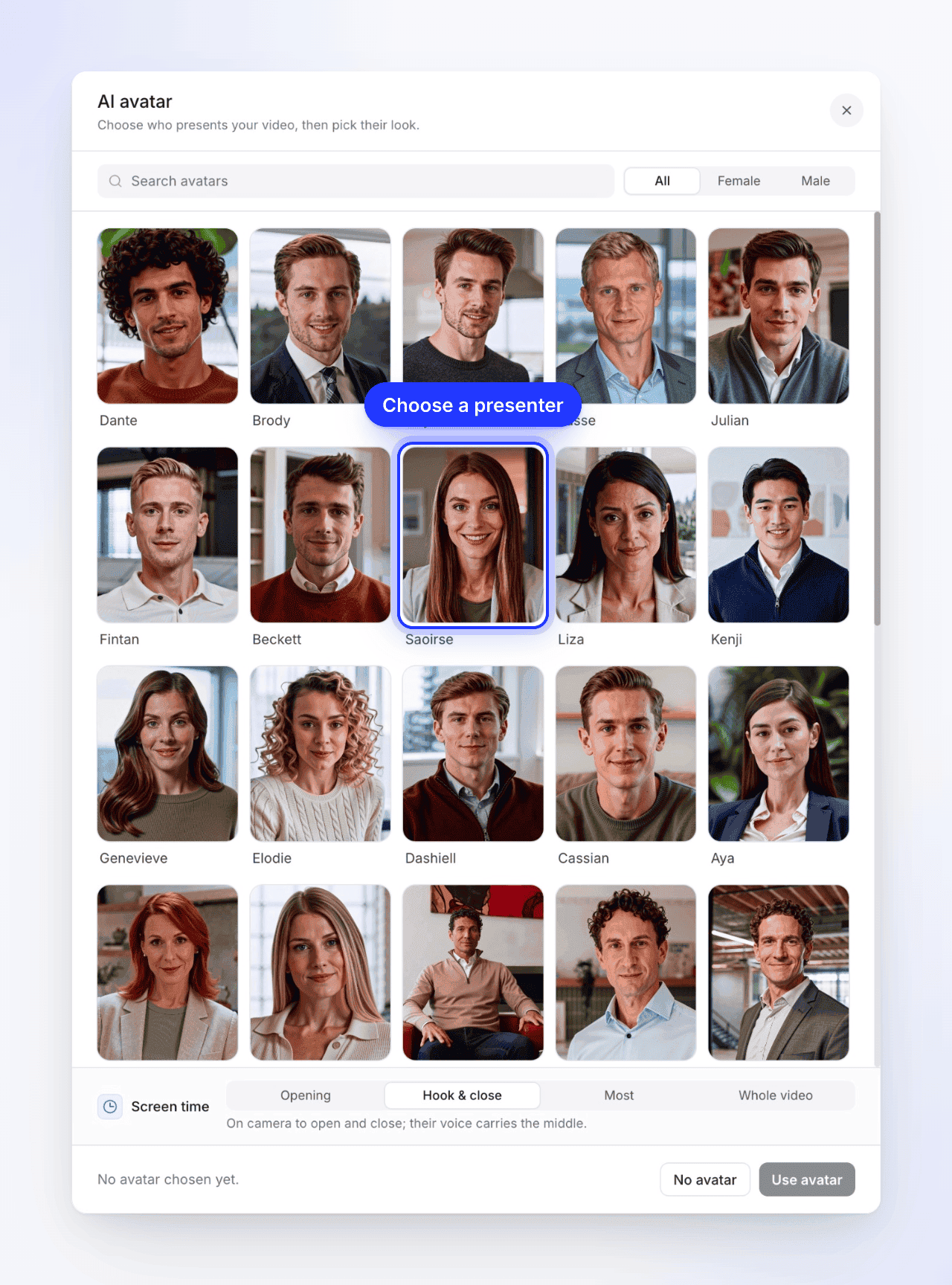
Trên trang Soạn thảo của một clip mạng xã hội, hãy nhấp vào thẻ Avatar AI. Thẻ này sẽ hiển thị Không có ảnh đại diện hoặc Chọn ảnh đại diện trên kiểu Avatar AI. Cửa sổ Avatar AI sẽ mở ra: "Chọn người dẫn video của bạn, sau đó chọn diện mạo của họ."
Chọn người dẫn
Duyệt qua các khuôn mặt hoặc sử dụng Tìm kiếm ảnh đại diện và bộ lọc giới tính (Tất cả, Nữ, Nam). Nhấp vào một khuôn mặt để xem các diện mạo của họ.
Chọn diện mạo
"Chọn diện mạo của {name} trước ống kính." Mỗi diện mạo là cùng một người trong trang phục hoặc bối cảnh khác nhau. Hãy nhấp vào một diện mạo; phần chân trang sẽ hiển thị tên và diện mạo bạn đã chọn. Sử dụng mũi tên quay lại (Tất cả ảnh đại diện) để chọn người khác.
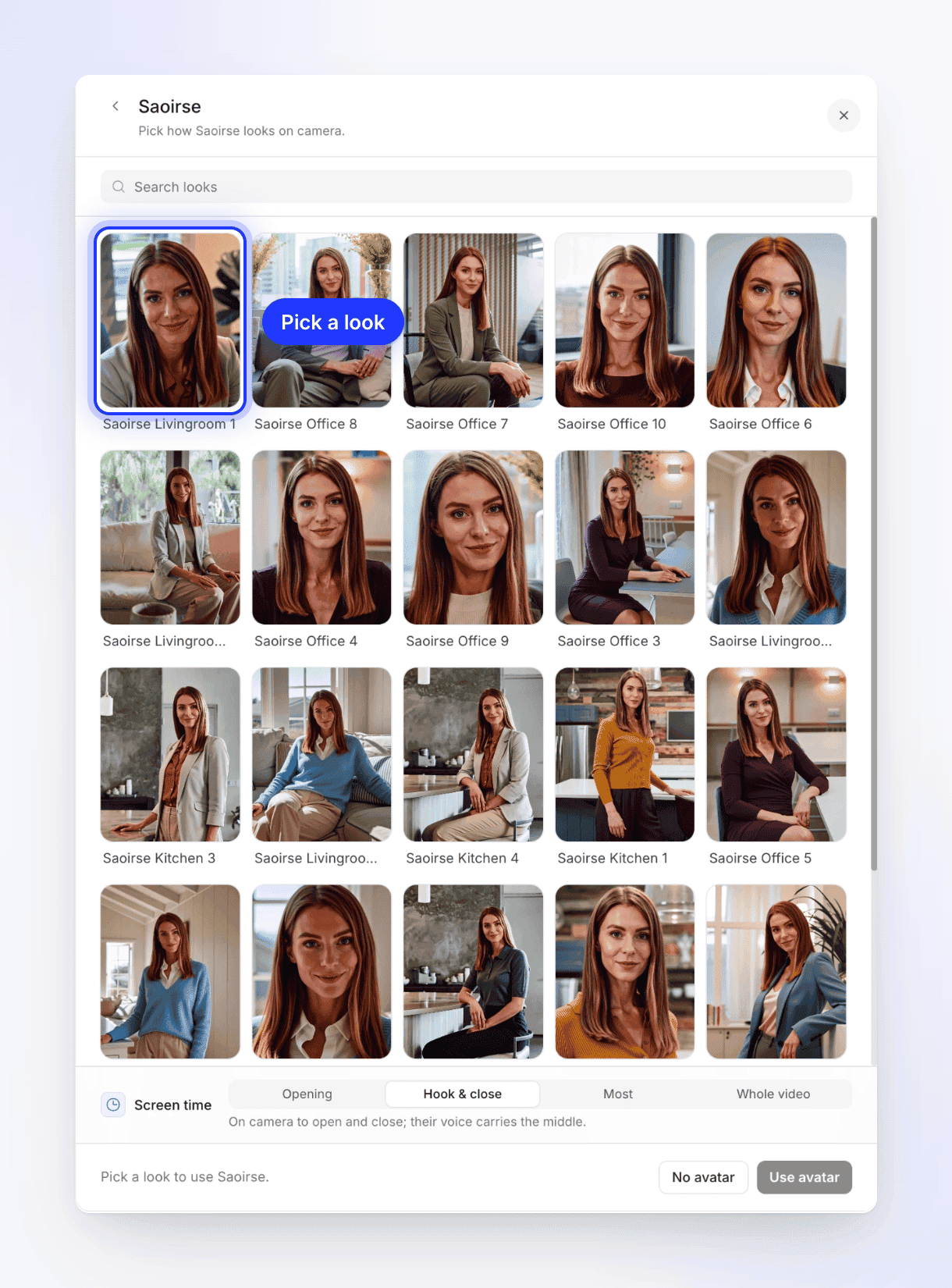
Mỗi diện mạo là cùng một người dẫn trong trang phục hoặc bối cảnh khác nhau. Thiết lập thời gian xuất hiện trên màn hình
Trong mục Độ dài, hãy chọn thời lượng avatar xuất hiện trước ống kính. Dòng bên dưới cho biết chức năng của từng tùy chọn. Xem Độ dài.
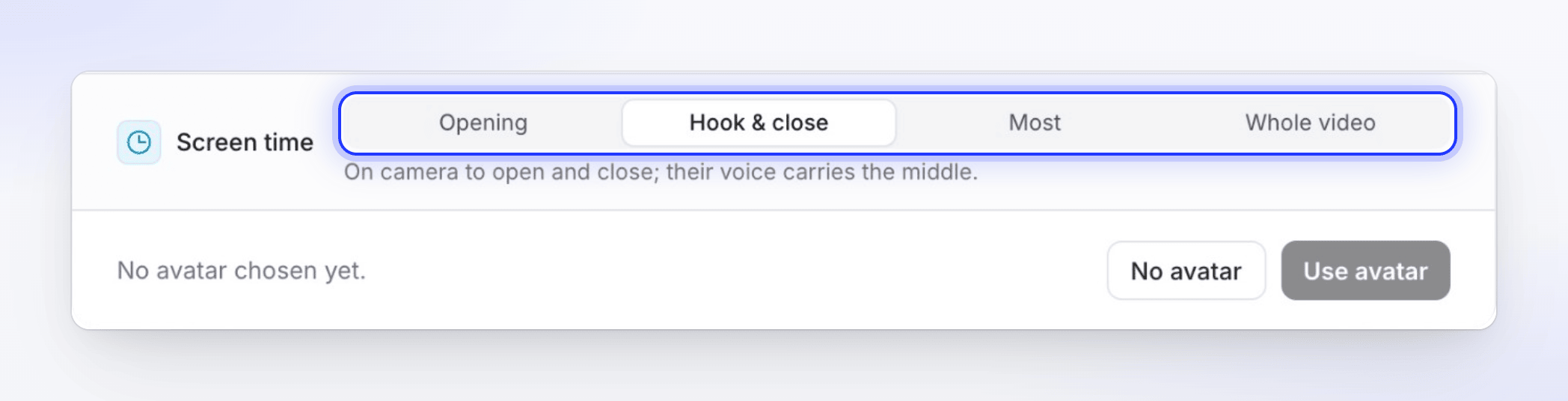
Mở đầu & Kết thúc là mặc định và giữ sản phẩm của bạn trên màn hình ở giữa. Sử dụng avatar
Nhấp vào Tạo. Thẻ bây giờ sẽ hiển thị tên và khuôn mặt của avatar, và thẻ Giọng nói sẽ chuyển sang giọng nói của avatar đó.
Để xóa avatar, hãy mở lại thẻ và nhấp vào Không có ảnh đại diện ở cuối cửa sổ. Giọng nói sẽ quay lại giọng nói tích hợp sẵn. Dấu ✕ ở góc sẽ đóng cửa sổ mà không lưu thay đổi.
Độ dài
| Tùy chọn | Người xem thấy gì | Thời gian trên ống kính |
|---|---|---|
| Đang mở | "Trên ống kính để mở đầu, sau đó chỉ còn giọng nói." | 10–30% clip |
| Mở đầu & Kết thúc (mặc định) | "Trên ống kính để mở đầu và kết thúc; giọng nói dẫn dắt phần giữa." | 25–55% |
| Nhiều nhất | "Trên ống kính hầu hết thời gian, cắt cảnh khi sản phẩm cần hiển thị." | 60–100% |
| Toàn bộ video | "Trên ống kính từ từ đầu đến cuối." | Tất cả |
Với mọi tùy chọn ngoại trừ Đang mở, avatar sẽ di chuyển giữa toàn màn hình và một góc trên sản phẩm của bạn để người xem có thể thấy cả hai. Khi avatar không ở trên ống kính, giọng nói của họ vẫn tiếp tục như một giọng đọc.
Giọng nói của avatar
Khi avatar đang bật, thẻ Giọng nói chỉ liệt kê các giọng nói của avatar đó, được lọc theo ngôn ngữ của clip và không có hàng Không có giọng nói: avatar luôn nói chuyện. Việc chọn một avatar sẽ thiết lập giọng nói mặc định của họ; bạn có thể chọn giọng nói khác của họ từ thẻ. Các giọng nói tích hợp sẵn và ElevenLabs sẽ quay lại khi bạn xóa avatar. Xem Chọn giọng nói và nghe thử.
Phụ đề hoạt động như bình thường: chúng hiển thị các từ được nói.
Chi phí
Avatar được tính phí dựa trên phạm vi nỗ lực của clip và thời gian họ xuất hiện trên màn hình. Ước tính bên cạnh nút Tạo sẽ tăng ngay khi bạn thêm avatar và thay đổi khi bạn thay đổi thời gian xuất hiện hoặc độ dài.
| Yếu tố ảnh hưởng giá | Tác động |
|---|---|
| Độ dài | Thời gian trên ống kính càng lâu càng tốn phí. Toàn bộ video tốn gấp khoảng ba lần Đang mở cho cùng một clip. |
| Độ dài | Một clip dài hơn sẽ có nhiều giây trên ống kính hơn. |
| Giọng nói của avatar | Lời nói được tính phí cùng với avatar. |
Bạn bị tính phí cho cảnh quay avatar thực sự được tạo. Nếu avatar không thể tạo được, bạn sẽ không bị tính phí. Nếu bạn tự dừng quá trình tạo, avatar chưa bắt đầu kết xuất sẽ bị hủy; avatar đã bắt đầu kết xuất sẽ bị tính phí. Nếu quá trình tạo thất bại từ phía chúng tôi, các credit đã sử dụng sẽ được hoàn lại.
Các sự cố có thể xảy ra
Clip vẫn hoàn tất trong các trường hợp này, với một ghi chú màu vàng trên trang tạo:
| Lưu ý | Điều gì đã xảy ra |
|---|---|
| "Lưu ý: Tôi đã bỏ avatar ra khỏi clip này." | Avatar không thể được tạo lần này, ví dụ do không gian làm việc không đủ credit. Clip sử dụng giọng đọc và sản phẩm của bạn thay thế. |
| "Lưu ý: giọng nói của avatar không hoạt động, vì vậy clip này được tường thuật bởi giọng nói tích hợp sẵn, không có avatar." | Giọng nói của avatar bị lỗi trước dòng đầu tiên, vì vậy clip chuyển sang giọng nói tích hợp sẵn mà không có người dẫn. |
Nếu bạn cần avatar, hãy tạo lại clip. Xem Video của tôi bị im lặng, không có nhạc hoặc không có avatar.
Giới hạn
| Tình huống | Điều gì xảy ra |
|---|---|
| Kiểu Avatar AI nhưng chưa chọn avatar | Nút Tạo trỏ vào thẻ: "Chọn một avatar — kiểu này được xây dựng dựa trên avatar." |
| Đã chọn avatar nhưng chưa chọn diện mạo | "Chọn một avatar trước khi tạo." |
| Dịch clip có avatar | Bản dịch giữ lại giọng nói đã dịch nhưng bỏ khuôn mặt avatar; ngôn ngữ mới phát dưới dạng giọng đọc. Xem Dịch video đã hoàn thành. |
| Avatar bị chúng tôi tạm dừng | Cửa sổ hiển thị "Avatar AI tạm thời không khả dụng" kèm lý do. Hãy thử lại sau. |
| Video hướng dẫn, bản demo và bài viết | Không có tùy chọn avatar. Avatar chỉ dành cho clip mạng xã hội. |