

Tạo các trang web cho một trang tài liệu
Thêm các trang Giới thiệu, trang đích, Câu hỏi thường gặp và trang pháp lý vào một trang tài liệu: chọn mẫu và bố cục, chọn vị trí hiển thị trong menu, để AI soạn thảo từ trang web của bạn, dịch trang và đánh dấu sẵn sàng xuất bản.
Các trang web là những trang của một trang tài liệu không phải là bài viết trợ giúp: trang Giới thiệu, trang đích sản phẩm, trang Câu hỏi thường gặp, chính sách bảo mật hoặc điều khoản dịch vụ. Bạn tạo chúng từ một mẫu, tự viết hoặc để AI soạn thảo từ trang web của bạn, và độc giả có thể truy cập chúng từ menu tiêu đề và chân trang.
Trước khi bạn bắt đầu
- Bạn cần có một trang tài liệu. Xem Tạo trang tài liệu.
- Chủ sở hữu, quản trị viên và Người tạo nội dung có thể tạo các trang web. Người chỉnh sửa có thể chỉnh sửa các trang hiện có nhưng không thể tạo trang mới.
- Mỗi gói bao gồm một số lượng trang web nhất định cho mỗi trang (xem Giới hạn theo gói). Trang liên hệ không được tính.
Các trang web và bài viết
| Bài viết | Các trang web | |
|---|---|---|
| Chúng là gì | Nội dung trợ giúp từ thư viện Clevera của bạn, được chia sẻ với các trang tài liệu khác | Các trang chỉ thuộc về một trang web duy nhất |
| Nơi độc giả tìm thấy chúng | Trong thanh bên, tìm kiếm và trợ lý | Trong menu tiêu đề và chân trang, tìm kiếm và trợ lý. Chúng không xuất hiện ở thanh bên trừ khi bạn bật Hiển thị trong thanh bên. |
| Nơi bạn chỉnh sửa chúng | Trình chỉnh sửa bài viết | Trình chỉnh sửa trang web trong Các trang |
| Bố cục | Bố cục tài liệu với thanh bên và nội dung | Trang, Rộng, Trang đích hoặc Tài liệu |
Tạo một trang web
Mở hộp thoại trang mới
Đi tới Các trang và nhấp vào Trang web mới bên dưới Các trang web trong cây trang. Bạn cũng có thể nhấp vào Thêm trang và chọn Trang web ("Giới thiệu, trang đích, pháp lý hoặc Câu hỏi thường gặp — một trang của trang web này, từ một mẫu. Được truy cập từ menu của bạn.").
Chọn một mẫu
Bên dưới Bắt đầu từ, chọn một mẫu (xem Các mẫu). Tiêu đề sẽ tự động điền từ mẫu và bố cục sẽ theo mẫu đó trừ khi bạn đã chọn một bố cục khác.
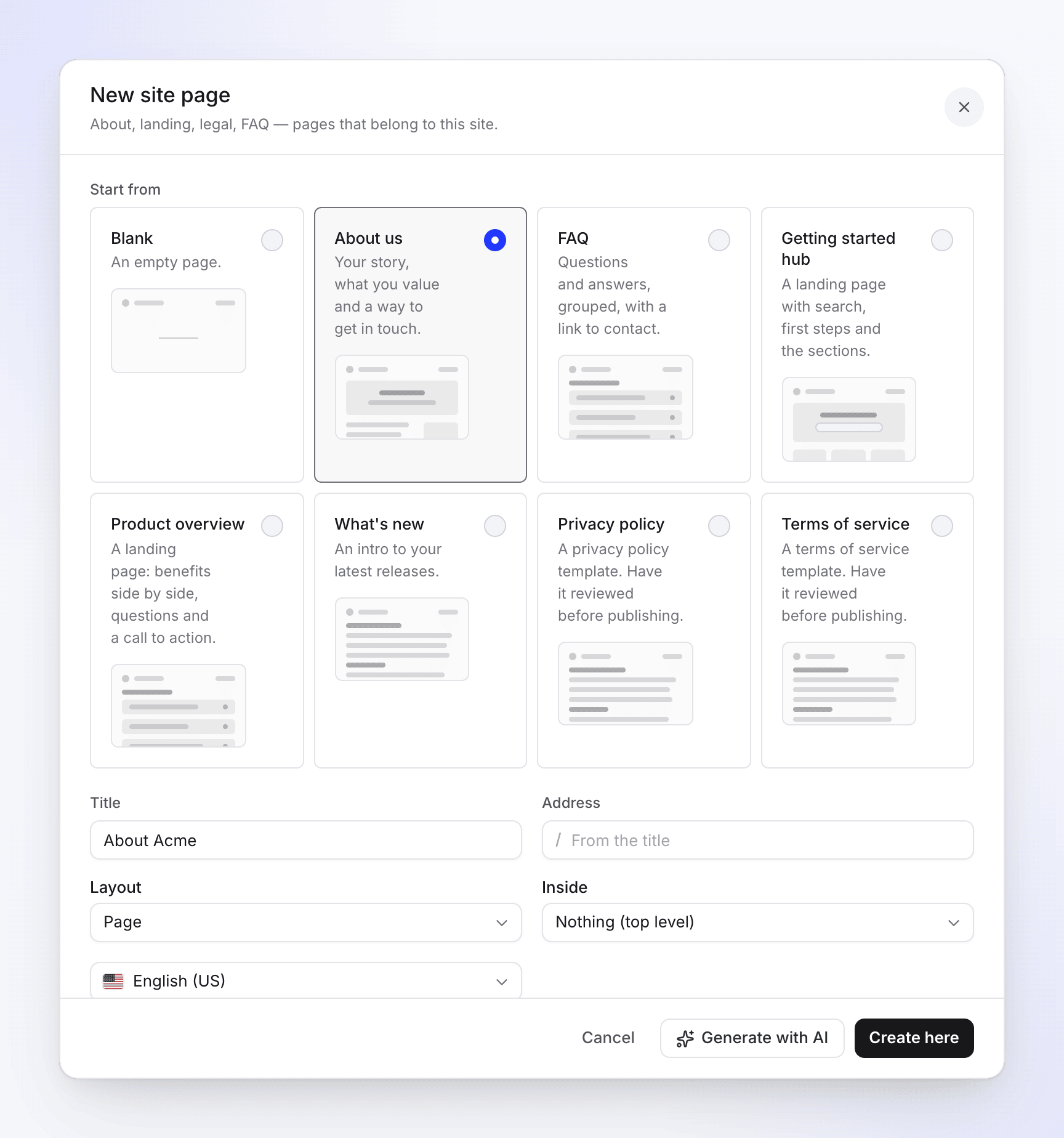
Chọn một mẫu trong Trang web mới Đặt tên cho trang
Trường Nội dung cần nhập Tiêu đề Tên của trang, tối đa 200 ký tự. Bắt buộc. Địa chỉ Đường dẫn sau địa chỉ trang web của bạn, ví dụ: /about. Để trống để tạo từ tiêu đề. Sử dụng chữ thường, số và dấu gạch nối đơn, tối đa 120 ký tự.Bố cục Cách trình bày trang. Xem Bố cục. Bên trong Một trang web cấp cao khác để lồng trang này vào, hoặc Không có gì (cấp cao nhất). Chỉ hiển thị khi trang web có các trang web khác. Ngôn ngữ Ngôn ngữ bạn đang viết. Chỉ hiển thị khi trang web có nhiều hơn một ngôn ngữ. Chọn nơi hiển thị
Bên dưới Hiển thị trong, chọn Tiêu đề để thêm liên kết vào tiêu đề và chọn một Cột chân trang (hoặc không có). "Các trang web không xuất hiện ở thanh bên; độc giả truy cập chúng từ menu của bạn. Bạn có thể thay đổi cả hai sau này."
Tạo trang
Nhấp vào Tạo tại đây để mở trang trong trình chỉnh sửa với văn bản bắt đầu của mẫu, hoặc nhấp vào Tạo bằng AI để AI viết bản nháp (xem Tạo một trang bằng AI).
Nếu menu bạn chọn đã đầy trong gói của bạn, trang vẫn được tạo và một ghi chú sẽ xuất hiện: "Menu đã đầy trong gói của bạn. Trang đã được tạo; hãy thêm nó trong Điều hướng."
Các mẫu
| Mẫu | Những gì bạn nhận được | Bố cục |
|---|---|---|
| Trống | Một trang trống | Trang |
| Giới thiệu | Câu chuyện của bạn, giá trị bạn theo đuổi và cách liên hệ | Trang |
| Câu hỏi thường gặp | Các câu hỏi và câu trả lời, được nhóm lại, với liên kết để liên hệ | Trang |
| Trung tâm bắt đầu | Một trang đích với tìm kiếm, các bước đầu tiên và các phần | Trang đích |
| Tổng quan sản phẩm | Một trang đích: các lợi ích đặt cạnh nhau, các câu hỏi và lời kêu gọi hành động | Trang đích |
| Có gì mới | Giới thiệu về các bản phát hành mới nhất của bạn | Trang |
| Chính sách bảo mật | Mẫu chính sách bảo mật để điền thông tin | Trang |
| Điều khoản dịch vụ | Mẫu điều khoản dịch vụ để điền thông tin | Trang |
Trang liên hệ không nằm trong danh sách này: đó là một mục riêng, gắn liền với biểu mẫu liên hệ. Xem Thu thập phản hồi và tin nhắn của độc giả.
Bố cục
| Bố cục | Trông như thế nào |
|---|---|
| Trang | Căn giữa, không có thanh bên |
| Rộng | Rộng hơn, không có thanh bên |
| Trang đích | Các phần toàn chiều rộng |
| Tài liệu | Thanh bên và nội dung, giống như một bài viết |
Thay đổi bố cục sau này từ ⋯ → Bố cục trên thanh trên cùng của trang.
Tạo một trang bằng AI
AI viết bản nháp từ chính các trang trên trang web của bạn. Nó không bao giờ tự xuất bản: bản nháp sẽ chờ bạn xem xét.
Hoàn thành bước đầu tiên
Trong Trang web mới, chọn một mẫu (hoặc Trống) và đặt Tiêu đề cho trang, sau đó nhấp vào Tạo bằng AI. Hộp thoại sẽ trở thành Tạo một trang web.
Mô tả trang
Bên dưới Trang này nên viết gì?, hãy mô tả trang dành cho ai, cần bao gồm những gì và liên kết đến những trang nào, bằng bất kỳ ngôn ngữ nào (tối đa 8.000 ký tự). Bản nháp được viết bằng ngôn ngữ bạn đã chọn. Với mẫu khác Trống, phần mô tả là tùy chọn: AI sẽ tuân theo mẫu.
Chọn nguồn, giọng điệu và độ dài
Tùy chọn Lựa chọn Mặc định Sử dụng các trang này làm nguồn Tối đa 20 trang trên trang web của bạn không có: "Nếu không có, AI sẽ tự tìm các trang liên quan." Giọng điệu Thân thiện, Trung tính, Súc tích Chưa đặt: giọng điệu của trợ lý của bạn Độ dài Ngắn, Tiêu chuẩn, Chi tiết Tiêu chuẩn 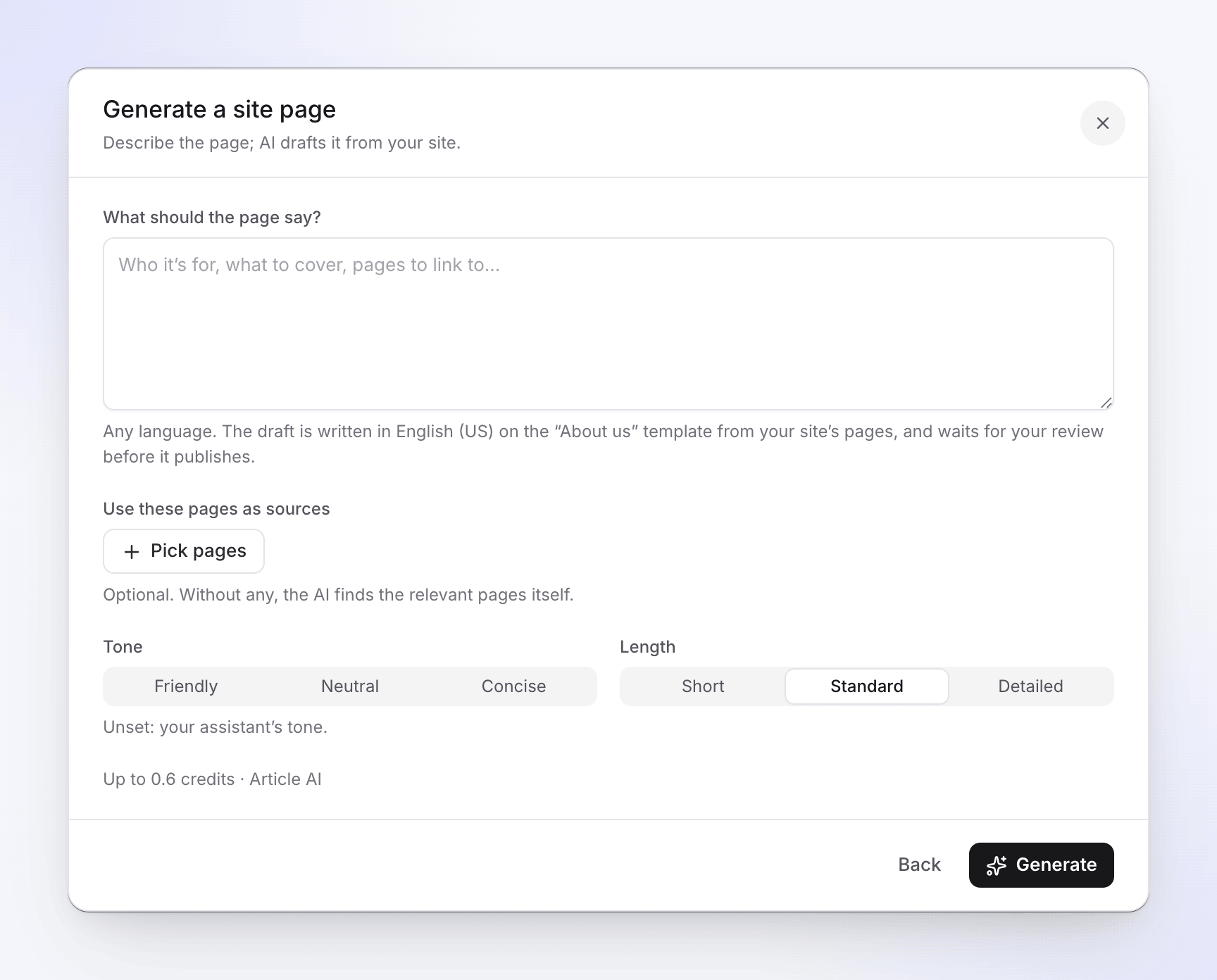
Nguồn, giọng điệu và độ dài trong Tạo một trang web Kiểm tra ước tính và tạo
Bên dưới các tùy chọn, bạn sẽ thấy chi phí, ví dụ: "Tối đa 3 tín dụng · AI bài viết". Nhấp vào Tạo. Trang được tạo và mở trong trình chỉnh sửa, nơi bản nháp sẽ tự động được viết.
Chi phí
AI tạo trang web sử dụng tín dụng trong không gian làm việc của bạn và hiển thị là AI bài viết trong hoạt động tín dụng. Ước tính sẽ cập nhật khi bạn nhập và là giới hạn tối đa; bạn chỉ bị tính phí cho những gì AI thực sự sử dụng. Việc dịch một trang cũng sử dụng tín dụng tương tự (xem Dịch một trang web).
Trình giữ chỗ
Khi AI không có dữ liệu thực tế (địa chỉ, năm thành lập, chi tiết chính sách), nó sẽ để lại một chú thích giữ chỗ thay vì đoán. Thanh trên cùng sẽ đếm chúng, ví dụ: "2 trình giữ chỗ cần điền". Hãy thay thế từng cái bằng văn bản thực tế trước khi xuất bản; phần đánh giá xuất bản sẽ cảnh báo về bất kỳ trình giữ chỗ nào còn sót lại.
Chỉnh sửa một trang web
Các trang web mở trong trình chỉnh sửa trang web trong Các trang. Nhập văn bản để viết, hoặc nhấn Space trên một dòng trống để yêu cầu AI viết hoặc chỉnh sửa vị trí đó. Các thay đổi tự động lưu; thanh trên cùng hiển thị Đang lưu…, Đã lưu hoặc Chưa lưu.
Thanh trên cùng cũng chứa:
| Điều khiển | Chức năng |
|---|---|
| Ngôn ngữ | Chuyển đổi ngôn ngữ bạn đang chỉnh sửa |
| Sẵn sàng xuất bản | Đánh dấu ngôn ngữ này đã sẵn sàng. Tắt: "Bản nháp không bao giờ được xuất bản. Bật khi đã sẵn sàng." Bật: "Ngôn ngữ này sẽ được xuất bản cùng với lần xuất bản tiếp theo của bạn." |
| Chỉnh sửa / Xem trước | Chuyển đổi giữa chỉnh sửa và xem trước như cách trang hiển thị (P) |
| Chi tiết | Mở cài đặt, thông tin chi tiết và phản hồi của trang. Xem Thêm và sắp xếp các trang. |
| ⋯ | Thêm vào menu, Hiển thị trong thanh bên, Bố cục, Dịch sang tất cả ngôn ngữ…, Lịch sử, Cài đặt trang, Mở trang trực tiếp |
Thêm vào menu liệt kê Tiêu đề, từng cột chân trang (ví dụ: Chân trang · Công ty) và Chân trang · Liên kết pháp lý. Một menu đã đầy trong gói của bạn sẽ hiển thị Đầy; menu mà trang đã có trong đó sẽ hiển thị Đã thêm. Sau khi bạn thêm: "Đã thêm vào tiêu đề. Xuất bản để đưa trang lên trực tiếp."
Sẵn sàng xuất bản
Một trang web mới bắt đầu dưới dạng bản nháp trong mỗi ngôn ngữ. Không có gì bạn viết đến được với độc giả cho đến khi bạn bật Sẵn sàng xuất bản và sau đó xuất bản trang web. Bản nháp AI hoặc bản dịch AI sẽ hiển thị "Bản nháp AI — hãy xem xét, sau đó bật Sẵn sàng xuất bản." cho đến khi bạn thực hiện.
Nếu một trang chưa được viết bằng một ngôn ngữ nào đó, trình chỉnh sửa sẽ hiển thị "Chưa được viết bằng ngôn ngữ này — độc giả sẽ thấy trang bằng ngôn ngữ mặc định."
Dịch một trang web
Khi trang web có nhiều hơn một ngôn ngữ, hãy chọn ⋯ → Dịch sang tất cả ngôn ngữ…. Hộp thoại liệt kê mọi ngôn ngữ khác của trang web với tổng ước tính, ví dụ: "Tối đa 6 tín dụng · AI bài viết" và nút Dịch 3 ngôn ngữ.
- Mỗi ngôn ngữ được dịch từ ngôn ngữ mặc định và lưu dưới dạng bản nháp để xem xét: "Mỗi ngôn ngữ được lưu dưới dạng bản nháp để xem xét, trừ khi Cài đặt › Đang xuất bản cho phép các bản dịch AI được xuất bản."
- Mỗi ngôn ngữ hiển thị Đang chờ, Đang dịch…, Bản nháp đã sẵn sàng để xem xét hoặc Thất bại. "Bạn có thể đóng cửa sổ này; quá trình dịch vẫn tiếp tục."
- Khi hoàn tất, thanh trên cùng hiển thị "3 bản dịch cần xem xét". Mở từng bản dịch từ menu đó, kiểm tra và bật Sẵn sàng xuất bản.
- Nếu bạn chỉnh sửa bản gốc sau đó, bản dịch sẽ hiển thị "Trang nguồn đã thay đổi kể từ bản dịch này." Hãy dịch lại hoặc cập nhật thủ công.
Để cho phép các bản dịch AI của trang web được công khai mà không cần xem xét, hãy bật Xuất bản bản dịch AI mà không cần xem xét trong Cài đặt → Đang xuất bản. Tính năng này bị tắt theo mặc định. Xem Thêm ngôn ngữ vào trang tài liệu.
Khôi phục phiên bản cũ
Chọn ⋯ → Lịch sử để xem "Các phiên bản đã lưu của trang này bằng ngôn ngữ này." Mỗi phiên bản được đánh dấu là Đã tạo, Đã chỉnh sửa, Bản nháp AI, Dịch thuật AI, Đã khôi phục hoặc Từ mẫu. Chọn một phiên bản để đọc, sau đó nhấp vào Khôi phục phiên bản này. Việc khôi phục sẽ lưu một phiên bản mới, vì vậy bạn có thể quay lại lần nữa.
Giới hạn theo gói
| Gói | Trang web trên mỗi trang tài liệu |
|---|---|
| Free | 5 |
| Starter | 25 |
| Pro | 100 |
| Business | 200 |
| Custom | 200, hoặc theo thỏa thuận trong gói của bạn |
Trang liên hệ không được tính. Mỗi trang tài liệu có giới hạn cứng là 5.000 trang các loại. Khi đạt đến giới hạn của gói, Trang web trong Thêm trang sẽ bị làm mờ với thông báo "Gói của bạn bao gồm 25 trang web và tất cả đều đang được sử dụng." Xem Các gói và giới hạn của trang tài liệu.
Địa chỉ bạn không thể sử dụng
Các trang web chia sẻ cấp cao nhất của trang tài liệu với các phần, vì vậy địa chỉ phải trống. Những địa chỉ này được dành riêng bởi chính trang web: search, changelog, contact, media, assets, llms.txt, llms-full.txt, sitemap.xml, robots.txt và feed.xml, cũng như các tiền tố ngôn ngữ trên trang web của bạn.
Khắc phục sự cố
| Bạn thấy | Việc cần làm |
|---|---|
| "Give the page a title." | Điền vào tiêu đề trước khi bạn tạo hoặc tạo mới. |
| "Use lowercase letters, numbers and single hyphens." | Sửa Địa chỉ: không có khoảng trắng, chữ in hoa hoặc dấu gạch nối kép. |
| "The address /search is used by the site itself. Choose another." | Chọn một địa chỉ không được dành riêng (xem ở trên). |
| "Another page or section already uses this address." | Chọn địa chỉ khác, hoặc đổi tên trang kia. |
| "Your plan includes up to 25 site pages per site. The contact page doesn't count." | Xóa trang web bạn không cần, hoặc nâng cấp gói. |
| "Tell the AI what the page is for, or pick a template." | Viết mô tả, hoặc chọn một mẫu khác ngoài Trống. |
| "Your workspace can't use AI right now. Add credits or change your plan in Billing." | Không gian làm việc của bạn đã hết tín dụng. Nhấp vào Mở thanh toán để thêm tín dụng. |
| "Your workspace reached today's AI limit. Try again tomorrow, or raise it in Billing." | Đợi đến ngày mai, hoặc tăng giới hạn trong Thanh toán. |
| "Paused sites are read-only." | Trang web bị tạm dừng vì gói của bạn có ít trang web hơn số lượng bạn đang có. Xem Các gói và giới hạn của trang tài liệu. |
| "The AI returned nothing. Try again or change the instructions." | Diễn đạt lại Trang này nên viết gì? và tạo lại. |
| "Someone else changed this page while you were editing." | Chọn Tải lại phiên bản của họ hoặc Giữ của tôi. |