

Đưa logo của bạn vào clip mạng xã hội
Các clip mạng xã hội sẽ tự động tìm logo của bạn: từ tệp logo bạn đính kèm, trang web, logo không gian làm việc hoặc từ cảnh quay của bạn. Hãy tìm hiểu thứ tự tra cứu, cách đảm bảo logo phù hợp được sử dụng và điều gì sẽ xảy ra khi không tìm thấy logo nào.
Khi một clip mạng xã hội cần logo của bạn, ví dụ như trên thẻ kết thúc hoặc huy hiệu, Clevera sẽ tìm giúp bạn. Hệ thống kiểm tra một vài nơi theo thứ tự cố định và sử dụng logo thực đầu tiên mà nó tìm thấy. Nếu bạn muốn sử dụng một logo cụ thể, hãy đính kèm tệp có chứa từ "logo" trong tên tệp; cách này sẽ ưu tiên hơn tất cả các phương pháp khác.
Nguồn gốc của logo
AI sẽ tìm kiếm theo thứ tự này và dừng lại ở logo thực đầu tiên tìm được:
| Thứ tự | Nguồn | Cách hoạt động |
|---|---|---|
| 1 | Tệp logo bạn đính kèm vào clip này | Một hình ảnh có tên tệp chứa từ "logo" (ví dụ: acme-logo.png) sẽ được sử dụng chính xác như tệp bạn đã tải lên. |
| 2 | Trang web bạn đính kèm | Clevera tra cứu logo cho tên miền của trang web đó, ví dụ từ Nghiên cứu một trang web. |
| 3 | Logo không gian làm việc của bạn | Logo trong cài đặt nhóm của bạn, chỉ được sử dụng nếu nó trông giống một logo. Ảnh chụp hoặc trình giữ chỗ mặc định sẽ bị bỏ qua. |
| 4 | Trang web xuất hiện trong cảnh quay của bạn | Nếu video được đính kèm hiển thị địa chỉ trang web của bạn, Clevera sẽ tra cứu logo của tên miền đó. |
| 5 | Chính cảnh quay của bạn | Nếu một khung hình trong video hiển thị rõ logo, AI sẽ vẽ lại một phiên bản sạch từ đó và kiểm tra hai lần trước khi sử dụng. |
Nếu không có nguồn nào cung cấp logo thực, clip sẽ hiển thị tên công ty hoặc sản phẩm của bạn bằng văn bản theo phong cách của clip. Bạn vẫn sẽ có một thẻ kết thúc chỉn chu, chỉ là không có biểu tượng.
Clevera lưu giữ phiên bản sáng và phiên bản tối bất cứ khi nào có thể, để logo luôn dễ đọc trên cả nền sáng và nền tối.
Đảm bảo logo của bạn được sử dụng
Lấy tệp logo sạch
Sử dụng định dạng PNG, SVG, WebP hoặc JPG cho logo của bạn, lý tưởng nhất là có nền trong suốt. Hình ảnh có dung lượng lên đến 8 MB.
Đặt tên tệp là "logo"
Đổi tên tệp để tên có chứa từ "logo", ví dụ:
acme-logo.png,AcmeLogo.svghoặcacme_logo_white.png. Hệ thống khớp theo từ đơn, vì vậylogout.pnghoặccatalogo.pngsẽ không được tính. Logos, logotype và logomark cũng hoạt động.Đính kèm vào clip
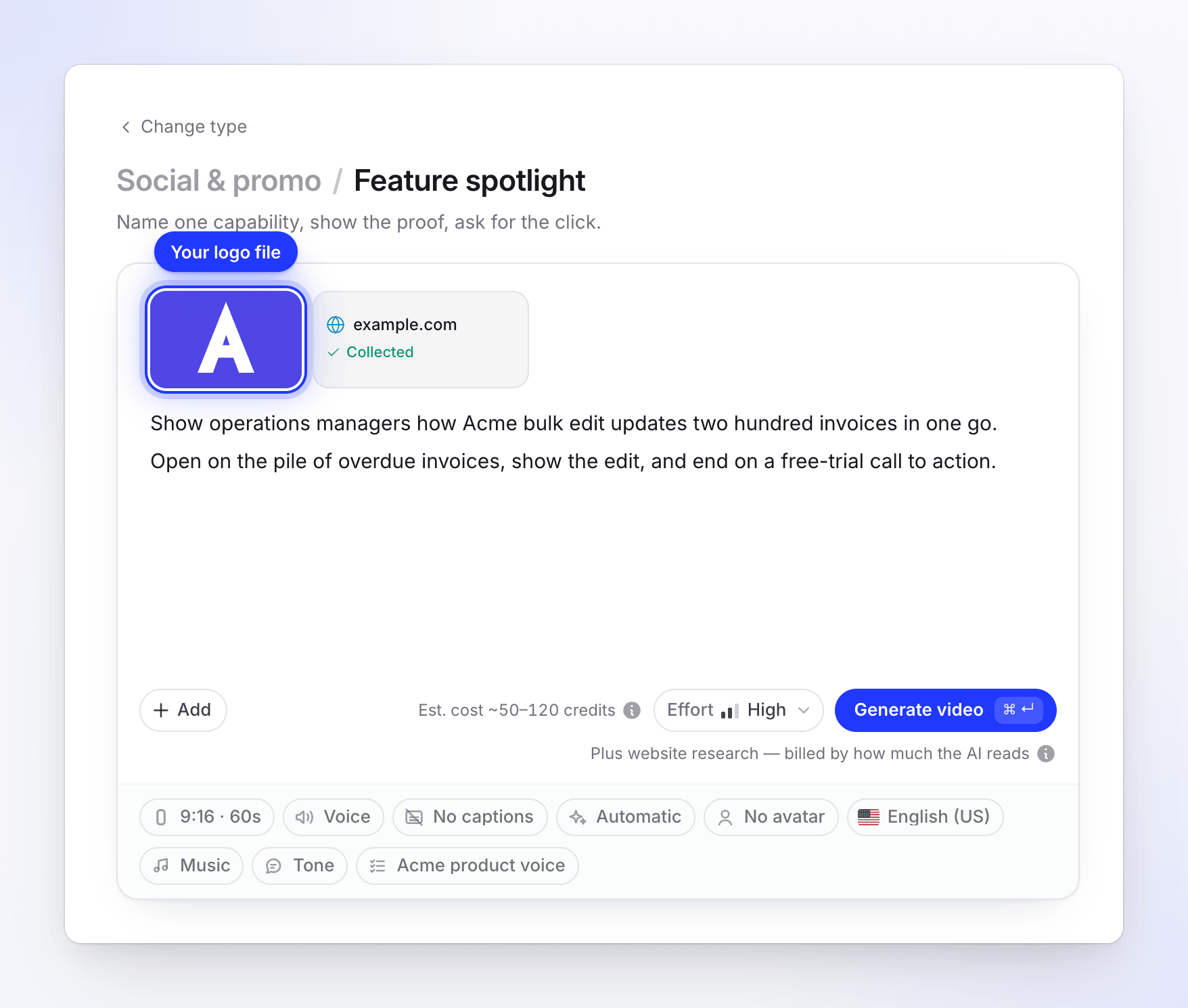
Trên trang Soạn thảo, nhấp vào + → Tải lên hình ảnh hoặc PDF và chọn tệp, hoặc kéo thả tệp vào hộp tóm tắt. Tệp được đính kèm giống như bất kỳ hình ảnh nào khác; ô của nó sẽ hiển thị chính hình ảnh đó.
Tạo
Nhấp vào Tạo video. Tệp của bạn được sử dụng nguyên trạng: nó không bị vẽ lại, đổi màu hay thay thế.
Thiết lập logo không gian làm việc cho mọi clip
Logo không gian làm việc được sử dụng khi clip không có tệp logo nào và không có trang web đính kèm nào cung cấp logo.
- Mở cài đặt nhóm của bạn và đi tới Chung → Hồ sơ nhóm.
- Bên cạnh Logo ("JPG hoặc PNG, tối đa 8 MB. Hình vuông là tốt nhất."), nhấp vào Tải lên và chọn logo của bạn.
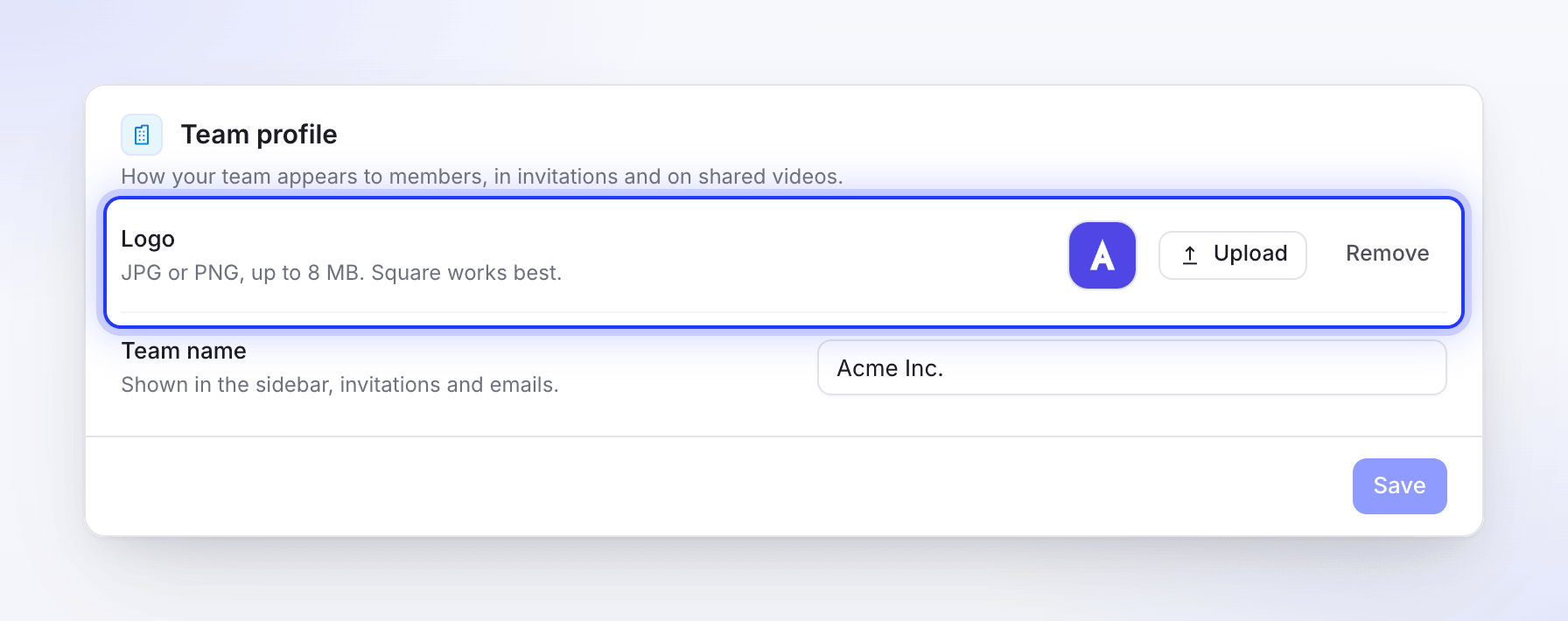
Logo được lưu ngay khi bạn chọn. Hãy sử dụng logo, không phải ảnh chụp: logo không gian làm việc không được nhận diện là logo sẽ bị bỏ qua.
Mẹo
- Đính kèm trang web của bạn. Một lần chạy Nghiên cứu một trang web thường cung cấp cho AI logo, màu sắc và hình ảnh sản phẩm thực tế của bạn. Xem Nghiên cứu một trang web cho clip mạng xã hội.
- Logo của bạn mới thay đổi? Logo được tra cứu cho một trang web sẽ được ghi nhớ trong tối đa 30 ngày, và trạng thái "không tìm thấy logo" trong tối đa 7 ngày. Để sử dụng logo mới ngay lập tức, hãy đính kèm nó dưới dạng tệp có tên "logo".
- Logo màu trắng? Hãy đặt tên rõ ràng (ví dụ:
acme-logo-white.png). Clevera sẽ lưu logo sáng làm phiên bản cho nền tối. - Nhiều thương hiệu trong một clip? Hãy đính kèm logo của riêng bạn và đặt tên là "logo". Các logo khác mà bạn đính kèm sẽ được coi là logo của đối tác hoặc khách hàng.
Clip mạng xã hội so với video từ bản ghi của bạn
Trang này nói về các clip mạng xã hội. Các video hướng dẫn và bản demo sản phẩm sẽ lấy logo kết thúc từ Mẫu video của bạn: các mẫu tích hợp sẵn sử dụng tên và logo không gian làm việc của bạn, và các mẫu của riêng bạn có thể mang logo riêng. Xem Sử dụng mẫu video cho thương hiệu của bạn.
Khắc phục sự cố
| Những gì bạn thấy | Lý do | Cách xử lý |
|---|---|---|
| Clip kết thúc bằng tên của bạn dưới dạng văn bản, không phải logo | Không có nguồn nào cung cấp logo thực | Đính kèm tệp có tên "logo", hoặc thiết lập logo không gian làm việc. |
| Logo của khách hàng hoặc đối tác xuất hiện thay vì logo của bạn | Logo của bạn không được đánh dấu là của bạn | Đặt tên tệp của bạn là "logo" và tạo lại. |
| Logo cũ xuất hiện | Việc tra cứu trang web được ghi nhớ trong một khoảng thời gian | Đính kèm tệp mới có tên "logo". |
| Logo khó nhìn trên nền | Chỉ có một phiên bản (sáng hoặc tối) khả dụng | Đính kèm cả hai phiên bản, mỗi tệp đặt tên là "logo", hoặc yêu cầu trợ lý trong trình chỉnh sửa thay đổi nền. Xem Chỉnh sửa clip mạng xã hội. |