

Chọn giọng nói và nghe thử
Chọn người đọc kịch bản video của bạn: một trong 30 giọng nói có sẵn hỗ trợ tất cả 74 ngôn ngữ, giọng nói từ tài khoản ElevenLabs của riêng bạn hoặc giọng nói của avatar AI. Hãy nghe thử từng giọng miễn phí trước khi tạo video.
Giọng nói sẽ đọc kịch bản video của bạn. Trên trang Soạn thảo, bạn chọn giọng từ thẻ Giọng nói, và bạn có thể nghe thử mọi giọng trước khi quyết định. Việc nghe thử là miễn phí.
Nguồn gốc của các giọng nói
| Nguồn | Tab | Những gì bạn nhận được |
|---|---|---|
| Có sẵn | Có sẵn (mặc định) | 30 giọng nói được tạo riêng cho Clevera, mỗi giọng đều có tên, giới tính và phong cách như "Sáng", "Ấm" hoặc "Chắc chắn". Mọi giọng có sẵn đều nói được tất cả 74 ngôn ngữ. Đã bao gồm trong số lượt tạo của bạn. |
| Tài khoản ElevenLabs của bạn | ElevenLabs | Các giọng nói trong thư viện ElevenLabs của riêng bạn, bao gồm cả những giọng bạn đã sao chép ở đó. Cần có khóa ElevenLabs của bạn. Xem Sử dụng giọng nói ElevenLabs của riêng bạn. |
| Giọng nói avatar AI | Không có tab: danh sách sẽ thay đổi khi bạn thêm avatar | Các giọng nói khả dụng cho avatar AI. Chỉ dành cho các clip mạng xã hội có avatar AI, trên các gói trả phí. Các video hướng dẫn, giới thiệu sản phẩm và video tiếng Ba Lan sử dụng giọng Có sẵn hoặc giọng ElevenLabs. |
Chọn một giọng nói
Mở thẻ Giọng nói
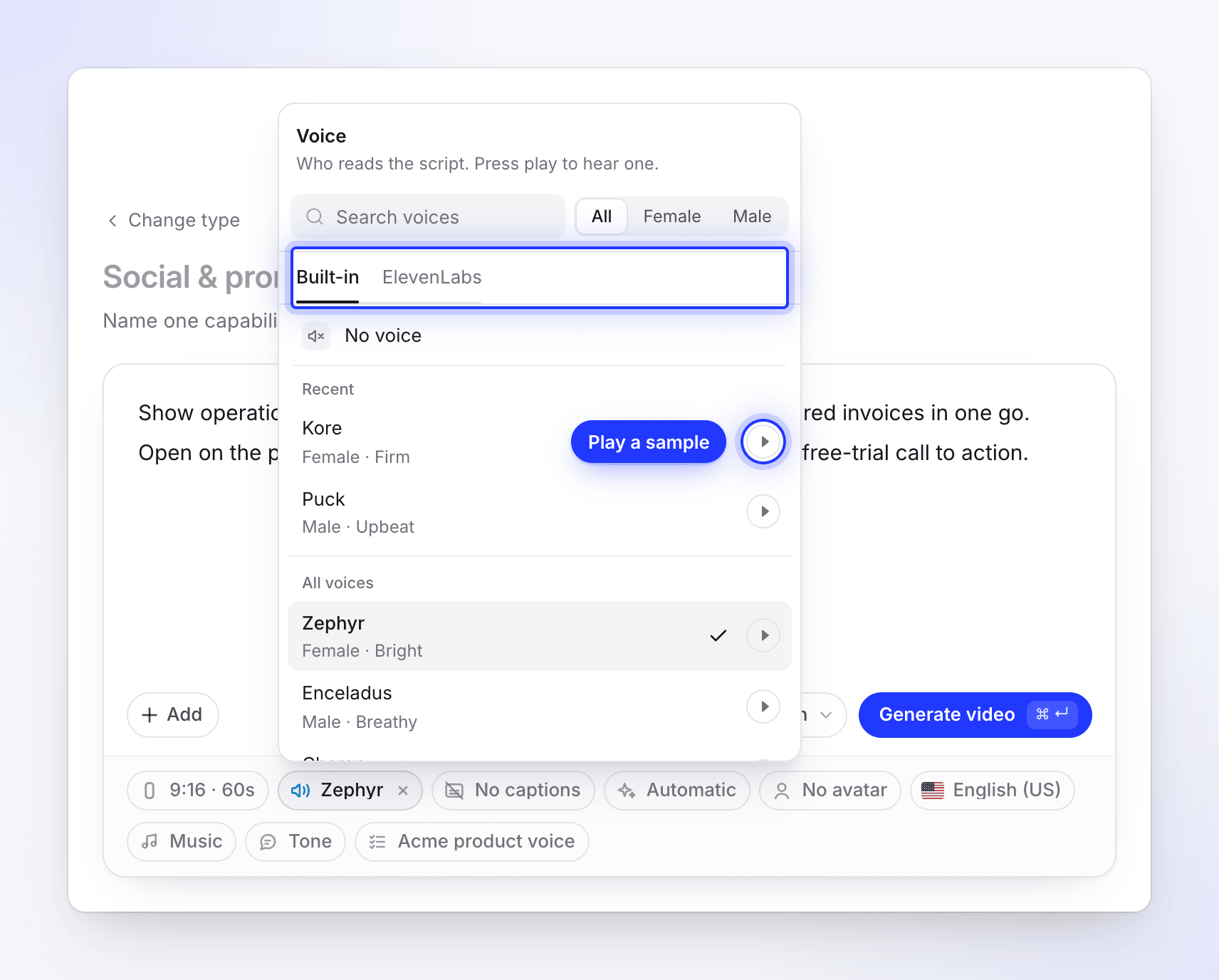
Nhấp vào thẻ Giọng nói bên dưới phần tóm tắt. Menu của nó hiển thị "Ai đọc kịch bản. Nhấn phát để nghe thử." Thẻ này hiển thị tên giọng nói hoặc Không có giọng nói.
Chọn một nguồn
Sử dụng các tab Có sẵn và ElevenLabs ở đầu menu. Việc chuyển đổi tab sẽ chọn giọng nói phù hợp nhất với ngôn ngữ của bạn cho đến khi bạn tự chọn giọng khác.
Tìm kiếm giọng nói
Danh sách bắt đầu với Không có giọng nói, sau đó là các giọng Gần đây (ba giọng bạn đã sử dụng gần nhất), rồi đến Tất cả giọng đọc. Mỗi hàng hiển thị tên và mô tả ngắn như "Nữ · Ấm". Nhập vào Tìm kiếm giọng nói để khớp với tên, phong cách hoặc ngôn ngữ, và sử dụng bộ lọc giới tính để thu hẹp kết quả.
Phát mẫu thử
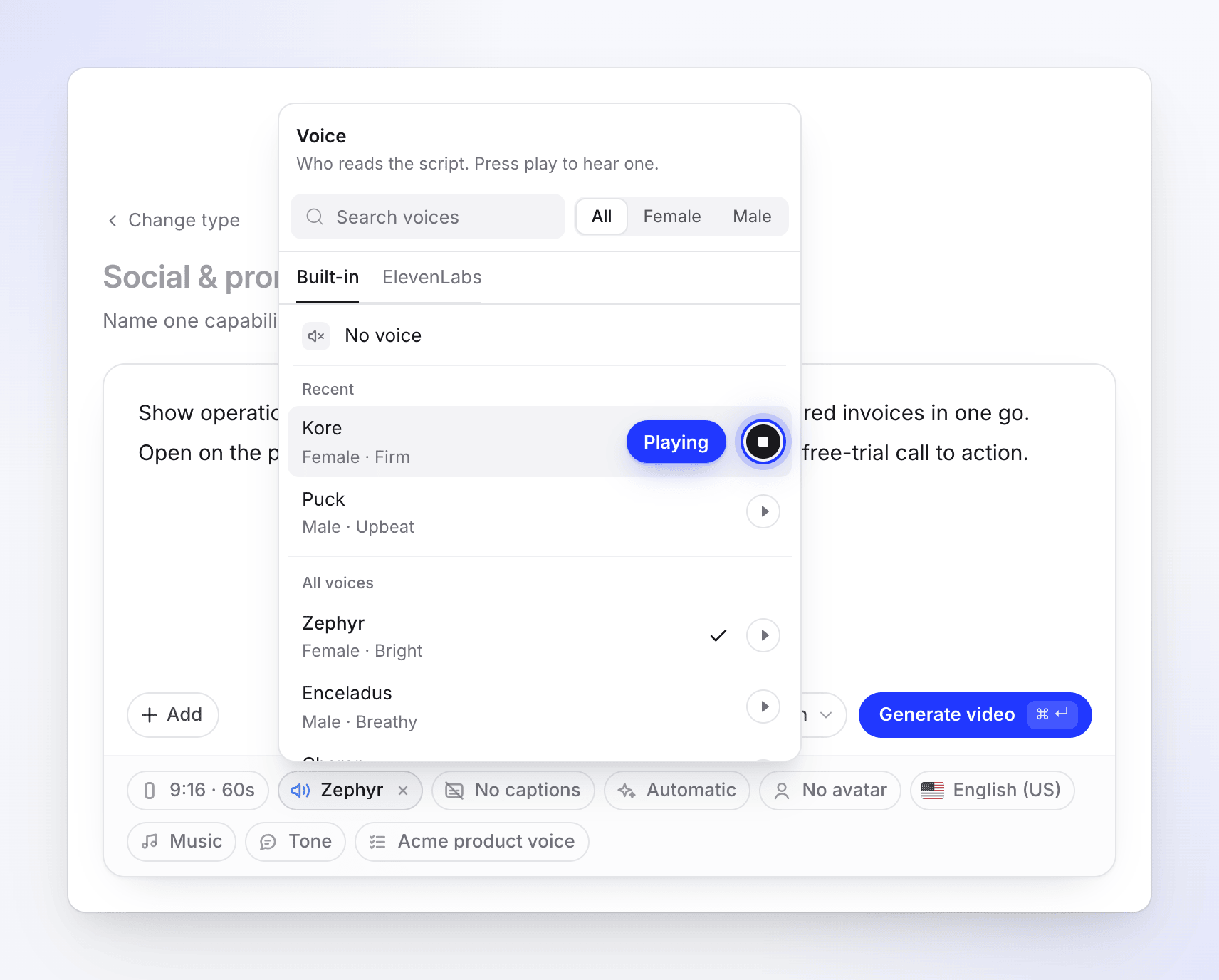
Nhấp vào nút phát trên một hàng để nghe giọng nói đó. Chỉ một mẫu thử được phát tại một thời điểm; bắt đầu phát mẫu khác sẽ dừng mẫu đầu tiên. Giọng nói không có mẫu thử sẽ không có nút phát.
Nhấp chọn giọng nói
Menu sẽ đóng lại và thẻ sẽ hiển thị tên giọng nói. Thẻ chuyển thành Được thiết lập bởi bạn; nhấp vào dấu ✕ trên thẻ để quay lại giọng nói tự động.
Giọng nói tự động
Nếu bạn không chọn, Clevera sẽ chọn giọng nói phù hợp nhất với ngôn ngữ video của bạn. Thay đổi ngôn ngữ và danh sách sẽ được sắp xếp lại để các giọng phù hợp với ngôn ngữ đó xuất hiện trước; nếu giọng hiện tại của bạn không khớp với ngôn ngữ mới, một giọng phù hợp sẽ được chọn.
Clevera ghi nhớ giọng nói cuối cùng bạn đã chọn trong trình duyệt này, theo từng không gian làm việc, và sẽ bắt đầu video tiếp theo của bạn với giọng đó.
Bật hoặc tắt giọng nói
| Loại video | Mặc định | Tôi có thể tắt không? |
|---|---|---|
| Clip mạng xã hội kể chuyện (Tiêu điểm tính năng, Thông báo tính năng, Giới thiệu sản phẩm, Câu chuyện khách hàng, Phim thương hiệu, Bắt đầu từ đầu) | Bật giọng nói | Có, chọn Không có giọng nói. Clip sau đó sẽ dựa vào văn bản trên màn hình và âm nhạc. |
| Clip mạng xã hội dựa trên âm nhạc (Hook reel, Nhạc & chuyển động, Teaser ra mắt, Teaser bí ẩn, Quảng cáo ưu đãi, Quảng cáo sự kiện) | Không có giọng nói | Có, chọn bất kỳ giọng nói nào để thêm lời dẫn. |
| Loại Avatar AI, hoặc bất kỳ clip nào có avatar | Giọng của avatar | Không, avatar luôn luôn nói. Hãy xóa avatar để chọn giọng nói khác. |
| Hướng dẫn và Giới thiệu sản phẩm | Bật giọng nói | Không. Các video này luôn có lời dẫn, vì vậy hãy chọn giọng nói bạn thích nhất. |
| Dọn dẹp | Giọng nói đã ghi âm của riêng bạn | Không có thẻ Giọng nói: giọng nói của bạn được giữ nguyên. |
Phụ đề là các từ được nói ra, vì vậy thẻ phụ đề chỉ xuất hiện khi có giọng nói.
Giọng nói với avatar AI
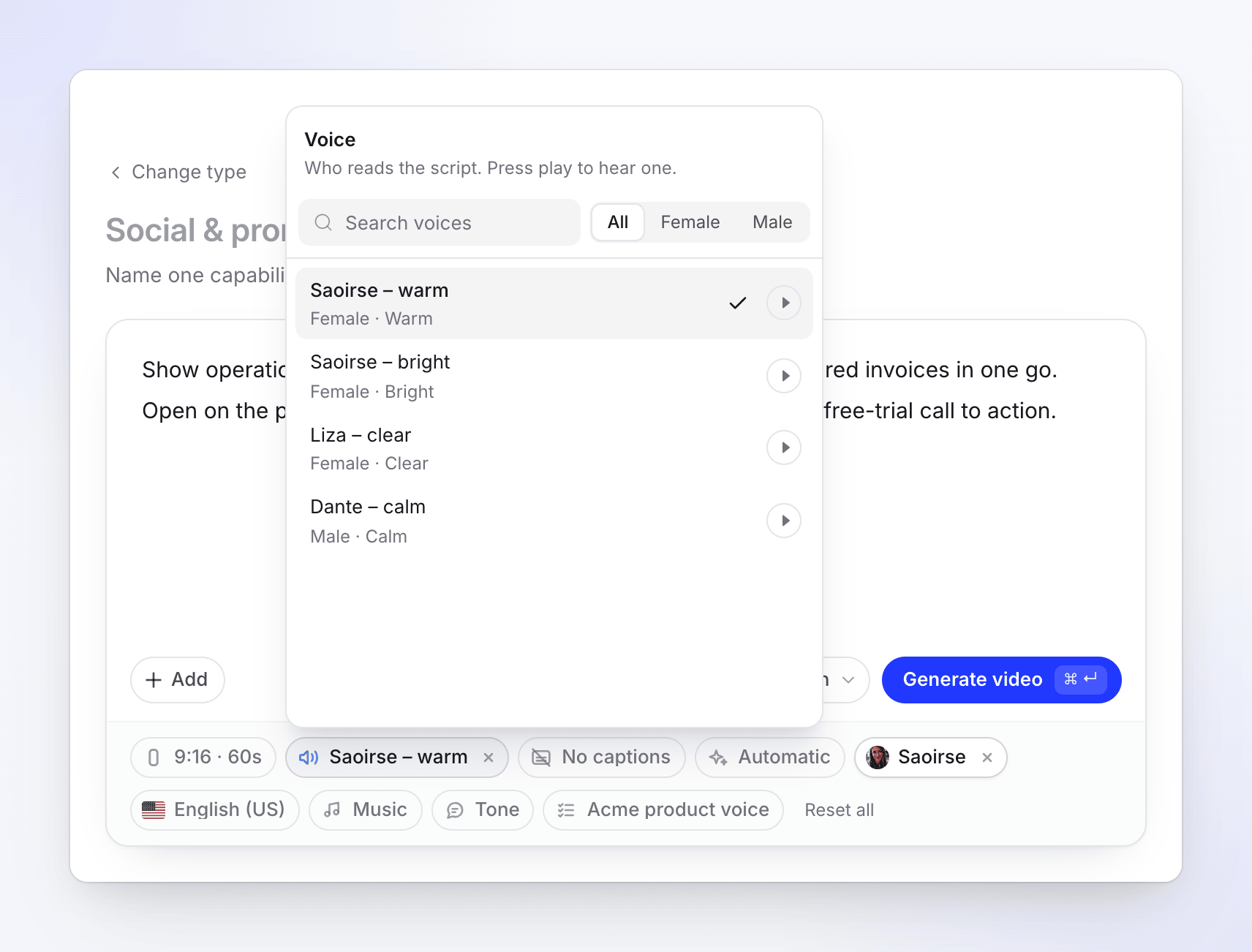
Giọng nói avatar chỉ dành cho các clip mạng xã hội có avatar AI. Khi bạn thêm một avatar AI vào clip mạng xã hội, menu Giọng nói chỉ hiển thị các giọng nói avatar, không có tab và không có hàng Không có giọng nói. Giọng nói mặc định của avatar sẽ được chọn trước. Giọng nói avatar được tính phí cùng với avatar. Xem Thêm avatar AI và thiết lập thời gian xuất hiện.
Giọng nói avatar không được cung cấp cho các video hướng dẫn, giới thiệu sản phẩm hoặc video tiếng Ba Lan, dù là ở đây hay sau này trong trình chỉnh sửa.
Chi phí của giọng nói
- Giọng Có sẵn và giọng avatar: phần lồng tiếng là một phần trong chi phí lượt tạo video. Thời gian avatar được tính thêm vào, như ước tính hiển thị.
- ElevenLabs: phần lời nói được tính vào tài khoản ElevenLabs của bạn, không tính vào lượt tạo Clevera. Phần còn lại của video sử dụng lượt tạo như bình thường.
- Mẫu thử: việc phát mẫu thử luôn miễn phí.
Nếu có sự cố xảy ra
| Những gì bạn thấy | Ý nghĩa |
|---|---|
| "Đang tải giọng nói…" | Danh sách đang tải. Nó chỉ tải lần đầu tiên bạn mở menu. |
| "Không có giọng nói nào khớp." | Không có gì khớp với tìm kiếm hoặc bộ lọc giới tính của bạn. Hãy xóa chúng. |
| "Chưa có giọng nói ElevenLabs nào — thêm khóa của bạn trong Cài đặt tài khoản →" | Bạn chưa kết nối khóa ElevenLabs. Nhấp vào dòng này để thêm khóa. |
| Lỗi tải với Thử lại | Danh sách không thể tải. Nhấp vào Thử lại. |
| "Lưu ý: giọng nói không phát ra được, vì vậy phần này im lặng." (trên trang tạo) | Phần lồng tiếng không thể ghi lại. Video đã hoàn thành mà không có nó; hãy thay đổi giọng nói trong trình chỉnh sửa. |
| "Lưu ý: giọng nói của avatar không hoạt động, vì vậy phần này được dẫn bởi giọng có sẵn, không có avatar." | Giọng nói của avatar bị lỗi, vì vậy giọng có sẵn đã được sử dụng và avatar bị loại bỏ. |
Bạn có thể thay đổi giọng nói của video đã hoàn thành trong trình chỉnh sửa. Xem Thay đổi giọng nói, âm nhạc và âm thanh.