

Chọn giao diện: phong cách, bảng màu và màu sắc
Giao diện thiết lập phong cách hình ảnh mà mọi cảnh trong một social clip đều tuân theo. Bạn có thể để ở chế độ Tự động, hoặc chọn một trong bảy phong cách và giữ nguyên màu sắc của nó, thay thế bằng một trong mười bảng màu, hoặc thiết lập tối đa năm màu sắc của riêng bạn.
Giao diện quyết định cách một social clip hiển thị từ cảnh đầu tiên đến cảnh cuối cùng: bố cục, hình ảnh, chuyển động, màu sắc và kiểu chữ. Hãy để ở chế độ Tự động và AI sẽ chọn giao diện từ tài liệu và thương hiệu của bạn, hoặc chọn một trong bảy phong cách và nếu muốn, bạn có thể áp dụng màu sắc của riêng mình.
Giao diện hoạt động như thế nào
Một giao diện có hai phần:
| Phần | Những gì nó kiểm soát | Lựa chọn của bạn |
|---|---|---|
| Phong cách | Bố cục, hình ảnh, chuyển động và kiểu chữ cho mọi cảnh | Tự động, hoặc một trong 7 phong cách |
| Màu sắc | Các màu sắc mà phong cách đó sử dụng | Màu sắc gốc của phong cách (gốc), một trong 10 bảng màu, hoặc tối đa 5 màu Tùy chỉnh |
Phông chữ không phải là một lựa chọn riêng biệt. Mỗi phong cách đều đi kèm với kiểu chữ phù hợp, và với chế độ Tự động, AI cũng sẽ chọn kiểu chữ đó. Các social clip không sử dụng bộ nhận diện thương hiệu hoặc phông chữ thương hiệu đã tải lên.
Chọn giao diện
Mở Giao diện
Trên trang Soạn thảo, hãy nhấp vào thẻ Giao diện. Nó sẽ hiển thị là Tự động cho đến khi bạn chọn một phong cách, sau đó nó sẽ hiển thị tên phong cách, ví dụ: Zine collage · Đại dương, với ba dấu chấm theo màu sắc của bạn. Cửa sổ Giao diện sẽ mở ra: "Phong cách mà AI tuân theo cho mọi cảnh trong video của bạn."
Chọn phong cách
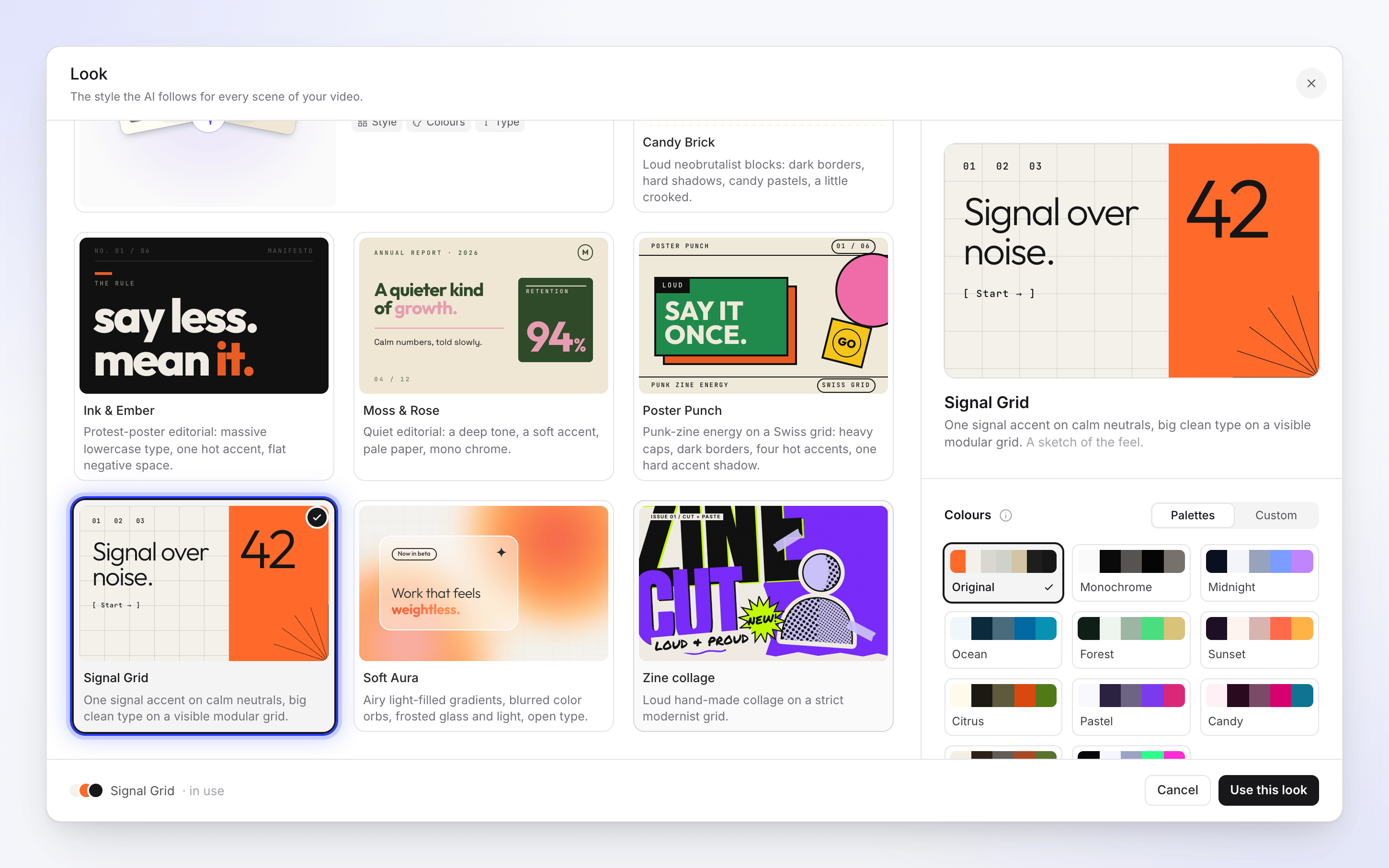
Trong phần Phong cách ("7 giao diện, hoặc để AI tự chọn"), hãy nhấp vào một ô. Mỗi ô là một bản xem trước nhỏ của phong cách đó. Bảng điều khiển bên phải hiển thị bản phác thảo lớn hơn về cảm giác của phong cách, cùng với tên và tóm tắt.
Chọn màu sắc
Khi đã chọn một phong cách, phần Màu sắc sẽ xuất hiện. Hãy giữ nguyên gốc (màu sắc riêng của phong cách), chọn một bảng màu trong phần Bảng màu, hoặc chuyển sang Tùy chỉnh và thiết lập màu sắc của riêng bạn. Xem Màu sắc.
Sử dụng giao diện
Nhấp vào Sử dụng giao diện này. Thẻ sẽ được cập nhật và clip tiếp theo bạn tạo sẽ bắt đầu với cùng một giao diện đó. Nhấp vào Hủy để giữ nguyên những gì bạn đã có.
Phong cách
| Phong cách | Hình thức hiển thị |
|---|---|
| Tự động (AI chọn) | "Phong cách, màu sắc và kiểu chữ, được đọc từ tài liệu và thương hiệu của bạn." AI sẽ chọn cho từng clip. |
| Candy Brick | Các khối neobrutalist nổi bật: đường viền tối, bóng đổ cứng, màu phấn kẹo ngọt, hơi lệch một chút. |
| Ink & Ember | Biên tập kiểu áp phích biểu tình: kiểu chữ thường cỡ lớn, một điểm nhấn nóng, không gian âm phẳng. |
| Moss & Rose | Biên tập nhẹ nhàng: tông màu trầm, điểm nhấn mềm mại, giấy nhạt, đơn sắc. |
| Poster Punch | Năng lượng punk-zine trên lưới Swiss: chữ in hoa đậm, đường viền tối, bốn điểm nhấn nóng, một bóng đổ cứng. |
| Signal Grid | Một điểm nhấn tín hiệu trên nền trung tính bình tĩnh, kiểu chữ lớn sạch sẽ trên lưới mô-đun rõ ràng. |
| Soft Aura | Các dải màu chuyển sắc nhẹ nhàng, các quả cầu màu mờ, kính mờ và kiểu chữ sáng, thoáng. |
| Zine collage | Ảnh ghép thủ công nổi bật trên lưới hiện đại nghiêm ngặt. |
Khi chọn Tự động, phía bên phải sẽ hiển thị Những gì Tự động chọn thay vì các điều khiển màu sắc:
- Phong cách: "Bố cục, hình ảnh và chuyển động phù hợp với câu chuyện của bạn."
- Màu sắc: "Màu sắc thương hiệu của bạn, hoặc những màu phù hợp với tài liệu của bạn."
- Kiểu chữ: "Phông chữ phù hợp với phong cách."
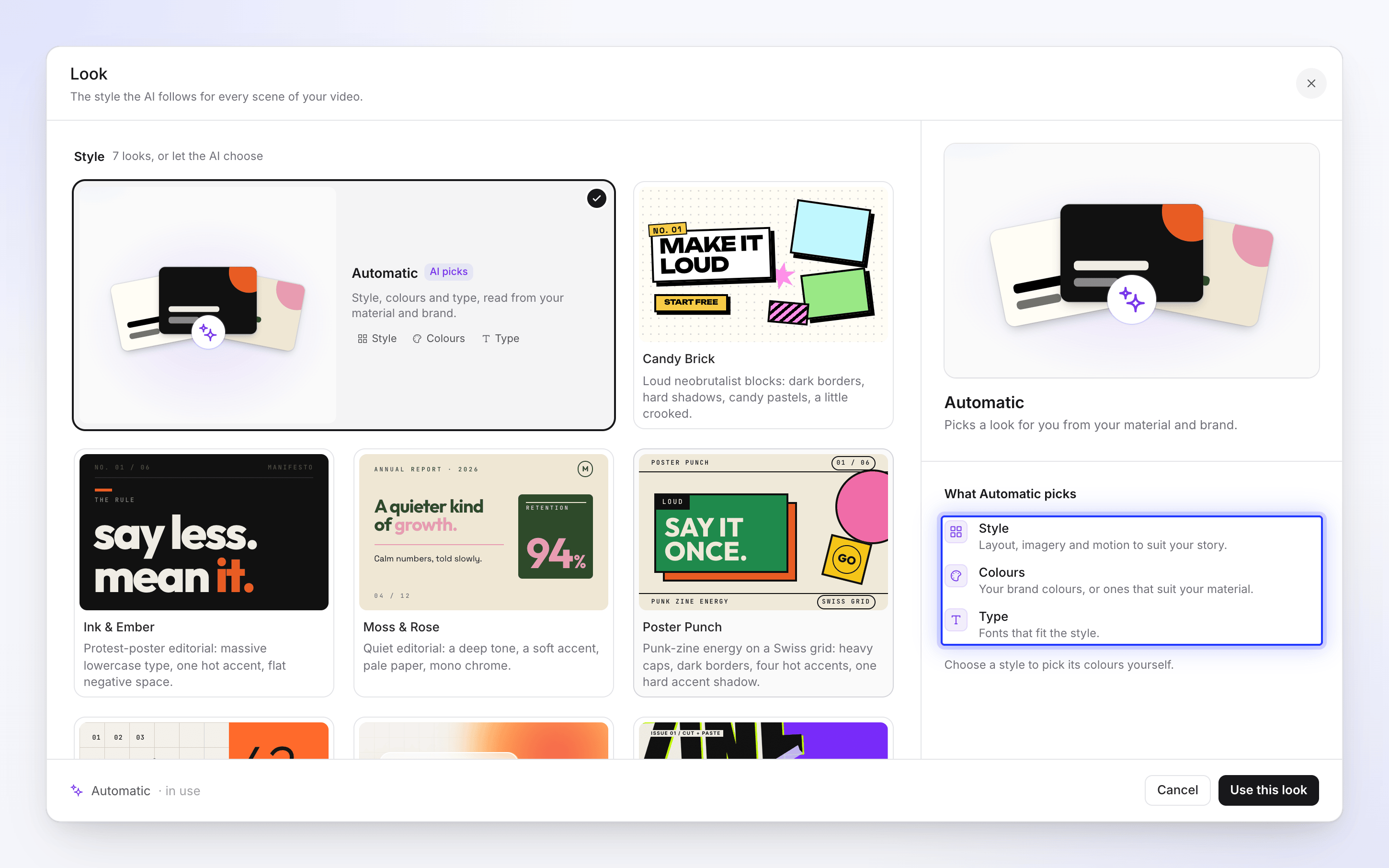
"Chọn một phong cách để tự chọn màu sắc của nó." Bảng màu và màu tùy chỉnh cần một phong cách, vì chúng sẽ tô màu lại cho phong cách đó.
Màu sắc
"Một bảng màu thay thế cho màu sắc gốc của phong cách." Phần Màu sắc có hai tab.
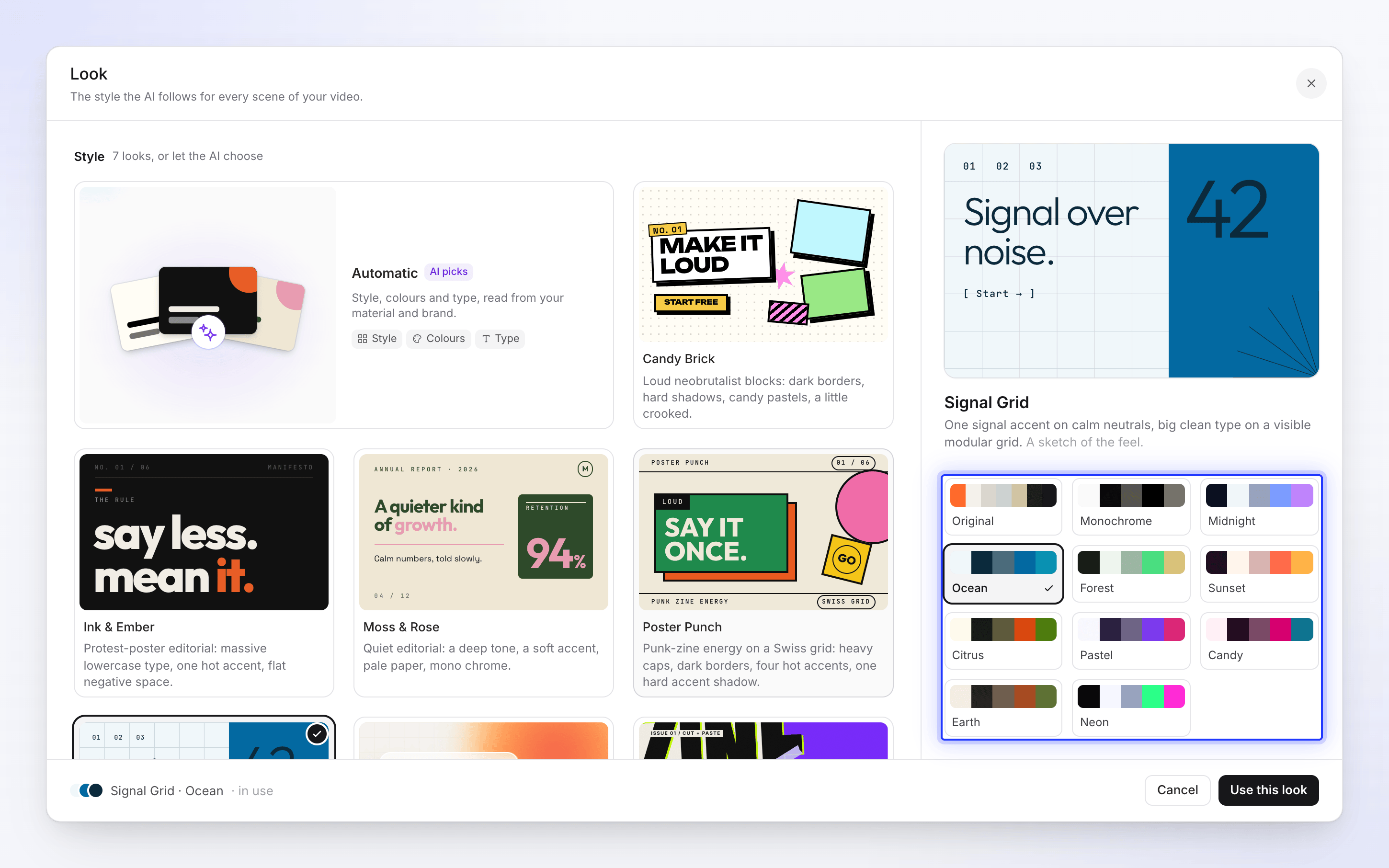
Bảng màu
Hàng đầu tiên là gốc, màu sắc riêng của phong cách. Mười hàng còn lại là các bảng màu dùng chung, mỗi bảng được đánh dấu là Nền sáng hoặc Nền tối để bạn biết liệu các cảnh sẽ nằm trên nền sáng hay nền tối:
| Bảng màu | Nền |
|---|---|
| Đơn sắc | Sáng |
| Nửa đêm | Tối |
| Đại dương | Sáng |
| Rừng | Tối |
| Hoàng hôn | Tối |
| Cam quýt | Sáng |
| Màu phấn | Sáng |
| Kẹo ngọt | Sáng |
| Trái đất | Sáng |
| Neon | Tối |
Mỗi bảng màu có năm vai trò (nền, văn bản, văn bản mờ và hai điểm nhấn), vì vậy nó phù hợp với mọi phong cách.
Tùy chỉnh
Chuyển sang Tùy chỉnh để sử dụng màu sắc của riêng bạn, ví dụ như màu thương hiệu của bạn. Danh sách bắt đầu từ màu sắc gốc của phong cách, vì vậy bạn đang chỉnh sửa thay vì bắt đầu từ con số không:
- Nhấp vào một ô màu (Màu 1, Màu 2…) để thay đổi nó trong bộ chọn màu.
- Nhấp vào Thêm màu để thêm màu, tối đa 5 màu. Xóa một màu bằng dấu ✕.
- "Được sử dụng thay cho màu sắc của {style}. AI sẽ đặt từng màu." Bạn chọn màu sắc; AI quyết định màu nào là nền, văn bản và các điểm nhấn.
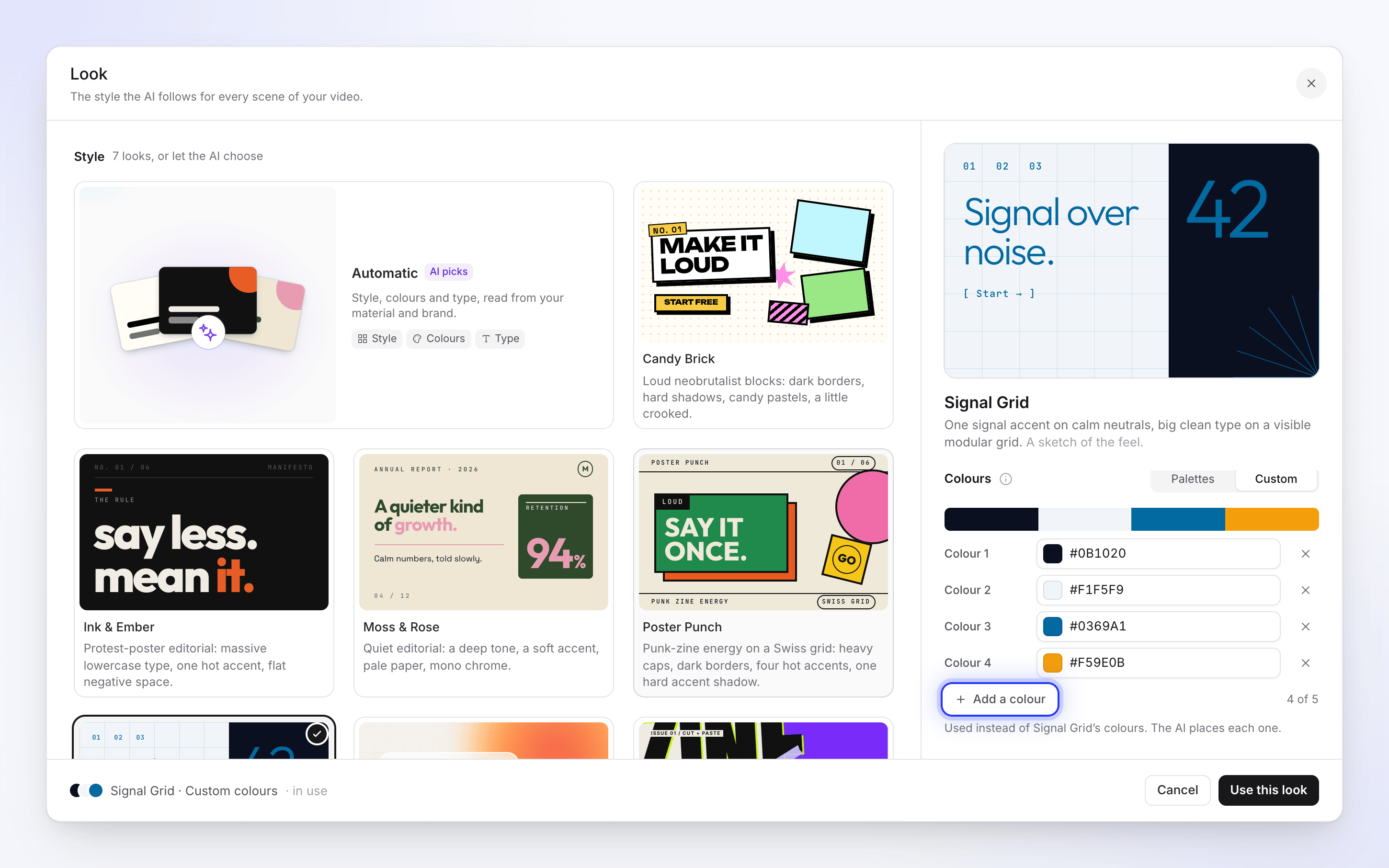
Thẻ sau đó sẽ hiển thị, ví dụ: Signal Grid · Màu tùy chỉnh.
Những gì giao diện không thay đổi
Giao diện chỉ mang tính hình ảnh. Bản tóm tắt, kiểu chữ, định dạng, giọng nói, âm nhạc và nỗ lực là các cài đặt riêng biệt. Cùng một giao diện cũng không có nghĩa là các cảnh giống hệt nhau: đạo diễn AI thiết kế mới từng clip bên trong phong cách đó.
Để đưa logo của bạn vào clip, hãy xem Đưa logo của bạn vào social clip.
Khắc phục sự cố
| Những gì bạn thấy | Việc cần làm |
|---|---|
| "Chúng tôi không thể tải các phong cách" / "Kiểm tra kết nối của bạn và thử lại." | Nhấp vào Thử lại. Sử dụng giao diện này sẽ không khả dụng cho đến khi các phong cách được tải xong. |
| Các tab Bảng màu và Tùy chỉnh bị thiếu | Bạn đang ở chế độ Tự động. Hãy chọn một phong cách trước. |
| Một màu không nằm ở nơi bạn mong đợi | Màu tùy chỉnh được đặt bởi AI. Hãy yêu cầu trợ lý trong trình chỉnh sửa thay đổi màu sắc trong một cảnh. Xem Chỉnh sửa social clip. |