

Điều chỉnh thu phóng và chuyển động camera
Tắt tính năng thu phóng tự động, thay đổi cấp độ, thêm hiệu ứng của riêng bạn hoặc vẽ đường dẫn thu phóng và lia máy trong tab Thu phóng của trình chỉnh sửa video. Tìm hiểu cách thu phóng theo con trỏ của bạn, cùng mọi cài đặt và giá trị mặc định.
Clevera thêm hiệu ứng thu phóng vào các video được tạo từ bản ghi của bạn để người xem có thể thấy những gì bạn nhấp vào. Tab Thu phóng trong trình chỉnh sửa video cho phép bạn tắt từng hiệu ứng thu phóng, thay đổi mức độ thu phóng, thêm hiệu ứng của riêng bạn hoặc vẽ một đường dẫn thu phóng và lia máy chính xác.
Trước khi bạn bắt đầu
- Khi một dòng được ghi lại, các hiệu ứng thu phóng mà bạn chưa thay đổi sẽ di chuyển theo cảnh quay đã điều chỉnh, vì vậy chúng vẫn giữ nguyên tại thời điểm đó.
- Tab Thu phóng nằm trong trình chỉnh sửa video dành cho video hướng dẫn, bản demo sản phẩm và video Ba Lan. Các clip mạng xã hội không có tab này: chuyển động camera của chúng được lên kế hoạch theo từng cảnh. Để thay đổi, hãy hỏi trợ lý, ví dụ: "phóng to hơn vào vị trí nhấp chuột trong cảnh 3", hoặc chỉnh sửa Các phân đoạn của bản ghi trong tùy chọn. Xem Chỉnh sửa clip mạng xã hội.
- Bạn cần có quyền chỉnh sửa trên video.
- Các hiệu ứng thu phóng trên bản ghi được thực hiện bằng ứng dụng máy tính để bàn Clevera sẽ theo con trỏ của bạn. Các tệp video đã tải lên không có dữ liệu con trỏ, vì vậy hiệu ứng thu phóng của chúng sẽ chuyển đến một điểm tập trung cố định thay thế.
Cách tạo hiệu ứng thu phóng tự động
Trong khi tạo video hướng dẫn hoặc bản demo sản phẩm, AI sẽ theo dõi bản ghi và quyết định thời điểm cần nhìn cận cảnh: một cú nhấp chuột, một biểu mẫu đang được điền, một menu đang mở. Nó thêm hiệu ứng thu phóng cho mỗi khoảnh khắc đó. Vì con trỏ không được ghi đè vào bản ghi của bạn, camera có thể theo sát nó một cách mượt mà trong khi đang phóng to. Xem Tìm hiểu về thu phóng tự động và hiệu ứng con trỏ.
Danh sách thu phóng
Mở tab Thu phóng. Phần tiêu đề đếm số lượng hiệu ứng thu phóng, ví dụ: "22 hiệu ứng thu phóng · 3 đã tắt". Mỗi hàng hiển thị thời điểm thu phóng phát ("0:05 – 0:10") cùng cấp độ và độ dài ("1.5× · 5.0s"), hoặc Đường dẫn cho một đường dẫn tùy chỉnh.
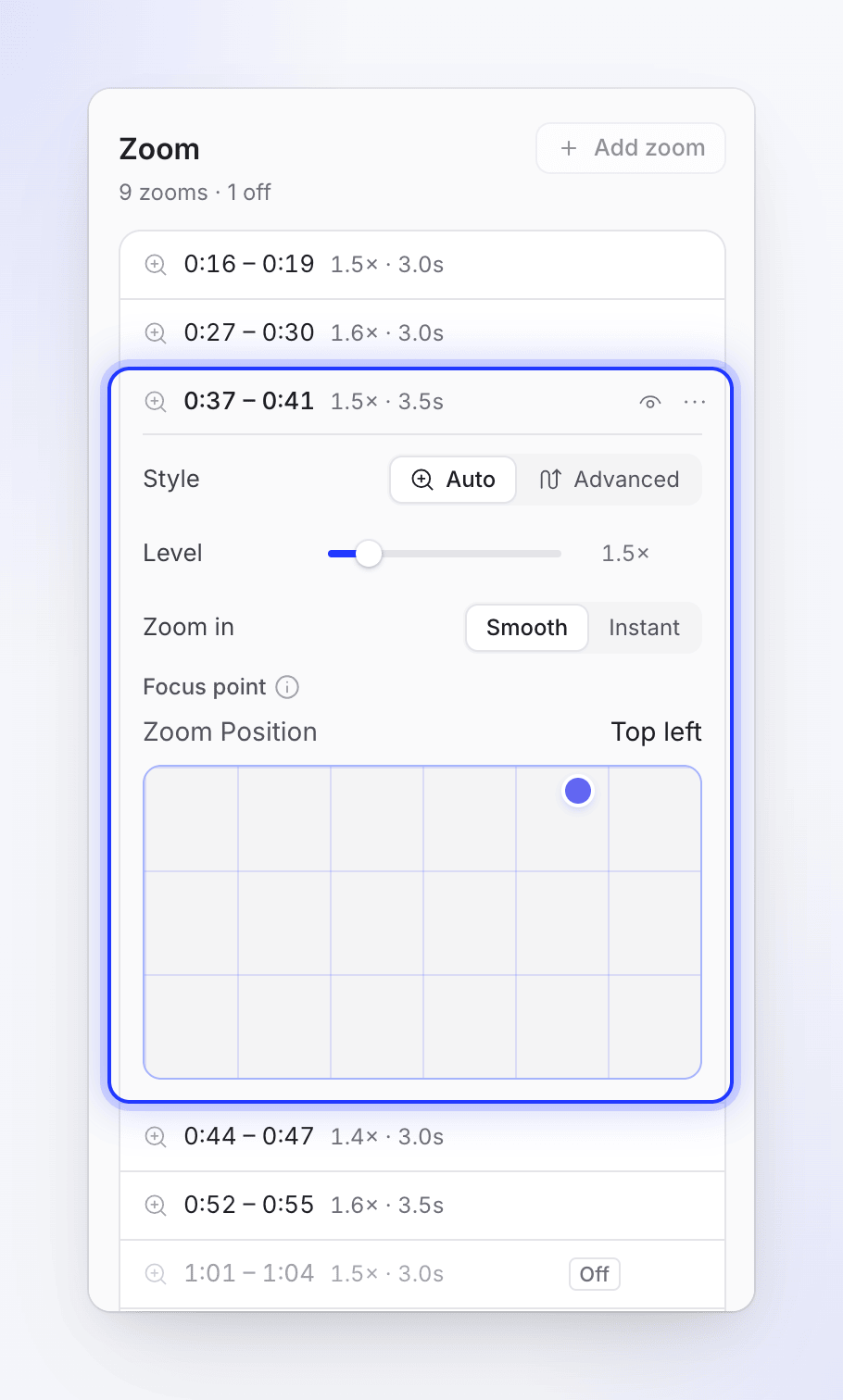
| Điều khiển | Chức năng |
|---|---|
| Nút hình mắt | Tắt tính năng thu phóng này / Bật tính năng thu phóng này. Hiệu ứng thu phóng đã tắt vẫn giữ cài đặt và hiển thị Tắt. |
| Nhấp vào một hàng | Mở cài đặt và di chuyển đầu phát đến điểm bắt đầu của hiệu ứng |
| ⋯ (Tùy chọn thu phóng n) | Chỉnh sửa đường dẫn… (Thu phóng nâng cao) và Xóa thu phóng |
Việc xóa sẽ hiển thị câu hỏi "Xóa thu phóng 3?": "Nó sẽ bị xóa khỏi dòng thời gian. Hoàn tác sẽ khôi phục lại nó."
Danh sách sẽ theo sát đầu phát khi video đang phát.
Thay đổi hiệu ứng thu phóng
Mở hàng của hiệu ứng thu phóng và chọn Phong cách:
- Tự động: "Theo con trỏ (hoặc điểm tập trung)". Thiết lập mức độ phóng và cách bắt đầu.
- Nâng cao: "Đường dẫn thu phóng và lia máy của riêng bạn". Vẽ chính xác nơi camera nhìn theo thời gian.
Cài đặt tự động
| Cài đặt | Tùy chọn | Mặc định |
|---|---|---|
| Cấp độ | 1.1×–4.0× | 1.5× |
| Phóng to | Mượt mà ("Dễ dàng") hoặc Tức thì ("Cắt thẳng đến điểm thu phóng") | Mượt mà |
| Điểm tập trung (video không có dữ liệu con trỏ) | Kéo một điểm trên lưới 3×3: Trên cùng bên trái, Trên cùng chính giữa, Trên cùng bên phải, Chính giữa bên trái, Chính giữa, Chính giữa bên phải, Dưới cùng bên trái, Dưới cùng chính giữa, Dưới cùng bên phải, hoặc bất kỳ đâu ở giữa (Tùy chỉnh). "Nơi camera phóng đến. Video này không có con trỏ để theo dõi." | Do AI thiết lập |
Di chuyển hoặc thay đổi kích thước hiệu ứng thu phóng
Các hiệu ứng thu phóng có rãnh riêng trên dòng thời gian. Kéo khối thu phóng để di chuyển hoặc kéo các cạnh để làm cho nó dài hơn hoặc ngắn hơn (ít nhất 1 giây). Các hiệu ứng thu phóng không thể chồng chéo. Nhấp đúp vào khối thu phóng để mở trong tab Thu phóng. Chọn nó và nhấn Xóa để loại bỏ, hoặc nhấn ← / → để di chuyển từng khung hình (Shift: một giây).
Thêm hiệu ứng thu phóng
Di chuyển đầu phát
Đặt đầu phát tại nơi người xem cần nhìn kỹ hơn.
Nhấp vào Thêm hiệu ứng thu phóng
Một hiệu ứng thu phóng 5 giây ở mức 1.5× sẽ bắt đầu tại đầu phát. Nếu video chưa có hiệu ứng thu phóng nào, tab sẽ hiển thị "Chưa có hiệu ứng thu phóng" cùng với nút Thêm hiệu ứng thu phóng.
Điều chỉnh hiệu ứng
Thay đổi cấp độ hoặc phong cách trong tab và kéo các cạnh của nó trên dòng thời gian.
Thêm hiệu ứng thu phóng bị vô hiệu hóa khi "Đầu phát nằm trong một hiệu ứng thu phóng khác" hoặc đầu phát "Quá gần cuối video" (còn dưới nửa giây).
Vẽ đường dẫn thu phóng và lia máy
Sử dụng Nâng cao khi bạn muốn camera di chuyển giữa nhiều điểm, ví dụ từ một menu đến bảng điều khiển mà nó mở ra. Hướng dẫn đầy đủ, kèm ví dụ thực tế, nằm tại Vẽ đường dẫn thu phóng và lia máy.
Chuyển hiệu ứng thu phóng sang Nâng cao
Mở hiệu ứng thu phóng, đặt Phong cách thành Nâng cao và nhấp vào Chỉnh sửa đường dẫn…. Cửa sổ Thu phóng & lia máy mở ra với phạm vi thời gian của hiệu ứng. Lần đầu tiên, đường dẫn bắt đầu từ chuyển động camera mà hiệu ứng thu phóng Tự động đã thực hiện.
Thiết lập vị trí camera dừng lại
Chọn hình thoi đầu tiên (Phóng to) và kéo khung trên video đến nơi camera cần nhìn. Thiết lập Thu phóng (1.1×–4×).
Thêm điểm
Di chuyển đầu phát và nhấp vào Thêm điểm (hoặc nhấp đúp vào rãnh). Camera sẽ di chuyển đến từng điểm và giữ nguyên tại đó. Chọn một điểm để thiết lập khung hình, Thu phóng và Thời gian.
Chọn chuyển động
Sử dụng Chuyển động: Mượt mà ("Dễ dàng đều · 1.2 s", mặc định), Từ tính ("Hạ cánh nhẹ nhàng · 1.3 s") hoặc Chụp nhanh ("Cắt, không di chuyển").
Phát và lưu
Nhấp vào Phát đường dẫn để kiểm tra, sau đó Lưu đường dẫn.
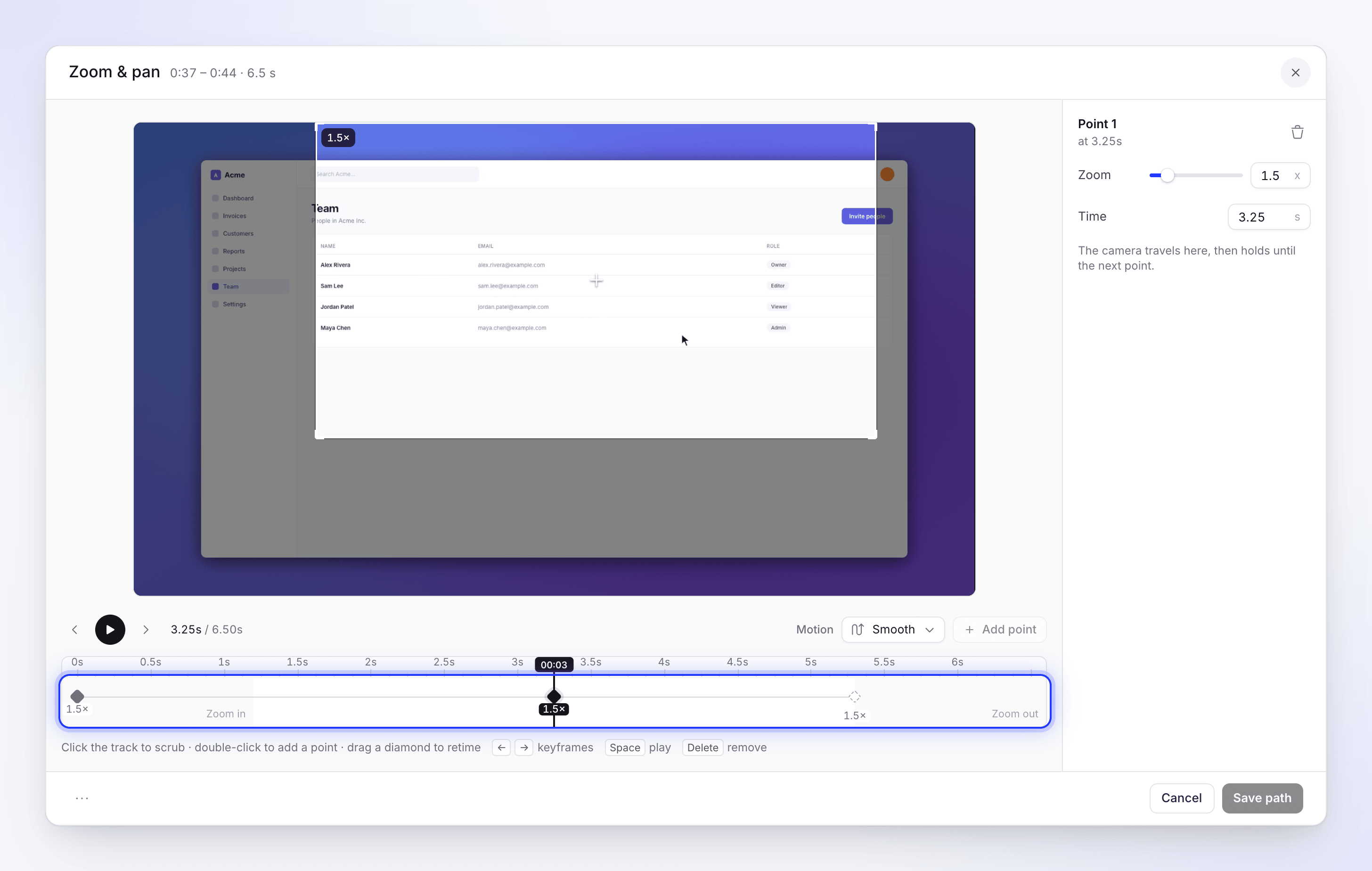
Cách đường dẫn hoạt động:
- Phóng to: hình thoi đầu tiên, nơi camera dừng lại. Nó luôn ở vị trí bắt đầu và không thể xóa.
- Các điểm: camera di chuyển đến từng điểm và giữ nguyên cho đến điểm tiếp theo.
- Thu nhỏ: bắt đầu sau điểm cuối cùng, một cách độc lập. Vị trí của nó theo sau điểm trước đó.
| Giới hạn đường dẫn | Giá trị |
|---|---|
| Điểm trên mỗi hiệu ứng thu phóng | Lên đến 20 |
| Không gian giữa các điểm | Ít nhất nửa giây |
| Nơi các điểm có thể đặt | Không trong quá trình hoạt ảnh phóng to hoặc thu nhỏ |
Bàn phím trong cửa sổ Thu phóng & lia máy: ← và → di chuyển giữa các điểm, Không gian để phát, Xóa để loại bỏ điểm đã chọn. Tùy chọn đường dẫn → Đặt lại đường dẫn để bắt đầu lại. Hủy trên một hiệu ứng thu phóng chưa từng lưu đường dẫn sẽ chuyển nó trở lại Tự động.
Thu phóng, các bước và ngôn ngữ
- Các hiệu ứng thu phóng gắn liền với một khoảnh khắc của bản ghi. Khi một bước trước khi thu phóng trở nên dài hơn hoặc ngắn hơn, ví dụ sau khi bạn chỉnh sửa lời dẫn hoặc đồng bộ và nhịp độ của nó, hiệu ứng thu phóng sẽ di chuyển theo.
- Camera của một bước hướng dẫn chỉ đến từ tab Thu phóng. Chỉnh sửa đồng bộ và nhịp độ chọn cảnh quay và tốc độ; nó không có điều khiển camera trong các video này.
- Mỗi ngôn ngữ của video có các hiệu ứng thu phóng riêng. Hiệu ứng thu phóng bạn thêm sau khi dịch chỉ xuất hiện trong ngôn ngữ bạn đang mở. Xem Tìm hiểu về các phiên bản ngôn ngữ.
- Nút Hoàn tác trên thanh trên cùng bao gồm các thay đổi về thu phóng.
Chi phí
Việc thay đổi, thêm và xóa các hiệu ứng thu phóng là miễn phí. Nó không sử dụng tín dụng.
Không có nút nào để xóa tất cả hiệu ứng thu phóng hoặc yêu cầu AI thực hiện lại chúng. Thay vào đó, hãy hỏi trợ lý, ví dụ "xóa mọi hiệu ứng thu phóng trong chương thứ hai" hoặc "phóng to vào nút Lưu trong bước 4", tắt từng hiệu ứng thu phóng một, hoặc khôi phục phiên bản trước đó từ lịch sử sửa đổi. Việc khôi phục Chỉ một vài phần không bao gồm các hiệu ứng thu phóng; hãy khôi phục Toàn bộ video để lấy lại các hiệu ứng thu phóng trước đó.