

Nghiên cứu một trang web cho clip mạng xã hội
Thêm một trang web vào clip mạng xã hội và AI sẽ truy cập, đọc tối đa năm trang, đồng thời lưu lại hình ảnh, video và các thông tin mà clip của bạn cần. Tìm hiểu cách bắt đầu nghiên cứu, điều hướng bằng ghi chú, sử dụng lại nghiên cứu trước đó và đọc kết quả.
Nghiên cứu trang web sẽ gửi AI đến trang web mà bạn chỉ định. AI sẽ đọc tối đa năm trang, mở các nội dung bị ẩn và lưu lại hình ảnh, video cũng như các thông tin mà clip mạng xã hội của bạn cần. Hãy sử dụng tính năng này khi sản phẩm, ưu đãi hoặc minh chứng của bạn nằm trên một trang web công khai và bạn không muốn sao chép thủ công vào bản tóm tắt.
Trước khi bạn bắt đầu
- Nghiên cứu trang web khả dụng trên các clip mạng xã hội. Các video hướng dẫn, demo sản phẩm, video đánh bóng và video bài viết không hỗ trợ liên kết. Để quay sản phẩm của bạn trong trình duyệt cho các loại video đó, hãy sử dụng Ghi hình với AI.
- Địa chỉ phải là một trang
https://công khai. AI không đăng nhập trong quá trình nghiên cứu, vì vậy các trang yêu cầu đăng nhập sẽ không thể đọc được. - Nghiên cứu sử dụng tín dụng cho công việc mà AI thực hiện. Xem chi phí nghiên cứu.
- Chủ sở hữu, quản trị viên và Người sáng tạo nội dung có thể bắt đầu nghiên cứu. Người chỉnh sửa không thể tạo nội dung mới nên không thể thực hiện việc này.
- Clevera kiểm tra địa chỉ trước khi AI truy cập. Các địa chỉ YouTube, trang web có nội dung người lớn, trang web cờ bạc, tên miền bỏ trống hoặc đang rao bán, địa chỉ nằm trong danh sách lừa đảo công khai và các trang hiển thị tường đăng nhập hoặc "không tìm thấy" sẽ bị từ chối. Xem Các thông báo bạn có thể gặp.
Nghiên cứu một trang web
Mở Nghiên cứu một trang web
Trên trang Soạn thảo của một clip mạng xã hội, hãy nhấp vào + Thêm trong hộp tóm tắt và chọn Nghiên cứu một trang web trong nhóm Với AI. Mẹo của hàng này ghi là "AI truy cập trang web và thu thập hình ảnh, video và thông tin."
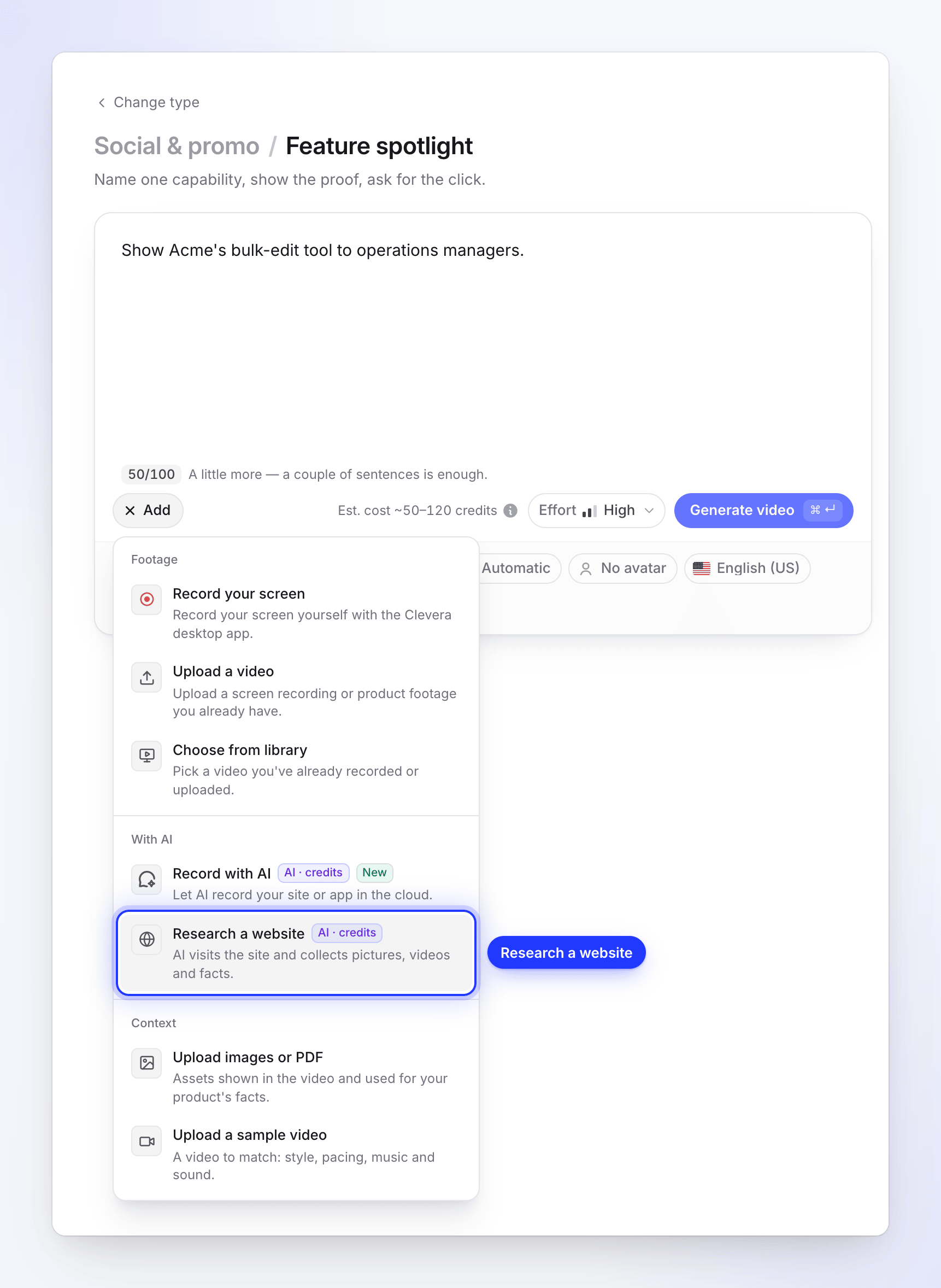
Nghiên cứu một trang web nằm trong nhóm Với AI của menu + Thêm. Nhập địa chỉ
Nhập trang web vào Địa chỉ trang web, ví dụ
https://acme.com/pricing. Nếu bạn nhậpacme.com, Clevera sẽ thêmhttps://cho bạn và hiển thị "Chúng tôi sẽ mở https://acme.com" bên dưới hộp nhập.Hãy bắt đầu từ trang quan trọng nhất. AI sẽ bắt đầu từ đó và trang đó luôn được đọc đầu tiên.
Cho AI biết cần xem xét điều gì (tùy chọn)
Trong phần Chúng ta nên xem xét điều gì?, hãy viết những gì clip cần từ trang web đó bằng ngôn ngữ của riêng bạn. Ví dụ: "Mở trang Giá cả và tab đánh giá", hoặc "Gói Teams và giá hàng năm của nó".
Bạn có tối đa 600 ký tự. Nếu không có ghi chú, AI sẽ tìm kiếm thông tin về sản phẩm, tính năng, giá cả hoặc ưu đãi và ý kiến khách hàng.
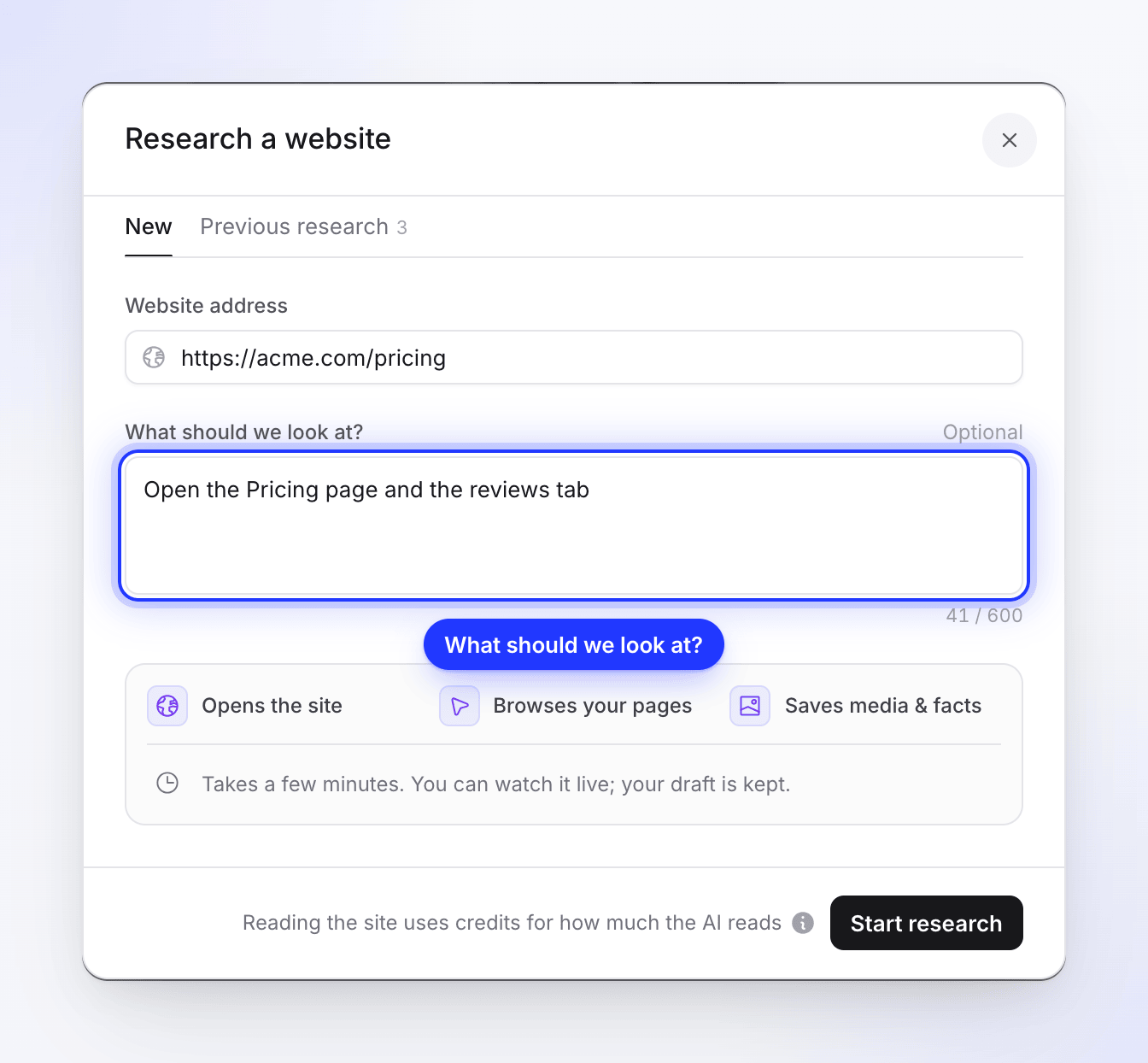
Ghi chú của bạn cho AI biết nơi cần xem xét trước. Bắt đầu nghiên cứu
Nhấp vào Bắt đầu nghiên cứu. Clevera kiểm tra địa chỉ trước; nếu bị từ chối, hộp thoại sẽ cho biết lý do và bạn không bị tính phí. Nếu không, hộp thoại sẽ đóng lại, một ô cho liên kết sẽ xuất hiện bên dưới bản tóm tắt của bạn với trạng thái Đang thu thập…, và AI sẽ mở trang web.
Hộp thoại hiển thị các bước tiếp theo: Mở trang web, Duyệt các trang của bạn, Lưu phương tiện & thông tin. Quá trình này "Mất vài phút. Bạn có thể xem trực tiếp; bản nháp của bạn vẫn được giữ nguyên."
Xem hoặc tiếp tục làm việc
Mở ô liên kết và nhấp vào Xem để theo dõi AI duyệt trực tiếp, hoặc tiếp tục với bản tóm tắt và cài đặt của bạn. Khi ô hiển thị Đã thu thập, hãy nhấp vào Xem những gì chúng tôi đã thu thập để kiểm tra kết quả.
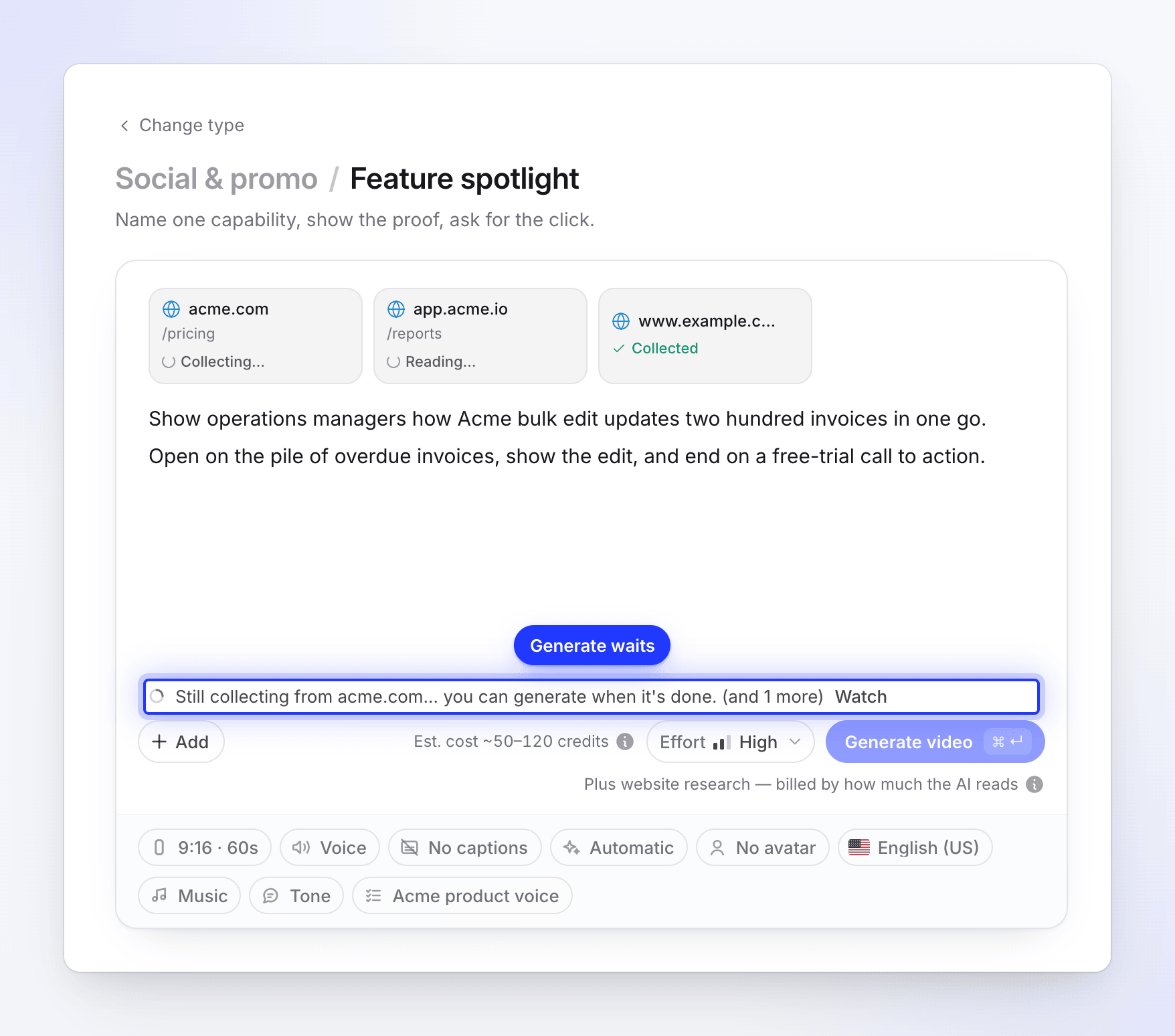
Mỗi liên kết hiển thị tiến trình nghiên cứu. Nút Tạo sẽ chờ các liên kết đang thu thập. Tạo
Nhấn Tạo video. Clip của bạn sẽ sử dụng những gì nghiên cứu đã thu thập được. AI sẽ không truy cập lại trang web đó.
Những gì AI thu thập
| Nội dung | Chi tiết |
|---|---|
| Số trang đã đọc | Tối đa 5 trang, bắt đầu từ địa chỉ bạn cung cấp. Các tab, mục accordion, mục FAQ, nút chuyển đổi giá và nút "xem thêm" được mở để đọc cả văn bản ẩn. |
| Ảnh chụp màn hình | Ảnh chụp rõ nét của từng trang và các phần chính. |
| Hình ảnh | Hình ảnh sản phẩm, ảnh chụp và hình minh họa từ các trang, tối đa 48 ảnh. Các biểu tượng, hình ảnh nhỏ và đồ họa tiêu đề hoặc chân trang sẽ bị bỏ qua. |
| Logo | Logo của bạn, được tìm kiếm trên trang đầu tiên. |
| Video | Tối đa 4 video được lưu trữ trên chính trang web (MP4 hoặc WebM, tối đa 80 MB mỗi video). Các video nhúng từ YouTube và Vimeo không được tải xuống. |
| Thông tin | Chức năng sản phẩm, đối tượng mục tiêu, tính năng, minh chứng (đánh giá, khách hàng, số liệu), ưu đãi hoặc giá cả và lời kêu gọi hành động. |
| Giọng nói và giao diện | Âm thanh và giao diện của trang web để clip có thể khớp với tông giọng. |
AI chỉ ở trên các trang và tên miền phụ của trang web đó. Nó không theo các liên kết đến các trang web khác, không đăng nhập, không điền vào biểu mẫu hoặc thêm bất cứ thứ gì vào giỏ hàng.
Để xem phiên bản từng bước, hãy xem cách nghiên cứu trang web hoạt động.
Đọc kết quả
Mở ô liên kết và nhấp vào Xem những gì chúng tôi đã thu thập, hoặc mở từ Xem sau khi quá trình hoàn tất. Trang kết quả có các phần sau:
| Phần | Nội dung hiển thị |
|---|---|
| Nội dung trang web | Chức năng, Dành cho ai, Tính năng, Minh chứng, Ưu đãi hoặc giá cả và Lời kêu gọi hành động. |
| Những gì bạn đã yêu cầu | Mỗi dòng cho một yêu cầu trong ghi chú, được đánh dấu là Đã tìm thấy (kèm trang chứa thông tin) hoặc "Không tìm thấy trên các trang đã đọc". Chỉ hiển thị khi bạn viết ghi chú. |
| Âm thanh và giao diện | Giọng nói và Giao diện của trang web. |
| Ảnh chụp màn hình, Hình ảnh, Logo, Video | Những gì đã được lưu. Nhấp vào bất kỳ mục nào để xem kích thước lớn hơn. |
| Số trang đã đọc | Các địa chỉ mà AI đã truy cập. |
Nhấp vào Quay lại Soạn thảo để trở về bản nháp của bạn.
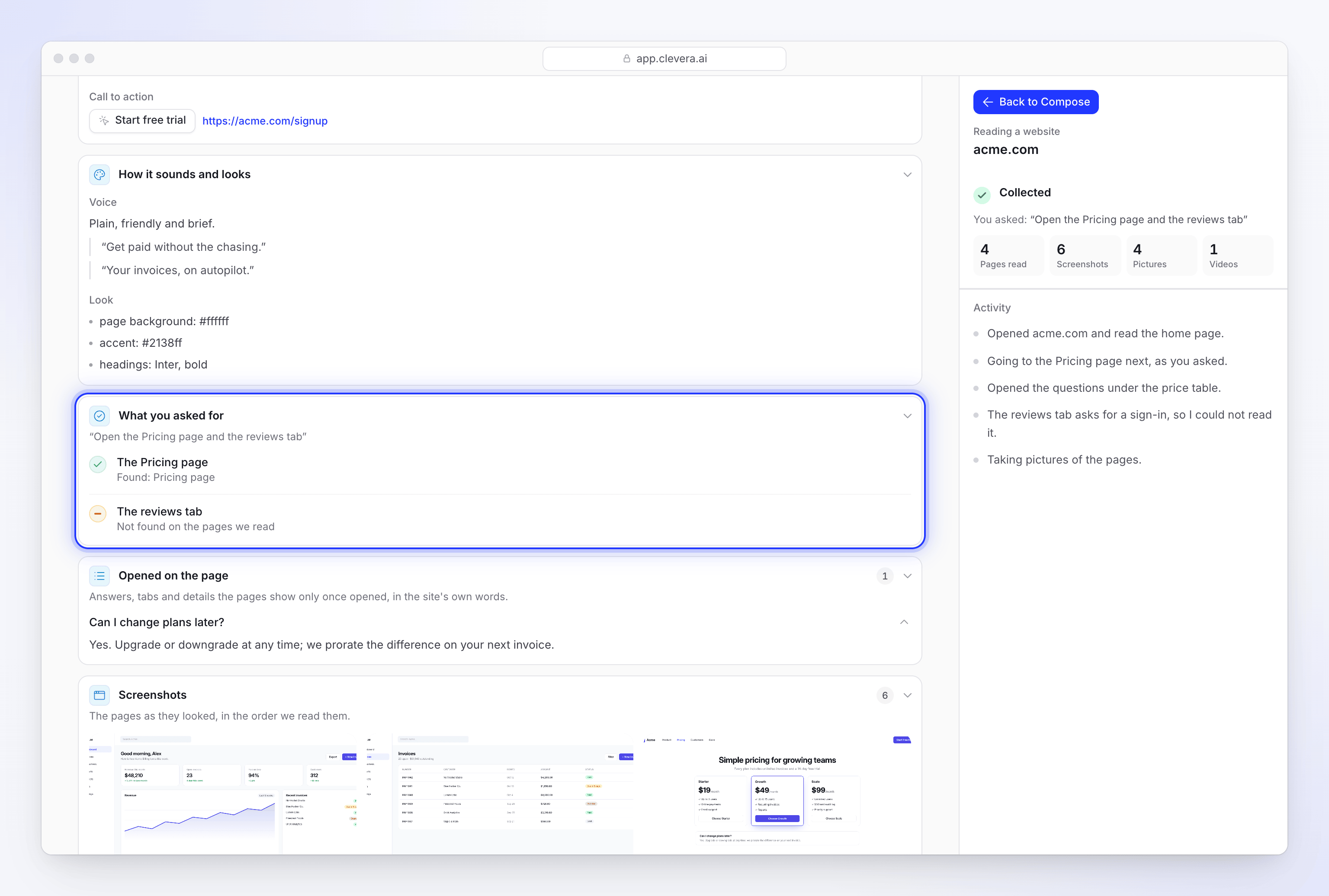
Các ô liên kết trong Soạn thảo
Mỗi liên kết được nghiên cứu là một ô bên dưới bản tóm tắt. Trạng thái của nó cho biết quá trình nghiên cứu đang ở đâu:
| Trạng thái | Ý nghĩa | Bạn có thể làm gì |
|---|---|---|
| Đang thu thập… | AI đang ở trên trang web. | Xem trực tiếp. |
| Đang đọc… | Quá trình truy cập đã kết thúc, Clevera đang đọc dữ liệu thu thập được. | Xem, hoặc chờ đợi. |
| Đã thu thập | Sẵn sàng sử dụng. | Xem những gì chúng tôi đã thu thập. |
| Không thể đọc | Không thể đọc trang web. Lý do được hiển thị trên ô. | Xem những gì đã xảy ra, Thử lại hoặc Xóa. Xem Khắc phục trang web AI không thể đọc. |
Trong khi liên kết đang được thu thập, nút Tạo video sẽ chờ và hiển thị "Đang thu thập từ acme.com… bạn có thể tạo khi hoàn tất." Nếu một liên kết không thể đọc được, nó sẽ hiển thị "Chúng tôi không thể đọc acme.com." cùng với Thử lại và Xóa.
Thay đổi ghi chú sau khi nghiên cứu
Mở ô để thay đổi Chúng ta nên xem xét điều gì?. Việc thay đổi ghi chú không làm thay đổi những gì đã thu thập, vì vậy nút sẽ chuyển thành Thu thập lại. Nhấp vào đó để nghiên cứu lại trang web với ghi chú mới, hoặc đóng hộp thoại để giữ lại kết quả hiện có.
Sử dụng lại nghiên cứu trước đó
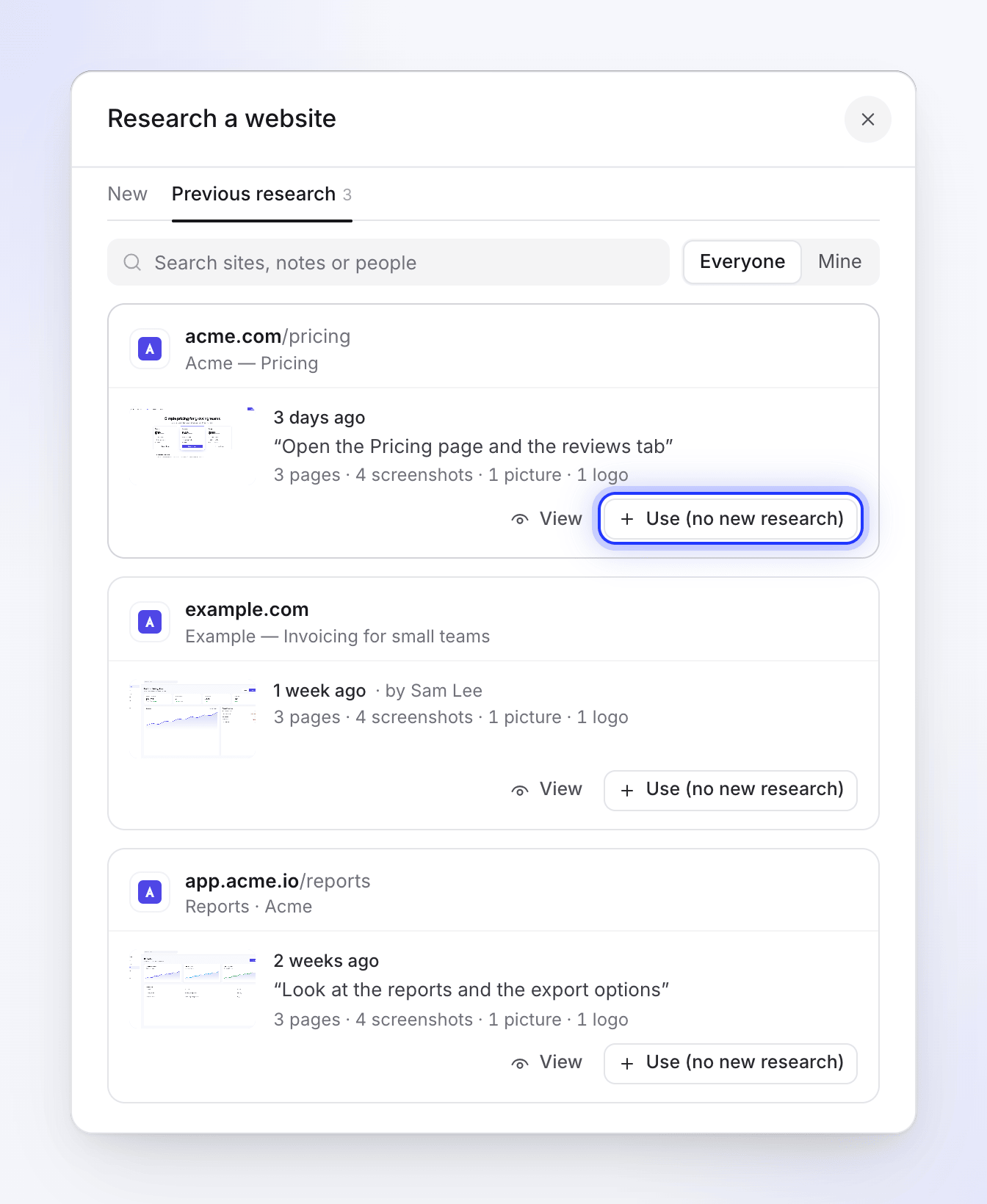
Nghiên cứu bạn đã thực hiện được lưu lại cho không gian làm việc của bạn. Để sử dụng lại mà không phải trả phí cho một lượt truy cập mới:
- Mở + Thêm → Nghiên cứu một trang web.
- Nhấp vào tab Nghiên cứu trước. Tab này liệt kê 60 nghiên cứu thành công gần nhất của không gian làm việc, mới nhất trước.
- Nhấp vào Sử dụng (không nghiên cứu mới) trên thẻ của trang web, hoặc mở trang web để xem những gì đã thu thập và nhấp vào Sử dụng bản quay này.
Liên kết được thêm vào cùng với kết quả của nó, không mất thêm chi phí.
Các liên kết bạn dán vào bản tóm tắt
Bạn cũng có thể dán địa chỉ trực tiếp vào bản tóm tắt. Nó sẽ trở thành một ô liên kết mà không bắt đầu nghiên cứu. Khi bạn nhấn Tạo video, Clevera sẽ tìm kiếm dữ liệu đọc của cùng trang web đó, với cùng ghi chú, được thực hiện bởi không gian làm việc của bạn trong 7 ngày qua. Nếu có, nó sẽ được sử dụng lại. Nếu không, AI sẽ nghiên cứu trang web ngay lúc đó và clip của bạn sẽ chờ.
Địa chỉ YouTube không thể được sử dụng, trong bản tóm tắt hay bất cứ đâu: "Không thể sử dụng liên kết YouTube. Nếu video là của bạn, hãy tải tệp lên thay thế." Các liên kết được dán sẽ trải qua quá trình kiểm tra địa chỉ giống như nghiên cứu khi clip bắt đầu.
Giới hạn
| Giới hạn | Giá trị |
|---|---|
| Liên kết mỗi clip mạng xã hội | 10 |
| Số trang đọc mỗi trang web | 5 |
| Độ dài ghi chú | 600 ký tự |
| Nghiên cứu chạy cùng lúc | 2 mỗi không gian làm việc |
| Thời gian trên trang web | Khoảng 4 phút, sau đó là bước đọc ngắn |
| Sử dụng lại dữ liệu đọc khi tạo | 7 ngày, cùng trang web và cùng ghi chú |
| Danh sách Nghiên cứu trước | 60 nghiên cứu thành công gần nhất của bạn |
Các thông báo bạn có thể gặp
| Thông báo | Cách xử lý |
|---|---|
| "Enter a full address, like acme.com" | Nhập địa chỉ đầy đủ bao gồm dấu chấm và phần đuôi tên miền. |
| "That link is already attached." | Trang web này đã được đính kèm trong clip. Hãy mở thẻ của nó thay vì thêm mới. |
| "No slots left for links." | Hãy xóa bớt một liên kết trước. Mỗi clip hỗ trợ tối đa 10 liên kết. |
| "Use an https:// address." | Sử dụng phiên bản https:// của trang web. |
| "We can only open public internet pages over https." | Địa chỉ này không công khai, ví dụ như mạng nội bộ công ty hoặc địa chỉ cục bộ. |
| "Your team is already collecting as many websites as it can at once. Wait for one to finish, then try again." | Nhóm của bạn đã đạt giới hạn số lượng trang web đang thu thập cùng lúc. Hãy đợi một tiến trình hoàn tất rồi thử lại. |
| "All our browsers are busy right now. Try again in a few minutes." | Clevera đang bận. Vui lòng thử lại sau ít phút. |
| "Recording with AI is switched off right now. Try again later." | Tính năng Nghiên cứu và Ghi hình bằng AI đang tạm dừng để bảo trì. Vui lòng thử lại sau. |
| "YouTube links can't be used. If the video is yours, upload the file instead." | Hãy sử dụng trang web khác hoặc tải lên tệp video của bạn. |
| "We can't open this site." kèm theo lý do, ví dụ: "Clevera doesn’t support sites with adult content.", "…gambling sites.", "…parked or for-sale domains." hoặc "It doesn’t meet our acceptable use rules." | Clevera không hỗ trợ nghiên cứu loại trang web này. Vui lòng sử dụng trang khác. |
| "This address is on a public list of phishing sites." | Kiểm tra lại địa chỉ. Nếu đây là trang web của bạn, hãy liên hệ bộ phận hỗ trợ. |
| "We couldn’t reach this address. Check that it’s typed correctly and that the site is online, then try again." | Kiểm tra lại chính tả và đảm bảo trang web đang hoạt động. Nếu trang web chỉ phản hồi chậm thì sẽ không bị từ chối. |
| "This page needs a login (it returned “401 Unauthorized”)…" | Sử dụng một trang công khai hoặc quay màn hình trang đó bằng Record with AI. |
| "This page returned “404 Not Found”…" hoặc "…“410 Gone”…" | Địa chỉ không chính xác hoặc trang đã bị xóa. Hãy kiểm tra lại. |
Các thông báo từ chối về loại trang web sẽ kết thúc bằng "If you think this is a mistake, contact us at [email protected]." Xem thêm tại Why Clevera can't open a link.
Đối với các thông báo về chính trang web đó, chẳng hạn như kiểm tra bảo mật hoặc trang đăng nhập, hãy xem Fix a website the AI couldn't read.