

Sử dụng AI trong trình chỉnh sửa bài viết
Mở menu AI của trình chỉnh sửa tại một vị trí trong bài viết để viết lại, kiểm tra đối chiếu với bản ghi, thêm ảnh chụp màn hình hoặc viết nội dung tiếp theo, sau đó xem lại kết quả trước khi bạn giữ lại. Mỗi yêu cầu sẽ sử dụng tín dụng.
Trình chỉnh sửa bài viết có menu AI riêng cho vị trí bạn đang làm việc. Hãy sử dụng menu này để viết lại một đoạn văn, sửa các bước không khớp với bản ghi, thêm ảnh chụp màn hình từ bản ghi hoặc viết phần tiếp theo. Câu trả lời sẽ xuất hiện trong bài viết dưới dạng bản xem trước và không có gì thay đổi cho đến khi bạn giữ lại kết quả đó.
Đối với các thay đổi trên toàn bộ bài viết, hãy hỏi trợ lý bài viết thay vì sử dụng menu này.
Trước khi bạn bắt đầu
- Bạn cần có quyền chỉnh sửa bài viết. Xem vai trò và chỗ ngồi của người sáng tạo.
- Mỗi yêu cầu sẽ sử dụng tín dụng. Xem Chi phí.
Mở menu AI
| Vị trí của bạn | Cách mở menu |
|---|---|
| Bất kỳ đâu trong văn bản | Nhấn ⌘J (Mac) hoặc Ctrl+J (Windows) |
| Một dòng trống | Nhấn Space, hoặc nhập / và chọn Hỏi AI |
| Một đoạn được chọn | Nhấp vào Hỏi AI trên thanh định dạng |
| Một khối | Nhấp vào tay cầm của khối và chọn Hỏi AI |
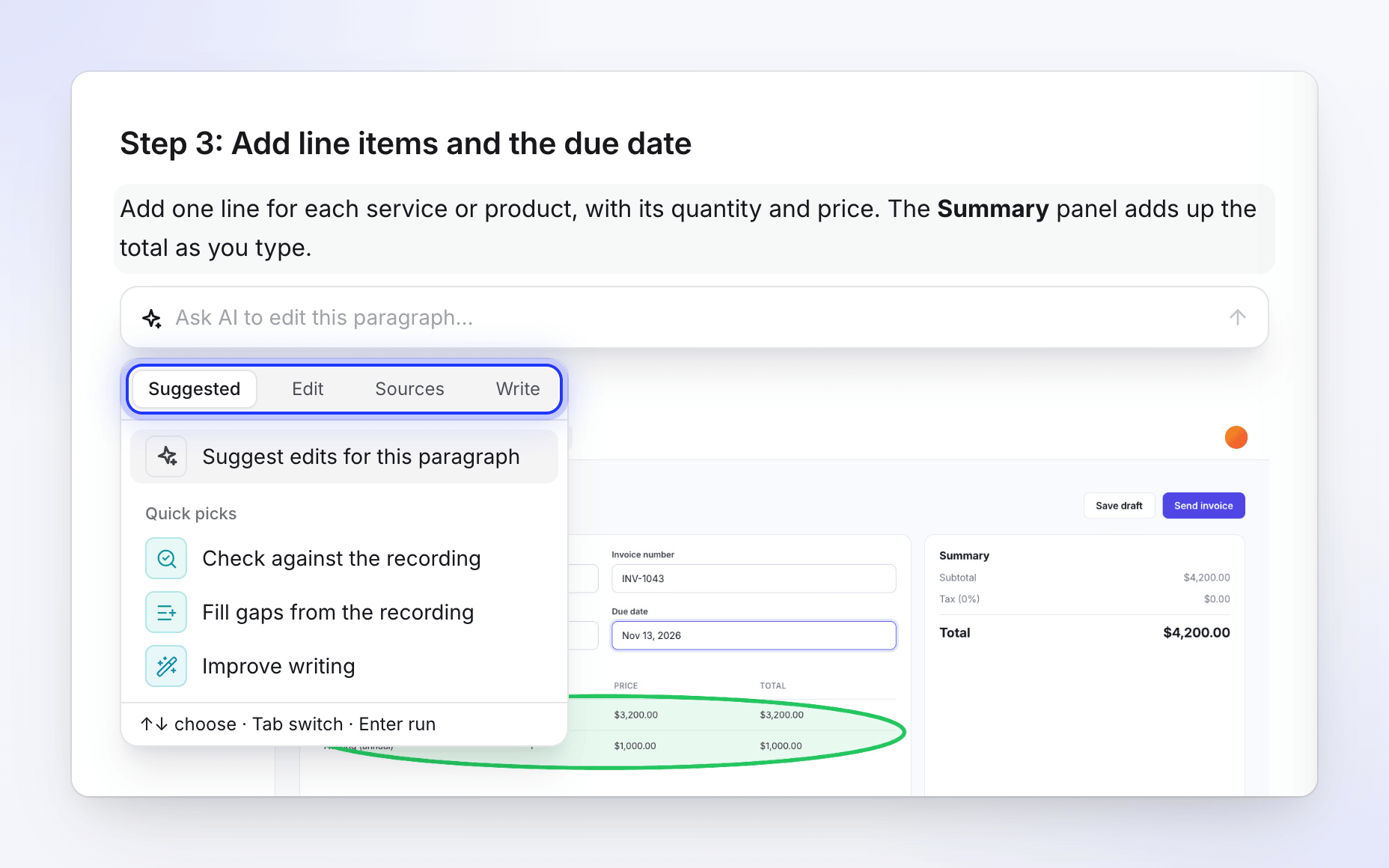
Menu hoạt động dựa trên nội dung bạn đã chọn để mở nó: văn bản được chọn, một khối (đoạn văn, danh sách, bảng, chú thích, các bước, hình ảnh…), nhiều khối được chọn hoặc dòng trống nơi con trỏ của bạn đang đặt. Các hàng trong menu sẽ thay đổi để phù hợp. Ví dụ, tiêu đề sẽ không bao giờ cung cấp tùy chọn Làm dài hơn.
Chọn một hành động
Menu có bốn tab. Nhấn Tab để chuyển đổi giữa các tab, ↑ và ↓ để chọn và Enter để thực hiện. Bạn cũng có thể nhập hướng dẫn của riêng mình ở trên cùng ("Hỏi AI để chỉnh sửa đoạn này…") và nhấn Enter.
Gợi ý chỉnh sửa cho phần này… sẽ đọc vị trí đó, bài viết và bản ghi, sau đó liệt kê những gì cần sửa hoặc thêm vào. Nhấp vào một gợi ý để thực hiện. Khi không có gì cần làm, bạn sẽ thấy "Không có gì cụ thể để thay đổi ở đây. Hãy thử một hành động bên dưới."
Bên dưới đó, Lựa chọn nhanh hiển thị hai hoặc ba hành động phù hợp nhất với vị trí này.
| Hành động | Chức năng |
|---|---|
| Cải thiện văn phong | "Rõ ràng, đơn giản và chặt chẽ hơn, giữ nguyên các dữ kiện." |
| Sửa lỗi chính tả & ngữ pháp | "Sửa lỗi và không thay đổi gì khác." |
| Làm ngắn hơn | "Ít từ hơn, giữ nguyên mọi dữ kiện." |
| Làm dài hơn | "Thêm chi tiết từ bài viết và bản ghi." |
| Thay đổi giọng văn | Chuyên nghiệp, Thân thiện, Thân mật, Tự tin, Trang trọng, Kỹ thuật hoặc Trò chuyện. Nhập một giọng văn khác để sử dụng. |
| Dịch | "Dịch văn bản, giữ nguyên định dạng." Tìm kiếm trong danh sách ngôn ngữ. |
| Chuyển thành các bước | "Mỗi hành động một bước, theo thứ tự." Chỉ áp dụng cho danh sách và nhiều khối. |
| Chuyển thành bảng | "Đặt nội dung vào các hàng và cột." Chỉ áp dụng cho danh sách và nhiều khối. |
| Chuyển thành chú thích | "Hộp mẹo, ghi chú hoặc cảnh báo." |
| Hành động | Chức năng |
|---|---|
| Kiểm tra đối chiếu với bản ghi | "Sửa những gì bản ghi mâu thuẫn." |
| Điền các khoảng trống từ bản ghi | "Thêm các bước mà bản ghi hiển thị tại đây." |
| Thêm ảnh chụp màn hình tại đây | "Ảnh tĩnh của bản ghi tại thời điểm này." |
| Liên kết các bài viết liên quan | "Liên kết các bài viết trong không gian làm việc mà người đọc cần tại đây." |
Ba hành động đầu tiên được liệt kê trong mục Từ bản ghi và chỉ hiển thị khi bài viết có bản ghi nguồn. Liên kết các bài viết liên quan nằm trong mục Không gian làm việc và chỉ hiển thị khi không gian làm việc có các bài viết liên quan.
| Hành động | Chức năng |
|---|---|
| Tiếp tục viết | "Viết từ một đến ba khối tiếp theo bên dưới." |
| Viết nội dung tiếp theo | Trên một dòng trống: "Tiếp tục từ các khối trước đó, sử dụng bản ghi." |
| Viết phần giới thiệu | Trên một dòng trống trước tiêu đề đầu tiên: "Người đọc sẽ làm gì ở đây và tại sao." |
| Thêm tóm tắt | Trên một dòng trống sau tiêu đề cuối cùng: "Hai hoặc ba câu về toàn bộ tài liệu." |
Xem lại kết quả
Câu trả lời sẽ hiển thị dần vào bài viết dưới dạng bản xem trước, được đánh dấu là nội dung do AI viết. Trong khi AI đang viết, bạn sẽ thấy "Đang đọc bài viết…" và sau đó là "Đang viết…"; nhấp vào Dừng (Esc) để dừng lại. Khi hoàn tất, một thanh bên dưới bản xem trước cho phép bạn quyết định:
| Điều khiển | Chức năng |
|---|---|
| Thay thế (⌘↵) | Giữ kết quả thay thế cho nội dung gốc. Trên một dòng trống, nút này hiển thị là Chèn. |
| Chèn bên dưới | Giữ nội dung gốc và thêm kết quả bên dưới nó. |
| Hủy (Esc) | Loại bỏ kết quả. |
| Các thay đổi | "Hiển thị những gì đã thay đổi": đánh dấu các từ bị xóa và thêm vào. Nhấp lại để "Hiển thị kết quả". |
| Thử lại (⌘⇧↵) | Yêu cầu một phiên bản khác. |
| Lần thử | Chuyển đổi giữa các phiên bản với Lần thử trước và Lần thử tiếp theo. |
| Tinh chỉnh | Nhập nội dung cần thay đổi ("Nói với AI những gì cần thay đổi…") và gửi đi. |
Các khối mà kết quả sẽ thay thế được thu gọn trong mục gốc. Hãy mở mục đó để so sánh.
Nếu AI không tìm thấy gì để thay đổi, bản xem trước sẽ hiển thị "Không cần thay đổi." (hoặc "Khớp với bản ghi. Không cần thay đổi." sau khi kiểm tra) và thanh điều khiển sẽ cung cấp nút Đóng.
Chi phí
Mỗi yêu cầu sử dụng tín dụng dựa trên thực tế sử dụng, được trừ dần khi bạn thực hiện. Gợi ý chỉnh sửa và mỗi hành động, thử lại và tinh chỉnh đều là các yêu cầu riêng biệt. Chúng hiển thị là Article AI trong hoạt động tín dụng của bạn. Không có ước tính trước và hạn mức chỉnh sửa nhỏ miễn phí hàng ngày của trợ lý không bao gồm menu AI.
Xem chi phí tín dụng.
Khắc phục sự cố
| Bạn thấy | Ý nghĩa |
|---|---|
| "Không thể tải gợi ý. Thử lại" | Các gợi ý đã thất bại. Nhấp vào Thử lại, hoặc tự chọn một hành động. |
| "Không có gợi ý ở đây. Hãy hỏi lại" | AI không có gợi ý cho vị trí này. Hãy hỏi lại hoặc chọn một hành động. |
| "AI không thể hoàn thành việc này. Thử lại." | Yêu cầu đã thất bại. Nhấp vào Thử lại. |
| "Quá nhiều yêu cầu AI. Hãy đợi một chút và thử lại." | Bạn đã gửi quá nhiều yêu cầu trong thời gian ngắn. Hãy đợi vài giây. |
| "Chỉnh sửa hiện đang bị tạm dừng. Hãy chấp nhận lại khi bài viết có thể chỉnh sửa được." | Kết nối chỉnh sửa trực tiếp đã được thiết lập lại trong khi chờ kết quả. Hãy chấp nhận lại khi bài viết có thể chỉnh sửa được. |
| Tab Nguồn bị thiếu | Bài viết không có bản ghi nguồn và không gian làm việc không có bài viết liên quan. |