

Biến bản ghi màn hình thành video hướng dẫn
Biến bản ghi màn hình thành hướng dẫn từng bước có lời bình. Chọn loại hướng dẫn, thêm bản ghi của bạn, kiểm tra các tùy chọn và tạo video. AI sẽ viết lời bình, cắt bỏ thời gian chờ và phóng to vào các cú nhấp chuột của bạn.
Video hướng dẫn biến bản ghi màn hình thành một hướng dẫn có lời bình: AI sẽ theo dõi những gì bạn làm, viết và ghi âm lời bình, cắt bỏ thời gian chờ và các lần làm lại, đồng thời phóng to vào từng cú nhấp chuột. Hãy sử dụng tính năng này khi bạn muốn ai đó có thể lặp lại một tác vụ sau khi xem.
Trước khi bạn bắt đầu
- Bản ghi của tác vụ. Ghi lại bằng ứng dụng máy tính Clevera, tải lên tệp MP4 bạn đã có hoặc chọn một tệp từ thư viện của bạn. Bạn cũng có thể để AI ghi lại một ứng dụng web cho bạn bằng Ghi bằng AI. Chúng tôi khuyên bạn nên sử dụng các bản ghi dưới 30 phút.
- Nói trong khi ghi, nếu có thể. Bạn không cần một chiếc micro tốt hay một bản ghi hoàn hảo. AI sẽ lắng nghe những gì bạn nói và sử dụng lời giải thích của bạn làm khung cho kịch bản, sau đó thay thế giọng nói của bạn bằng một giọng AI rõ ràng.
- Vai trò có quyền tạo. Chủ sở hữu không gian làm việc, quản trị viên và Người sáng tạo nội dung có thể tạo video. Người chỉnh sửa sẽ thấy Tạo và Tạo video bị tắt, kèm theo thông báo "Vai trò của bạn có thể chỉnh sửa nội dung hiện có nhưng không thể tạo nội dung mới."
- Số dư. Một video hướng dẫn thường tốn 5–25 số dư cho một bản ghi dài tối đa 5 phút. Các bản ghi dài hơn sẽ tốn nhiều hơn. Xem Đọc ước tính số dư.
Tạo video hướng dẫn
Chọn loại hướng dẫn
Nhấp vào Tạo, mở nhóm Hướng dẫn và chọn thẻ phù hợp với hướng dẫn của bạn. Loại hướng dẫn sẽ thay đổi cách AI mở đầu, điều chỉnh nhịp độ và kết thúc video; xem Bốn loại hướng dẫn.
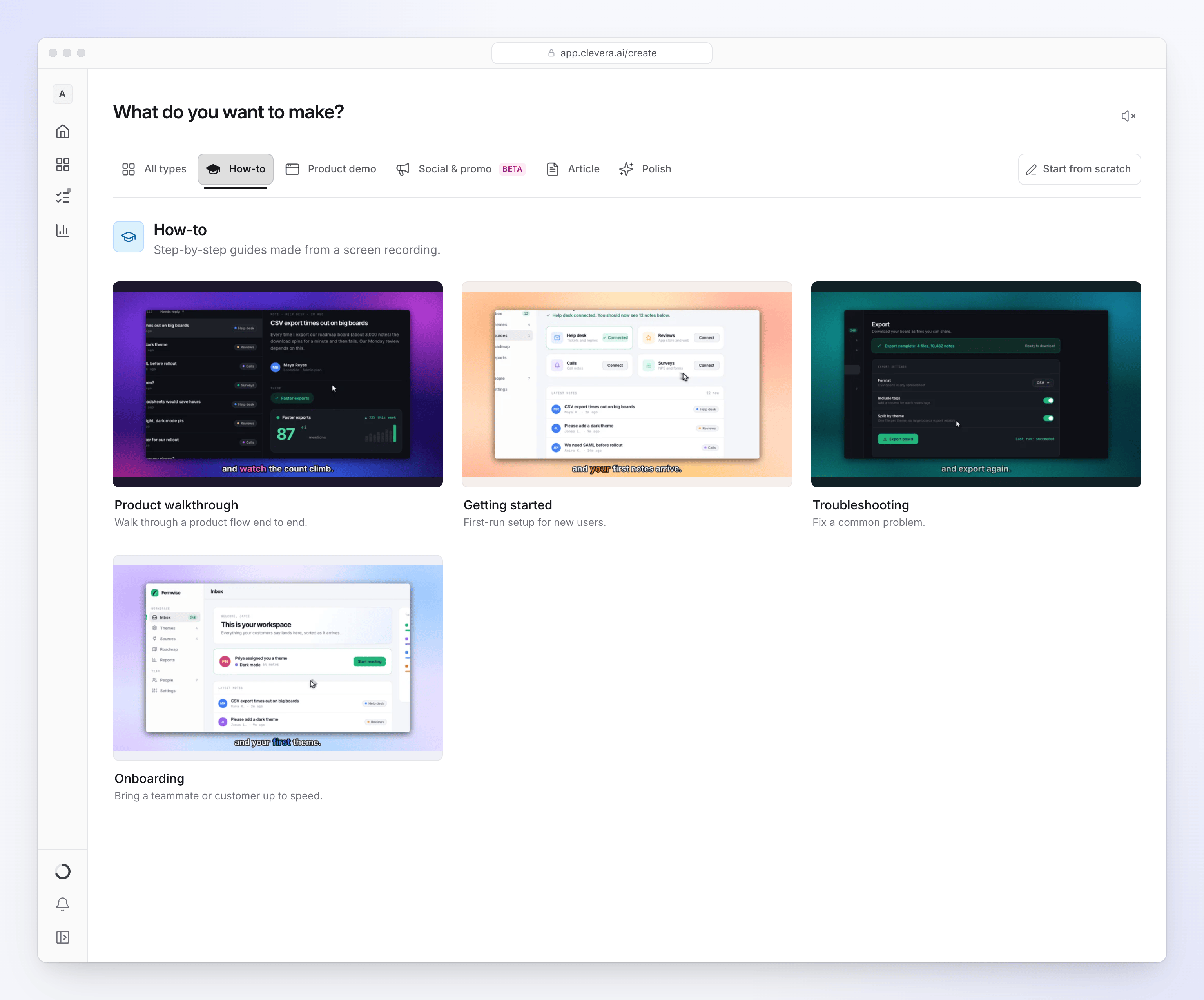
Mỗi loại thay đổi cách AI mở đầu và điều chỉnh nhịp độ hướng dẫn. Thêm bản ghi của bạn
Nhấp vào + trong hộp và chọn một trong các hàng Cảnh quay:
- Ghi màn hình của bạn mở ứng dụng máy tính Clevera. Một cửa sổ "Tiếp tục từ ứng dụng máy tính Clevera" sẽ yêu cầu bạn chuyển sang ứng dụng và nhấp vào Bắt đầu ghi. Khi bạn dừng, bản ghi sẽ được tải lên và mở trong trình duyệt của bạn, sẵn sàng để sử dụng.
- Tải video lên nhận tệp MP4 lên đến 250 MB.
- Chọn từ thư viện liệt kê các bản ghi bạn đã thực hiện hoặc tải lên. Các bản ghi không được video nào sử dụng trong 15 ngày sẽ tự động bị xóa.
Bạn có thể thêm tối đa 3 video, cùng với hình ảnh và tệp PDF. Xem Sử dụng nhiều bản ghi, hình ảnh và tệp PDF trong một video.
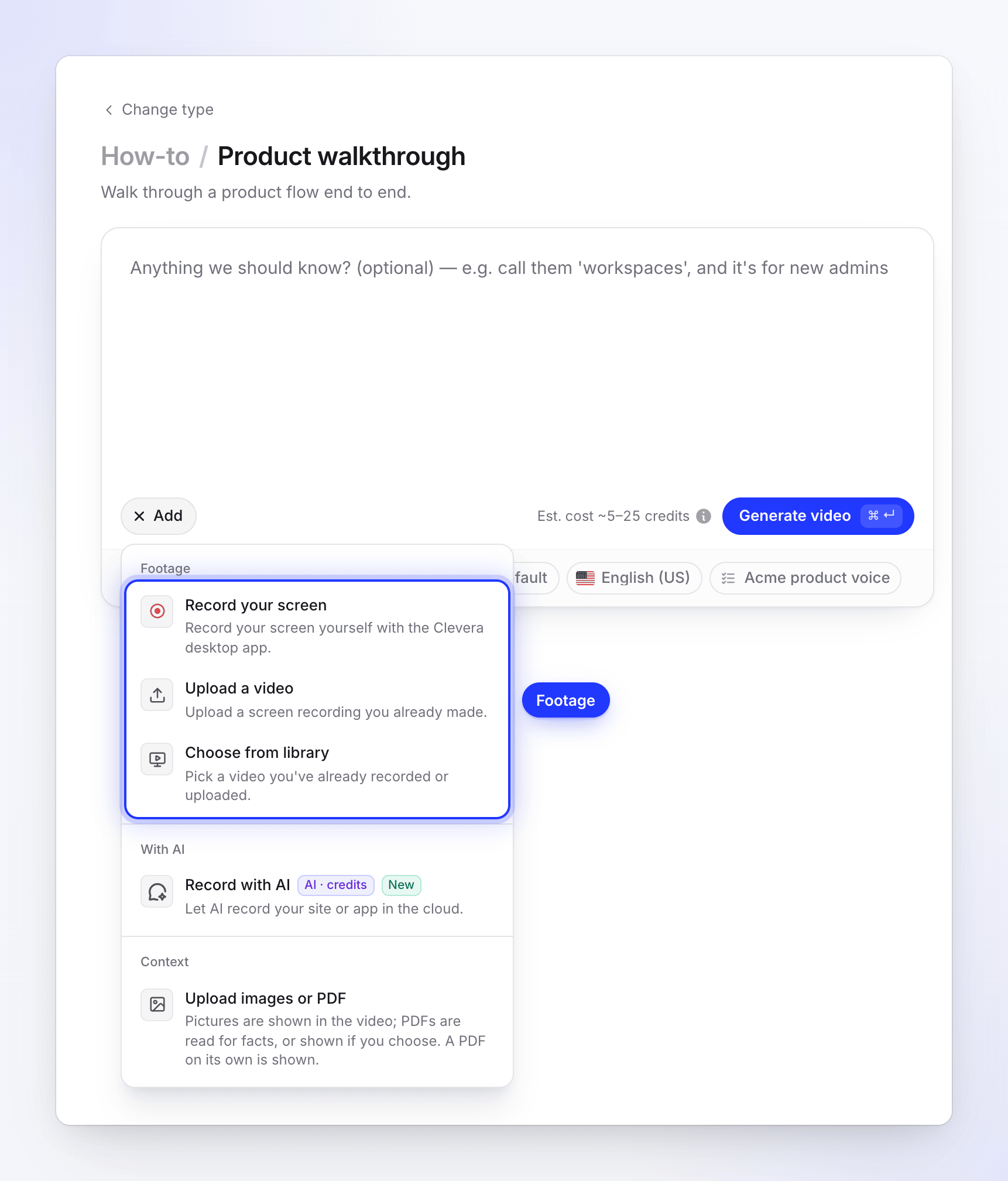
Thêm tối đa 3 video, cùng với hình ảnh và tệp PDF. Cho AI biết bất cứ điều gì cần thiết
Phần tóm tắt là tùy chọn cho video hướng dẫn. Hãy sử dụng nó cho những gì bản ghi không thể hiển thị, ví dụ: "bỏ qua phần đăng ký, tập trung vào bảng điều khiển" hoặc "khán giả là quản trị viên mới". Nó có thể chứa tối đa 5.000 ký tự. Xem Viết bản tóm tắt để có video chất lượng.
Kiểm tra các tùy chọn
Các thẻ bên dưới hộp hiển thị các cài đặt hiện tại. Bạn có thể thay đổi bất kỳ cài đặt nào hoặc giữ nguyên. Xem Tùy chọn cho video hướng dẫn.
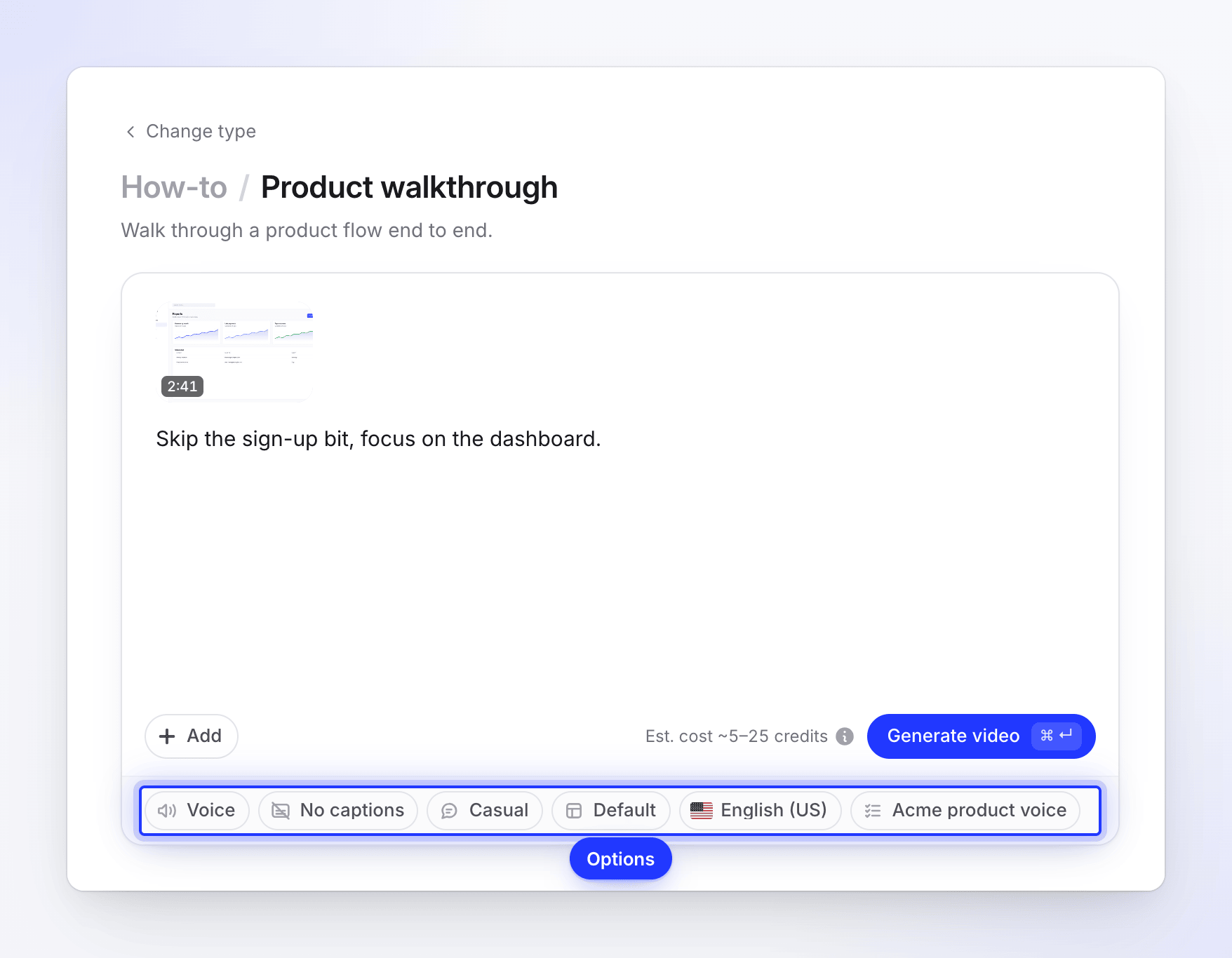
Giữ nguyên các thẻ hoặc thay đổi bất kỳ thẻ nào. Tạo
Kiểm tra số dư bên cạnh nút, sau đó nhấp vào Tạo video (hoặc nhấn ⌘↵ trên Mac, Ctrl↵ trên Windows). Trang tạo video sẽ mở ra và hiển thị từng giai đoạn khi đang thực hiện. Bạn có thể đóng tab; video vẫn sẽ tiếp tục được tạo.
Nếu thiếu thứ gì đó khi bạn nhấn Tạo video, một thông báo ngắn sẽ chỉ ra điều đó, ví dụ: "Thêm video trước — ghi, tải lên hoặc chọn từ thư viện của bạn." Xem Khắc phục những gì còn thiếu khi bạn nhấn Tạo.
Bốn loại hướng dẫn
| Loại | Sử dụng cho | Cách AI định hình video |
|---|---|---|
| Hướng dẫn sử dụng sản phẩm | Hướng dẫn toàn bộ quy trình sản phẩm. | Mở đầu bằng chức năng của khu vực đó và đối tượng được hỗ trợ. Di chuyển nhanh qua phần điều hướng và dừng lại ở mỗi khả năng. |
| Bắt đầu | Thiết lập lần đầu cho người dùng mới. | Mở đầu bằng thành công đầu tiên mà người xem sẽ đạt được. Giữ ở các bước tối thiểu, định nghĩa các thuật ngữ sản phẩm lần đầu tiên xuất hiện và bỏ qua các cài đặt tùy chọn mà bạn không giải thích. |
| Khắc phục sự cố | Khắc phục một vấn đề phổ biến. | Mở đầu bằng cách nêu tên triệu chứng hoặc lỗi chính xác. Thực hiện theo chẩn đoán, khắc phục, xác minh; giải thích lý do tại sao mỗi bước khắc phục được vấn đề và cảnh báo trước khi thực hiện bất kỳ điều gì không thể đảo ngược. |
| Hướng dẫn sử dụng | Giúp đồng nghiệp hoặc khách hàng bắt kịp tiến độ. | Mở đầu một cách thân thiện về những gì người xem sẽ có thể làm. Định hướng cho họ trên mỗi màn hình trước khi đi vào chi tiết và bỏ qua các thuật ngữ chuyên môn mà màn hình không giới thiệu. |
Cả bốn loại đều giữ lại mọi tùy chọn, cài đặt và mẹo bạn giải thích trong khi ghi. Chúng khác nhau ở phần mở đầu, nhịp độ và những gì chúng lược bỏ.
Tùy chọn cho video hướng dẫn
| Thẻ | Thiết lập gì | Mặc định |
|---|---|---|
| Giọng nói | Người đọc kịch bản. Nhấn phát để nghe mẫu. Giọng nói tích hợp hoặc giọng nói ElevenLabs của riêng bạn. | Một giọng nói tích hợp |
| Phụ đề | Hiển thị phụ đề (lời nói, trên màn hình) hoặc Không có phụ đề. | Không có phụ đề |
| Giọng điệu | Âm thanh của lời bình: Thân mật, Biểu cảm hoặc Trang trọng. | Thân mật |
| Mẫu | Nền, nhạc, phần giới thiệu và thẻ tiêu đề. Xem Sử dụng mẫu video cho thương hiệu của bạn. | Mẫu mặc định của không gian làm việc của bạn |
| Ngôn ngữ | Ngôn ngữ của kịch bản, giọng nói và văn bản trên màn hình. 74 ngôn ngữ. | Tiếng Anh (Mỹ), hoặc ngôn ngữ gần nhất bạn đã sử dụng |
| Quy tắc AI | Các quy tắc AI tuân theo, chẳng hạn như các từ cần tránh. Xem Tạo và áp dụng quy tắc AI. | Các quy tắc mặc định của không gian làm việc của bạn |
Các tùy chọn giọng điệu có nghĩa là:
- Thân mật: mang tính trò chuyện và dễ tiếp cận, giống như một đồng nghiệp đang giải thích một tác vụ.
- Biểu cảm: tràn đầy năng lượng và hấp dẫn, với các biểu cảm tự nhiên như tiếng cười và sự nhiệt tình.
- Trang trọng: chuyên nghiệp và có thẩm quyền. Tốt nhất cho các hướng dẫn doanh nghiệp và tài liệu chính thức.
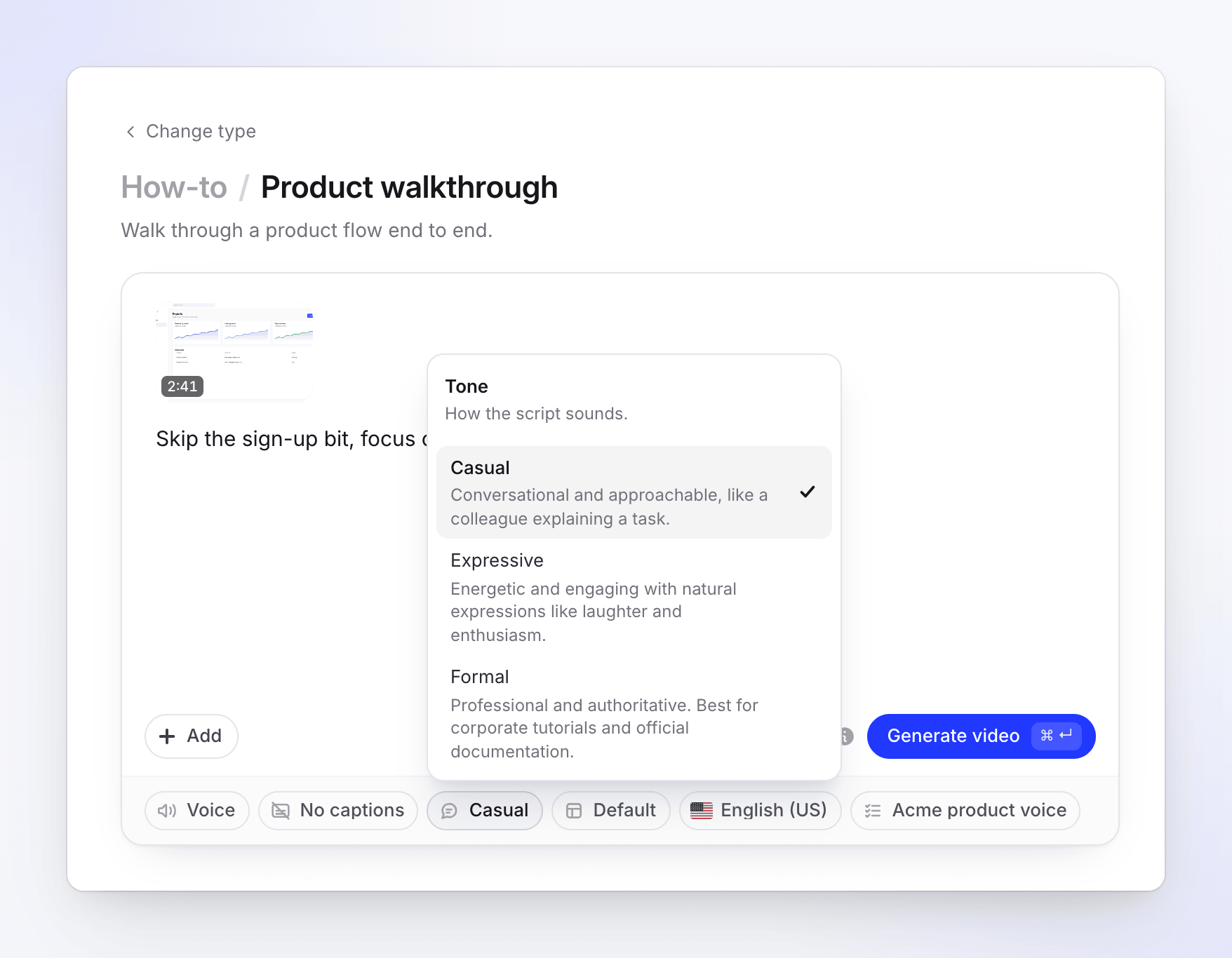
Video hướng dẫn tuân theo hình dạng bản ghi của bạn, thường là ngang. Không có thẻ định dạng, độ dài, giao diện hoặc hình đại diện: độ dài tuân theo bản ghi của bạn sau khi AI đã cắt. Bạn có thể thay đổi tỷ lệ khung hình trong trình chỉnh sửa sau khi video được tạo. Giọng nói và ngôn ngữ cuối cùng của bạn sẽ được ghi nhớ cho video tiếp theo.
AI làm gì với bản ghi của bạn
Trang tạo video hiển thị năm giai đoạn: Đang xem tài liệu của bạn, Lập kế hoạch cho câu chuyện, Đang thiết kế các cảnh, Đang thêm nhạc & tinh chỉnh và Đang hoàn tất. Phía sau đó:
- Nó xem bản ghi và đọc những gì bạn đã nói. Nếu bạn đã nói, lời giải thích của bạn sẽ điều khiển kịch bản: nhấp vào đâu và tại sao, các mẹo và cảnh báo, theo thứ tự của bạn. Nếu không có bản ghi âm, nó sẽ viết dựa trên những gì màn hình hiển thị và không bao giờ tự ý thêm các tính năng, con số hoặc kết quả.
- Nó cắt bỏ những gì người xem không cần. Các đoạn đường vòng, tải, làm lại, khoảng thời gian chờ và các khoảnh khắc lạc đề sẽ bị cắt hoặc tăng tốc. Việc gõ phím được tăng tốc thay vì xóa bỏ, để người xem vẫn thấy những gì đã được nhập.
- Nó viết một kịch bản liên tục, sau đó chia thành các phần khoảng 8–14 giây phát trên cảnh quay phù hợp (các phần dài hơn sẽ được chia nhỏ). Mỗi dòng được nói trong khi hành động của nó đang trên màn hình: khoảng 0,8 giây cảnh quay phát trước mỗi cú nhấp chuột, các cú nhấp chuột và chuyển động sau một dòng có thể phát ở tốc độ 2×, và hình ảnh không bao giờ đứng yên quá một giây dưới lời bình.
- Nó mở đầu bằng một đoạn giới thiệu ngắn qua một vài khoảnh khắc xem trước từ bản ghi của bạn và kết thúc bằng kết quả.
- Nó ghi âm lời bình, thêm tiêu đề và tiêu đề chương, đồng thời áp dụng mẫu của bạn: nền, nhạc, thẻ giới thiệu và trong các video dài hơn, tối đa hai thẻ tiêu đề chương.
- Nó thêm tính năng phóng to vào các cú nhấp chuột và thao tác gõ phím của bạn. Các bản ghi từ ứng dụng máy tính cho kết quả mượt mà nhất vì Clevera vẽ lại con trỏ của bạn. Xem Hiểu về tính năng phóng to tự động và hiệu ứng con trỏ.
Sau khi video được tạo
Nhấp vào Mở video của bạn trên trang tạo video. Trong trình chỉnh sửa, bạn có thể viết lại bất kỳ dòng nào và ghi âm lại bằng cùng giọng nói đó, thay đổi giọng nói, nhạc, phụ đề và nền, điều chỉnh hoặc xóa các phần phóng to và thêm các yếu tố. Bạn cũng có thể yêu cầu trợ lý thực hiện thay cho bạn: viết lại lời bình, cắt hoặc tăng tốc cảnh quay, thêm hoặc xóa các phần phóng to, thẻ và lớp phủ, thay đổi nhạc, phụ đề, tỷ lệ khung hình, nền hoặc giọng nói, hoặc dịch video. Các thay đổi lớn sẽ hiển thị kế hoạch với ước tính số dư trước.
Xuất tệp MP4 không bao giờ tốn số dư (tải xuống MP4 chỉ có trên các gói trả phí).
Khắc phục sự cố
| Thông báo hoặc vấn đề | Việc cần làm |
|---|---|
| "This recording is still processing. Please wait until it is ready." | Đợi quá trình xử lý bản ghi hoàn tất, sau đó nhấn Tạo video lần nữa. |
| "The Free plan makes videos up to 3 minutes. Trim the recording or upgrade to make longer videos." | Sử dụng bản ghi ngắn hơn hoặc nâng cấp gói của bạn. |
| "The Free plan runs one generation at a time." | Đợi video hiện tại của bạn hoàn tất hoặc nâng cấp. |
| "Choose a template." / "Create a template to continue." | Mở thẻ Mẫu và chọn hoặc tạo một mẫu. |
| The heads-up "I could not watch your recording closely, so the video uses it as one long take" | Video đã được tạo nhưng không có các đoạn cắt thông thường. Hãy mở video và kiểm tra nhịp độ, hoặc thử lại với cùng bản ghi đó. |