

Tìm bản ghi của bạn sau khi tải lên
Điều gì xảy ra sau khi bạn dừng bản ghi trên máy tính: cửa sổ tải lên, nơi bản ghi mở trong Clevera, quá trình xử lý, giới hạn 60 phút và việc cần làm nếu quá trình tải lên thất bại.
Clevera tải lên bản ghi của bạn trong khi bạn đang ghi, vì vậy khi bạn nhấp vào Dừng, thường chỉ còn một phần nhỏ cần gửi. Một lát sau, trình duyệt của bạn sẽ mở Clevera với bản ghi đã sẵn sàng để chuyển thành video hoặc bài viết. Bài viết này đề cập đến cửa sổ tải lên, nơi bản ghi của bạn xuất hiện và việc cần làm nếu quá trình tải lên thất bại.
Cách thức hoạt động của quá trình tải lên
- Trong khi bạn ghi, video màn hình và video hỗ trợ của AI được gửi đến Clevera theo từng phần nhỏ. Trên Mac, video từ camera của bạn cũng được gửi theo cách này; trên Windows, video đó được gửi khi bạn dừng ghi. Nếu một phần bị lỗi, Clevera sẽ thử lại và các sự cố mạng ngắn hạn sẽ không làm dừng quá trình ghi.
- Khi bạn nhấp vào Dừng, Clevera sẽ gửi phần còn lại: các đoạn video cuối cùng, âm thanh từ micrô và hệ thống của bạn, cùng bản ghi về các lần nhấp chuột và thao tác bàn phím.
- Khi quá trình tải lên hoàn tất, Clevera sẽ mở bản ghi trong trình duyệt mặc định của bạn.
Bạn cần có kết nối internet trong suốt quá trình ghi. Clevera không thể bắt đầu ghi khi ngoại tuyến.
Cửa sổ tải lên
Sau khi bạn nhấp vào Dừng, cửa sổ Recording upload sẽ xuất hiện gần cuối màn hình của bạn với tỷ lệ phần trăm, tốc độ tải lên và thanh tiến trình. Dòng trạng thái sẽ chuyển qua các bước sau:
- "Getting your recording ready..."
- "Clevera is preparing your recording..."
- "Reading recording metadata..."
- "Organizing event timeline..."
- "Uploading companion data..."
- "Uploading main video...", sau đó là "Uploading recording..." trong khi phần còn lại của video được tải lên
- "Finalising your recording..."
- "Your recording is ready! Opening Clevera Editor..."
Cửa sổ sẽ tự đóng sau vài giây kể từ khi thông báo "Your recording is ready!" xuất hiện.
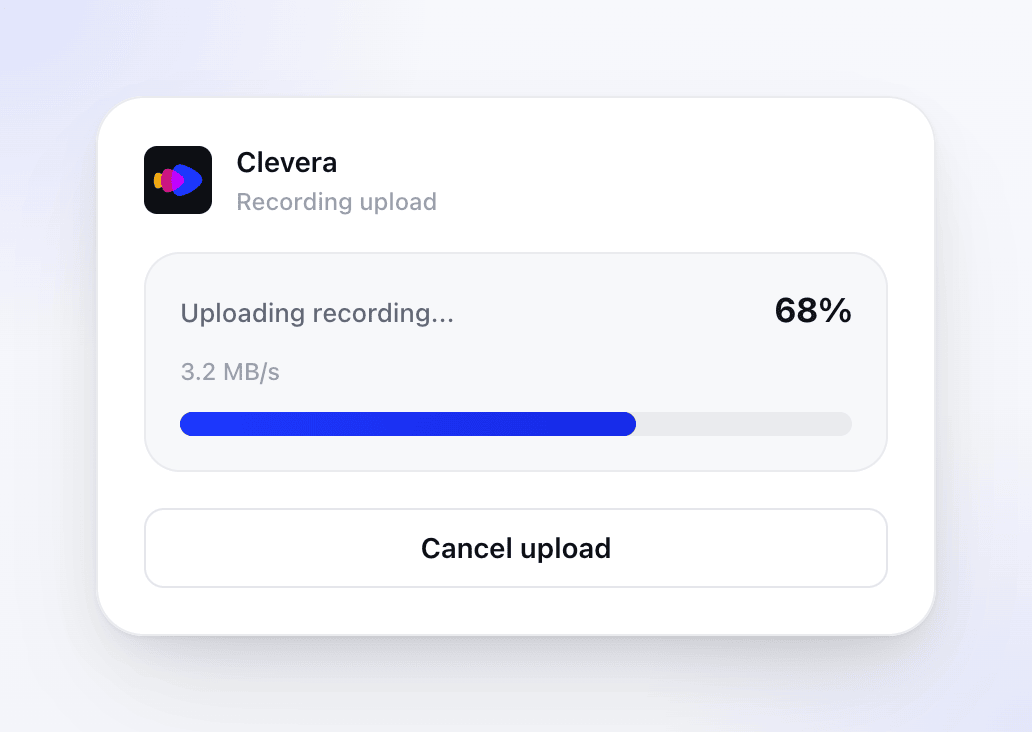
Nếu mạng bị chậm trong một khoảng thời gian, biểu ngữ Slow upload detected sẽ xuất hiện: "Your recording is still uploading, but the network is slower than usual. Clevera will keep working until it finishes." Bạn không cần làm gì cả; hãy giữ ứng dụng mở.
Sau khi bạn nhấp vào Dừng, một cửa sổ có tiêu đề Uploading Recording... sẽ hiển thị dòng trạng thái và thanh tiến trình. Cửa sổ này không hiển thị tỷ lệ phần trăm hay tốc độ tải lên và không có cảnh báo tải lên chậm, vì vậy hãy dành thời gian cho bản ghi dài hoàn tất. Hủy sẽ dừng quá trình tải lên.
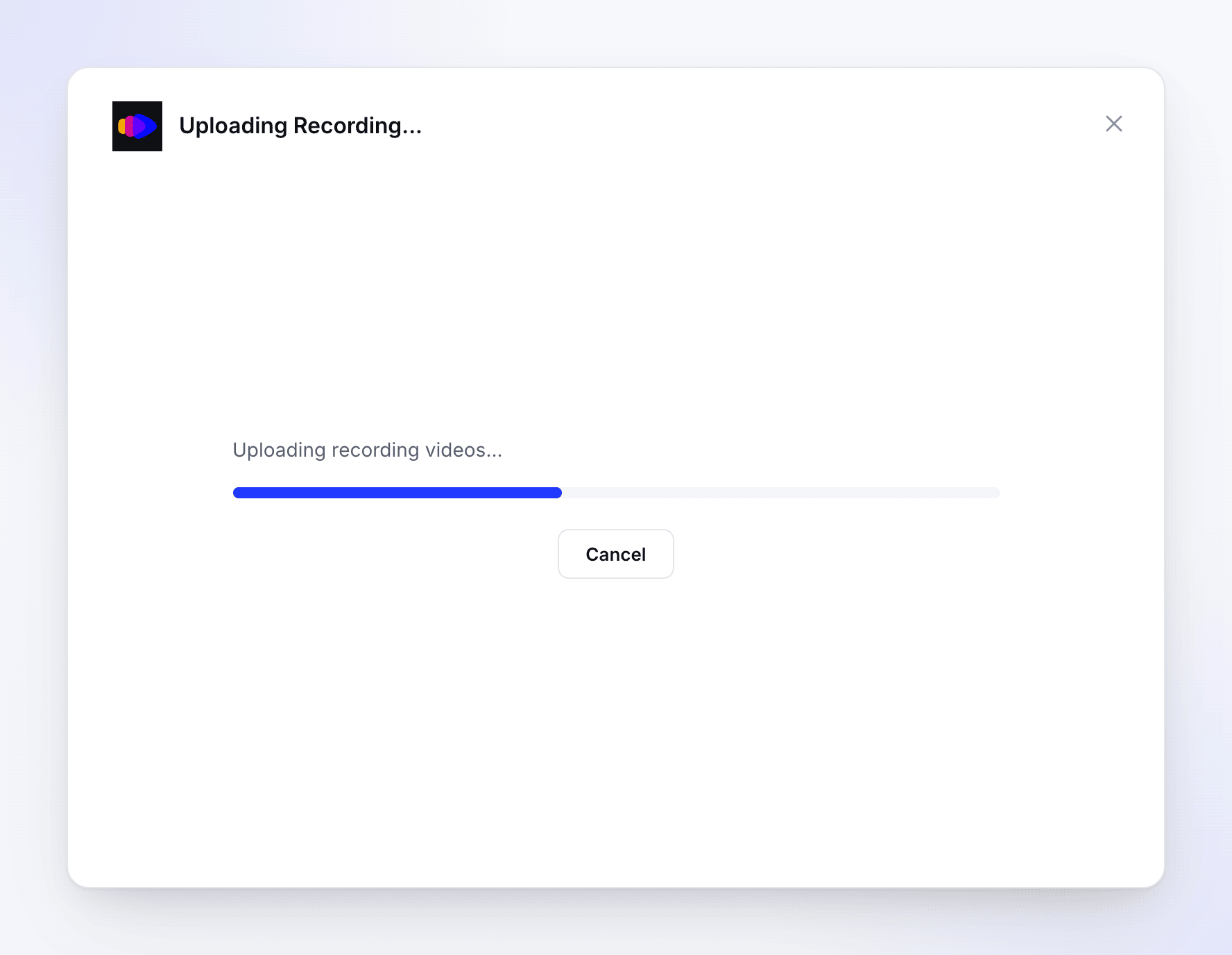
Khi hoàn tất, cửa sổ sẽ hiển thị Upload Complete — "Your recording has been uploaded successfully." — mở bản ghi trong trình duyệt của bạn và đóng lại sau khoảng 1,5 giây.
Nơi bản ghi của bạn mở ra
Khi quá trình tải lên hoàn tất, trình duyệt của bạn sẽ mở trang Tạo của không gian làm việc mà bạn đã ghi vào đó. Ở trên cùng, một dải thông tin hiển thị tiêu đề và độ dài bản ghi của bạn, và trang sẽ hỏi What do you want to make from this recording?
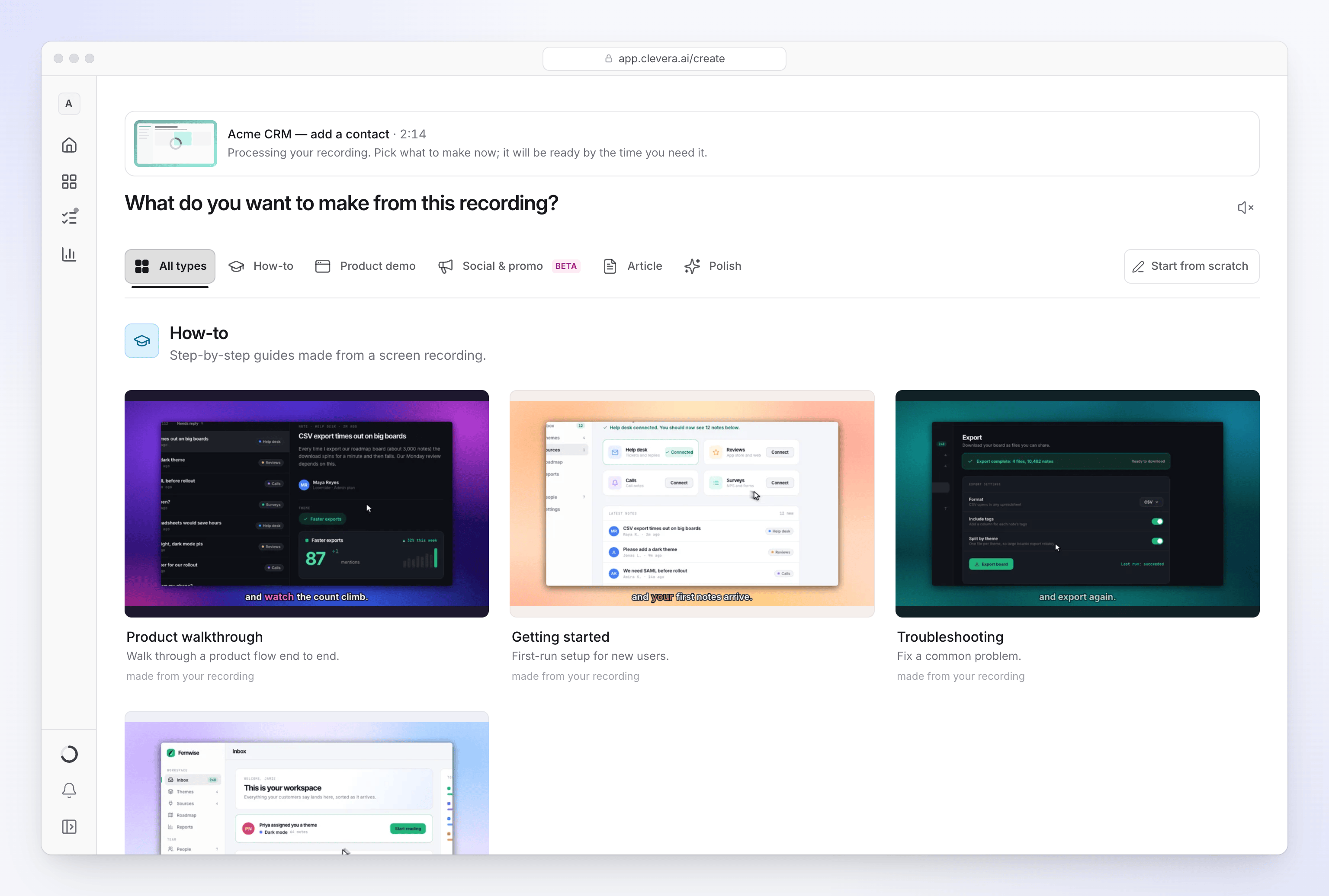
- Trong khi Clevera vẫn đang xử lý bản ghi, dải thông tin sẽ hiển thị "Processing your recording. Pick what to make now; it will be ready by the time you need it." Bạn có thể chọn loại video và bắt đầu ngay với bản tóm tắt.
- Khi quá trình xử lý hoàn tất, hãy nhấp vào hình thu nhỏ hoặc Xem để phát bản ghi.
- Nếu quá trình xử lý thất bại, dải thông tin sẽ hiển thị "This recording couldn't be processed. You can still make something without it." Hãy ghi lại hoặc tải video lên thay thế.
Quá trình xử lý thường mất vài phút, lâu hơn đối với các bản ghi dài. Ở chế độ nền, Clevera chuẩn bị video để chỉnh sửa mượt mà, tạo hình thu nhỏ, trích xuất âm thanh và xây dựng theo dõi con trỏ mà nó sử dụng để thu phóng.
Tìm bản ghi sau này
Các bản ghi vẫn nằm trong thư viện không gian làm việc của bạn khi bạn sử dụng chúng:
- Trong Soạn thảo, nhấp vào + và chọn Choose from library. Lọc theo macOS hoặc Windows để chỉ xem các bản ghi trên máy tính.
- Hoặc mở Nội dung và chọn Các bản ghi trong Thư viện. Các thành viên sẽ thấy bản ghi của riêng họ; chủ sở hữu và quản trị viên không gian làm việc có thể chuyển đổi Whose recordings giữa Everyone's và Của tôi.
Phần Các bản ghi có:
| Điều khiển | Chức năng |
|---|---|
| Search recordings | Tìm bản ghi theo tiêu đề. |
| nguồn | Chỉ hiển thị bản ghi từ một nguồn, ví dụ như ứng dụng máy tính trên macOS hoặc Windows. |
| Sắp xếp theo | Ngày tạo, Thời lượng hoặc Tên, theo thứ tự bất kỳ. |
| Lưới / danh sách | Chuyển đổi chế độ xem. Danh sách hiển thị nơi mỗi bản ghi được Used ("Used in 2 items"). |
| Tải video lên | Thêm tệp MP4 dung lượng tối đa 250 MB. |
Menu ⋯ của mỗi bản ghi có các tùy chọn Create from this…, Xem, Sao chép liên kết, Tải xuống và Xóa. Bạn có thể xóa các bản ghi của chính mình; chủ sở hữu và quản trị viên không gian làm việc có thể xóa bất kỳ bản ghi nào. Clevera sẽ hỏi trước: "Delete "title"?" — "It leaves your recordings."
Clevera cũng tự động xóa bản ghi sau khi không còn video nào sử dụng nó và đã qua 15 ngày. Bản ghi không được sử dụng sẽ hiển thị ngày, ví dụ "Unused · deleted Oct 30", vì vậy hãy tạo nội dung từ bản ghi mà bạn muốn giữ lại. Xem When recordings are deleted.
Các bản ghi được lưu vào không gian làm việc đã chọn trên web khi bạn bắt đầu ghi. Nếu bạn không tìm thấy bản ghi, hãy chuyển đổi không gian làm việc. Xem Sign in to the desktop app.
Giới hạn
| Giới hạn | Giá trị |
|---|---|
| Độ dài khuyến nghị | Dưới 30 phút |
| Độ dài bản ghi | 1 giây đến 60 phút |
| Kích thước tệp | Lên đến 5 GB mỗi tệp video |
| Tải video lên thay vì ghi | MP4, tối đa 250 MB |
Nếu quá trình tải lên thất bại
Trạng thái thay đổi thành "We hit a snag while preparing your recap" và bảng Upload needs your attention hiển thị lỗi cùng các mẹo:
- Chuyển sang mạng Wi-Fi hoặc mạng di động khác
- Bật/tắt cài đặt VPN hoặc DNS của bạn (tắt rồi bật lại)
- Kiểm tra xem bạn có tường lửa nào đang chặn Clevera không
- Nếu bạn đang ở mạng công ty, hãy thử sử dụng điểm phát sóng (hotspot)
- Kiểm tra xem bạn có đủ dung lượng ổ đĩa cho các tệp tạm thời không

Khắc phục những gì bạn có thể, sau đó nhấp vào Retry upload. Clevera sẽ gửi lại bản ghi từ các tệp tạm thời trên máy tính của bạn. Bạn có thể thử lại bao nhiêu lần tùy thích.
Các thông báo khác:
| Thông báo | Việc cần làm |
|---|---|
| "Failed to complete recording: …" — "The recording was captured but couldn't be processed. Please try again." | Nhấp vào Retry upload. Nếu vẫn thất bại, hãy ghi lại. |
| "Microphone audio file is empty or incomplete …" | Micrô đã ngừng thu âm trong quá trình ghi. Kiểm tra micrô và ghi lại. |
| "File operation failed: …" | Giải phóng dung lượng ổ đĩa và thử lại. |
Cửa sổ thay đổi thành Upload Failed — "Something went wrong during the upload." — với lỗi bên dưới và hai nút:
- Try Recording Again gửi lại cùng một bản ghi. Bạn không cần ghi lại bất cứ thứ gì. Bạn có thể nhấp vào nút này bao nhiêu lần tùy thích.
- Đóng sẽ từ bỏ quá trình tải lên. Bản ghi sẽ không đến được Clevera.

Văn bản lỗi có thể ghi "tap Retry on this screen" hoặc hướng dẫn bạn đến Settings > Submit Logs. Nút này là Try Recording Again và bạn gửi nhật ký từ biểu tượng khay hệ thống hoặc More → Submit logs.
| Thông báo | Cách xử lý |
|---|---|
| "Upload was interrupted — this is usually a network or VPN issue. … Your recording is saved locally until upload succeeds." | Kiểm tra kết nối của bạn, tắt VPN trong giây lát, sau đó nhấp vào Try Recording Again. Hãy giữ Clevera mở: bản ghi chỉ được lưu giữ cho đến khi bạn đóng cửa sổ hoặc thoát ứng dụng. |
| "Clevera could not detect enough interactions in this recording …" | Bản ghi không có lượt nhấp, nhấn phím, cuộn hoặc kéo nào. Hãy ghi lại và nhấp chuột ít nhất một lần. |
| "Clevera needs permission to complete this recording." | Mở xem thêm → Quyền, cho phép những quyền còn thiếu và ghi lại lần nữa. |
| "We could not finish this recording. Please try recording again." | Nhấp vào Try Recording Again. Nếu vẫn thất bại, hãy ghi lại lần nữa và gửi nhật ký của bạn. |
Để được trợ giúp thêm, hãy xem Bản ghi của tôi không tải lên được.