

Thay đổi gói hoặc số chỗ của bạn
Nâng cấp, hạ cấp, chuyển đổi giữa thanh toán hàng tháng và hàng năm, hoặc thêm và xóa các vị trí Pro. Việc nâng cấp có hiệu lực ngay lập tức với mức giá được tính theo tỷ lệ cùng một phần tín dụng bổ sung; việc hạ cấp và giảm số chỗ sẽ có hiệu lực vào kỳ gia hạn tiếp theo của bạn.
Bạn có thể thay đổi gói, chu kỳ thanh toán hoặc số lượng vị trí Pro bất kỳ lúc nào từ Thanh toán. Các thay đổi làm tăng chi phí sẽ có hiệu lực ngay lập tức với mức giá được tính theo tỷ lệ; các thay đổi làm giảm chi phí sẽ có hiệu lực vào kỳ gia hạn tiếp theo, vì vậy bạn vẫn giữ được những gì mình đã thanh toán cho đến thời điểm đó.
Trước khi bạn bắt đầu
- Chỉ Chủ sở hữu không gian làm việc mới có thể thay đổi gói hoặc số chỗ. Những người khác sẽ thấy thông báo "Chỉ chủ sở hữu nhóm mới có thể thay đổi gói hoặc chi tiết thanh toán."
- Việc nâng cấp và thêm chỗ yêu cầu các khoản thanh toán của bạn phải được cập nhật. Nếu một khoản thanh toán quá hạn, bạn sẽ thấy thông báo "Khoản thanh toán gần nhất của bạn đã thất bại. Vui lòng cập nhật phương thức thanh toán trước khi nâng cấp gói hoặc thêm chỗ." — hãy khắc phục khoản thanh toán trước. Bạn vẫn có thể lên lịch hạ cấp trong khi khoản thanh toán đang quá hạn.
- Các gói tùy chỉnh được thay đổi thông qua đội ngũ của chúng tôi: Thanh toán sẽ hiển thị "Gói của bạn được quản lý bởi đội ngũ của chúng tôi" cùng với nút Liên hệ với chúng tôi.
- Đối với gói Free, bạn sẽ đăng ký thay thế: xem Chọn một gói.
Thay đổi gói của bạn
Mở Thay đổi gói
Trong Thanh toán, nhấp vào Thay đổi gói trên thẻ Gói. Bảng thông tin sẽ mở ra với nội dung "Việc nâng cấp có hiệu lực ngay lập tức với mức giá được tính theo tỷ lệ. Việc hạ cấp có hiệu lực vào kỳ gia hạn tiếp theo của bạn."
Chọn chu kỳ, gói và số chỗ
Chọn hàng tháng hoặc hàng năm, sau đó Chọn Starter hoặc Chọn Pro. Gói bạn đã chọn sẽ hiển thị là Đã chọn, kèm theo dấu tích. Đối với Pro, hãy chọn số lượng chỗ. Gói hiện tại của bạn sẽ hiển thị Giữ gói này.
Kiểm tra bản tóm tắt
Phần chân trang hiển thị những gì bạn đã chọn, giá và số tín dụng — ví dụ: "Pro với 3 chỗ · hàng tháng 160 USD/tháng 4.650 tín dụng mỗi tháng" — và chính xác những gì sẽ diễn ra hôm nay.
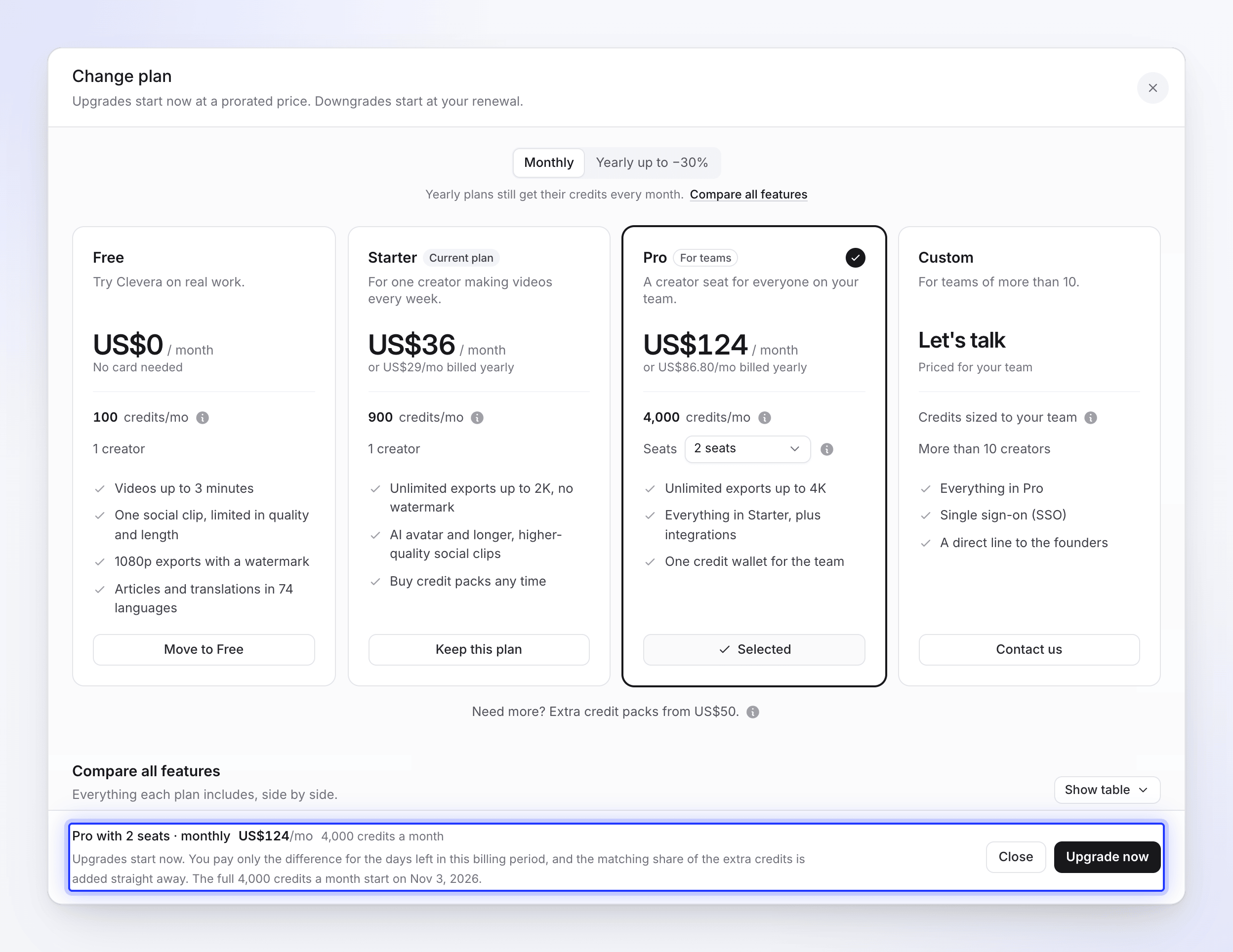
Khi hạ cấp xuống gói thấp hơn, phần chân trang cũng liệt kê những gì các trang tài liệu và tác nhân AI của bạn sẽ mất, ví dụ: "Tác nhân AI & API: Các mã thông báo API, ứng dụng được kết nối và webhook sẽ ngừng hoạt động.", "1 trang tài liệu vượt quá giới hạn mới là 1 sẽ bị tạm dừng và ngoại tuyến sau 30 ngày.", "Các trang tài liệu riêng tư sẽ bị hủy xuất bản." hoặc "Các tên miền tùy chỉnh trên trang tài liệu của bạn sẽ bị xóa sau thời gian ân hạn 14 ngày." Chỉ những gì không gian làm việc của bạn đang sử dụng mới được liệt kê và không có gì bị xóa. Xem Các gói và giới hạn trang tài liệu.
Xác nhận
Nhấp vào Nâng cấp ngay hoặc Lên lịch thay đổi. Hộp thư đến của bạn sẽ xác nhận điều đó, ví dụ: "Gói của bạn hiện là Pro — 4.000 tín dụng mỗi tháng." hoặc "Gói của bạn sẽ chuyển sang Starter vào ngày 3 tháng 11".
Điều gì xảy ra khi nào
| Thay đổi | Khi nào bắt đầu | Khoản thanh toán của bạn hôm nay | Tín dụng |
|---|---|---|---|
| Nâng cấp (Starter → Pro, thêm chỗ) | Bây giờ | Chỉ phần chênh lệch cho những ngày còn lại trong kỳ thanh toán này | Phần chia sẻ tương ứng của số tín dụng bổ sung được thêm vào ngay lập tức. Số tín dụng hàng tháng đầy đủ bắt đầu từ kỳ gia hạn của bạn. |
| Hạ cấp (Pro → Starter, ít chỗ hơn) | Tại kỳ gia hạn | Không bị tính phí hoặc hoàn tiền | Bạn giữ gói hiện tại và số tín dụng của mình cho đến lúc đó. |
| Hàng tháng → hàng năm | Bây giờ, như một kỳ thanh toán mới | Một năm của gói mới, trừ đi tín dụng cho phần chưa sử dụng của kỳ hiện tại | Số tín dụng hàng tháng đầy đủ bắt đầu ngay bây giờ và tiếp tục được cộng mỗi tháng. |
| Hàng năm → hàng tháng | Tại kỳ gia hạn | Không có hôm nay | Bạn giữ gói hàng năm của mình cho đến lúc đó. |
| Chuyển sang Free | Vào cuối kỳ thanh toán | Không có | Hoạt động giống như hủy đăng ký — xem Hủy hoặc khởi động lại đăng ký của bạn. |
Ví dụ: Chuyển từ Starter sang Pro vào giữa tháng
Bạn đang dùng Starter (36 USD, 900 tín dụng) và nâng cấp lên Pro với 2 chỗ (124 USD, 4.000 tín dụng) khi còn 15 ngày trong kỳ 30 ngày. Bạn thanh toán khoảng một nửa mức chênh lệch 88 USD hôm nay, khoảng 44 USD, và khoảng một nửa trong số 3.100 tín dụng bổ sung — khoảng 1.550 — được thêm vào ngay lập tức. Từ kỳ gia hạn, bạn trả 124 USD và nhận 4.000 tín dụng mỗi tháng.
Ví hiển thị tháng được tính theo tỷ lệ là: "Hạn mức của kỳ này được tính theo tỷ lệ; từ lần nạp tiếp theo, bạn sẽ có 4.000 tín dụng mỗi tháng." Khoản thanh toán hiển thị trong Hóa đơn là Thay đổi gói (tính theo tỷ lệ).
Chuyển sang thanh toán hàng năm
Nếu bạn là chủ sở hữu của gói Starter hoặc Pro hàng tháng và chi phí hàng năm thấp hơn, Thanh toán sẽ hiển thị một thẻ bên dưới gói: "Chuyển sang thanh toán hàng năm và tiết kiệm 84 USD một năm", với nội dung "Starter là 348 USD một năm thay vì 432 USD. Tín dụng vẫn được cộng mỗi tháng."
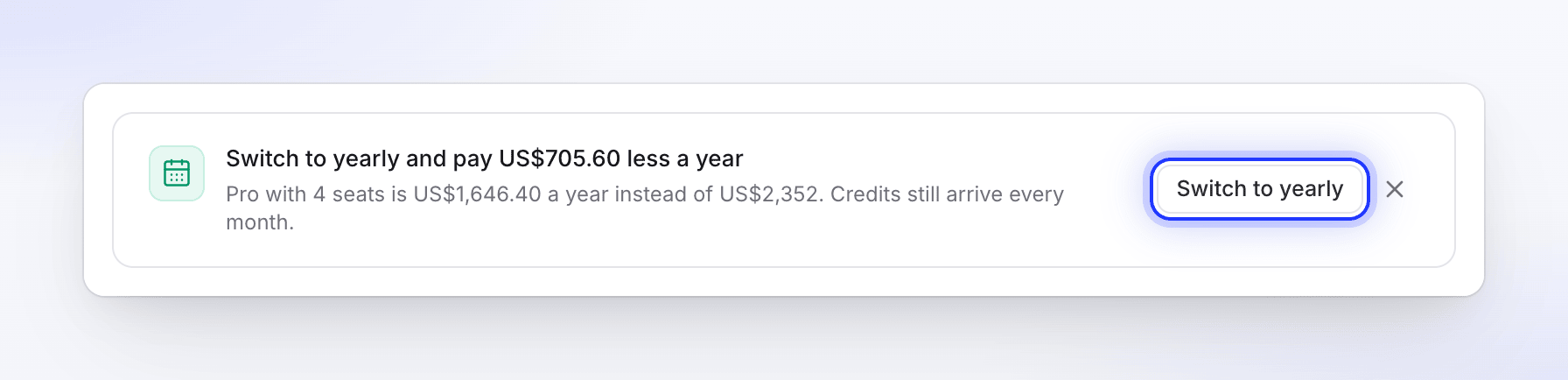
- Nhấp vào Chuyển sang thanh toán hàng năm.
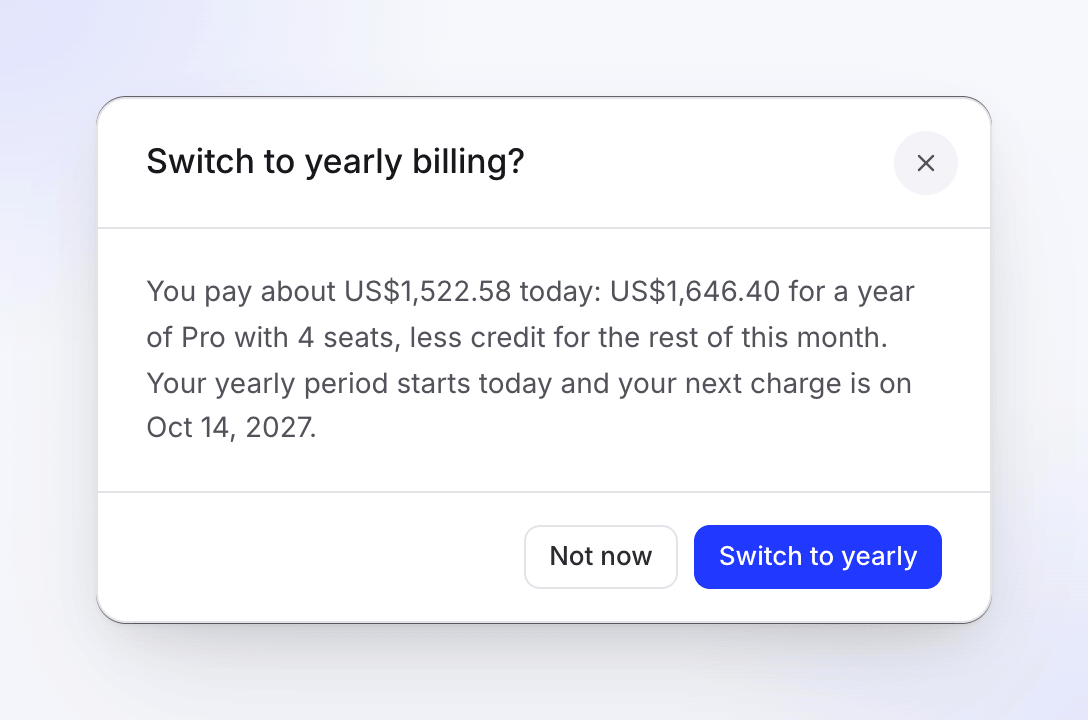
- Hộp thoại Chuyển sang thanh toán hàng năm? hiển thị khoản phí: "Bạn thanh toán khoảng … hôm nay: … cho một năm gói Starter, trừ đi tín dụng cho phần còn lại của tháng này. Kỳ hàng năm của bạn bắt đầu từ hôm nay và khoản phí tiếp theo của bạn là vào …"
- Nhấp vào Chuyển sang thanh toán hàng năm để xác nhận, hoặc Để sau.
Để đóng thẻ, hãy nhấp vào ẩn (×).
Các thay đổi đã lên lịch
Sau khi bạn lên lịch hạ cấp, thẻ Gói sẽ hiển thị thông tin đó, ví dụ: "Thay đổi sang Starter đã được lên lịch cho kỳ gia hạn vào ngày 3 tháng 11 năm 2026", với nội dung "Không có khoản phí nào được tính hoặc hoàn lại. Bạn giữ gói Pro và số tín dụng của mình cho đến lúc đó, và kỳ gia hạn của bạn sẽ được tính theo mức giá mới."
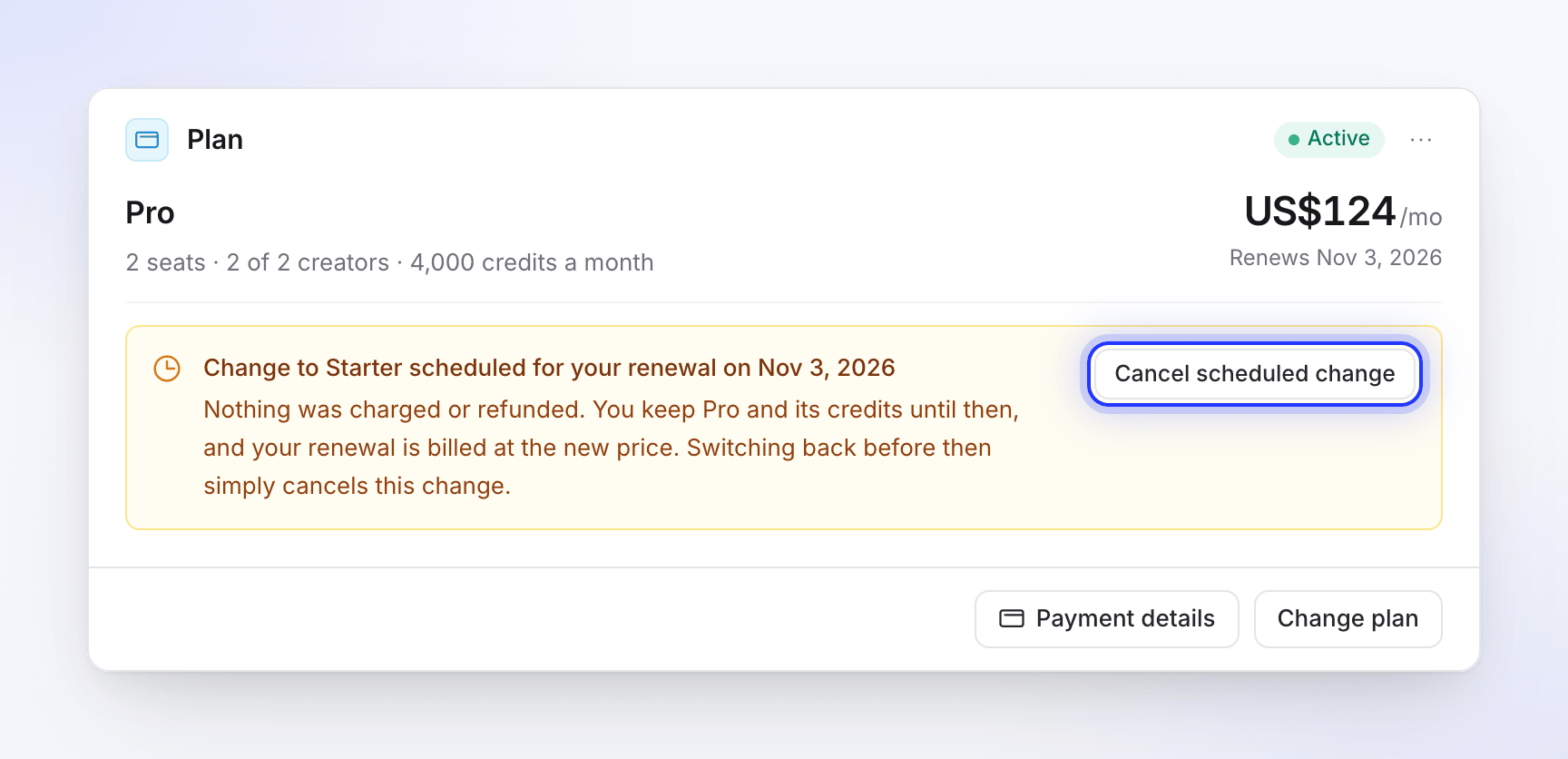
- Để hoàn tác, hãy nhấp vào Hủy thay đổi đã lên lịch và xác nhận Hủy thay đổi. Không có khoản phí nào được tính.
- Để thay đổi, hãy mở lại Thay đổi gói: bảng thông tin sẽ bắt đầu với thay đổi đã lên lịch. Chọn gói hiện tại của bạn để hủy thay đổi đó miễn phí.
Thêm hoặc xóa các vị trí Pro
Trên gói Pro, thẻ Các vị trí người tạo hiển thị "3 trong số 4 người tạo đang được sử dụng. Người chỉnh sửa và người xem là miễn phí và không giới hạn." "Các vị trí thêm vào có hiệu lực ngay lập tức, được tính theo tỷ lệ. Số vị trí giảm đi có hiệu lực vào kỳ gia hạn."
Chọn số lượng vị trí mới
Trong Chỗ ngồi từ bây giờ, chọn 2–10 vị trí. Thẻ sẽ hiển thị những gì thay đổi:
- Thêm vị trí: "Được tính phí hôm nay cho phần còn lại của kỳ này. Bạn sẽ thấy số tiền chính xác trước khi xác nhận."
- Giảm vị trí: "Giảm xuống 3 vị trí và 4.650 tín dụng mỗi tháng (160 USD/tháng) từ ngày 3 tháng 11 năm 2026." và "Không có khoản phí nào được tính hoặc hoàn lại hôm nay; bạn giữ các vị trí và tín dụng hiện tại cho đến lúc đó."
Nhấp vào Cập nhật số chỗ
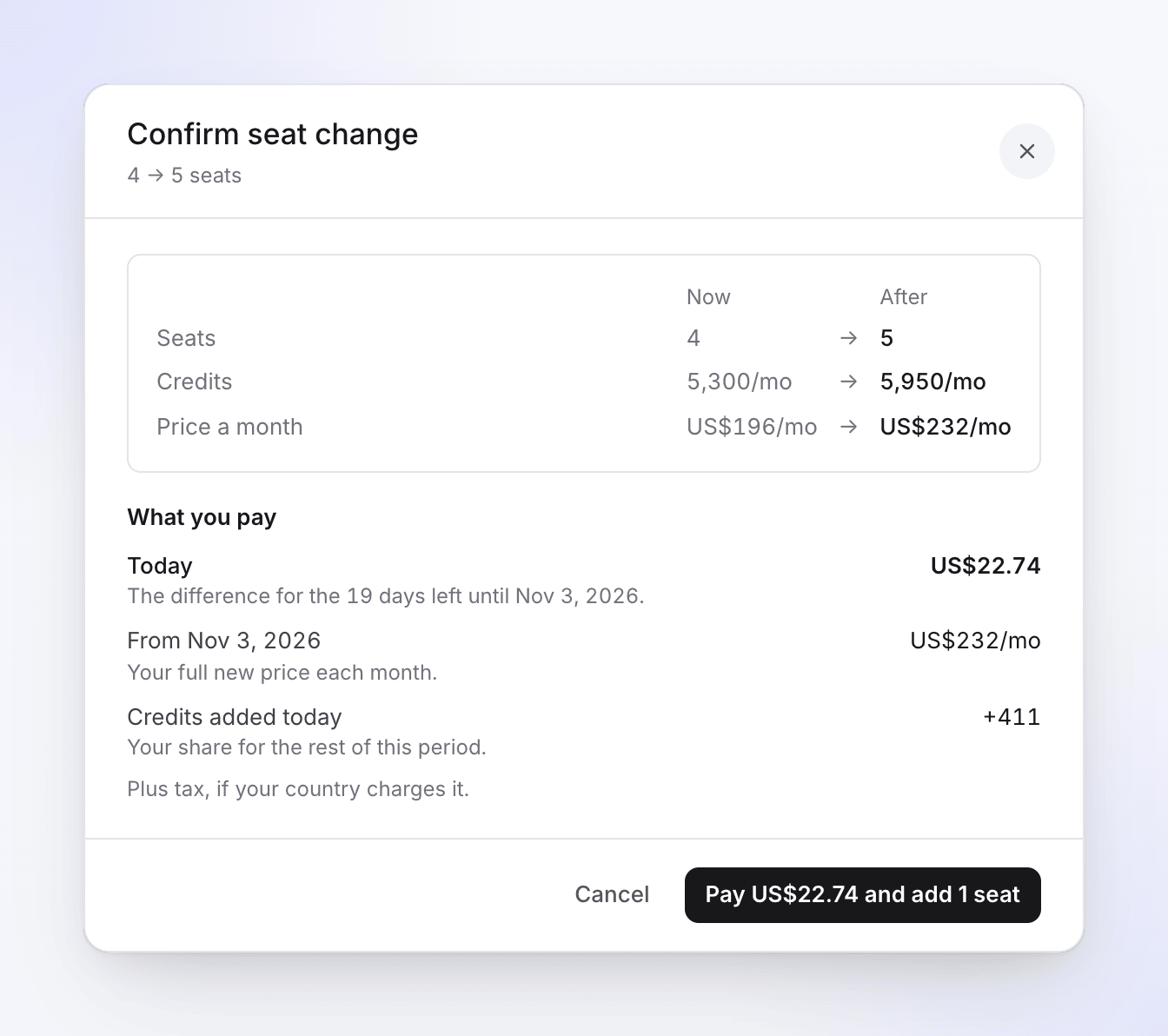
Hộp thoại Xác nhận thay đổi chỗ ngồi so sánh bây giờ và Sau: số vị trí, giá và tín dụng mỗi tháng.
Kiểm tra khoản thanh toán của bạn
Dưới mục Khoản thanh toán của bạn:
- hôm nay: "Phần chênh lệch cho phần còn lại của kỳ thanh toán này." cho việc thêm vị trí, hoặc "Không có khoản phí nào được tính hoặc hoàn lại hôm nay." cho việc giảm vị trí.
- Từ ngày 3 tháng 11 (hoặc Từ kỳ gia hạn tiếp theo của bạn): "Mức giá mới đầy đủ của bạn mỗi tháng." (hoặc mỗi năm).
- Tín dụng đã thêm hôm nay, cho việc thêm vị trí: "Phần chia sẻ của bạn cho phần còn lại của kỳ này."
- "Đã tính phí vào thẻ Visa kết thúc bằng 4242." nêu tên thẻ được tính phí.
Xác nhận
Nhấp vào Cập nhật số chỗ. Việc thêm vị trí có hiệu lực ngay lập tức; việc giảm vị trí có hiệu lực vào kỳ gia hạn. Bạn sẽ thấy thông báo "Đã cập nhật số chỗ."
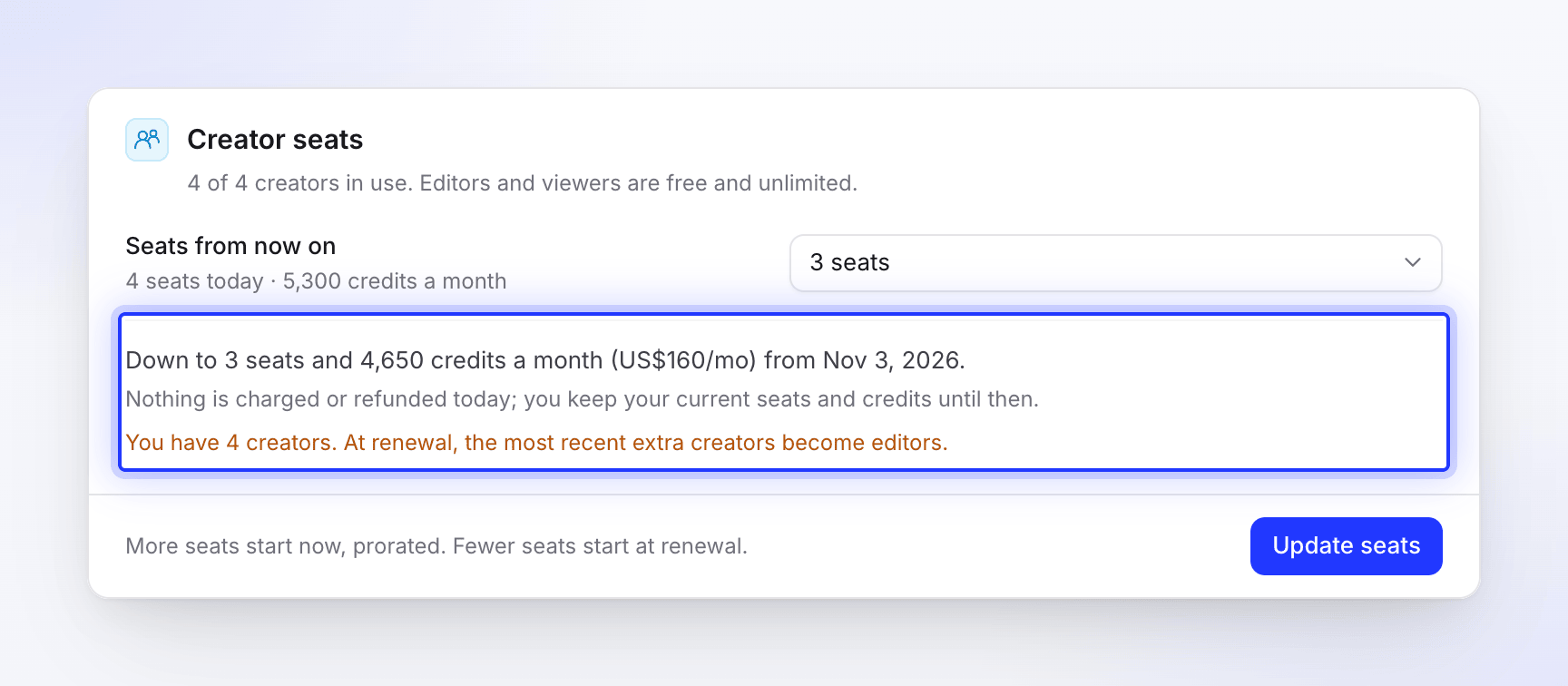
Việc giảm đã lên lịch sẽ hiển thị trên thẻ: "Giảm xuống 3 vị trí vào ngày 3 tháng 11. Bạn giữ 4 vị trí và số tín dụng của chúng cho đến lúc đó. Chọn 4 bên dưới để giữ lại." Nhấp vào Giữ 4 vị trí để hủy: "Thao tác này hủy việc giảm đã lên lịch. Không có khoản phí nào được tính."
Nếu bạn đang sử dụng mức giá Pro cũ, hộp thoại cũng cho biết "Thao tác này chuyển bạn từ mức giá Pro cũ sang mức giá theo vị trí."
Thêm vị trí khi đang mời
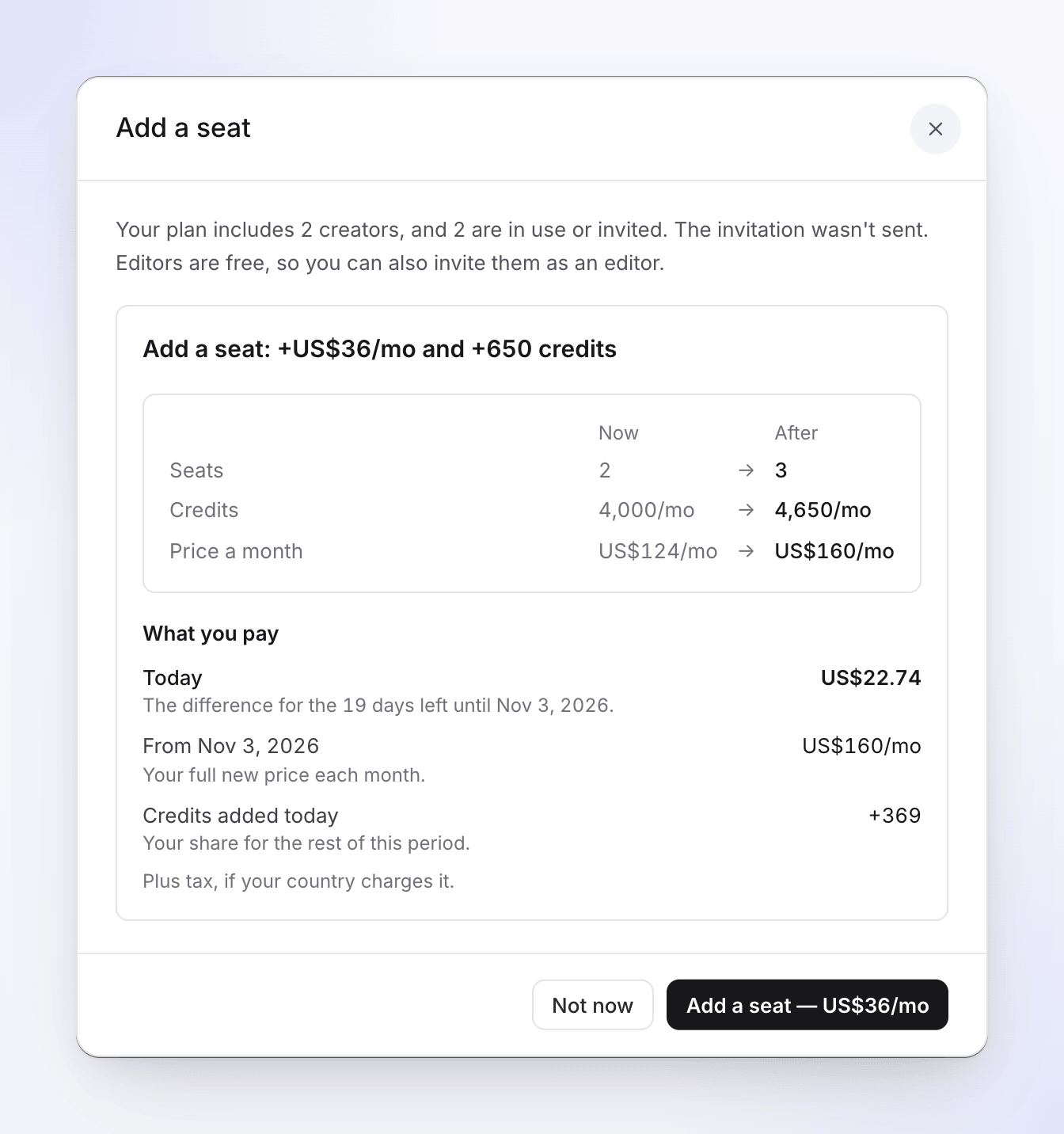
Khi bạn mời ai đó làm người tạo và mọi vị trí đã đầy, Clevera sẽ không gửi lời mời và hiển thị "Gói của bạn đã đầy" với nút Thêm chỗ (36 USD một tháng, +650 tín dụng một tháng). Trước khi xác nhận, nó hiển thị bản tóm tắt tương tự về những gì bạn thanh toán hôm nay, từ kỳ gia hạn và thẻ được tính phí. Sau khi thêm vị trí, hãy mời họ lại với tư cách người tạo. Người chỉnh sửa là miễn phí, vì vậy bạn cũng có thể mời họ làm người chỉnh sửa. Trên gói Starter, ưu đãi là nâng cấp lên Pro (Khám phá gói Pro), bắt đầu với 2 người tạo và 4.000 tín dụng bao gồm mỗi tháng. Hơn 10 người tạo cần một gói Tùy chỉnh: nhấp vào Liên hệ với chúng tôi.
Xem Hiểu về không gian làm việc, vai trò và các vị trí người tạo.
Khắc phục sự cố
| Thông báo | Việc cần làm |
|---|---|
| "Your payment is past due. Upgrades and extra seats are blocked until you update your payment method." | Cập nhật phương thức thanh toán của bạn trong Thanh toán, sau đó Thử lại. Bạn vẫn có thể lên lịch hạ cấp trong thời gian chờ đợi. |
| "Your last payment failed. Update your payment details before adding seats." | Tương tự, trên thẻ Các vị trí người tạo. |
| "You may need to complete bank verification such as 3D Secure on our secure payment page." | Ngân hàng của bạn muốn xác nhận khoản phí này. Hãy làm theo lời nhắc trên trang thanh toán. |
| "This change is already scheduled for your renewal on Nov 3." | Không cần làm gì cả: thay đổi sẽ diễn ra vào ngày gia hạn. |
| "Could not load the price. Please try again." | Nhấp vào Thử lại trong hộp thoại. |
| "Could not update seats. Please try again." | Không có khoản phí nào được tính. Hãy Thử lại; nếu vẫn tiếp tục thất bại, hãy liên hệ với bộ phận hỗ trợ. |
| Unable to change plan | Thay đổi chưa được thực hiện và không có khoản phí nào được tính. Hãy Thử lại; nếu vẫn tiếp tục thất bại, hãy liên hệ với bộ phận hỗ trợ từ khung chat trong ứng dụng. |