

Cấp quyền cho Clevera để ghi hình
Bật các quyền mà Clevera cần để ghi hình: Ghi màn hình, Trợ năng và Giám sát đầu vào trên Mac, Ghi màn hình và Ghi lại chuột & bàn phím trên Windows, cùng với Micrô và Máy ảnh nếu bạn sử dụng chúng. Khắc phục quyền không được áp dụng.
Clevera cần một vài quyền trước khi có thể ghi lại màn hình và các thao tác nhấp chuột của bạn, cùng với hai quyền tùy chọn cho micrô và máy ảnh. Trên Mac, bạn cần bật ba quyền của macOS. Trên Windows, thường không có gì cần cấp quyền cho màn hình và đầu vào; bạn chỉ cần cho phép micrô và máy ảnh nếu bạn sử dụng chúng. Bài viết này giải thích từng quyền, lý do Clevera cần quyền đó và cách bật quyền.
Mục đích của từng quyền
| Quyền | Bắt buộc? | Tại sao Clevera cần quyền này |
|---|---|---|
| Ghi màn hình | Bắt buộc | Để ghi lại những gì hiển thị trên màn hình của bạn. Việc ghi chỉ diễn ra khi quá trình ghi đang thực hiện. |
| Trợ năng | Bắt buộc | Để đọc các thao tác nhấp chuột và ngữ cảnh bàn phím của bạn, giúp AI có thể thêm tính năng thu phóng, làm nổi bật nhấp chuột và phụ đề chính xác. |
| Giám sát đầu vào | Bắt buộc | Để ghi lại các lần nhấn phím một cách đáng tin cậy, ngay cả trong các ứng dụng bảo vệ đầu vào của chúng. Nếu không có quyền này, văn bản bạn nhập có thể bị bỏ sót. |
| Micrô | Tùy chọn | Để ghi lại giọng nói của bạn, giúp AI có ngữ cảnh để tường thuật và tạo phụ đề cho video của bạn. |
| Máy ảnh | Tùy chọn | Để ghi lại webcam của bạn dưới dạng một bản nhạc video riêng biệt. |
Bạn không thể ghi hình trên Mac nếu thiếu ba quyền bắt buộc.
| Quyền | Bắt buộc? | Tại sao Clevera cần quyền này |
|---|---|---|
| Ghi màn hình | Bắt buộc | Để ghi lại những gì hiển thị trên màn hình của bạn. Trên Windows 11 và các bản dựng Windows 10 gần đây (20348 trở lên), Windows có thể yêu cầu bạn cho phép. Trên các phiên bản Windows 10 cũ hơn, không cần cấp quyền gì cả. |
| Ghi lại chuột & bàn phím | Bắt buộc | Để đọc các chuyển động chuột, nhấp chuột, kéo và phím, giúp AI có thể thêm tính năng thu phóng, làm nổi bật nhấp chuột và phụ đề chính xác. Windows tự động cho phép điều này đối với các tài khoản người dùng thông thường; không cần quyền quản trị viên. |
| Micrô | Tùy chọn | Để ghi lại giọng nói của bạn, giúp AI có ngữ cảnh để tường thuật và tạo phụ đề cho video của bạn. |
| Máy ảnh | Tùy chọn | Để ghi lại webcam của bạn dưới dạng một bản nhạc video riêng biệt. |
Phần mềm bảo mật, phiên Remote Desktop hoặc Chính sách nhóm của công ty có thể chặn Ghi lại chuột & bàn phím. Nếu hàng này không chuyển sang trạng thái Đã bật, hãy kiểm tra các yếu tố đó trước.
Bạn có thể ghi hình mà không cần micrô hoặc máy ảnh. Để tìm hiểu Clevera làm gì với những gì nó ghi lại, hãy xem Hiểu những gì ứng dụng máy tính để bàn ghi lại.
Bật các quyền
Sau khi bạn đăng nhập, Clevera sẽ mở cửa sổ Chào mừng đến với Clevera — Bật quyền để bắt đầu bất cứ khi nào thiếu quyền bắt buộc. Mỗi hàng đều có nút Bật. Khi một quyền đã được bật, nút sẽ chuyển thành thẻ Đã bật màu xanh lá cây. Di chuột qua biểu tượng ⓘ bên cạnh một hàng để đọc lý do Clevera cần quyền đó.

Bật Micrô và Máy ảnh (tùy chọn)
Nhấp vào Bật bên cạnh Micrô và Máy ảnh nếu bạn dự định sử dụng chúng. Lần đầu tiên, macOS sẽ hiển thị lời nhắc của riêng nó; hãy nhấp vào Cho phép (hoặc Đồng ý). Nếu trước đó bạn đã từ chối quyền truy cập, Clevera sẽ mở Cài đặt hệ thống → Quyền riêng tư & Bảo mật → Micrô (hoặc Máy ảnh); hãy bật Clevera ở đó.
Bật Trợ năng
Nhấp vào Bật bên cạnh Trợ năng. macOS yêu cầu bạn mở Cài đặt hệ thống. Trong Quyền riêng tư & Bảo mật → Trợ năng, hãy bật Clevera. Bạn có thể cần nhập mật khẩu Mac hoặc sử dụng Touch ID.
Bật Giám sát đầu vào
Nhấp vào Bật bên cạnh Giám sát đầu vào. Clevera mở Quyền riêng tư & Bảo mật → Giám sát đầu vào. Hãy bật Clevera. Nếu Clevera không có trong danh sách, hãy nhấp vào +, chọn Clevera từ thư mục Ứng dụng và nhấp vào Mở.
Bật Ghi màn hình
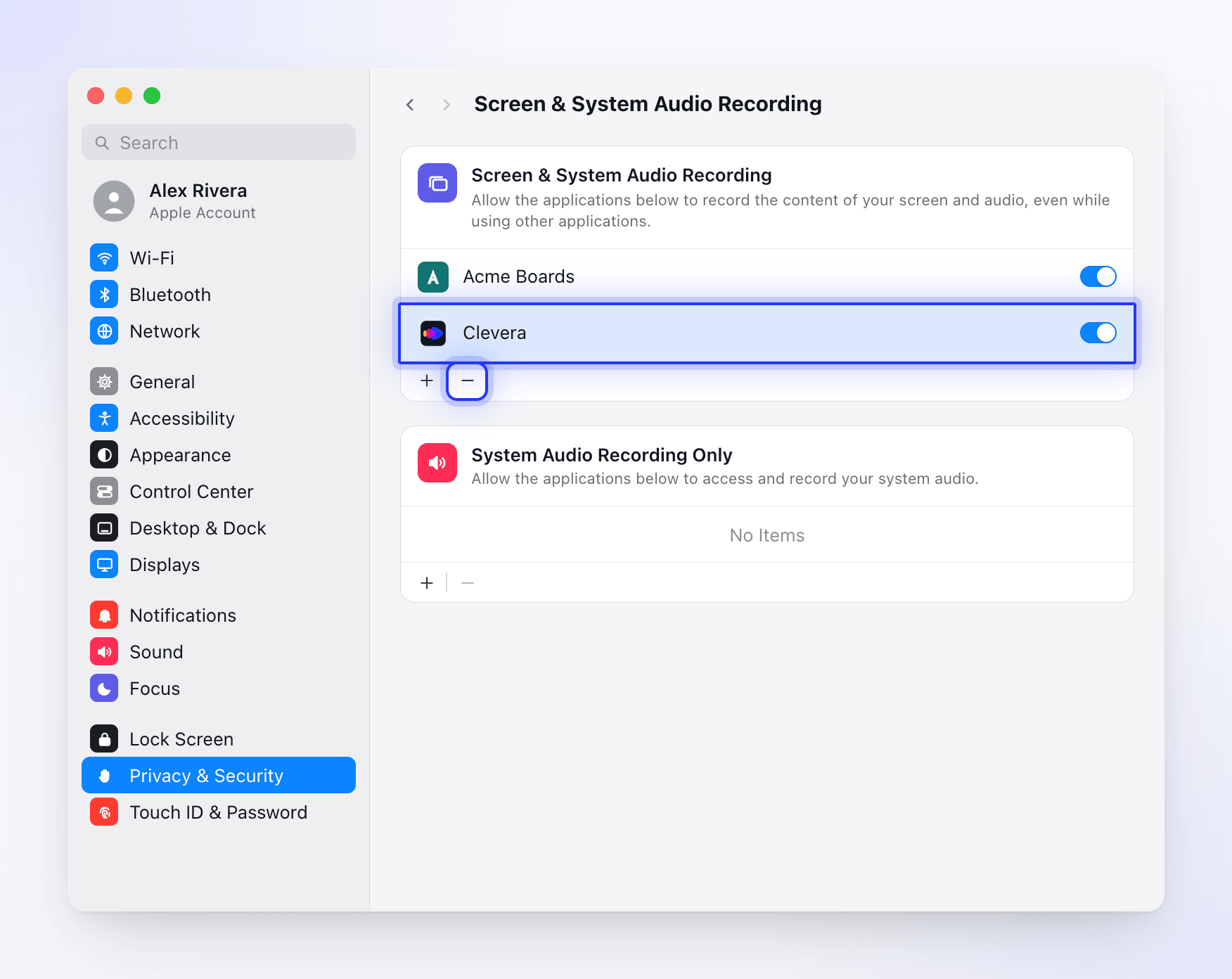
Nhấp vào Bật bên cạnh Ghi màn hình. Clevera yêu cầu macOS cấp quyền truy cập và mở Quyền riêng tư & Bảo mật → Ghi màn hình (được gọi là Ghi màn hình & Âm thanh hệ thống trên các phiên bản macOS mới hơn). Hãy bật Clevera.
Khởi động lại Clevera nếu được yêu cầu
macOS có thể thông báo rằng Clevera phải thoát và mở lại trước khi thay đổi có hiệu lực. Hãy chọn Thoát & Mở lại, hoặc tự thoát Clevera và mở lại. Cửa sổ sẽ kiểm tra lại mỗi giây, vì vậy các hàng sẽ chuyển sang Đã bật ngay khi macOS báo cáo chúng.
Nhấp vào Tiếp tục
Tiếp tục sẽ khả dụng sau khi cả ba quyền bắt buộc đã được bật. Cửa sổ ghi hình sẽ mở ra.
Sau khi bạn đăng nhập, Clevera sẽ mở cửa sổ Chào mừng đến với Clevera — Bật các quyền bắt buộc để bắt đầu bất cứ khi nào thiếu quyền bắt buộc. Mỗi hàng đều có nút Bật chuyển thành thẻ Đã bật màu xanh lá cây. Di chuột qua biểu tượng ⓘ bên cạnh một hàng để đọc lý do Clevera cần quyền đó. Cửa sổ hiển thị "Màn hình này tự động cập nhật khi bạn cấp từng quyền."

Kiểm tra Ghi màn hình và Ghi lại chuột & bàn phím
Trên hầu hết các máy tính, cả hai hàng đều hiển thị Đã bật. Nếu Ghi màn hình hiển thị Bật, hãy nhấp vào đó và cho phép Clevera khi Windows yêu cầu. Nếu trước đó bạn đã từ chối, Clevera sẽ đề nghị mở cài đặt quyền riêng tư ghi màn hình của Windows, nơi bạn có thể cho phép.
Bật Micrô và Máy ảnh (tùy chọn)
Nhấp vào Bật bên cạnh Micrô hoặc Máy ảnh. Clevera mở Cài đặt → Quyền riêng tư & bảo mật → Micrô (hoặc Máy ảnh). Bật Quyền truy cập micrô (hoặc Quyền truy cập máy ảnh) và Cho phép các ứng dụng máy tính để bàn truy cập micrô của bạn (hoặc máy ảnh). Trên Windows 10, các trang này nằm trong Cài đặt → Quyền riêng tư.
Nhấp vào Tiếp tục
Tiếp tục sẽ khả dụng sau khi hai hàng bắt buộc đã được bật. Cửa sổ ghi hình sẽ mở ra.
Kiểm tra hoặc thay đổi quyền sau này
- Mở cửa sổ quyền bất cứ lúc nào từ xem thêm → Quyền trong cửa sổ ghi hình, hoặc từ menu Clevera → Quyền.
@tab Windows
- Mở cửa sổ quyền bất cứ lúc nào từ xem thêm → Quyền trong cửa sổ ghi hình, hoặc nhấp chuột phải vào biểu tượng Clevera trong vùng thông báo (khay hệ thống) → Quyền.
- Mỗi khi cửa sổ ghi hình mở ra, Clevera sẽ kiểm tra lại các quyền bắt buộc. Nếu thiếu quyền nào, nó sẽ hiển thị cửa sổ quyền thay vì cửa sổ ghi hình.
- Nếu quyền micrô hoặc máy ảnh bị tắt, hàng tương ứng trong cửa sổ ghi hình sẽ hiển thị Cần cấp quyền. Nhấp vào hàng đó để mở cửa sổ quyền.
Khắc phục sự cố
Quyền đã bật nhưng Clevera vẫn không thể ghi hình
Đây là vấn đề phổ biến nhất trên Mac, thường xảy ra sau khi cập nhật hoặc di chuyển ứng dụng. macOS giữ một mục cũ cho Clevera không còn khớp với ứng dụng nữa.
- Thoát Clevera.
- Mở Cài đặt hệ thống → Quyền riêng tư & Bảo mật → Ghi màn hình.
- Chọn Clevera và nhấp vào − để xóa nó.
- Nhấp vào +, chọn Clevera từ thư mục Ứng dụng và bật nó lên.
- Thực hiện tương tự cho Trợ năng và Giám sát đầu vào nếu việc ghi hình vẫn thất bại.
- Mở lại Clevera.
- Thoát Clevera (nhấp chuột phải vào biểu tượng khay hệ thống → Thoát) và mở lại.
- Nếu Ghi lại chuột & bàn phím vẫn chưa được bật, hãy kiểm tra xem phần mềm bảo mật, phiên Remote Desktop hoặc chính sách công ty có chặn các ứng dụng đọc đầu vào hay không. Hãy hỏi nhóm IT của bạn nếu bạn đang sử dụng máy tính được quản lý.
- Nếu việc ghi hình thất bại kèm thông báo quyền, hãy mở xem thêm → Quyền và cho phép bất cứ điều gì cửa sổ yêu cầu.
Các thao tác nhấp chuột trong một số cửa sổ không được ghi lại (Windows)
Nếu bạn ghi lại một ứng dụng chạy với quyền quản trị viên, Windows sẽ không cho phép một ứng dụng thông thường đọc các thao tác nhấp chuột và phím bên trong đó. Clevera vẫn tiếp tục ghi và hiển thị Ghi lại sự kiện đầu vào bị hạn chế. Thông báo đề cập đến việc khởi động lại Clevera với tư cách quản trị viên từ Cài đặt > Quyền, nhưng không có tùy chọn đó. Để ghi lại các thao tác nhấp chuột đó, hãy thoát Clevera, sau đó nhấp chuột phải vào Clevera trong menu Start và chọn Chạy với tư cách quản trị viên, hoặc chạy ứng dụng kia mà không cần quyền quản trị viên.
Thông báo lỗi
Trên Mac, các thông báo này xuất hiện trong cảnh báo Lỗi ghi hình; nhấp vào Sao chép chi tiết để gửi chi tiết cho bộ phận hỗ trợ. Trên Windows, các hộp lỗi kết thúc bằng "Bạn có muốn sao chép chi tiết lỗi vào khay nhớ tạm không?"; nhấp vào Có để sao chép chúng.
| Thông báo | Cách xử lý |
|---|---|
| "Screen capture permission is required for recording" | Bật Ghi màn hình cho Clevera, sau đó thử lại. |
| "Accessibility permission is required for recording" (macOS) | Bật Trợ năng cho Clevera, sau đó thử lại. |
| "Required permissions are not granted" | Mở xem thêm → Quyền và bật các quyền cần thiết. |
| Permission Required (Windows) | Thông báo sẽ nêu tên quyền cần cấp. Mở xem thêm → Quyền và cho phép quyền đó. |
| "Unable to verify screen recording permission" (macOS) | Xóa Clevera khỏi Ghi màn hình, thêm lại, sau đó khởi chạy lại ứng dụng. Xem các bước ở trên. |
| "Screen content is unavailable" (macOS) | Thông thường bạn cần cấp lại quyền Ghi màn hình. Xóa Clevera khỏi Ghi màn hình, thêm lại và khởi động lại ứng dụng. |
Đối với các vấn đề khác, hãy xem Clevera không thể ghi màn hình của tôi.