

פרסום מאמרים ל-Google Docs
חבר חשבון Google ופרסם מאמרים מ-Clevera כ-Google Docs חדשים ב-My Drive, עם צילומי מסך שמועתקים לתוך המסמך. מה Clevera יכולה להציג, כיצד העיצוב מומר, מדוע כל פרסום יוצר מסמך חדש, ושגיאות נפוצות.
פרסם מאמר מ-Clevera כ-Google Doc חדש, עם צילומי המסך שלו מועתקים לתוך המסמך. Clevera מבקשת מ-Google את הגישה המצומצמת ביותר האפשרית: היא יוצרת מסמכים, ואינה יכולה לראות או לשנות שום דבר אחר ב-Drive שלך.
לפני שמתחילים
- ב-Clevera: סביבת העבודה נמצאת בתוכנית Pro או מותאם אישית, ואתה בעלים או מנהל כדי לחבר את Google Docs. ברגע שהחיבור בוצע, כל מי שיכול לערוך מאמר יכול לפרסם אותו. ראה פרסום מאמרים לכלים האחרים שלך.
- ב-Google: כל חשבון Google, אישי או Google Workspace. אם מנהל ה-Google של החברה שלך מגביל אפליקציות צד-שלישי, ייתכן שהוא יצטרך לאשר את Clevera תחילה.
- ה-Drive של מי: כל מסמך נכנס ל-My Drive של חשבון ה-Google שחובר, גם כאשר חבר צוות מפרסם. חבר חשבון צוות משותף אם מספר אנשים יפרסמו.
חיבור Google Docs
התחל מאינטגרציות
ב-Clevera, לחץ על שם סביבת העבודה שלך בסרגל הצד, בחר ב-אינטגרציות, מצא את Google Docs ולחץ על חיבור.
בחר את חשבון ה-Google
Google תבקש ממך לבחור חשבון. בחר את זה שה-Drive שלו אמור להכיל את המסמכים.
אפשר גישה
Google תציג רשימה של מה ש-Clevera מבקשת. לחץ על המשך (או אפשר).
Google מציגה למה הצגה, עריכה, יצירה ומחיקה של קבצי Google Drive ספציפיים שבהם אתה משתמש עם אפליקציה זו מאפשר ל-Clevera ליצור מסמכים. היא לא יכולה לפתוח קבצים שהיא לא יצרה. הצגת כתובת האימייל הראשית של חשבון ה-Google שלך מוצג כחשבון המחובר ב-Clevera הצגת המידע האישי שלך השם והתמונה שלך, המוצגים בחיבור תחזור לדף האינטגרציות עם ההודעה "Google Docs חובר בהצלחה ל-[email protected]!".
התחברויות ל-Google פגות מדי שעה בערך; Clevera מחדשת אותן ברקע, כך שתצטרך להתחבר מחדש רק אם מישהו יסיר את הגישה של Clevera.
פרסום מאמר ל-Google Docs
פתח את לשונית הפרסום
בעורך, לחץ על שיתוף → פרסם ולחץ על האריח Google Docs תחת מוכן לפרסום.
אשר את My Drive
תחת לאן זה הולך, המיקום היחיד שמופיע הוא My Drive. Clevera לא יכולה להציג את התיקיות שלך, כיוון שזה ידרוש גישה לקבצים האחרים שלך. פורסם כ- מציג את הכותרת ואת "תמיד יוצר מסמך חדש".
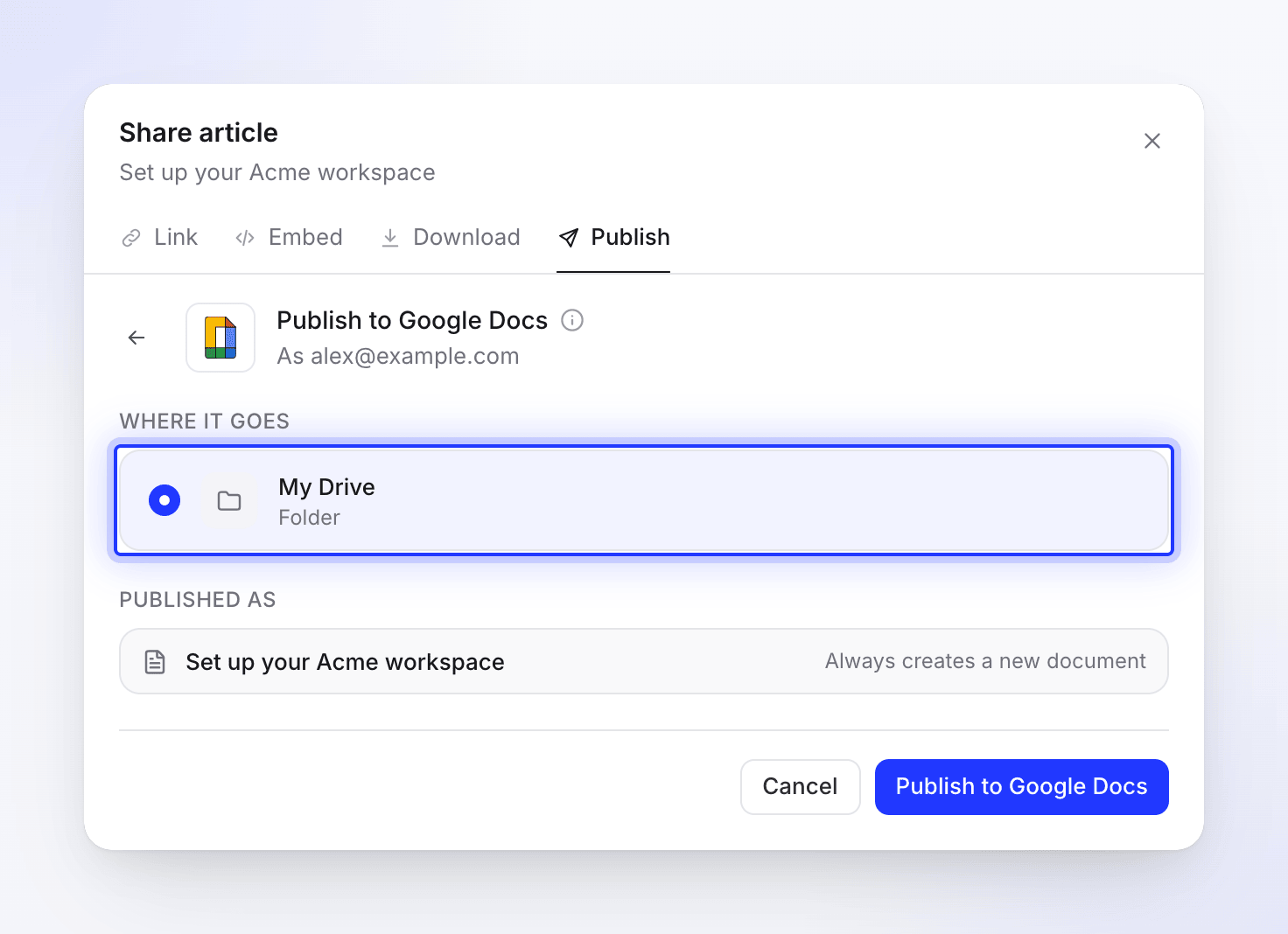
Clevera יכולה רק ליצור מסמכים, לכן My Drive הוא המקום היחיד שהיא מציגה. פרסם
לחץ על פרסם ל-Google Docs. כשהפעולה תסתיים תראה "פורסם ל-Google Docs." ו-"פרסום חוזר יוצר מסמך חדש.". לחץ על פתח ב-Google Docs כדי לראות אותו. העבר אותו לתיקייה או שתף אותו מ-Google Drive כרגיל. הוא פרטי לחשבון המחובר עד שתשתף אותו.
אתה יכול לסגור את חלון השיתוף בזמן שהפעולה רצה; התראה תודיע לך כשהיא תסתיים.
איך נראה המסמך
שם המסמך הוא כותרת המאמר. המסמך מכיל את המאמר בלבד: הסרטון שממנו הגיע המאמר לא מתווסף.
| ב-Clevera | ב-Google Docs |
|---|---|
| כותרות 1–6 | סגנונות כותרת 1–6 |
| מודגש, נטוי, קו חוצה, קו תחתון, קישורים | נשמרים. קישורים לדפי Clevera אחרים שומרים על הטקסט שלהם בלבד. |
| סימון, כתב עילי, כתב תחתי | נשמרים |
| קוד מוטבע | Courier New על רקע אפור |
| בלוקים של קוד | פסקאות Courier New מוצללות, עם כותרת הקוד מודגשת מעל |
| רשימות עם תבליטים וממוספרות | רשימות עם תבליטים וממוספרות |
| רשימות תיוג | רשימת תיבות סימון כאשר אף פריט לא מסומן; אחרת שורות המתחילות ב-☐ או ☑ |
| ציטוטים | פסקאות עם הזחה וקו בצד שמאל |
| מפרידים | קו אופקי |
| טבלאות | טבלאות עם שורת כותרת מודגשת ויישור עמודות |
| תיבות מידע (Callouts) | פסקה מוצללת וממוסגרת עם אייקון וכותרת התיבה מודגשת: מידע ℹ️, טיפ 💡, אזהרה ⚠️, הערה 📝, הצלחה ✅, סכנה 🚨 |
| שלבים ממוספרים | רשימה ממוספרת: כותרת כל שלב מודגשת, התוכן שלו מוזח תחתיה |
| לשוניות | התווית של כל לשונית מודגשת, ואחריה התוכן שלה |
| מקטעים מתקפלים | הכותרת מודגשת ואחריה התוכן, תמיד פתוח |
| כרטיסים | רשימה עם תבליטים: הכותרת המקושרת מודגשת, ואז התיאור. אייקוני כרטיסים מושמטים. |
| משוואות | טקסט ה-TeX שלהן, או בלוק קוד עבור משוואות בלוק |
| צילומי מסך | תמונות שמועתקות למסמך, עם הכיתוב בנטוי; יישור ורוחב נשמרים (400 נקודות רוחב כברירת מחדל) |
| סרטונים והטמעות במאמר | קישור ▶️ עם כותרת הסרטון. סרטון Clevera נכלל רק כאשר קישור השיתוף של אותו סרטון פעיל. |
Google מעתיקה את צילומי המסך לתוך המסמך, כך שהם ימשיכו לעבוד גם אם תמחק את המאמר ב-Clevera. Google מקבלת תמונות PNG, JPEG ו-GIF; פורמטים אחרים, וכל תמונה ש-Google לא יכולה להביא, מתווספים כקישורים במקום.
פרסום מחדש לאחר עריכה
הפרסום עובד לכיוון אחד בלבד. המסמך לא מתעדכן כשאתה עורך את המאמר ב-Clevera, ועריכות שבוצעו ב-Google Docs לעולם לא חוזרות ל-Clevera. Clevera לא יכולה לפתוח מסמכים כדי לשנות אותם, לכן כל פרסום יוצר מסמך חדש ו-Clevera לעולם לא שואלת על מאמר קיים עם אותה כותרת. מחק או שנה את שם העותק הישן ב-Google Drive בעצמך.
ניתוק וביטול גישה
- ב-Clevera, פתח את אינטגרציות, לחץ על Google Docs, לאחר מכן על נתק ואשר. מסמכים שכבר פרסמת יישארו ב-Drive.
- כדי להסיר את Clevera גם מחשבון ה-Google שלך, פתח את
myaccount.google.com, עבור אל אבטחה → החיבורים שלך לאפליקציות ושירותי צד-שלישי, בחר ב-Clevera ולחץ על מחק את כל החיבורים.
פתרון בעיות
| אתה רואה | מה לעשות |
|---|---|
| "לא ניתן היה לפרסם ל-Google Docs" עם הודעה מ-Google | Google סירבה לחלק מהמאמר. Clevera מעבירה את המסמך החלקי לאשפה ב-Drive שלך, כך שלא נשאר עותק ריק. בדוק את ההודעה, שנה את המאמר במידת הצורך, ולחץ על נסה שוב. |
| "החיבור נכשל: …" או "נכשל בחיבור ל-Google Docs: …" | ביטלת במסך של Google, או שמנהל ה-Google שלך חוסם את האפליקציה. התחבר שוב, או פנה למנהל שלך. |
| "לא התקבל אסימון גישה מ-Google." או "נכשל בחיבור ל-Google Docs. אנא נסה שוב." | התחבר שוב. |
| "אין אסימון רענון זמין. אנא התחבר מחדש לחשבון ה-Google שלך." או "נכשל ברענון אסימון Google. אנא התחבר מחדש." | הגישה הוסרה מחשבון ה-Google שלך, או שלא ניתן לחדש את ההתחברות. לחץ על התחבר מחדש. |
| "תוכן המאמר ריק או לא תקין." | למאמר עדיין אין תוכן. פתח אותו, בדוק אותו, ואז פרסם. |
| הודעה מ-Google, כגון שגיאת מכסה או הרשאה | Google סירבה ליצור את המסמך. בדוק אם בחשבון נותר שטח אחסון ב-Drive, ואז נסה שוב. |
| "נכשל בפרסום ל-Google Docs. אנא נסה שוב." | לחץ על נסה שוב. אם זה ממשיך להיכשל, התחבר מחדש. |
| המסמך לא נמצא איפה שחבר הצוות שלי ציפה | הוא נמצא ב-My Drive של החשבון המחובר, לא של המפרסם. שתף אותו משם. |