

Verwende eine Videovorlage für deine Marke
Eine Videovorlage legt den Hintergrund, die Musik, den Textstil, die Übergänge, die Intro- und Titelkarten sowie den Logo-Reveal für deine How-to-, Produktdemo- und Polish-Videos fest. Wähle eine Vorlage pro Video aus, erstelle deine eigene und lege eine Standardvorlage für deinen Workspace fest.
Eine Videovorlage ist dein Brand-Kit für Videos, die aus einer Aufnahme erstellt wurden. Sie legt alles rund um das Filmmaterial fest: den Hintergrund, die Musik, den Textstil, die Übergänge sowie die Intro-Karte, Titelkarten und den Logo-Reveal. Jedes How-to-, Produktdemo- und Polish-Video verwendet eine Vorlage, damit deine Videos einheitlich aussehen, egal wie viele Personen in deinem Team sie erstellen.
Vorlagen werden für How-to-, Produktdemo-, Bereinigung- und Gestaltet zum Teilen-Videos verwendet. Artikel und Social-Clips nutzen diese nicht: Social-Clips verwenden stattdessen einen Look.
Wähle eine Vorlage für ein Video
Öffne das Vorlagen-Feld
Klicke auf der Erstellungsseite für ein How-to-, Demo- oder Polish-Video unter dem Feld auf das Vorlage-Feld. Es zeigt den Namen der Vorlage an, die das Video verwenden wird. Das Fenster Vorlagen öffnet sich: „Der Hintergrund, die Musik, die Intro- und Titelkarten deines Videos.“
Finde eine Vorlage
Die Tabs Alle, Integriert und Dein Team filtern die Liste; ein Tab erscheint nur, wenn er Vorlagen enthält. Bei mehr als 6 Vorlagen verwende Vorlagen durchsuchen.
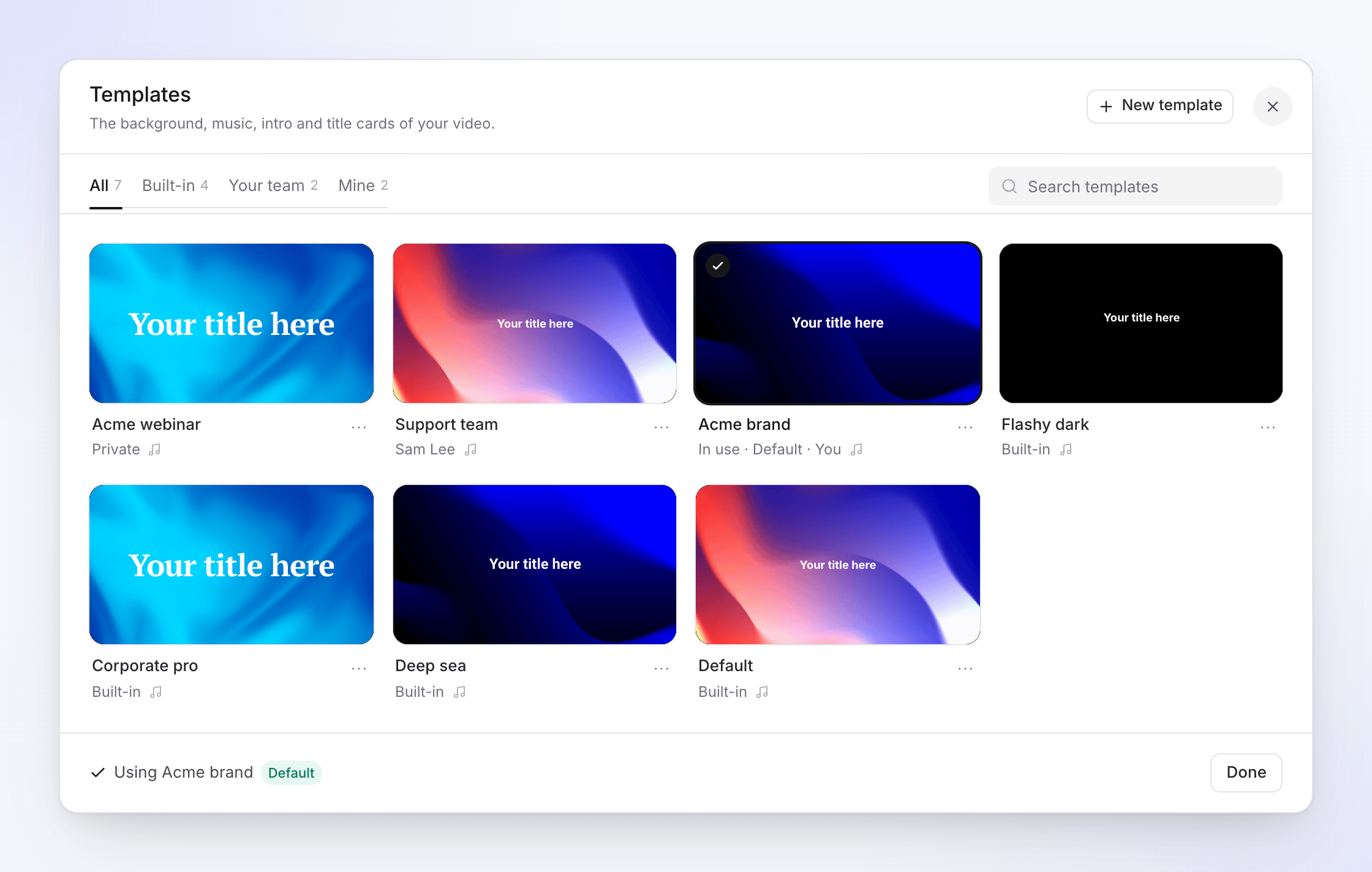
Ansehen, bevor du dich entscheidest
Öffne das ⋯-Menü einer Vorlage und wähle Details anzeigen, um die Einstellungen zu sehen.
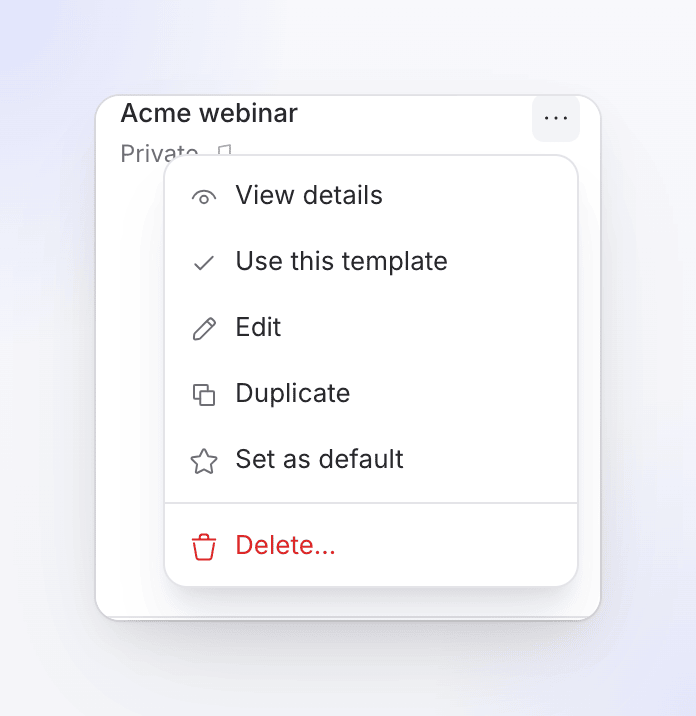
Bearbeiten und Löschen erscheinen bei den Vorlagen deines Teams. Verwende sie
Klicke auf Diese Vorlage verwenden. Die Fußzeile zeigt „Verwendet {name}“ an; klicke auf Fertig.
Ein neues Video beginnt mit der Standardvorlage deines Workspaces für diese Art von Video oder mit der ersten Vorlage in der Liste, falls keine Standardvorlage festgelegt ist.
Erstelle deine eigene Vorlage
Starte eine Vorlage
Klicke im Fenster Vorlagen auf Neue Vorlage. Um mit einer integrierten Vorlage zu beginnen, öffne sie und klicke auf Zum Bearbeiten duplizieren: Integrierte Vorlagen können nicht geändert werden, aber eine Kopie schon.
Benenne sie und wähle aus, wer sie verwenden kann
Gib ihr unter Allgemein einen Namen, zum Beispiel „Produktdemo — dunkles Design“ (bis zu 120 Zeichen). Wähle unter Wer es verwenden kann entweder Jeder im Workspace (Teammitglieder können sie ansehen, bearbeiten und verwenden) oder Nur ich (für Teammitglieder ausgeblendet).
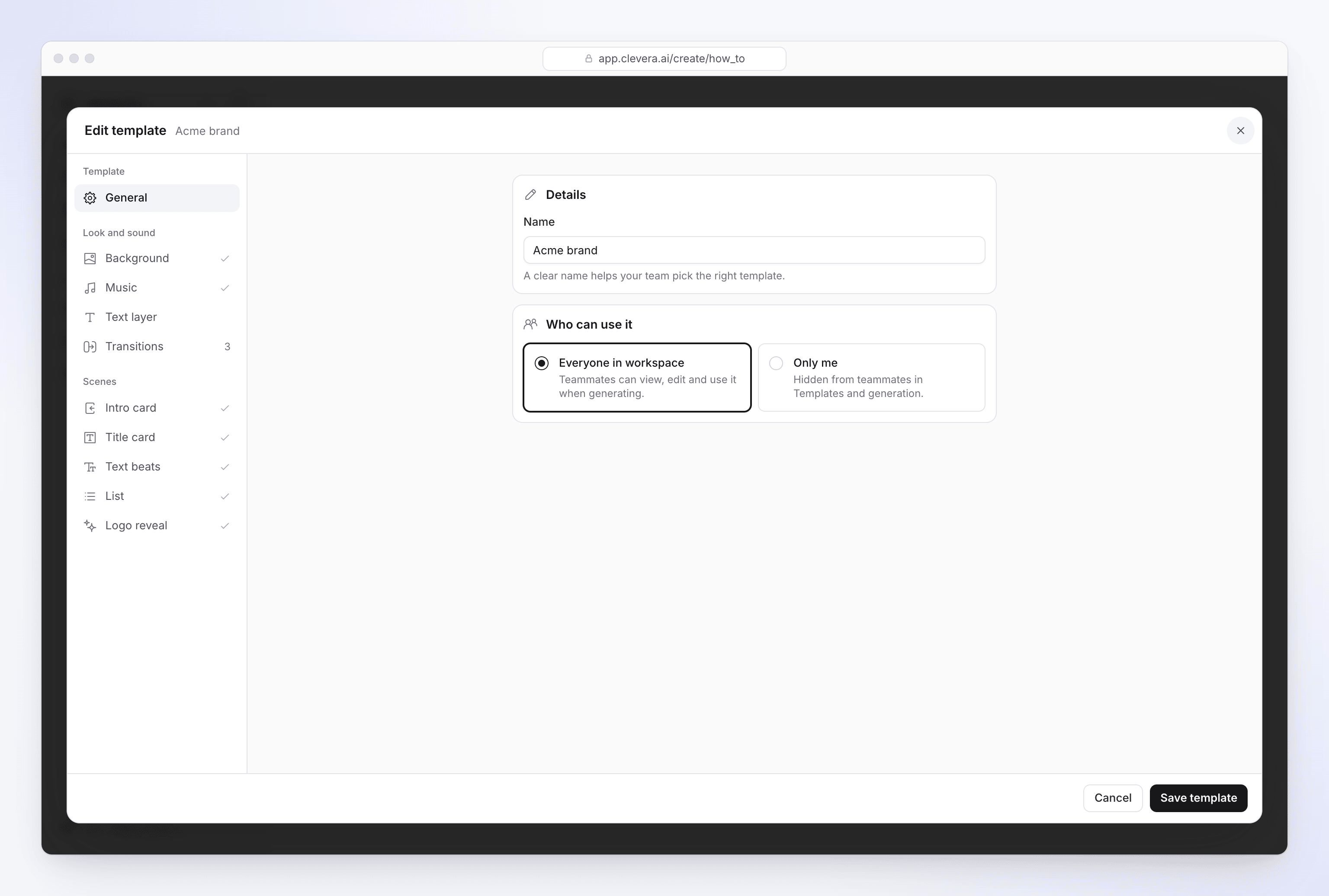
Lege Look und Sound fest
Gehe die Bereiche Hintergrund, Musik, Textebene und Übergänge durch. Siehe Was eine Vorlage steuert.
Gestalte die Szenen
Klicke unter Szenen bei jeder gewünschten Szene auf Design: Intro-Karte, Titelkarte, Text-Beats, Liste und Logo-Reveal. Eine Szene, die du nicht einstellst, zeigt „In dieser Vorlage nicht festgelegt.“ an und wird nicht zu Videos hinzugefügt.
Speichere sie
Klicke auf Vorlage speichern. Eine neue oder duplizierte Vorlage wird für das Video ausgewählt, das du gerade erstellst.
Wenn du mit ungespeicherten Änderungen gehst, erscheint die Frage „Änderungen verwerfen?“; wähle Weiter bearbeiten, um zurückzukehren.
Was eine Vorlage steuert
Der Editor gruppiert seine Bereiche unter Vorlage, Look und Sound und Szenen. Ein Häkchen neben einem Bereich bedeutet, dass er in dieser Vorlage festgelegt ist.
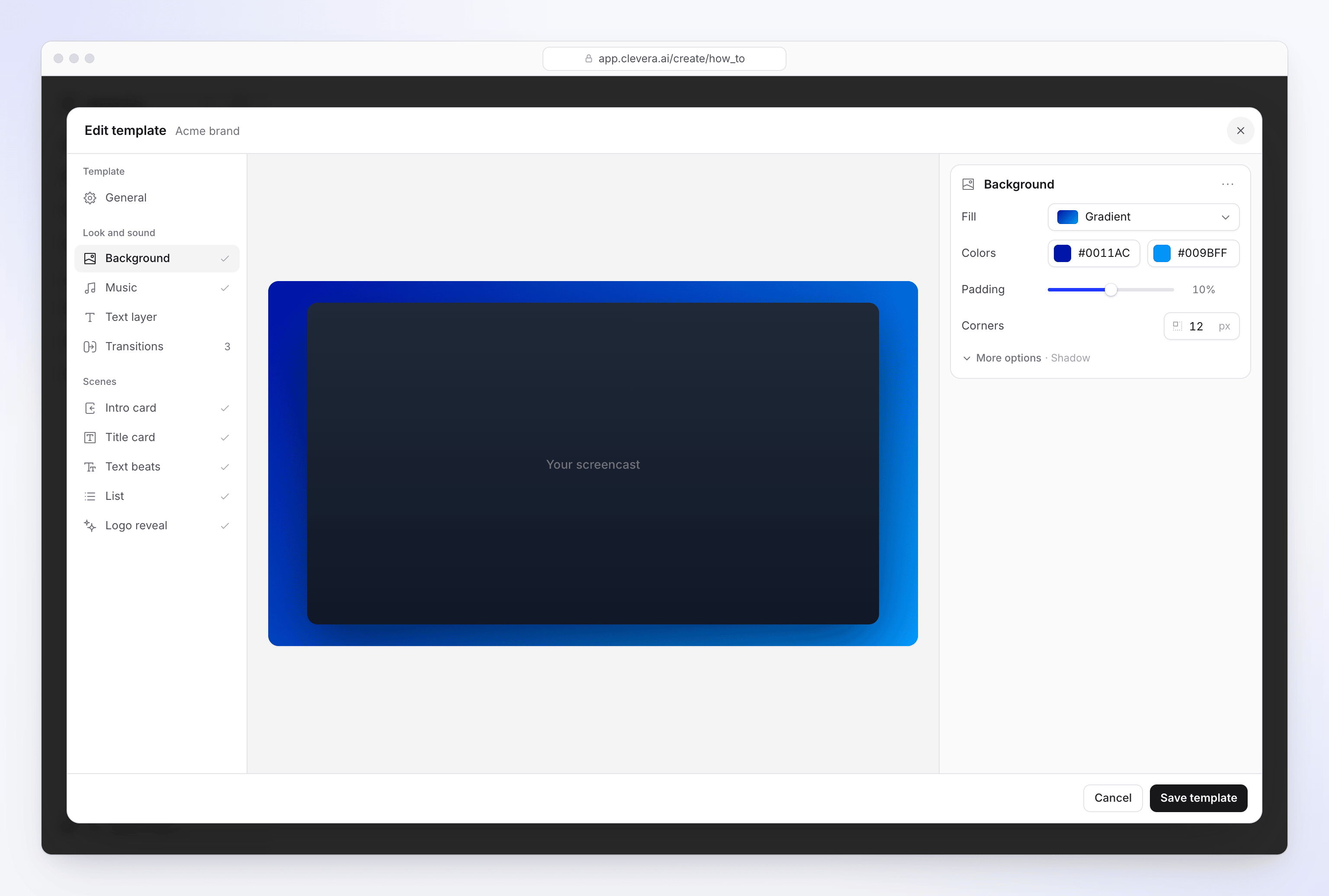
| Bereich | Was er festlegt | Standards und Grenzwerte |
|---|---|---|
| Allgemein | Name und Wer es verwenden kann. | Jeder im Workspace |
| Hintergrund | Die Füllung hinter der Aufnahme: Hintergrundbilder nach Kategorie, Farben (einfarbig oder Verlauf) oder Eigenes Bild verwenden. Plus Innenabstand, Ecken, Schatten und Weichzeichnen (macht ein Hintergrundbild oder Bild weicher). | Innenabstand 10% (0–20%), Ecken 12 px, Schatten 70%, Weichzeichnen 0 |
| Musik | Ein Track aus der Musikbibliothek von Clevera, ausgewählt mit Musik auswählen (suchen und nach Stimmung filtern), sowie die Lautstärke. Schalte sie aus, wenn keine Musik gewünscht ist. | Lautstärke 50% |
| Textebene | Der Standardstil von Textebenen, die Videos hinzugefügt werden: Schriftart, Box, Umriss, Schatten, Rahmen und wie Text erscheint. | — |
| Übergänge | Ein oder mehrere Übergänge. Die KI wechselt zwischen ihnen bei Szenenschnitten ab. | Keine, bis du einen hinzufügst |
| Intro-Karte | Eröffnet das Video vor dem ersten Schritt mit dem Titel des Videos. | — |
| Titelkarte | Eine Vollbildkarte zwischen den Schritten, verwendet für Kapiteltitel. | — |
| Text-Beats | Wörter, die nacheinander im Takt erscheinen. | — |
| Liste | Elemente, die nacheinander enthüllt werden. | — |
| Logo-Reveal | Dein Logo fällt ein, dann dein Unternehmensname. | Eingang Dreh-Drop oder Direkter Fall; Logogröße 120 px |
Es gibt keine separate Einstellung für Markenfarben oder Schriftarten: Du legst Schriftarten und Farben für jedes Element einzeln fest (Hintergrund, Textebene, Karten und der Name beim Logo-Reveal).
Die Musik und Hintergrundbilder von Clevera sind lizenzfrei oder KI-generiert und für die kommerzielle Nutzung in deinen Videos lizenziert.
Füge dein Logo hinzu
Das Logo befindet sich in der Szene Logo-Reveal. Klicke bei Logo-Reveal auf Design und wähle dann unter Logo die Option Wähle ein Logo. Ein transparentes Logo-Icon funktioniert am besten. Gib deinen Unternehmensname ein und lege Schriftart, Stärke, Größe und Farbe fest, oder aktiviere Verwende ein Wortmarken-Bild, um stattdessen deine Wortmarke hochzuladen, damit eine benutzerdefinierte Logo-Schriftart exakt wie entworfen erhalten bleibt. Die Szene kann ohne ein Logobild nicht gespeichert werden: „Wähle ein Logobild zum Speichern“.
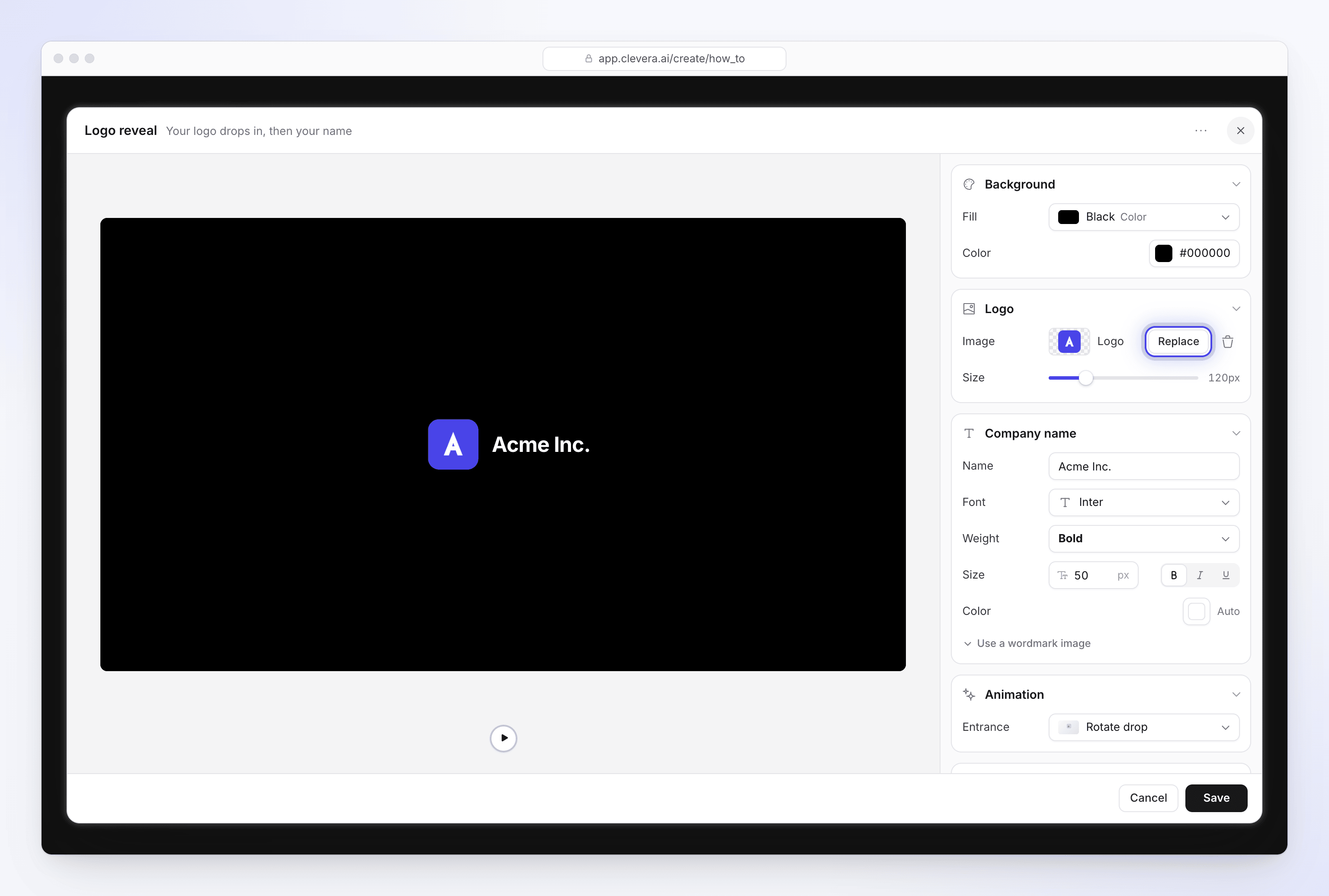
Lege eine Standardvorlage für deinen Workspace fest
Öffne das ⋯-Menü einer Vorlage und wähle Als Standard festlegen. Der Standard gilt für den gesamten Workspace und für diese Art von Video: Ein Standard, der während der Erstellung eines How-tos festgelegt wird, gilt für How-tos, nicht für Demos oder Polish-Videos. Wähle Als Standard entfernen, um ihn zu löschen. Jedes Mitglied kann einen Standard festlegen, entweder mit einer integrierten Vorlage oder einer eigenen.
Wer kann was tun
| Aktion | Wer |
|---|---|
| Eine Vorlage verwenden | Jeder im Workspace, für integrierte Vorlagen und Vorlagen, die mit Jeder im Workspace geteilt wurden |
| Eine Vorlage erstellen | Jedes Workspace-Mitglied |
| Eine Team-Vorlage bearbeiten, duplizieren oder löschen | Jedes Mitglied, das sie sehen kann |
| Wer es verwenden kann ändern | Nur die Person, die die Vorlage erstellt hat |
| Eine integrierte Vorlage bearbeiten | Niemand; dupliziere sie stattdessen |
Das Erstellen und Verwenden von Vorlagen ist in jedem Plan kostenlos.
Lösche eine Vorlage
Öffne das ⋯-Menü und wähle Löschen… und dann Vorlage löschen. Videos, die bereits damit erstellt wurden, behalten ihr Aussehen; neue Videos können sie nicht mehr verwenden. Dies kann nicht rückgängig gemacht werden. Wenn es die Standardvorlage war, wird der Standard gelöscht und ein Video, das sie verwendet hat, wechselt zur ersten verbleibenden Vorlage.
Fehlerbehebung
| Nachricht | Was zu tun ist |
|---|---|
| „Wähle eine Vorlage.“ | Klicke auf das Vorlage-Feld und wähle eine aus. |
| „Erstelle eine Vorlage, um fortzufahren.“ | Dein Workspace hat keine Vorlage, die diese Art von Video verwenden kann. Klicke auf Neue Vorlage. |
| „Für diesen Typ ist noch keine Videovorlage verfügbar.“ | Kontaktiere den Support. |
| „Nur die Person, die dies erstellt hat, kann ändern, wer es verwenden kann.“ | Bitte den Ersteller der Vorlage, dies zu ändern, oder dupliziere sie. |
| „Bitte gib deiner Vorlage einen Namen.“ | Fülle unter Allgemein den Namen aus. |