

Claude, ChatGPT, Codex oder Cursor mit Clevera verbinden
Füge Clevera als benutzerdefinierten Connector mit Anmeldung zu Claude oder ChatGPT hinzu oder richte Claude Code, Codex CLI, Cursor und andere MCP-Clients mit einem API-Token ein. Server-URL, Einrichtungs-Snippets und Fehlerbehebung.
Du kannst KI-Apps wie Claude, ChatGPT, Claude Code, Codex und Cursor über den MCP-Server von Clevera in deinem Clevera-Arbeitsbereich arbeiten lassen. Chat-Apps verbinden sich per Anmeldung (ein Connector, kein Token erforderlich); Coding-Agenten und Skripte verbinden sich mit einem API-Token.
Bevor du beginnst
- KI-Agenten & API, einschließlich Connectoren für Claude und ChatGPT, sind in den Pro-, Business- und Custom-Plänen enthalten. In anderen Plänen wird beim Connector angezeigt: „Claude.ai- und ChatGPT-Connectoren sind ab Pro verfügbar.“
- Ein Agent handelt in deinem Namen, innerhalb dessen, was deine Rolle erlaubt. Siehe Agentenberechtigungen.
Wähle die Verbindungsart
| Du nutzt | Verbinden mit | Was du tust |
|---|---|---|
| Claude (claude.ai) oder ChatGPT | Einem Connector (Anmeldung bei Clevera) | Füge die Connector-URL in der App ein und erlaube den Zugriff. Kein Token. |
| Cursor | Einem Connector oder einem API-Token | Füge die MCP-Server-URL hinzu; melde dich an, wenn Cursor dazu auffordert, oder sende ein Token im Header. |
| Claude Code, Codex CLI, andere MCP-Clients | Einem API-Token | Führe den Einrichtungsbefehl mit deinem Token aus. |
| Deine eigenen Skripte | Einem API-Token | Rufe die REST-API auf. |
Die MCP-Serveradresse ist für jede App dieselbe:
https://app.clevera.ai/mcp
Claude oder ChatGPT verbinden
Die Connector-URL kopieren
Öffne das Menü des Arbeitsbereichs und wähle AI agents & API, öffne dann den Tab Verbundene Apps. Kopiere die Connector-URL unter Claude oder ChatGPT verbinden: „Kein Token erforderlich: Füge Clevera als benutzerdefinierten Connector hinzu und melde dich an.“
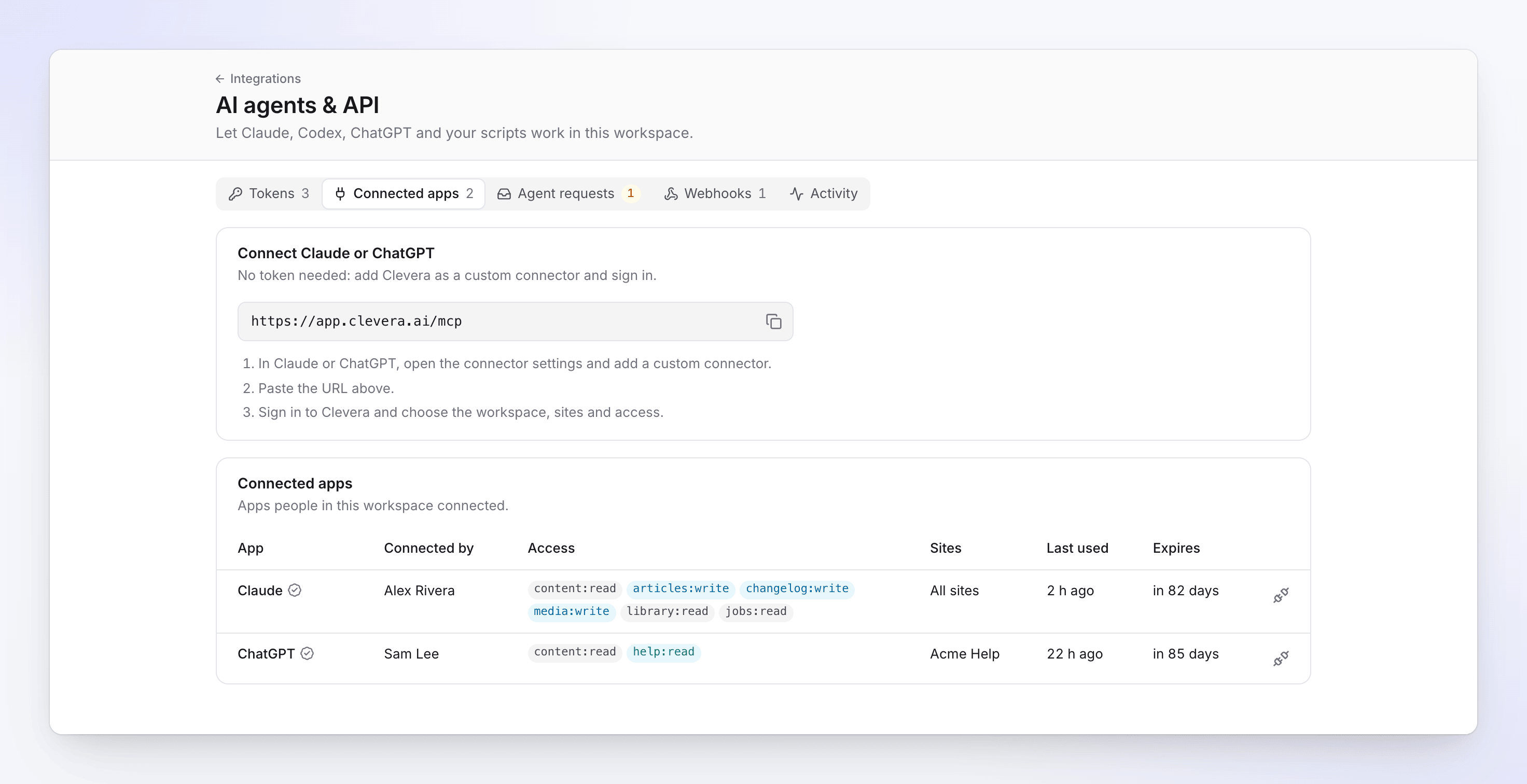
Kopiere die Connector-URL in Claude oder ChatGPT. Einen benutzerdefinierten Connector in der App hinzufügen
Öffne in Claude oder ChatGPT die Connector-Einstellungen und füge einen benutzerdefinierten Connector hinzu. Füge die URL ein.
Anmelden und den Zugriff wählen
Die App leitet dich zum Bildschirm Verbinde App mit Clevera weiter. Melde dich an, falls du es noch nicht bist, und wähle dann:
- Arbeitsbereich: Der Arbeitsbereich, in dem die App arbeitet.
- Seiten: Alle Websites („Jede aktuelle und zukünftige Website dieses Arbeitsbereichs.“) oder Ausgewählte Seiten, wenn der Zugriff Dokumentationsseiten umfasst.
- Zugriff: Eine Voreinstellung oder Benutzerdefiniert für Berechtigungen. Berechtigungen, die deine Rolle nicht zulässt, werden als Nicht für deine Rolle angezeigt. Siehe Agentenberechtigungen.
- Verbindungsdauer: 30 oder 90 Tage. Der Standardwert ist 90 Tage.
Zugriff erlauben
Klicke auf Zugriff erlauben. Du kehrst zur App zurück, die nun die Tools von Clevera nutzen kann. „Du kannst die Verbindung jederzeit unter Integrations → AI agents & API trennen.“ Klicke auf Ablehnen, um nichts zu übertragen.
Der Verbindungsbildschirm zeigt an, wen du verbindest:
- Verifizierte App · leitet dich zurück zu Adresse: eine bekannte App (Claude, ChatGPT oder Cursor), erkannt durch die Adresse, zu der sie zurückkehrt.
- Leitet dich zurück zu Adresse: jede andere App. Überprüfe die Adresse, bevor du den Zugriff erlaubst.
Der Inhaber des Arbeitsbereichs und die Administratoren erhalten eine Benachrichtigung: „App wurde mit Arbeitsbereich verbunden“, mit dem von dir gewählten Zugriff.
Was eine verbundene App tun kann und was nicht
- Sie handelt in deinem Namen, innerhalb deiner Rolle und mit dem von dir gewählten Zugriff. Sie sieht nur die Aufzeichnungen, Videos und Sammlungen, die du sehen kannst.
- Sie funktioniert nur über MCP. Ihre Anmeldung kann nicht für die REST-API verwendet werden: „OAuth-Connector-Token funktionieren nur auf dem MCP-Server. Verwende ein statisches Token für die REST-API.“
- Sie hat keine eigenen Ausgabenlimits, daher wartet jeder kostenpflichtige Start von einer verbundenen App auf die Genehmigung durch eine Person unter Agentenanfragen. Siehe Ausgaben und Genehmigungen für Agenten steuern.
- Jede Person kann bis zu 20 verbundene Apps haben.
- Die Verbindung endet, wenn ihre Laufzeit (30 oder 90 Tage) abläuft; danach verbindest du die App erneut. Eine App, die Clevera 30 Tage lang nicht nutzt, muss sich ebenfalls erneut anmelden.
Claude Code, Codex oder einen anderen Agenten mit einem Token verbinden
Erstelle zuerst ein API-Token. Sobald es erstellt ist, zeigt Agenten verbinden eine fertige Einrichtung mit der Serveradresse deines Arbeitsbereichs an. Jedes Snippet liest das Token aus der Umgebungsvariablen CLEVERA_TOKEN, sodass das Token selbst niemals in eine Datei gelangt: „Setze CLEVERA_TOKEN in deiner Shell oder im Secret-Store des Agenten auf das Token.“
claude mcp add --transport http clevera https://app.clevera.ai/mcp --header "Authorization: Bearer $CLEVERA_TOKEN"
codex mcp add clevera --url https://app.clevera.ai/mcp --bearer-token-env-var CLEVERA_TOKEN
Oder füge es zu ~/.codex/config.toml hinzu:
[mcp_servers.clevera]
url = "https://app.clevera.ai/mcp"
bearer_token_env_var = "CLEVERA_TOKEN"
{
  "mcpServers": {
    "clevera": {
      "type": "http",
      "url": "https://app.clevera.ai/mcp",
      "headers": {
        "Authorization": "Bearer ${CLEVERA_TOKEN}"
      }
    }
  }
}
curl -H "Authorization: Bearer $CLEVERA_TOKEN" https://app.clevera.ai/api/v1/docs/me
Cursor und andere MCP-Clients, die eine mcpServers-Datei lesen, verwenden denselben Servereintrag wie .mcp.json.
Überprüfen, ob es funktioniert
Frage den Agenten, was er in Clevera tun kann, oder bitte ihn, deine Aufzeichnungen aufzulisten. Der Agent sieht nur die Tools, die seine Berechtigungen erlauben; eine kurze Liste bedeutet also normalerweise ein eingeschränktes Token. Alles, was er tut, wird auf dem Tab Aktivität angezeigt.
Eine App trennen
Klicke auf dem Tab Verbundene Apps am Ende der Zeile der App auf die Schaltfläche zum Trennen und bestätige mit Trennen („App trennen?“). „Die App verliert sofort den Zugriff. Eine erneute Verbindung erfordert eine neue Anmeldung.“ Die Zeile bleibt 30 Tage lang (ausgegraut) gelistet.
Der Inhaber des Arbeitsbereichs und die Administratoren sehen jede verbundene App im Arbeitsbereich („Apps, die Personen in diesem Arbeitsbereich verbunden haben.“) und können jede davon trennen. Alle anderen sehen und trennen ihre eigenen („Apps, die du verbunden hast.“).
Fehlerbehebung
| Auf dem Bildschirm | Ursache | Lösung |
|---|---|---|
| Claude oder ChatGPT meldet nur, dass keine Verbindung hergestellt werden konnte, oder die Clevera-Tools funktionieren nicht mehr | Der Arbeitsbereich ist nicht mehr auf Pro oder höher; Clevera antwortet: „Die Agenten-API ist in diesem Plan des Arbeitsbereichs nicht enthalten. Sie ist ab Pro verfügbar.“ | Upgrade den Arbeitsbereich auf Pro. Die App funktioniert wieder; es wurde nichts gelöscht. |
| Arbeitsbereich „(Plan enthält keine verbundenen Apps)“ auf dem Verbindungsbildschirm / „Der Plan dieses Arbeitsbereichs enthält keine verbundenen Apps.“ | Dieser Arbeitsbereich ist nicht auf Pro oder höher. | Upgrade ihn oder wähle einen anderen Arbeitsbereich. |
| „Diese Anfrage ist abgelaufen“ / „Es ist zu viel Zeit seit der Anfrage der App vergangen. Starte die Verbindung erneut aus der App.“ | Der Verbindungsbildschirm war zu lange geöffnet. | Starte die Verbindung erneut aus der App. |
| „Diese App ist nicht registriert“ / „Die App, die dich hierher geschickt hat, ist Clevera unbekannt.“ | Die Registrierung der App fehlt oder wurde entfernt. | Entferne den Connector in der App und füge ihn erneut hinzu. |
| „Dieser Anfrage kann nicht vertraut werden“ / „Die App hat darum gebeten, dich zu einer Adresse zurückzuleiten, die sie nicht registriert hat. Es wurde nichts geteilt.“ | Die Rückleitungsadresse stimmte nicht überein. | Starte die Verbindung erneut aus der App. Wenn das Problem weiterhin besteht, verbinde diese App nicht. |
| „Wähle einen Arbeitsbereich, dessen Mitglied du bist.“ | Es wurde kein Arbeitsbereich gewählt oder du hast ihn verlassen. | Wähle einen deiner Arbeitsbereiche aus. |
| Der Agent sagt, er habe keine Clevera-Tools | Das Token oder die Verbindung verfügt nicht über die für die Aufgabe erforderlichen Berechtigungen oder wurde widerrufen. | Überprüfe den Zugriff des Tokens auf dem Tab Token oder verbinde dich erneut. |
| „OAuth-Connector-Token funktionieren nur auf dem MCP-Server.“ | Ein Skript hat die Anmeldung eines Connectors für die REST-API verwendet. | Verwende ein API-Token für Skripte. |
Weitere Meldungen: Agenten- und API-Fehler beheben.