

Verwende deine eigenen ElevenLabs-Stimmen
Verbinde dein ElevenLabs-Konto, um Clevera-Videos mit deinen eigenen ElevenLabs-Stimmen zu vertonen, einschließlich der von dir geklonten Stimmen. Erfahre, was der Schlüssel benötigt, wo du ihn hinzufügst und wie die Sprachausgabe abgerechnet wird.
Wenn du ein ElevenLabs-Konto hast, kannst du Clevera-Videos mit deinen eigenen ElevenLabs-Stimmen vertonen, einschließlich der Stimmen, die du dort geklont oder erstellt hast. Du verbindest dein Konto einmalig mit einem API-Schlüssel, und deine Stimmen erscheinen im Tab ElevenLabs des Menüs „Stimme“.
Bevor du beginnst
- Ein ElevenLabs-Konto mit einem kostenpflichtigen oder kostenlosen Abonnement und noch mindestens 3.000 Zeichen-Credits.
- Ein ElevenLabs-API-Schlüssel mit diesen Berechtigungen: User (lesen), Models (lesen), Voices (lesen) und Text to Speech (Zugriff).
- Der Schlüssel gehört dir, nicht dem Arbeitsbereich. Er ist verschlüsselt, wird nur für die von dir generierten Videos verwendet und ist für Teammitglieder nicht sichtbar. Jedes Teammitglied, das ElevenLabs-Stimmen verwenden möchte, fügt seinen eigenen Schlüssel hinzu.
Verbinde dein ElevenLabs-Konto
Erstelle einen Schlüssel in ElevenLabs
Öffne in ElevenLabs Profile → API keys und erstelle einen Schlüssel. Gib ihm die vier oben aufgeführten Berechtigungen und kopiere ihn anschließend.
Öffne die Kontoeinstellungen in Clevera
Öffne deine Kontoeinstellungen und gehe zum Tab Verbindungen. Suche den Bereich ElevenLabs-Stimmen: „Verwende dein eigenes ElevenLabs-Konto für Voiceovers. Der Schlüssel ist verschlüsselt und wird nur für deine Generierungen verwendet; Teammitglieder sehen ihn nie.“
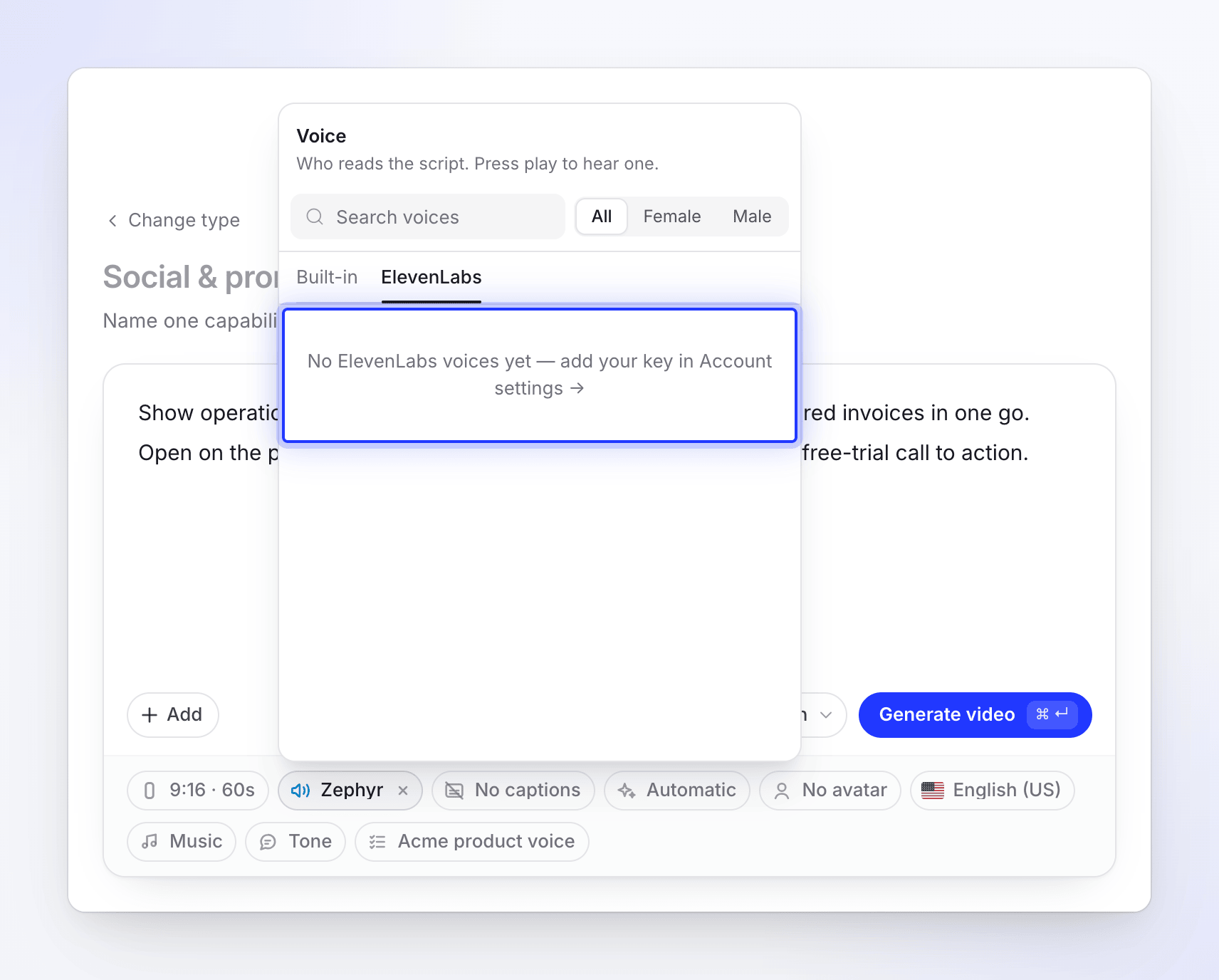
Du kannst auch über das Menü „Stimme“ in „Erstellen“ dorthin gelangen: Öffne den Tab ElevenLabs und klicke auf „Noch keine ElevenLabs-Stimmen — füge deinen Schlüssel in den Kontoeinstellungen hinzu →“.
Füge den Schlüssel ein
Füge ihn in API-Schlüssel ein (er beginnt mit
sk_) und klicke auf Speichern und verifizieren. Die Schaltfläche zeigt Überprüfung läuft… an, während Clevera den Schlüssel mit deinem ElevenLabs-Konto testet.Überprüfe den Status
Wenn der Schlüssel funktioniert, siehst du „ElevenLabs-Schlüssel gespeichert und verifiziert.“ und der Bereich zeigt Verbunden an.
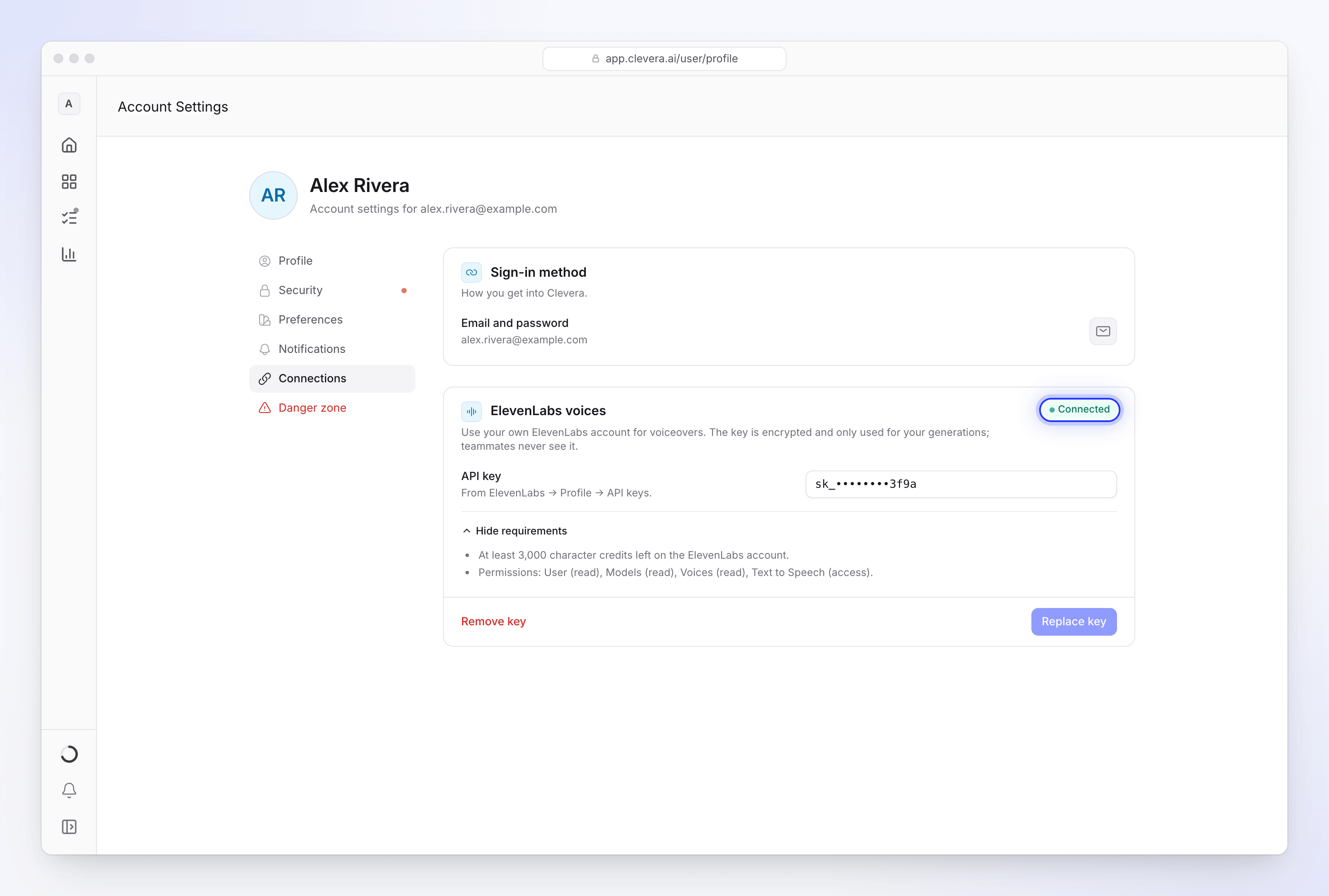
Dein Schlüssel ist verschlüsselt und wird nur für deine eigenen Generierungen verwendet.
| Status | Bedeutung |
|---|---|
| Verbunden | Der Schlüssel funktioniert und verfügt über alle erforderlichen Berechtigungen. |
| Gespeichert, noch nicht verifiziert | Der Schlüssel ist gespeichert, aber ElevenLabs konnte zur Überprüfung nicht erreicht werden. Er wird erneut geprüft, wenn du auf die Seite zurückkehrst. |
| Erfordert Aufmerksamkeit | Der Schlüssel ist gespeichert, aber etwas stimmt nicht, z. B. fehlt eine Berechtigung oder es sind zu wenige Zeichen-Credits vorhanden. Die Nachricht unter dem Feld gibt an, was genau. |
| Nicht verbunden | Kein Schlüssel gespeichert. |
Verwende eine ElevenLabs-Stimme
Öffne das Stimm-Feld
Klicke auf der Seite „Erstellen“ auf das Stimme-Feld.
Wechsle zum ElevenLabs-Tab
Deine ElevenLabs-Stimmen werden aufgelistet und nach der Sprache des Videos gefiltert. Wenn keine für diese Sprache markiert ist, wird die vollständige Liste angezeigt.
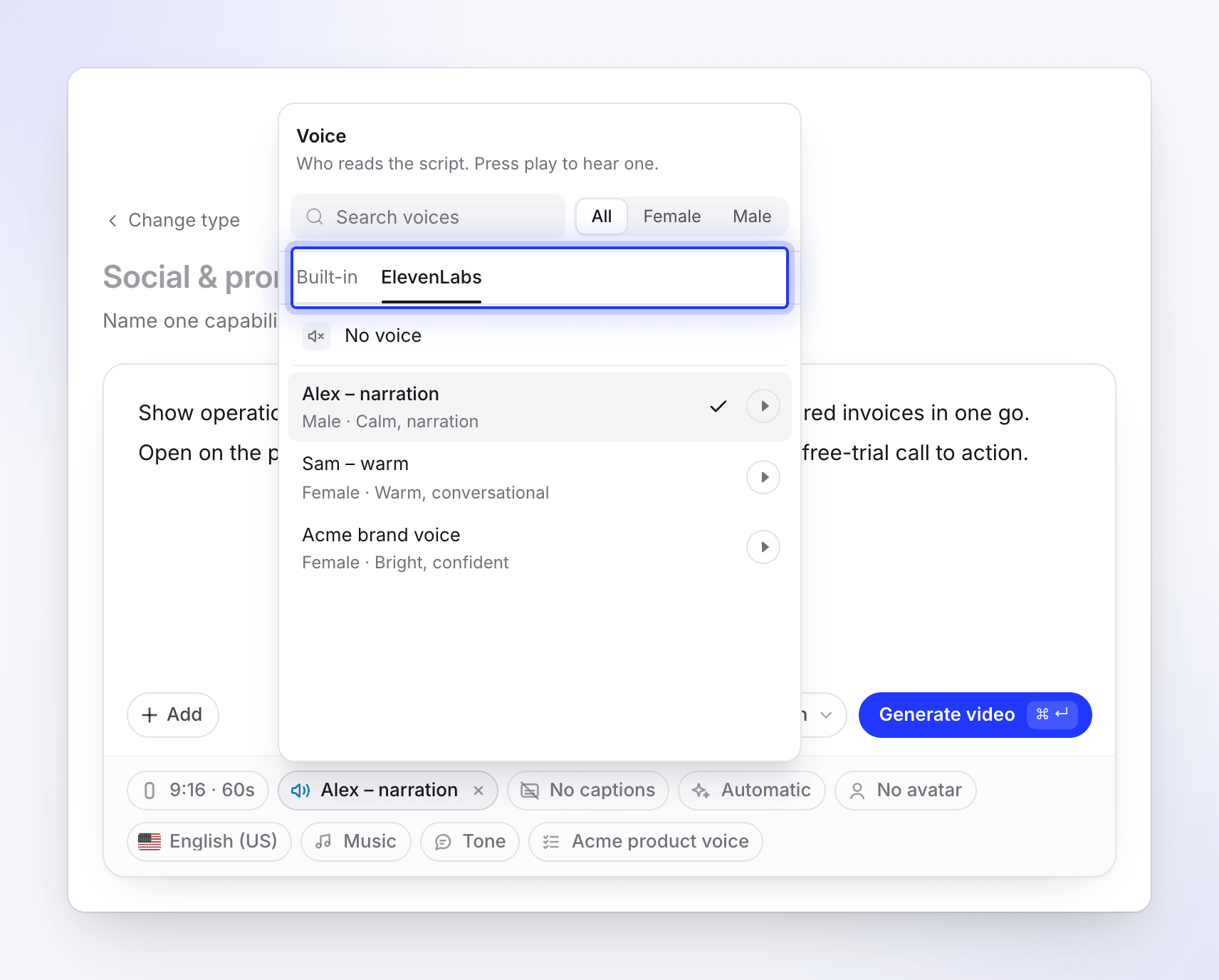
Vorschau und Auswahl
Klicke auf „Play“, um eine Stimme zu hören (das Beispiel stammt von ElevenLabs), und klicke dann darauf, um sie zu verwenden.
ElevenLabs-Stimmen funktionieren für Social-Clips, Anleitungs-Videos und Produkt-Demos. Bei einem KI-Avatar werden stattdessen die eigenen Stimmen des Avatars verwendet.
Wenn du noch keinen Schlüssel verbunden hast, zeigt der Tab anstelle von Stimmen einen Link zu den Kontoeinstellungen an.
Wie es abgerechnet wird
| Wer zahlt | |
|---|---|
| Die mit deiner ElevenLabs-Stimme erstellte Sprachausgabe | Dein ElevenLabs-Konto, in ElevenLabs-Zeichen-Credits |
| Alles andere im Video (Schreiben, Design, Prüfungen) | Deine Clevera-Credits, wie gewohnt |
Die mit deinem Schlüssel erstellte Sprachausgabe verbraucht keine Clevera-Credits, daher kann ein mit ElevenLabs vertontes Video etwas weniger kosten als dasselbe Video mit einer integrierten Stimme. Behalte dein ElevenLabs-Guthaben im Auge: Clevera benötigt bei der Verbindung noch mindestens 3.000 Zeichen-Credits.
Schlüssel ersetzen oder entfernen
- Um einen anderen Schlüssel zu verwenden, klicke in das Feld (der maskierte Schlüssel wird gelöscht), füge den neuen ein und klicke auf Schlüssel ersetzen.
- Um die Verbindung zu trennen, klicke auf Schlüssel entfernen und bestätige in „ElevenLabs-Schlüssel entfernen?“: „Neue Voiceovers verwenden wieder die Stimmen von Clevera. Du kannst jederzeit wieder einen Schlüssel hinzufügen.“
Bereits erstellte Videos behalten das Voiceover, das sie haben.
Fehlerbehebung
| Nachricht | Was zu tun ist |
|---|---|
| „Invalid API key. Please check your ElevenLabs API key.“ | Kopiere den Schlüssel erneut aus ElevenLabs. Stelle sicher, dass nichts abgeschnitten ist. |
| „Unable to access user information. Please check that your API key has "User: Read" permission.“ | Bearbeite den Schlüssel in ElevenLabs und aktiviere den Lesezugriff für User. |
| „Unable to access voices. Please check that your API key has "Voices: Read" permission.“ | Aktiviere den Lesezugriff für Voices. |
| „Unable to access models. Please check that your API key has "Models: Read" permission.“ | Aktiviere den Lesezugriff für Models. |
| „Unable to use Text-to-Speech. Please check that your API key has "Text to Speech" permission enabled.“ | Aktiviere den Zugriff für Text to Speech. |
| „Insufficient character credits. Your account has N characters remaining, but at least 3,000 characters are required…“ | Füge Credits hinzu oder führe ein Upgrade deines ElevenLabs-Plans durch und speichere dann erneut. |
| „Multiple issues found:“ gefolgt von einer Liste | Behebe jeden Punkt in ElevenLabs und klicke dann erneut auf Speichern und verifizieren. |
| Der ElevenLabs-Tab ist nach dem Verbinden leer | Lade die Seite „Erstellen“ neu. Wenn deine ElevenLabs-Bibliothek leer ist, füge dort zuerst Stimmen hinzu. |