

Ein Fenster oder einen benutzerdefinierten Bereich aufnehmen
Nimm mit der Clevera Desktop-App ein einzelnes Fenster oder einen Teil deines Bildschirms auf, ändere die Größe eines Fensters vor der Aufnahme auf ein Standardformat wie 1920 × 1080 und behebe Fehler bei Fenstern und Bereichen.
Die Aufnahme eines einzelnen Fensters oder Bereichs sorgt für ein fokussiertes Video und eine kleine Dateigröße. Alles außerhalb dieses Bereichs wird nicht aufgenommen, sodass andere Apps, Benachrichtigungen und dein Desktop nicht zu sehen sind. Dieser Artikel beschreibt, wie du ein Fenster auswählst, es auf eine Standardgröße anpasst und einen benutzerdefinierten Bereich festlegst.
Um den gesamten Bildschirm oder eine App aufzunehmen, siehe Deinen gesamten Bildschirm, ein Display oder eine App aufnehmen.
Ein Fenster aufnehmen
Die Fensterliste öffnen
Klicke im Aufnahmefenster auf die oberste Zeile und dann auf Bestimmtes Fenster. Es erscheint eine Liste der geöffneten Apps, jeweils mit der Anzahl der offenen Fenster. Auf einem Mac siehst du Anwendungen werden geladen..., während die Liste geladen wird.
Das Fenster auswählen
Klicke auf eine App. Wenn sie mehr als ein Fenster hat, erscheinen diese unter Fenster in gefolgt vom Namen der App, jeweils mit Titel und Größe. Klicke auf das gewünschte Fenster.
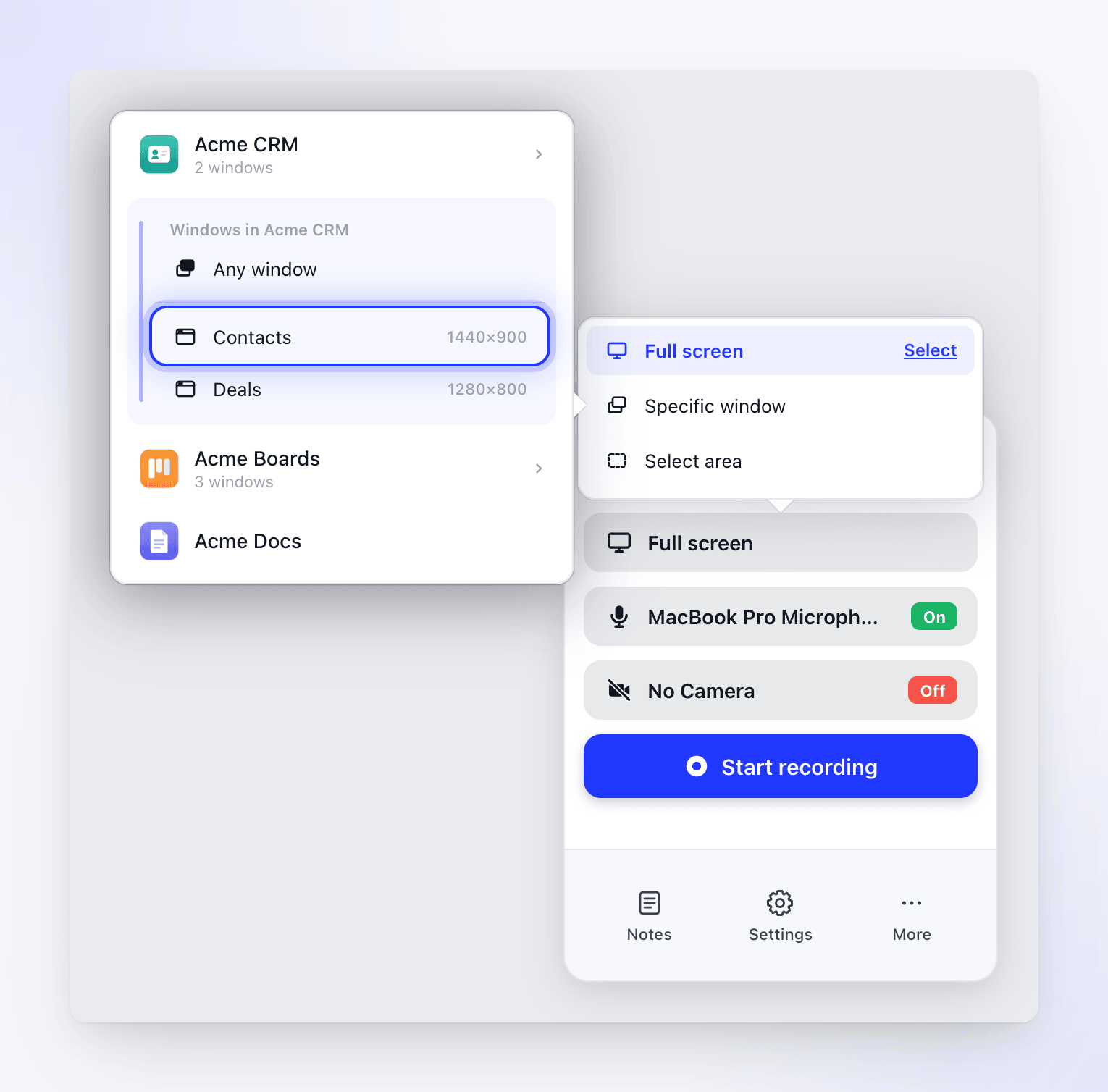
Damit Clevera die Auswahl trifft, klicke auf Beliebiges Fenster. Auf einem Mac wird das größte Fenster der App zum Zeitpunkt des Starts aufgenommen; auf Windows wird das erste Fenster in der Liste der App aufgenommen.
Die oberste Zeile zeigt nun deine Auswahl an. Auf einem Mac werden App- und Fenstertitel angezeigt, zum Beispiel Acme CRM — Kontakte. Auf Windows wird nur der Fenstertitel angezeigt.
Aufnahme starten klicken
Clevera hebt das Fenster hervor und zeigt eine Karte mit dem Namen der App, der Fenstergröße (Fenstergröße) und einer Größe ändern-Schaltfläche an. Ändere die Größe jetzt, falls du ein Standardformat wünschst (siehe unten), und klicke dann auf der Karte auf Aufnahme starten.
Aufnehmen
Wenn der Countdown endet, dunkelt Clevera alles um das Fenster herum ab, damit du siehst, was im Bildausschnitt liegt. Nur dieser Teil des Bildschirms wird aufgenommen.
Es werden nur Fenster aufgelistet, die einen Titel haben und mindestens 300 × 300 groß sind. Minimierte und ausgeblendete Fenster können nicht aufgenommen werden. Clevera findet das Fenster anhand seines Titels. Wenn sich der Titel ändert oder das Fenster vor dem Start geschlossen wird, nimmt Clevera stattdessen das größte Fenster der App auf. Wenn die App nicht mehr läuft, wechselt es zurück zu Vollbild. Clevera holt das Fenster in den Vordergrund, sobald die Aufnahme beginnt.
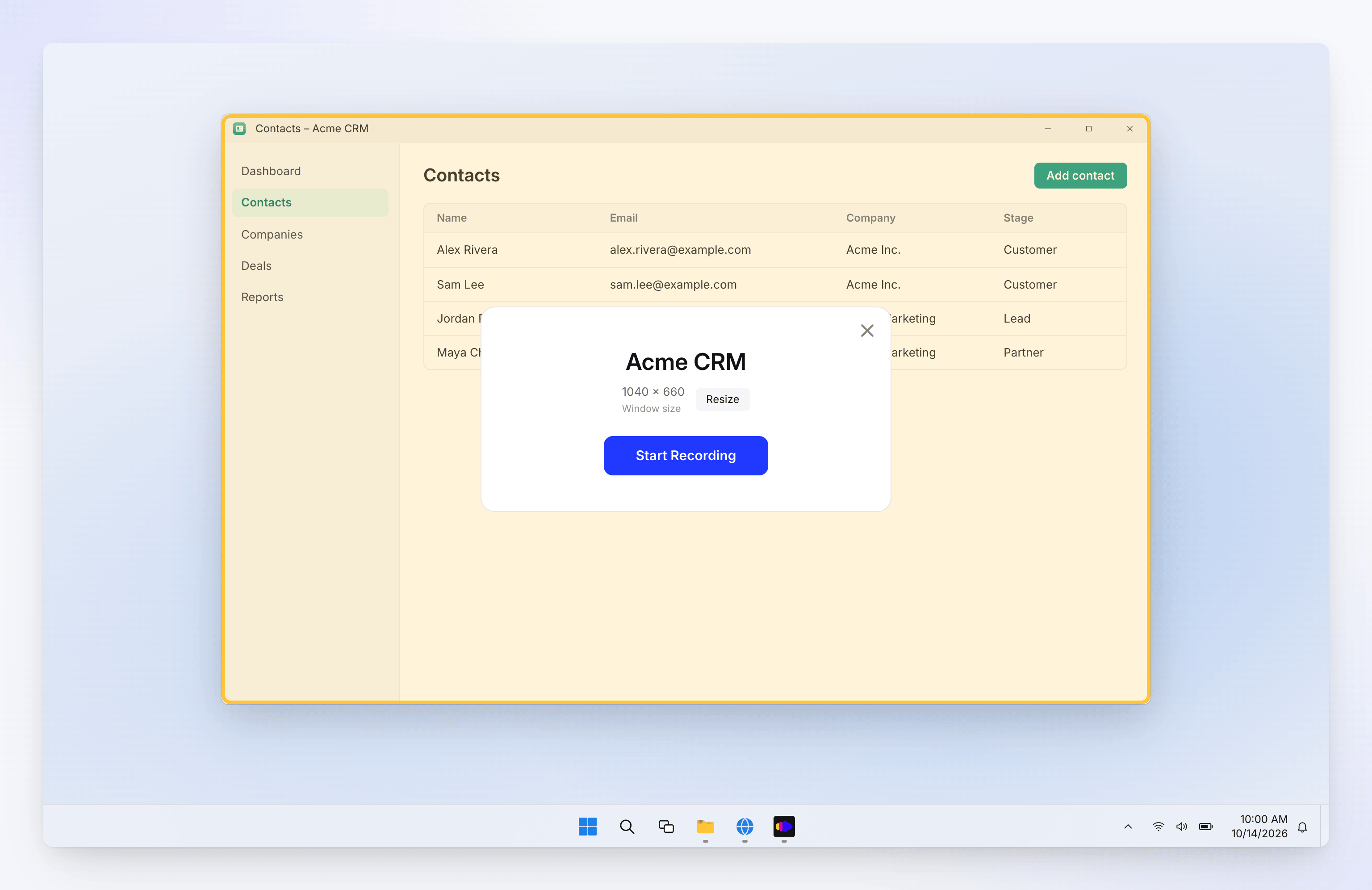
Es werden nur Fenster mit einer Größe von mindestens 300 × 300 aufgelistet. Clevera nimmt den Teil des Bildschirms auf, an dem sich das Fenster zu Beginn der Aufnahme befand:
- Wenn du das Fenster während der Aufnahme verschiebst, folgt die Aufnahme ihm nicht.
- Wenn ein anderes Fenster oder ein Pop-up das Fenster verdeckt, ist dieses Fenster ebenfalls in der Aufnahme zu sehen.
Lasse das Fenster während der Aufnahme an seinem Platz und im Vordergrund.
Die Fenstergröße ändern
Eine einheitliche Fenstergröße lässt Videos ordentlich aussehen und gibt der KI einen sauberen Rahmen zum Heranzoomen. Clevera ändert die Fenstergröße nie von selbst; sie wird nur geändert, wenn du eine Größe auswählst.
- Klicke auf der Fensterkarte auf Größe ändern.
- Wähle eine gängige Größe oben im Menü oder öffne ein Seitenverhältnis, um weitere Größen zu sehen.
- Die Fenstergröße wird angepasst und die Karte zeigt die neue Größe an. Klicke auf Aufnahme starten.
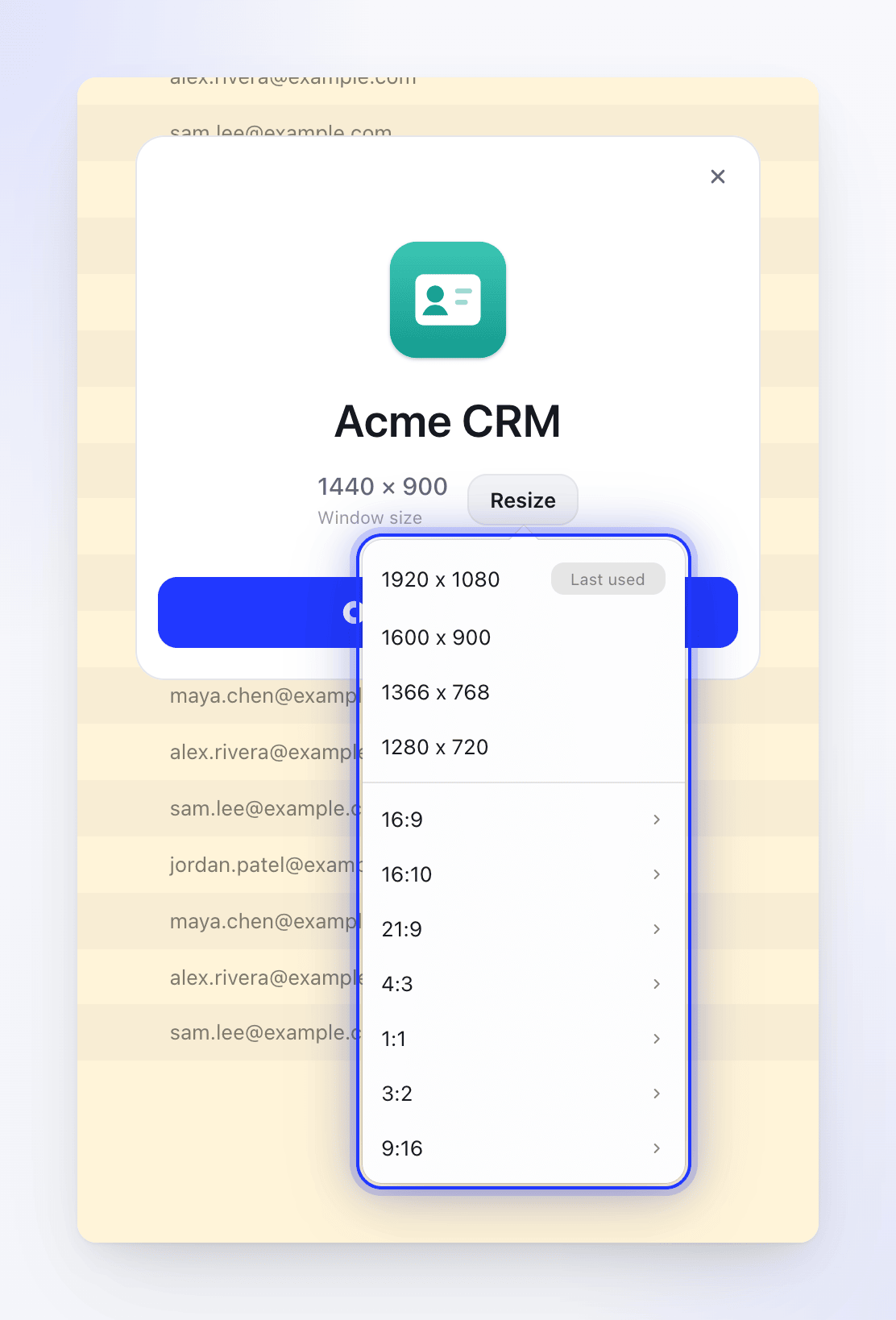
Die zuletzt verwendete Größe ist als Zuletzt verwendet markiert. Bei einer neuen Windows-Installation ist dies 1920 × 1080.
| Gruppe | Größen |
|---|---|
| Gängig | 1920 × 1080, 1600 × 900, 1366 × 768, 1280 × 720 |
| 16:9 | 3840 × 2160, 2560 × 1440, 1920 × 1080, 1600 × 900, 1366 × 768, 1280 × 720, 1152 × 648, 1024 × 576 |
| 16:10 | 2560 × 1600, 1920 × 1200, 1680 × 1050, 1440 × 900, 1280 × 800, 1024 × 640 |
| 21:9 | 3440 × 1440, 2560 × 1080 |
| 4:3 | 2048 × 1536, 1600 × 1200, 1280 × 960, 1024 × 768, 800 × 600 |
| 1:1 | 1600 × 1600, 1280 × 1280, 1024 × 1024, 800 × 800 |
| 3:2 | 2736 × 1824, 2160 × 1440, 1440 × 960, 1080 × 720 |
| 9:16 | 1440 × 2560, 1080 × 1920, 720 × 1280, 540 × 960, 480 × 854 |
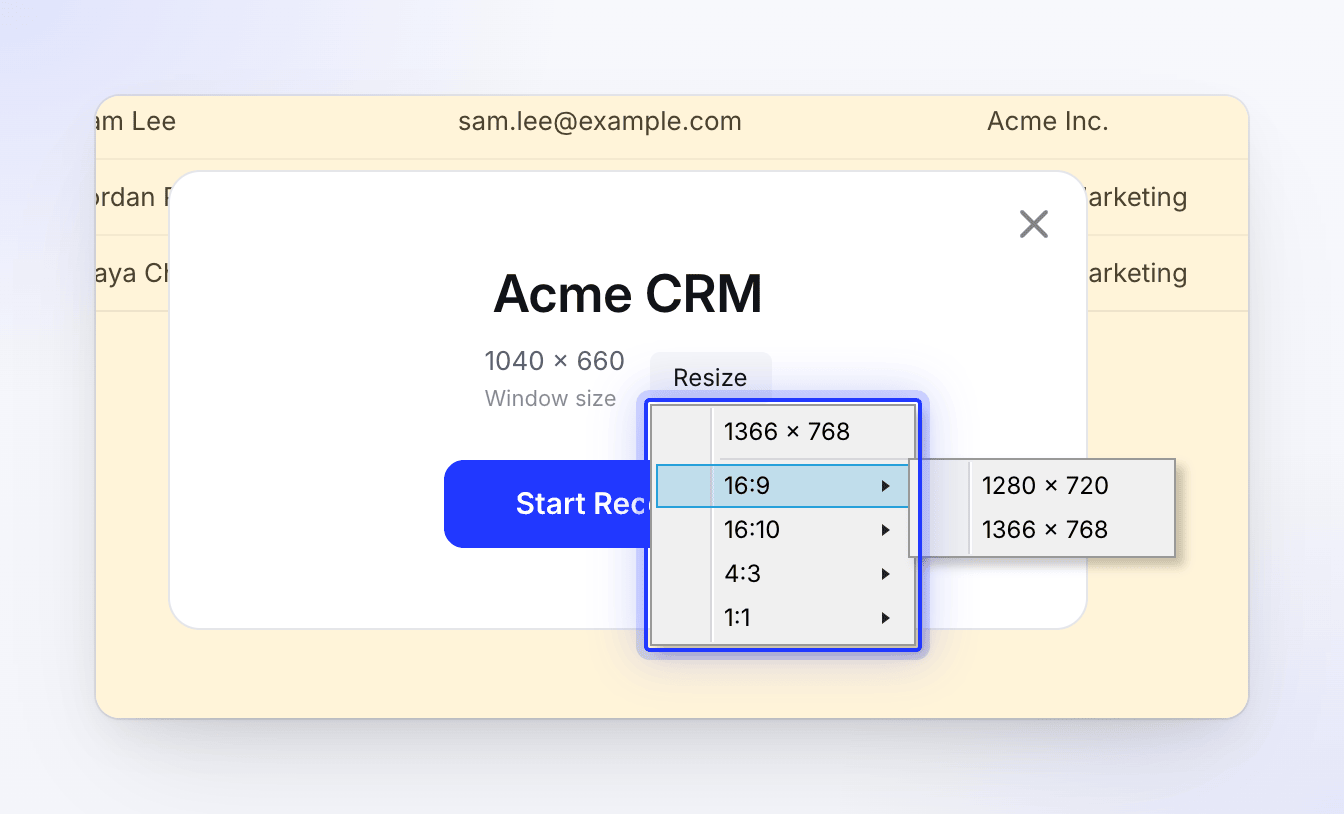
Es werden nur Größen angezeigt, die auf deinen Bildschirm passen (abzüglich Dock und Menüleiste). Auf einem kleinen Bildschirm oder wenn das Fenster bereits den gesamten Bildschirm ausfüllt, bietet das Menü auch die Größe deines Bildschirms an, markiert als (Vollbild).
| Gruppe | Größen |
|---|---|
| Gängig | 1366 × 768, 1600 × 900, 1920 × 1080, 2560 × 1440 |
| 16:9 | 1280 × 720, 1366 × 768, 1600 × 900, 1920 × 1080, 2560 × 1440, 3840 × 2160 |
| 16:10 | 1280 × 800, 1440 × 900, 1680 × 1050, 1920 × 1200, 2560 × 1600 |
| 21:9 | 2560 × 1080, 3440 × 1440 |
| 4:3 | 1024 × 768, 1280 × 960, 1600 × 1200, 2048 × 1536 |
| 1:1 | 800 × 800, 1024 × 1024, 1280 × 1280, 1600 × 1600 |
| 3:2 | 2160 × 1440, 2736 × 1824 |
| 9:16 | 480 × 854, 540 × 960, 720 × 1280, 1080 × 1920, 1440 × 2560 |
Es werden nur Größen angezeigt, die auf deinen Bildschirm passen (oberhalb der Taskleiste).
Wenn sich die Fenstergröße nicht ändern lässt
Die Meldung Fenstergröße konnte nicht geändert werden erscheint und die Aufnahme wird in der aktuellen Größe fortgesetzt:
| Meldung | Grund |
|---|---|
| „Dieses Fenster befindet sich im Vollbildmodus und konnte daher nicht in der Größe geändert werden. Die Aufnahme wird in der aktuellen Größe fortgesetzt. Beende den Vollbildmodus, wenn du eine andere Größe wünschst.“ | Fenster im Vollbildmodus können nicht in der Größe geändert werden. Beende den Vollbildmodus und versuche es erneut. |
| „Diese App konnte ihre Fenstergröße nicht ändern. Die Aufnahme wird in der aktuellen Größe fortgesetzt.“ | Einige Apps legen ihre Fenstergröße selbst fest oder haben eine Mindestgröße. Ändere die Fenstergröße manuell. |
| „Die Fenstergröße konnte nicht geändert werden. Die Aufnahme wird in der aktuellen Größe fortgesetzt.“ | Etwas anderes hat die Größenänderung verhindert. Ändere die Fenstergröße manuell. |
Einen benutzerdefinierten Bereich aufnehmen
Bereich auswählen wählen
Klicke im Aufnahmefenster auf die oberste Zeile und dann auf Bereich auswählen. Klicke auf Aufnahme starten.
Den Bereich festlegen
Der Bildschirm wird abgedunkelt und eine Auswahl erscheint, mit der Größe deines zuletzt verwendeten Bereichs. Ziehe die Auswahl, um sie zu verschieben, und ziehe an den Rändern oder Ecken, um die Größe zu ändern. Eine Karte in der Mitte zeigt Bereich auswählen und die aktuelle Größe an.
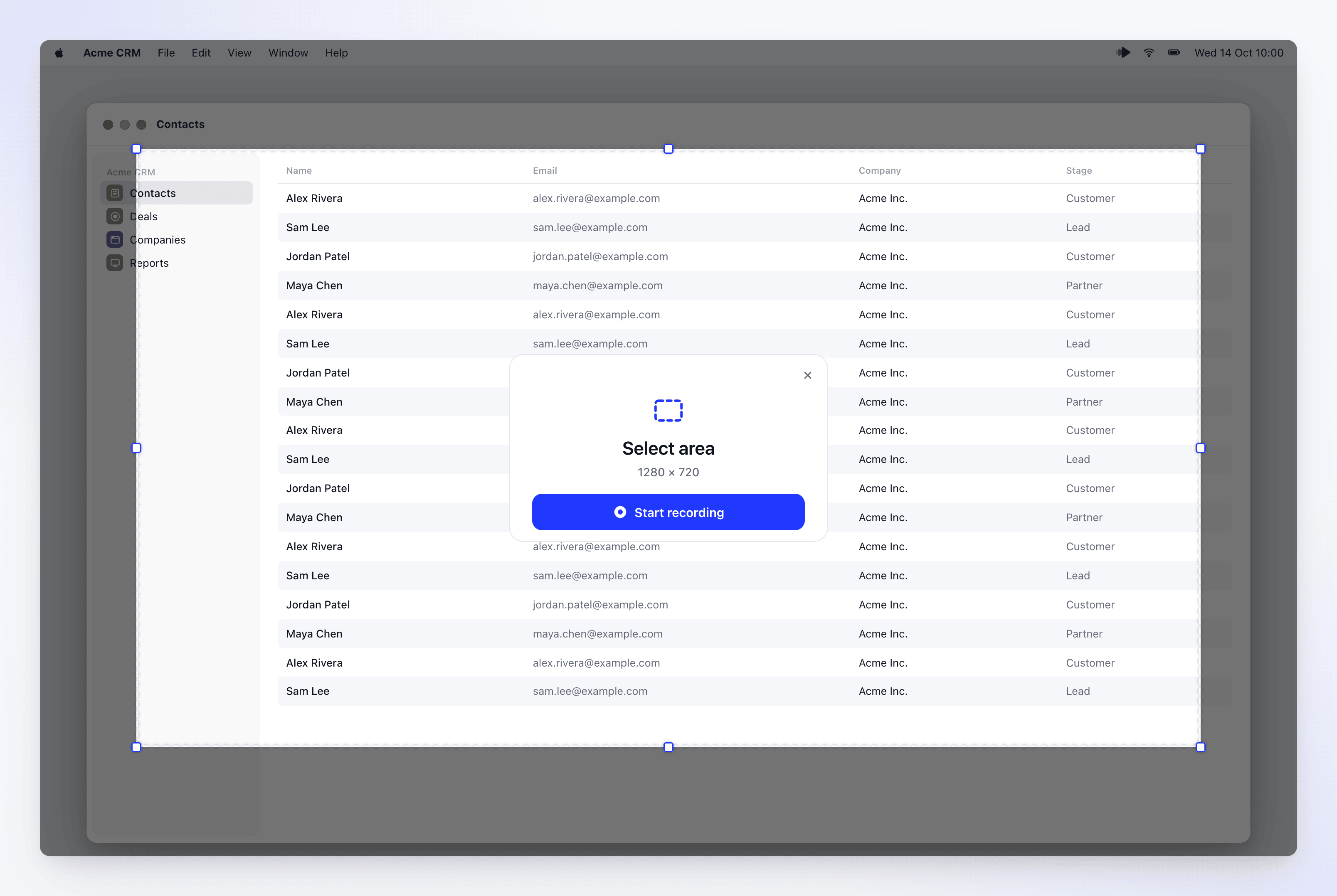
Der kleinste Bereich, den du aufnehmen kannst, ist 320 × 220.
Starten oder abbrechen
Klicke auf der Karte auf Aufnahme starten oder drücke Return (Mac) bzw. Enter (Windows). Drücke Esc oder klicke auf ✕, um abzubrechen.
Clevera merkt sich den Bereich und die oberste Zeile des Aufnahmefensters zeigt ihn an, zum Beispiel Bereich auswählen · 1280×720. Während du einen Bereich aufnimmst, ist alles außerhalb davon abgedunkelt, damit du den Rahmen sehen kannst.
Fehlerbehebung
Diese Meldungen stammen von der Mac-App.
| Meldung | Was zu tun ist |
|---|---|
| „Das angegebene Fenster konnte nicht gefunden werden“ — „Das Fenster wurde möglicherweise geschlossen. Bitte wähle das Fenster erneut aus.“ | Öffne das Fenster und wähle es erneut unter Bestimmtes Fenster aus. |
| „Fokus auf das ausgewählte Fenster fehlgeschlagen“ oder „Aktivierung der Anwendung fehlgeschlagen“ | Wähle das Fenster erneut aus. Wenn das Problem weiterhin besteht, starte Clevera neu. |
| „Das Fenster befindet sich in einem ungültigen Zustand“ | Schließe das Fenster und öffne es erneut, dann wähle es wieder aus. |
| „Ungültige Aufnahmedimensionen: …“ | Das Fenster ist möglicherweise minimiert oder ausgeblendet. Mache es sichtbar und in einer angemessenen Größe, dann versuche es erneut. |
| „Es konnte kein Display für die Aufnahme gefunden werden. Bitte verbinde dein Display erneut und versuche es noch einmal.“ | Der Bereich befand sich auf einem Display, das nicht verbunden ist. Verbinde es erneut oder wähle auf einem anderen Display erneut Bereich auswählen. |
| „Die Aufnahme des ausgewählten Bereichs konnte nicht gestartet werden. Bitte stelle sicher, dass du die erforderlichen Berechtigungen erteilt hast und versuche es erneut.“ | Überprüfe die Berechtigungen. |
Wenn das von dir gewählte Fenster unter Windows nicht mehr in der Liste erscheint, öffne es erneut und wähle es unter Bestimmtes Fenster aus. Wenn ein anderes Fenster in deiner Aufnahme gelandet ist, nimm erneut auf und lasse das gewählte Fenster im Vordergrund.