

Artikel in Help Scout Docs veröffentlichen
Verbinde Help Scout mit einem Dokumentations-API-Schlüssel und veröffentliche Clevera-Artikel direkt auf deiner Dokumentationsseite: Wähle die Seite und die Sammlung aus, erfahre, wie Formatierungen, Bilder und Videos übernommen werden, und erhalte Informationen zu Updates und häufigen Fehlermeldungen.
Verbinde Help Scout einmalig, um jeden Clevera-Artikel samt Screenshots und Formatierung auf deiner Help Scout Dokumentationsseite zu veröffentlichen. Dieser Artikel behandelt das Abrufen eines Dokumentations-API-Schlüssels, die Auswahl des Zielorts für den Artikel, wie er in Help Scout aussieht und wie Updates funktionieren.
Bevor du beginnst
- Plan: Das Veröffentlichen in Help Scout ist Teil der Pro- und Custom-Pläne. In den Free- und Starter-Plänen zeigt der Tab Veröffentlichen den Hinweis "Das Veröffentlichen in deinen Tools ist in Pro enthalten". Siehe Wähle einen Plan.
- Rolle in Clevera: Nur der Workspace-Inhaber oder ein Administrator kann Help Scout verbinden oder trennen. Sobald die Verbindung besteht, kann jeder, der einen Artikel bearbeiten kann, diesen auch veröffentlichen.
- In Help Scout: Eine Dokumentationsseite mit mindestens einer Sammlung sowie ein Help Scout-Benutzer, der diese Seite bearbeiten kann. Clevera arbeitet über den Dokumentations-API-Schlüssel dieses Benutzers.
- Ein Artikel: Du veröffentlichst den Artikel, der zu einem Video oder einer Aufnahme gehört. Generiere ihn zuerst; siehe Eine Aufnahme in einen Artikel umwandeln.
Das Veröffentlichen verbraucht keine Credits.
Dokumentations-API-Schlüssel abrufen
Klicke in Help Scout auf deinen Avatar und öffne Dein Profil → Authentication → API Keys. Generiere einen Schlüssel, falls du noch keinen hast, und kopiere ihn. Das Fenster zum Verbinden zeigt denselben Pfad: "Öffne in Help Scout Dein Profil → Authentication → API Keys, kopiere deinen Dokumentations-API-Schlüssel und füge ihn hier ein."
Help Scout verbinden
Integrationen öffnen
Öffne in der Seitenleiste das Workspace-Menü und wähle Integrationen. Suche nach Help Scout (unter Kundensupport oder Wissensdatenbank) und klicke auf Verbinden.
Schlüssel einfügen und prüfen
Das Fenster Help Scout verbinden zeigt: "Füge einen Schlüssel ein. Wir prüfen ihn, bevor wir etwas speichern." Füge den Schlüssel in Dokumentations-API-Schlüssel ein und klicke auf Schlüssel prüfen. Wenn Help Scout ihn akzeptiert, siehst du "Schlüssel akzeptiert."
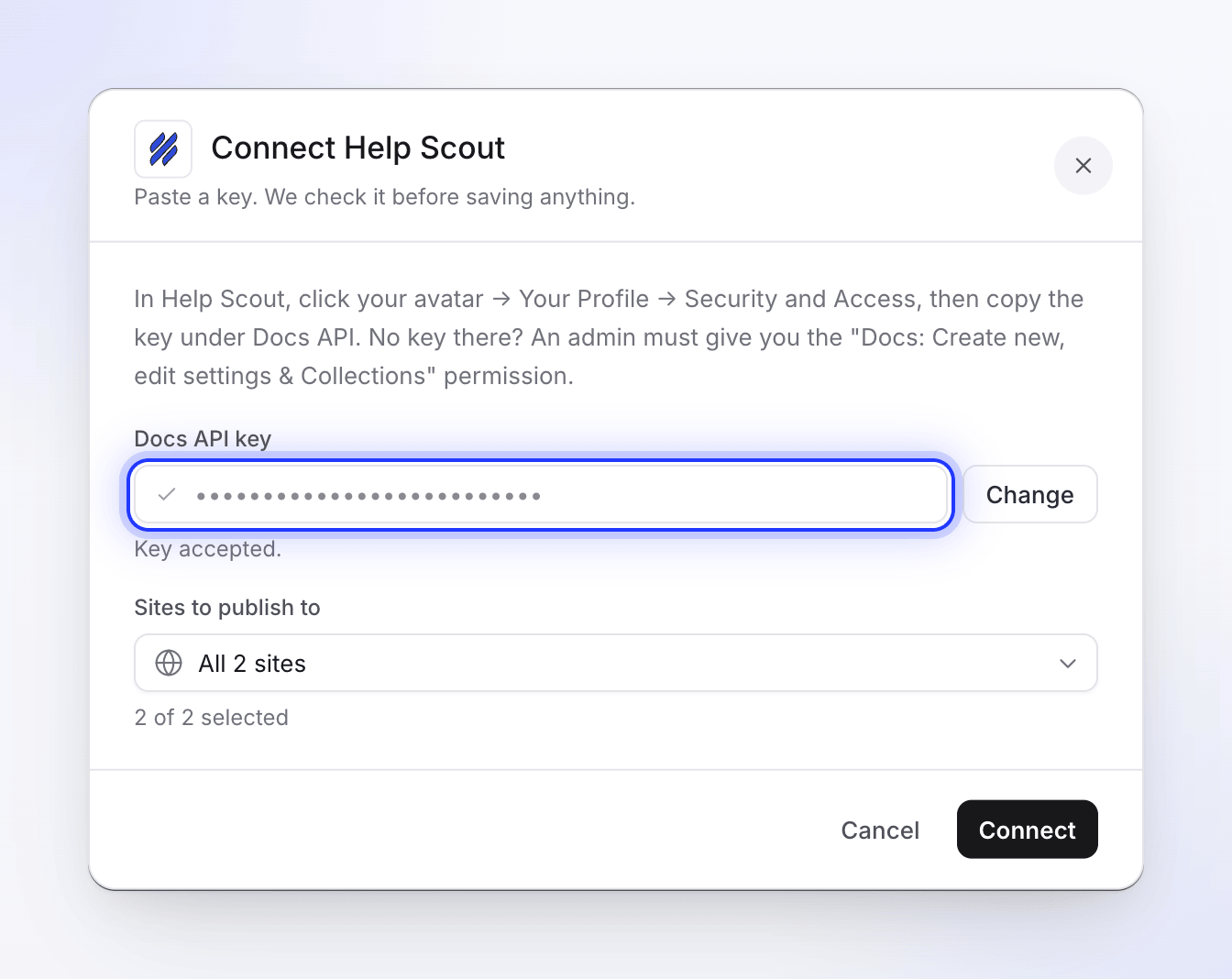
Clevera prüft den Schlüssel, bevor etwas gespeichert wird. Seiten auswählen
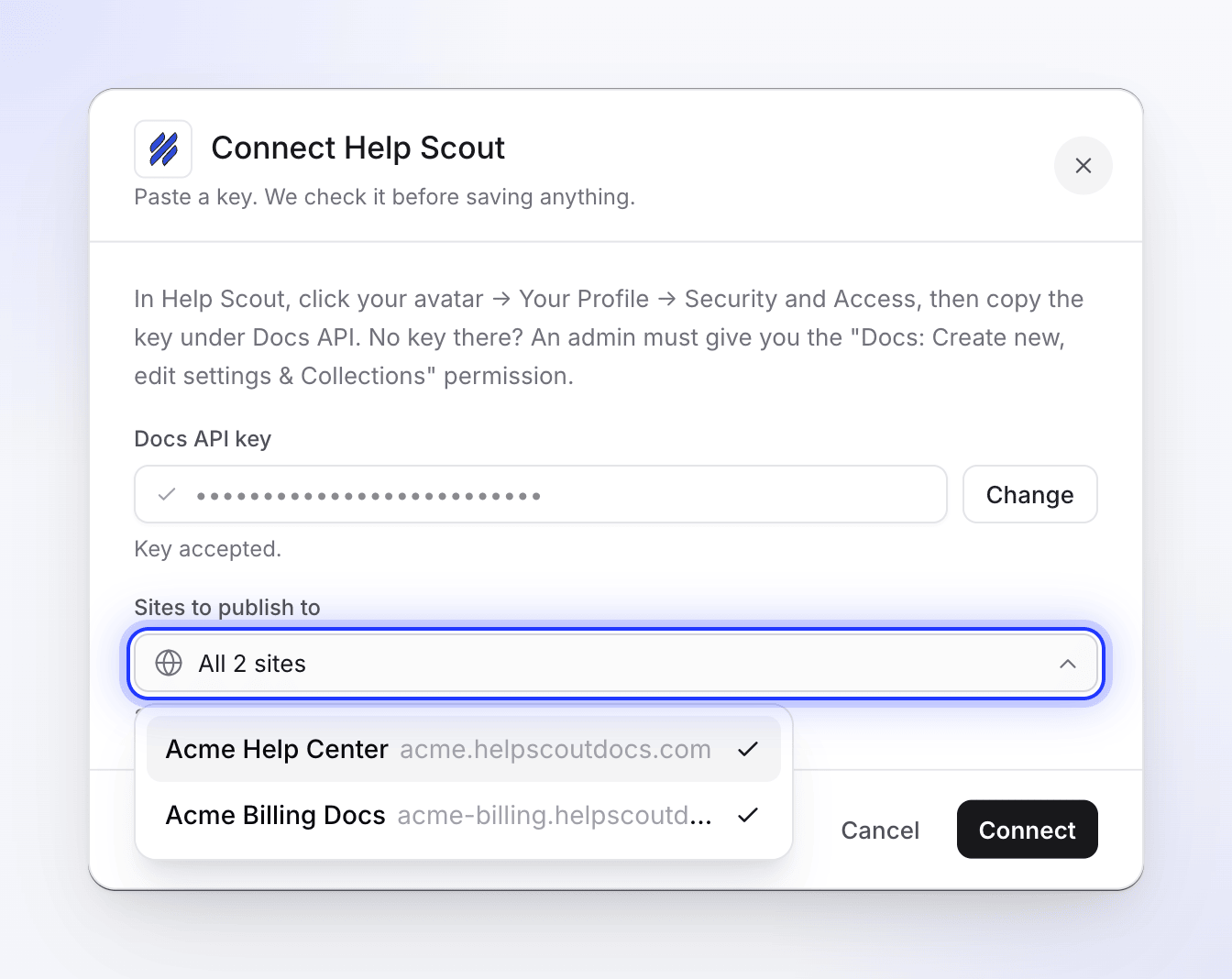
Unter Seiten, auf denen veröffentlicht werden soll sind alle deine Dokumentationsseiten ausgewählt. Deaktiviere alle, auf denen nicht veröffentlicht werden soll; mindestens eine muss ausgewählt bleiben.
Verbinden
Klicke auf Verbinden. Du siehst "Help Scout verbunden." und Help Scout erscheint in der Liste Verbunden, benannt nach der ersten Seite, die du ausgewählt hast (mit "+1 weitere" usw. für die anderen).
Um die Seiten später zu ändern, öffne Integrationen, klicke auf das ⋯-Menü in der Help Scout-Zeile, wähle Erneut verbinden, füge den Schlüssel erneut ein und wähle die Seiten aus. Das erneute Verbinden ersetzt die alte Verbindung; ein Workspace kann eine Help Scout-Verbindung halten.
Artikel veröffentlichen
Tab „Veröffentlichen“ öffnen
Klicke im Editor auf Teilen und öffne den Tab Veröffentlichen. Klicke unter Artikel veröffentlichen auf die Help Scout-Kachel unter Bereit zur Veröffentlichung.
Der Artikel wird in der Sprache veröffentlicht, die du im Editor geöffnet hast. Wechsle zuerst in der oberen Leiste die Sprache, um eine Übersetzung zu veröffentlichen.
Seite und Sammlung auswählen
Wähle unter Zielort:
Feld Was es anzeigt Hinweise Dokumentationsseite Die Seiten, die du beim Verbinden ausgewählt hast Bei einer Seite siehst du deren Namen und Adresse; bei mehreren wähle eine aus. Die erste ist vorausgewählt Sammlung Die Help Scout-Sammlungen dieser Seite Zeigt "Sammlungen werden geladen…" während des Ladevorgangs. Der Artikel wird in der von dir gewählten Sammlung abgelegt 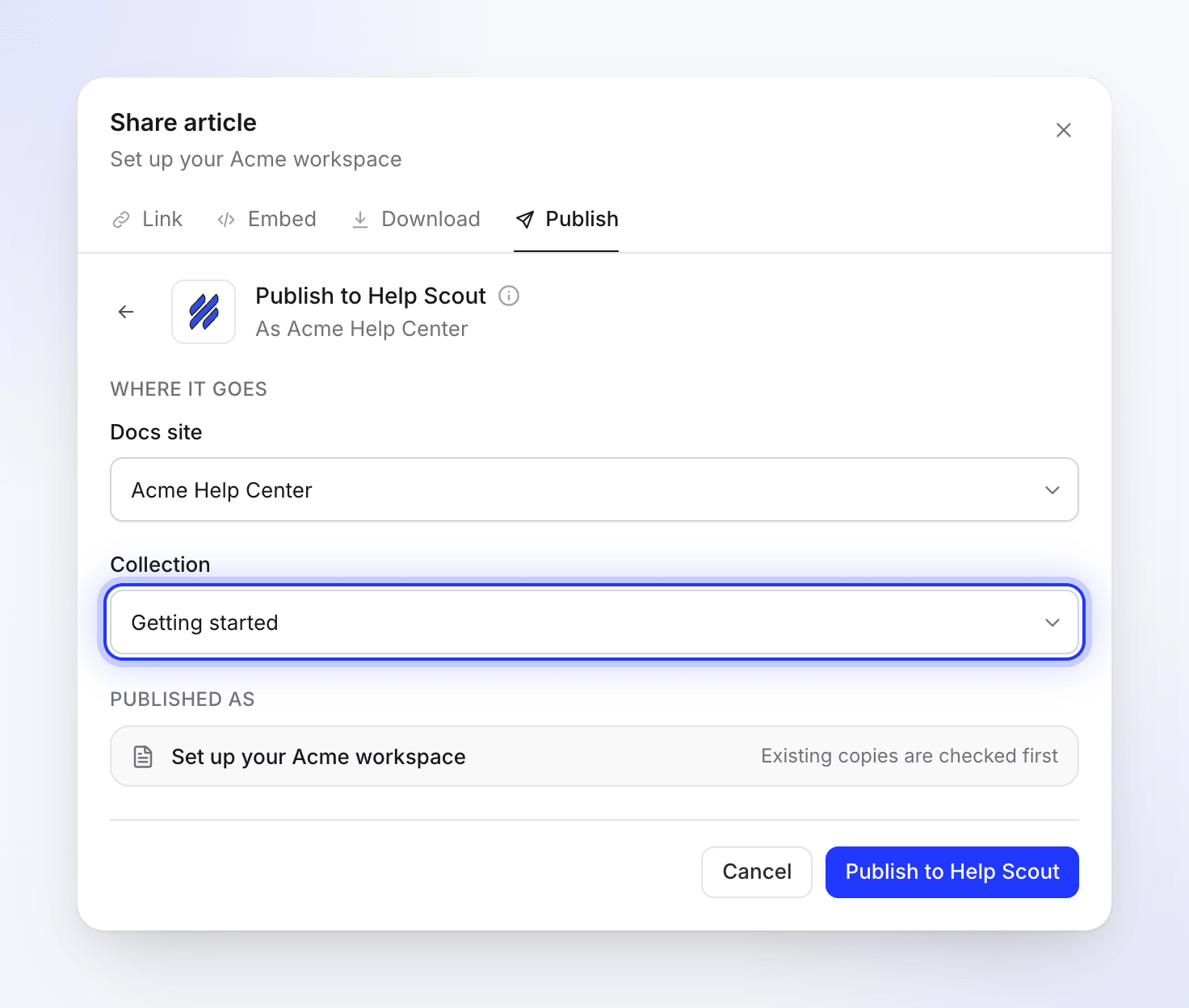
Clevera platziert den Artikel nicht in einer der Kategorien von Help Scout innerhalb einer Sammlung. Um ihn einer Kategorie hinzuzufügen, tue dies nach der Veröffentlichung in Help Scout.
Veröffentlichen
Klicke auf In Help Scout veröffentlichen. Du siehst "Suche nach einer vorhandenen Kopie in Help Scout", dann Seite wird geschrieben. Wenn der Vorgang abgeschlossen ist, siehst du "In Help Scout veröffentlicht." Klicke auf In Help Scout öffnen, um den Artikel anzusehen.
Du kannst das Teilen-Fenster während des Vorgangs schließen; eine Benachrichtigung informiert dich, wenn er abgeschlossen ist.
Wie der Artikel in Help Scout aussieht
- Titel: Der Titel des Artikels in der Sprache, in der du veröffentlicht hast.
- Screenshots: Werden in Help Scout hochgeladen und dort gespeichert, sodass sie ohne Clevera funktionieren. Wenn ein Upload fehlschlägt, verlinkt das Bild auf eine Clevera-Kopie, die nicht abläuft. Ein Bild, das per Webadresse zum Artikel hinzugefügt wurde, bleibt mit dieser Adresse verknüpft.
- Video: Das Video, aus dem der Artikel stammt, wird nicht hinzugefügt. Videos, die du im Artikel platziert hast, werden übernommen (siehe Tabelle).
- Formatierung: Überschriften, Fett, Kursiv, Unterstrichen, Durchgestrichen, Links, Listen, Tabellen und Code-Blöcke werden als normale Help Scout-Formatierung übernommen. Links zu anderen Clevera-Seiten behalten nur ihren Text.
| Im Clevera-Artikel | In Help Scout |
|---|---|
| Callouts | Ein getöntes Feld mit Icon und fettem Callout-Titel (blau Info, gelb Warnung, grün Tipp und Erfolg, grau Hinweis, rot Gefahr) |
| Nummerierte Schritte | Eine nummerierte Liste mit dem Titel jedes Schritts als Überschrift |
| Tabs | Eine Überschrift pro Tab mit dem Inhalt darunter; alle Tabs werden angezeigt |
| Toggles | Ein einklappbarer Bereich |
| Checklisten | Zeilen, die mit ☐ oder ☑ beginnen |
| Hervorhebung, hochgestellt, tiefgestellt | Beibehalten |
| Gleichungen | Code |
| Karten | Eine Liste von Links mit ihren Beschreibungen; Karten-Icons werden weggelassen |
| YouTube-Videos und Clevera-Videos | Ein eingebetteter Player. Ein Clevera-Video wird nur einbezogen, wenn der Freigabelink des Videos aktiviert ist. |
| Videodateien | Ein Link mit dem Titel des Videos |
Einen bereits veröffentlichten Artikel aktualisieren
Das Veröffentlichen funktioniert nur in eine Richtung. Änderungen, die du in Clevera vornimmst, bleiben in Clevera, bis du erneut veröffentlichst, und Änderungen, die in Help Scout am Artikel vorgenommen werden, werden nie nach Clevera zurückübertragen.
Wenn die von dir gewählte Sammlung bereits einen Artikel mit demselben Titel enthält (Groß-/Kleinschreibung spielt keine Rolle), zeigt Clevera "Dieser Artikel ist bereits in Help Scout vorhanden." Klicke auf Ansehen, um ihn zu öffnen, und wähle dann:
| Option | Was in Help Scout passiert | Button |
|---|---|---|
| Vorhandenen Artikel aktualisieren | Titel und Text des vorhandenen Artikels werden ersetzt. Die Adresse bleibt gleich. | In Help Scout aktualisieren |
| Neuen Artikel erstellen | "Behalte den vorhandenen und füge diesen unter einem neuen Titel hinzu." Clevera schlägt einen Neuen Titel vor, z. B. "Erste Rechnung erstellen (2)". | Neuen Artikel erstellen |
Help Scout erlaubt keine zwei Artikel mit demselben Titel in einer Sammlung. Wenn während des Veröffentlichens ein anderer Artikel mit diesem Titel auftaucht, prüft Clevera erneut und zeigt dieselbe Auswahl an, anstatt den Vorgang abzubrechen.
Das Veröffentlichen in einer anderen Sammlung erstellt dort einen neuen Artikel; der zuvor veröffentlichte bleibt, wo er ist. Um einen veröffentlichten Artikel zu verschieben, tue dies in Help Scout.
Nichts in Clevera löscht Artikel aus Help Scout.
Help Scout trennen
- Öffne Integrationen, klicke auf das ⋯-Menü in der Help Scout-Zeile und wähle Trennen (oder klicke auf Help Scout und dann auf Trennen).
- Bestätige. "Du kannst vom Editor aus nicht mehr darin veröffentlichen. Bereits veröffentlichte Inhalte bleiben in Help Scout."
Das Trennen löscht den Schlüssel aus Clevera. Der Schlüssel selbst funktioniert in Help Scout weiterhin, bis du ihn unter Dein Profil → Authentication → API Keys in Help Scout löschst oder neu generierst.
Fehlerbehebung
| Du siehst | Was zu tun ist |
|---|---|
| „Integrations are included in Pro and Custom plans.“ | Führe ein Upgrade des Arbeitsbereichs auf Pro durch. Siehe Choose a plan. |
| Kein Verbinden-Button auf der Seite Integrationen | Nur der Eigentümer oder ein Administrator kann die Verbindung herstellen. Bitte einen von ihnen darum. |
| „You can view this item but not publish it. Ask someone who can edit it.“ | Du benötigst Bearbeitungszugriff auf den Artikel, um ihn zu veröffentlichen. |
| „Paste a key first.“ | Füge den Docs API-Schlüssel ein, bevor du auf Schlüssel prüfen klickst. |
| „Invalid API key. Please check your Help Scout Docs API key.“ | Der Schlüssel ist falsch oder wurde neu generiert. Kopiere ihn erneut aus Help Scout. Verwende den Docs API-Schlüssel, nicht eine Mailbox-App-ID oder ein Secret. |
| „No Docs sites found. Please create a site in Help Scout Docs first.“ | Der Benutzer des Schlüssels hat keine Docs-Seite. Erstelle eine in Help Scout oder verwende einen Schlüssel von einem Benutzer, der darauf zugreifen kann. |
| „Failed to fetch sites from Help Scout.“ oder „We could not check that key. Try again.“ | Help Scout hat nicht geantwortet. Versuche es in einer Minute erneut. |
| „Pick at least one site.“ | Wähle mindestens eine Seite unter Seiten, auf denen veröffentlicht werden soll aus. |
| „Failed to connect to Help Scout. Please check your API key.“ oder „Could not connect. Try again.“ | Überprüfe den Schlüssel und versuche es erneut. |
| „Too many validation attempts. Please try again later.“ | Du kannst bis zu 10 Schlüssel pro Minute prüfen. Warte eine Minute. |
| „Connect Help Scout on the Integrations page first.“ | Help Scout ist in diesem Arbeitsbereich noch nicht verbunden. Bitte einen Eigentümer oder Administrator, es zu verbinden. |
| „No Docs sites yet. Create one in Help Scout first.“ | Erstelle eine Docs-Seite in Help Scout und verbinde sie dann erneut, damit Clevera sie sehen kann. |
| „No collections in this site“ / „Create a collection in this Docs site to publish here.“ | Die Seite hat keine Sammlungen. Erstelle eine Sammlung in Help Scout und öffne dann erneut Veröffentlichen. |
| „Choose a site and a collection first.“ oder „Please select a collection to publish to.“ | Wähle sowohl eine Seite als auch eine Sammlung aus, bevor du veröffentlichst. |
| „Couldn’t load your Help Scout locations“ | Klicke auf Erneut versuchen. Wenn das Problem weiterhin besteht, verbinde Help Scout erneut. |
| „Article was created but could not retrieve the article ID. Please check Help Scout.“ | Der Artikel wurde wahrscheinlich erstellt. Überprüfe die Sammlung in Help Scout, bevor du erneut veröffentlichst, um Duplikate zu vermeiden. |
| „Failed to publish to Help Scout. Please try again.“ oder „Failed to update article in Help Scout. Please try again.“ | Klicke auf Erneut versuchen. Wenn es weiterhin fehlschlägt, verbinde Help Scout erneut und kontaktiere den Support. |
| „API key not found. Please reconnect Help Scout.“ | Clevera hat den Schlüssel nicht mehr. Verbinde Help Scout erneut über Integrationen. |
| „Article content is empty or invalid.“ | Der Artikel hat in dieser Sprache keinen Inhalt. Generiere oder schreibe ihn und veröffentliche ihn dann erneut. |
| „No article found. Please generate an article first.“ | Das Video hat keinen Artikel in der Sprache, die du geöffnet hast. Generiere ihn oder wechsle die Sprache. |
| „Too many publish attempts. Please wait a moment before trying again.“ | Du kannst bis zu 20 Mal pro Minute veröffentlichen. Warte eine Minute. |
| Die Verbindung zeigt Fehler oder Erfordert Aufmerksamkeit | Help Scout akzeptiert den Schlüssel nicht mehr. Klicke auf Erneut verbinden und füge einen aktuellen Schlüssel ein. |