

Inhalte finden, filtern und sortieren
Finde jedes Video, jeden Clip, Artikel oder jede Aufnahme in den Inhaltsbereichen (Alle Inhalte, In Bearbeitung, Geteilt, Videos, Social Clips, Artikel, Aufnahmen, Sammlungen, Papierkorb), über die Suche, Filter, Sortierung, Raster- und Listenansichten sowie Tastaturkürzel.
Die Seite Inhalt ist die Bibliothek deines Arbeitsbereichs: Jedes Video, jeder Social Clip, Artikel und jede Aufnahme, die du öffnen kannst, an einem Ort. Dieser Artikel behandelt die Bereiche, die Suche, Filter, Sortierung, Ansichten und Tastaturkürzel.
Bibliothek öffnen
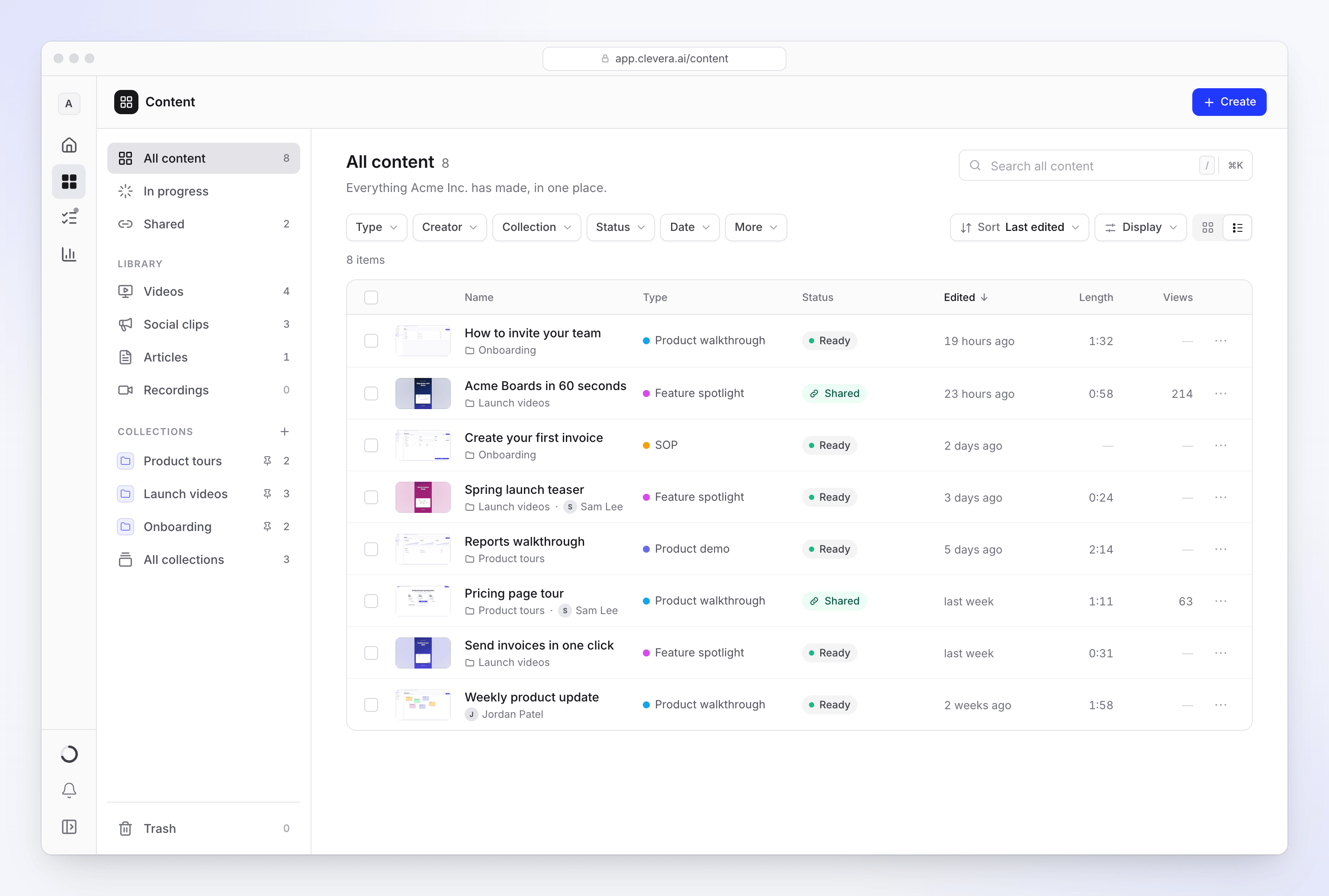
Klicke in der Seitenleiste auf Inhalt. Inhalt hat eine eigene Navigation auf der linken Seite (auf einem Smartphone öffnet sie sich über die Menüschaltfläche oben). Unter Alle Inhalte steht unter dem Titel:
- „Alles, was Acme Inc. erstellt hat, an einem Ort.“ für Inhaber und Administratoren.
- „Was du erstellt hast und was deine Sammlungen mit dir teilen.“ für alle anderen.
Alte Links zu den Seiten für Papierkorb, Aufnahmen und Sammlungen funktionieren weiterhin. Sie öffnen den entsprechenden Bereich unter Inhalt.
Was du sehen kannst
| Deine Rolle | Was die Bibliothek anzeigt |
|---|---|
| Arbeitsbereich-Inhaber, Administrator | Alles im Arbeitsbereich |
| Alle anderen | Was du erstellt hast, plus Elemente in Sammlungen, die du öffnen kannst |
Elemente in einer privaten Sammlung oder einer Sammlung für bestimmte Personen, zu der du nicht hinzugefügt wurdest, erscheinen nicht – auch nicht in der Suche oder in Filterzählungen. Ein Element eines Teamkollegen, das in keiner Sammlung ist, erscheint ebenfalls nicht, obwohl du es öffnen kannst, wenn er dir den Link sendet. Siehe Videos in Sammlungen und Ordnern organisieren, um zu erfahren, wie der Zugriff auf Sammlungen funktioniert.
Einen Bereich auswählen
Die linke Navigation unterteilt die Bibliothek in Bereiche. Die meisten Zeilen zeigen eine Anzahl an.
| Bereich | Inhalt |
|---|---|
| Alle Inhalte | Alles, was du öffnen kannst |
| In Bearbeitung | Was gerade erstellt wird, worauf du wartest und was nicht fertiggestellt werden konnte. Siehe In Bearbeitung. |
| Geteilt | Videos und Artikel mit einem öffentlichen Link oder einer Einbettung |
| Bibliothek → Videos | Anleitungen, Produktdemos und polierte Aufnahmen |
| Bibliothek → Social Clips | Kurze Videos für soziale Medien, Promos und Launches |
| Bibliothek → Artikel | Anleitungen, SOPs und Beiträge mit Screenshots |
| Bibliothek → Aufnahmen | Deine Bildschirmaufnahmen und hochgeladenen Videos. Siehe Aufnahmen. |
| Sammlungen | Jede Sammlung, die du öffnen kannst, angepinnte zuerst, mit der Anzahl der Elemente. Klicke auf eine, um den Inhalt innerhalb dieser Sammlung zu sehen. |
| Alle Sammlungen | Jede Sammlung als Kachel. Siehe Videos in Sammlungen und Ordnern organisieren. |
| Papierkorb | Elemente, die in den letzten 7 Tagen in den Papierkorb verschoben wurden. Siehe Videos und Artikel löschen und wiederherstellen. |
Um nur deine eigene Arbeit zu sehen, verwende den Filter Ersteller und wähle dich selbst aus (markiert als „(du)“). Im Papierkorb haben Inhaber und Administratoren einen Schalter Wessen Papierkorb: Meine oder Alle.
Innerhalb einer Sammlung zeigt jeder Bereich außer Papierkorb und Alle Sammlungen nur die Elemente dieser Sammlung an. Papierkorb und Alle Sammlungen führen dich aus der Sammlung heraus.
Suche
Gib etwas in das Suchfeld oben im Bereich ein oder drücke /, um dorthin zu springen. Jeder Bereich benennt, was er durchsucht: Alle Inhalte durchsuchen, Videos durchsuchen, Clips durchsuchen, Artikel durchsuchen, Geteilte Inhalte durchsuchen, Papierkorb durchsuchen und Aufnahmen durchsuchen. Die Liste wird während der Eingabe eingegrenzt und die übereinstimmenden Wörter werden in jedem Titel hervorgehoben.
- Die Suche berücksichtigt Titel, einschließlich der Titel übersetzter Versionen.
- Groß-/Kleinschreibung und Akzente spielen keine Rolle: „cafe“ findet „Café“.
- Jedes Wort, das du eingibst, muss im Titel vorkommen, in beliebiger Reihenfolge.
- Drücke einmal Esc, um die Suche zu löschen, und noch einmal, um das Feld zu verlassen. ↓ bewegt dich vom Feld in die Liste.
Um über diesen Bereich hinaus zu suchen (Sammlungen, Einstellungen und andere Seiten), klicke am Ende des Feldes auf Überall oder drücke ⌘ K (Ctrl K unter Windows). Es kann dich zu den Aufnahmen führen, listet aber keine einzelnen Aufnahmen auf: Öffne Inhalt → Aufnahmen, um eine zu finden. Siehe Deinen gesamten Arbeitsbereich durchsuchen.
Die Liste filtern
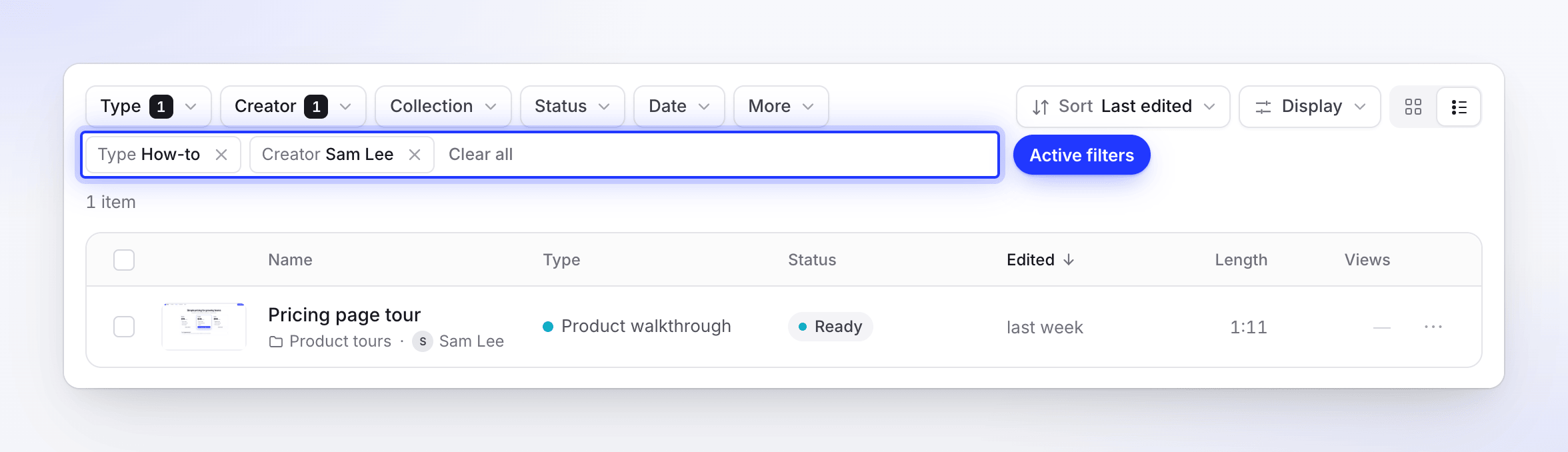
Die Filterzeile befindet sich unter dem Titel des Bereichs. Ein aktiver Filter zeigt eine Anzahl an, und jeder aktive Filter erscheint auch als entfernbarer Chip unter der Zeile. Alles löschen entfernt sie alle auf einmal. Auf einem Smartphone klappen die Filter hinter einer Filter-Schaltfläche zusammen.
| Filter | Optionen |
|---|---|
| Typ | Familien, jeweils mit ihren Typen darunter: Anleitung, Produktdemo, Social & Promo, Artikel und Polieren. Jeder Bereich listet nur seine eigenen Familien auf. Wähle eine Familie für alles darin oder einzelne Typen. Typ löschen setzt dies zurück. |
| Ersteller | Jede Person, die hier etwas erstellt hat, wobei du als „(du)“ markiert bist. Wird nur angezeigt, wenn mindestens zwei Personen Elemente in der Liste haben. |
| Sammlung | In keiner Sammlung, dann jede Sammlung, die du öffnen kannst. Wird innerhalb einer Sammlung nicht angezeigt. |
| Status | Bereit, Wird aktualisiert, Fehlgeschlagen, Geteilt, Nicht geteilt. Wird im Papierkorb nicht angezeigt. |
| Datum | Wähle Bearbeitet oder Erstellt (und Gelöscht im Papierkorb), dann Jederzeit, heute, Letzte 7 Tage, Letzte 30 Tage oder dieses Jahr |
| Formatierung | 9:16, 1:1, 16:9. Ein eigener Filter unter Social Clips; unter mehr in den anderen Bereichen; wird bei Artikel nicht angeboten. |
| mehr | Länge: Unter 30 s, 30 s – 3 min, 3 – 10 min, Über 10 min. Sprache: jede Sprache, in der deine Elemente vorliegen. Formatierung, außer bei Social Clips und Artikeln. |
Jede Option zeigt an, wie viele Elemente sie finden würde. Optionen innerhalb eines Filters addieren sich (Bereit oder Fehlgeschlagen); verschiedene Filter schränken sich gegenseitig ein (Bereit und 9:16).
Sortieren und anzeigen
Die Steuerelemente am Ende der Filterzeile ändern das Aussehen der Liste.
Sortieren
Öffne Sortieren und wähle eine Option unter Sortieren nach, dann eine Richtung unter Reihenfolge.
| Sortieren nach | Auswahl der Reihenfolge | Standardreihenfolge |
|---|---|---|
| Zuletzt bearbeitet (Standard) | Neueste zuerst, Älteste zuerst | Neueste zuerst |
| Erstellungsdatum | Neueste zuerst, Älteste zuerst | Neueste zuerst |
| Name | A → Z, Z → A | A → Z |
| Länge | Längste zuerst, Kürzeste zuerst | Längste zuerst |
| Aufrufe (30 Tage) | Meiste zuerst, Wenigste zuerst | Meiste zuerst |
| Typ | A → Z, Z → A | A → Z |
| Löschdatum (nur Papierkorb, ersetzt Aufrufe) | Neueste zuerst, Älteste zuerst | Neueste zuerst |
Anzeige
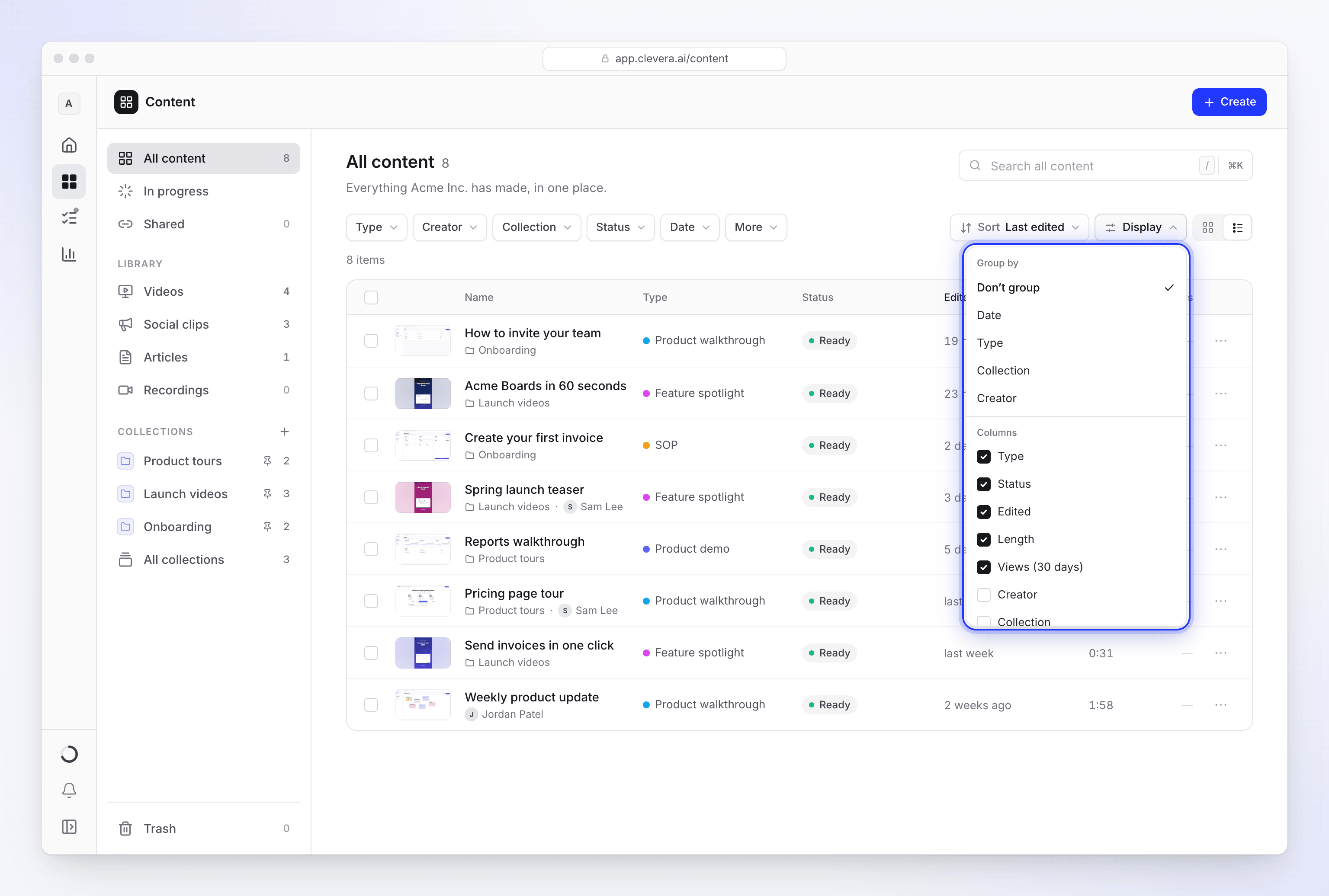
Öffne Anzeige, um Folgendes zu wählen:
- Gruppieren nach: Nicht gruppieren, Datum, Typ, Sammlung oder Ersteller, plus Ordner innerhalb einer Sammlung, die Ordner enthält. Datums-Gruppen lauten heute, Gestern, Diese Woche, Diesen Monat, dann Monatsnamen. Klicke auf eine Gruppenüberschrift, um sie einzuklappen.
- Kartengröße (Rasteransicht): Klein, Mittel (Standard) oder Groß. Eine Zeile enthält maximal 6 kleine, 5 mittlere oder 4 große Karten.
- Spalten (Listenansicht): Aktiviere Typ, Status, Ersteller, Sammlung, Bearbeitet, Erstellt, Länge, Aufrufe (30 Tage), Sprachen und Formatierung, plus Ordner in einer Sammlung mit Ordnern. Die Pfeile neben einer Spalte verschieben sie nach links oder rechts. Typ, Status, Bearbeitet, Länge und Aufrufe (30 Tage) sind standardmäßig aktiviert.
Raster oder Liste
Die beiden Schaltflächen am Ende der Zeile wechseln die Ansicht:
| Ansicht | Am besten geeignet für |
|---|---|
| Raster | Durchsuchen nach Bild. Jede Karte zeigt ein Poster, den Titel und wann es zuletzt bearbeitet wurde. |
| Liste | Vergleichen von Details in den gewählten Spalten. Klicke auf eine Spaltenüberschrift, um danach zu sortieren. |
Alle Inhalte, Geteilt und Papierkorb öffnen sich standardmäßig in der Listenansicht; Videos und Social Clips öffnen sich im Raster.
Artikel zeigt immer die Liste ohne Poster an. In der Liste öffnet das Ruhen des Mauszeigers auf einer Zeile eine Vorschaukarte neben dem Titel.
Eine Karte lesen
- Poster: ein Frame aus dem Video oder der erste Teil der Seite eines Artikels. Beim Darüberfahren werden einige Frames abgespielt.
- Länge in der Ecke und das Datum der letzten Bearbeitung unter dem Titel.
- Geteilte Elemente zeigen ein Link-Symbol und ihre Aufrufe der letzten 30 Tage.
- Wenn zwei Elemente denselben Titel haben, erhält jedes ein kleines Detail zur Unterscheidung: wer es erstellt hat, den Typ oder das Erstellungsdatum.
- Beim Darüberfahren zeigen die oberen Ecken ein Kontrollkästchen zur Auswahl, eine Link kopieren-Schaltfläche (nur bei geteilten Elementen) und das ⋯-Menü. Siehe Mehrere Elemente gleichzeitig verschieben, teilen oder löschen, um zu erfahren, was das Menü bietet.
Status
Die meisten fertigen Elemente benötigen kein Badge. Das Raster zeigt nur eines an, wenn gerade etwas passiert; die Status-Spalte der Liste zeigt es immer an.
| Status | Bedeutung |
|---|---|
| Bereit | Fertiggestellt und nicht geteilt |
| Geteilt | Der Freigabelink ist aktiviert |
| Wird aktualisiert (mit Prozentangabe, falls bekannt) | Die KI bearbeitet den Inhalt, zum Beispiel nach einer Neugenerierung |
| Benötigt deine Antwort | Die KI hat eine Frage gestellt und wartet auf dich |
| Fehlgeschlagen | Der letzte Durchlauf konnte nicht abgeschlossen werden |
Klicke auf Benötigt deine Antwort oder Fehlgeschlagen, um die Generierungsseite zu öffnen, auf der du antworten, es erneut versuchen oder den Vorgang löschen kannst. Siehe Stoppen, erneutes Versuchen oder Löschen einer Generierung.
In Bearbeitung
In Bearbeitung listet alle Durchläufe auf, die du verfolgen kannst: wer sie gestartet hat, in welchem Stadium sie sich befinden und wie weit sie fortgeschritten sind. Ein Video, das zum ersten Mal erstellt wird, wartet hier und wird der Bibliothek hinzugefügt, sobald es fertig ist. Die Liste aktualisiert sich von selbst.
Die Durchläufe sind unterteilt in Läuft und wartet sowie Konnte nicht abgeschlossen werden. Verwende Wessen Durchläufe, um zwischen Alle und Meine zu wechseln.
| Status | Was es bedeutet | Was du tun kannst |
|---|---|---|
| Läuft | „Clevera erstellt es gerade.“ | Öffnen oder Durchlauf abbrechen |
| In der Warteschlange | „Startet, sobald ein Platz frei wird.“ | Durchlauf abbrechen. „Es hat noch nicht begonnen, daher werden keine Kosten berechnet.“ |
| Benötigt deine Antwort | „Clevera hat eine Frage gestellt und wartet auf dich.“ | Klicke auf Antworten, um zu antworten, ohne die Seite zu verlassen |
| Reagiert nicht | Der Durchlauf sendet keine Updates mehr | Öffnen oder Durchlauf abbrechen |
| Fehlgeschlagen | „Es konnte nicht abgeschlossen werden.“ | Erneut versuchen, Schließen (blendet es für dich aus) oder Für alle verwerfen |
Fehlgeschlagene Durchläufe bleiben 2 Tage lang in der Liste. Wenn die Credits für einen fehlgeschlagenen Durchlauf an dich zurückerstattet wurden, steht dort „Es wurden keine Credits verbraucht.“ Erneut versuchen startet einen neuen Durchlauf mit denselben Einstellungen und wird wie ein neuer Start berechnet. Editoren können keine erneuten Versuche starten, da ihre Rolle keine neuen Inhalte erstellen kann.
Innerhalb einer Sammlung zeigt In Bearbeitung nur die Durchläufe an, die in dieser Sammlung landen werden. Siehe Stoppen, erneutes Versuchen oder Löschen einer Generierung.
Aufnahmen
Aufnahmen listet deine Bildschirmaufnahmen und hochgeladenen Videos auf. Mitglieder sehen ihre eigenen. Inhaber und Administratoren sehen die des gesamten Arbeitsbereichs und können Wessen Aufnahmen zwischen Alle und Meine umschalten.
- Aufnahmen durchsuchen findet eine Aufnahme anhand ihres Namens.
- Quelle schränkt die Liste nach dem Aufnahmeort ein.
- Sortieren nach Erstellungsdatum, Dauer oder Name.
- Jede Aufnahme zeigt an, wo sie verwendet wird („In 2 Elementen verwendet“) oder „Noch nicht verwendet“. Eine ungenutzte Aufnahme zeigt das Datum an, an dem sie entfernt wird („Ungenutzt · gelöscht am 31. Okt“).
- Video hochladen fügt eine Datei hinzu: „MP4 bis zu 250 MB.“
- Das ⋯-Menü enthält Erstellen aus diesem…, Ansehen, Link kopieren, Herunterladen und Löschen. Das Löschen einer Aufnahme beeinträchtigt keine daraus erstellten Videos: „Sie haben ihre eigene Kopie des Filmmaterials.“
Aufnahmen landen nicht im Papierkorb für Inhalte. Siehe Deine Aufnahmen finden und wiederverwenden.
Mehr laden
Die Bibliothek lädt jeweils 48 Elemente und ruft die nächste Gruppe ab, während du scrollst. Falls dies nicht geschieht, klicke auf Mehr laden. Am Ende siehst du „Das ist alles“ mit der Gesamtzahl, und Zurück nach oben bringt dich wieder an den Anfang.
Tastenkombinationen
Drücke ? auf der Inhaltsseite oder wähle Tastenkombinationen unten im Anzeige-Menü, um die Liste zu sehen. Tastenkombinationen funktionieren nicht, während du in ein Feld tippst. Verwende unter Windows Ctrl, wo die Tabelle ⌘ anzeigt.
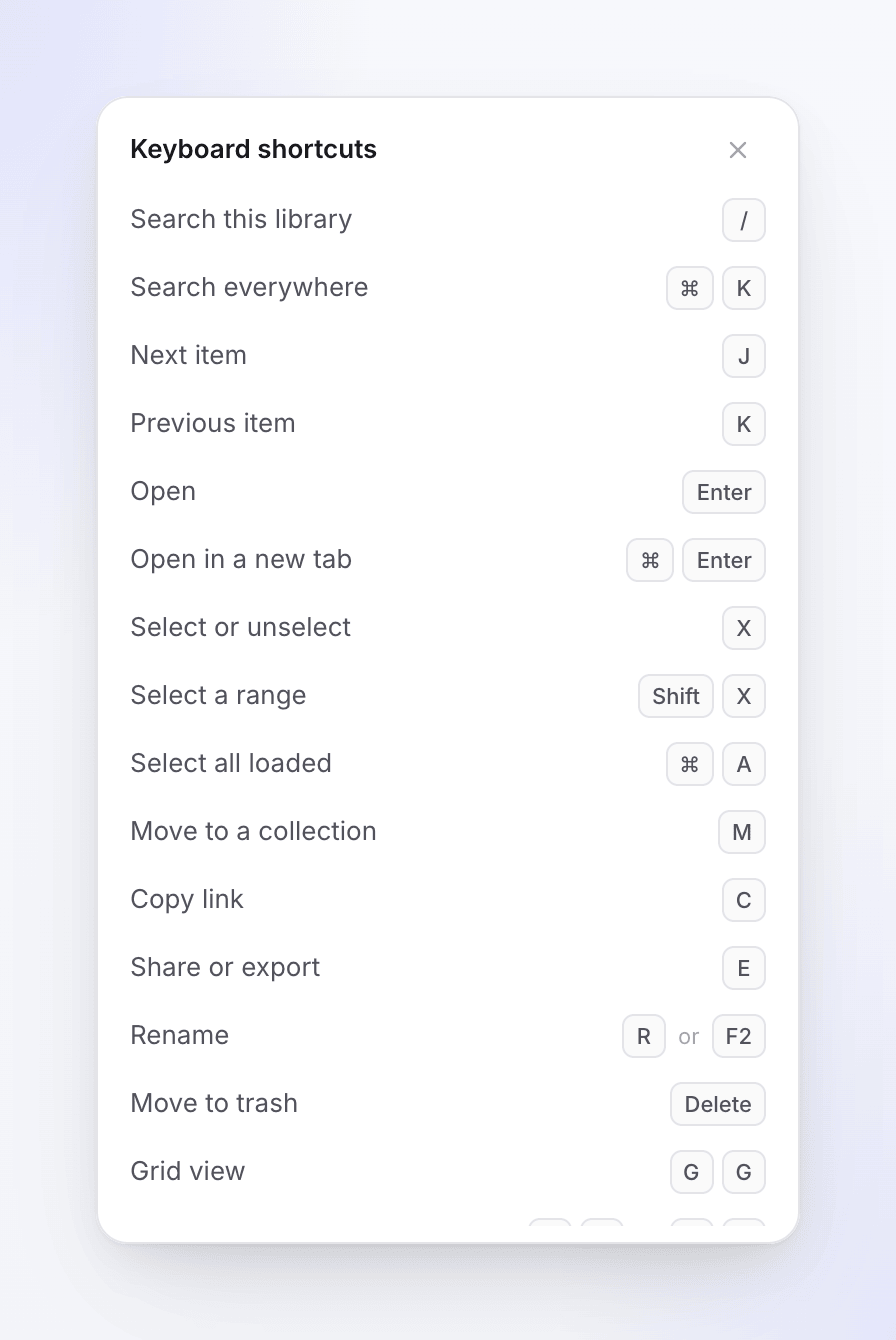
| Tasten | Was es bewirkt |
|---|---|
| / | Diesen Bereich durchsuchen |
| ⌘ K | Überall suchen |
| J / K | Nächstes Element / vorheriges Element |
| Pfeiltasten | Durch das Raster bewegen (hoch und runter springen eine Zeile) |
| Home / End | Erstes / letztes Element |
| Enter | Öffnen |
| ⌘ Enter | In neuem Tab öffnen |
| X | Auswählen oder Auswahl aufheben |
| Shift X | Einen Bereich auswählen |
| ⌘ A | Alle geladenen Elemente auswählen |
| M | In eine Sammlung verschieben |
| C | Link kopieren |
| E | Teilen oder exportieren |
| R oder F2 | Umbenennen |
| Delete oder Backspace | In den Papierkorb verschieben (im Papierkorb: endgültig löschen) |
| G dann G | Rasteransicht |
| G dann L (oder G dann T) | Listenansicht |
| Esc | Auswahl aufheben |
| ? | Tastenkombinationen anzeigen |
Wenn die Liste leer ist
Jeder Bereich hat seinen eigenen leeren Zustand mit einer kurzen Animation und einem Hinweis, wie es weitergeht.
| Du siehst | Was es bedeutet |
|---|---|
| „Bereit, wenn du es bist“ | In diesem Arbeitsbereich wurde noch nichts erstellt. Klicke auf Etwas erstellen. |
| „Noch keine Videos“ | Nichts unter Videos. Klicke auf Video erstellen. |
| „Noch keine Social Clips“ | Nichts unter Social Clips. Klicke auf Social-Clip erstellen. |
| „Noch keine Artikel“ | Nichts unter Artikel. Klicke auf Artikel schreiben. |
| „Noch nichts geteilt“ | Kein Element hat einen öffentlichen Link. |
| „Noch keine Aufnahmen“ | Du hast noch nichts aufgenommen oder hochgeladen. |
| „Momentan wird nichts erstellt“ | In Bearbeitung enthält keine Durchläufe. |
| „Keine Elemente entsprechen diesem Filter“ | Entferne einen Filter-Chip, klicke auf Filter löschen oder klicke auf Überall suchen nach „…“. |
| „Papierkorb ist leer“ | In den letzten 7 Tagen wurde nichts gelöscht. |
| „Wir konnten deine Inhalte nicht laden“ | Überprüfe deine Verbindung und klicke auf Erneut versuchen. |
Gut zu wissen
- Es gibt keine Duplizieren-Aktion. Um eine Variation zu erstellen, starte ein neues Video aus derselben Aufnahme oder demselben Briefing.
- Elemente können nicht in einen anderen Arbeitsbereich verschoben werden. Jedes Element gehört zu dem Arbeitsbereich, in dem es erstellt wurde. Um woanders daran zu arbeiten, wechsle den Arbeitsbereich und erstelle es dort.
- Ein Teammitglied, das ein Element nicht finden kann, hat wahrscheinlich keinen Zugriff auf dessen Sammlung oder das Element befindet sich in keiner Sammlung. Verschiebe es in eine Sammlung, auf die das Mitglied Zugriff hat, oder bitte einen Inhaber oder Administrator, ihm Zugriff zu gewähren.