

Meine Aufnahme wurde nicht hochgeladen
Deine Desktop-Aufnahme oder dein MP4-Upload hat Clevera nicht erreicht oder wurde hochgeladen, konnte aber nicht verarbeitet werden. Lass die App geöffnet, versuche den Upload erneut und ordne die angezeigte Meldung der entsprechenden Ursache und Lösung für Mac, Windows oder das Web zu.
Nachdem du eine Aufnahme beendest, sendet die Desktop-App sie an Clevera und öffnet sie in deinem Browser. Wenn das nicht geschieht oder ein MP4-Upload im Web nicht nutzbar ist, hilft dir diese Seite dabei, herauszufinden, wo der Prozess gestoppt hat, und die Aufnahme erfolgreich hochzuladen.
Kurze Überprüfungen
- Lass die Desktop-App geöffnet und schau dir das Upload-Fenster an.
- Überprüfe deine Internetverbindung. Eine Aufnahme benötigt eine Verbindung zum Starten, während der Aufnahme und zum Abschließen.
- Wenn das Fenster einen erneuten Versuch anbietet, nutze ihn. Auf dem Mac heißt es Retry upload; unter Windows heißt es Try Recording Again. Beide senden dieselbe Aufnahme erneut, und du kannst es so oft versuchen, wie du möchtest.
- Überprüfe die Länge der Aufnahme. Clevera kann Aufnahmen von bis zu 60 Minuten fertigstellen; wir empfehlen, unter 30 Minuten zu bleiben.
- Überprüfe den freien Speicherplatz. Die temporären Dateien einer langen Aufnahme können mehrere GB belegen.
- Suche unter Content → Recordings, bevor du erneut aufnimmst. Der Upload könnte bereits abgeschlossen sein und sich in einem Browserfenster geöffnet haben, das du nicht bemerkt hast. Die neuesten Aufnahmen stehen ganz oben; du kannst auch nach Titeln suchen.
Der Upload ist in der Desktop-App fehlgeschlagen
Wenn ein Upload fehlschlägt, ändert sich der Status im Fenster zu „We hit a snag while preparing your recap“ und ein Bereich Upload needs your attention zeigt den Fehler sowie diese Tipps unter Try this:
- Wechsle zu einem anderen WLAN oder Mobilfunknetz
- Schalte dein VPN oder deine DNS-Einstellungen aus und wieder ein
- Überprüfe, ob eine aktive Firewall Clevera blockiert
- Wenn du dich in einem Firmennetzwerk befindest, versuche es mit einem Hotspot
- Überprüfe, ob genügend Speicherplatz für temporäre Dateien vorhanden ist

Behebe, was du kannst
Wechsle das Netzwerk, schalte dein VPN aus und wieder ein oder schaffe Speicherplatz frei. In einem Firmennetzwerk können eine Firewall oder ein Proxy Uploads blockieren; ein mobiler Hotspot ist eine schnelle Methode, um dies zu testen.
Klicke auf Retry upload
Clevera sendet die Aufnahme erneut aus den temporären Dateien auf deinem Computer.
Warte auf „Your recording is ready!“
Das Fenster schließt sich nach wenigen Sekunden von selbst und dein Browser öffnet die Aufnahme auf der Create-Seite.
Wenn das Netzwerk nur langsam ist, siehst du Slow upload detected: „Your recording is still uploading, but the network is slower than usual. Clevera will keep working until it finishes.“ Das ist kein Fehler. Lass die App geöffnet und lass den Vorgang abschließen.
Wenn ein Upload fehlschlägt, ändert sich das Fenster zu Upload Failed — „Something went wrong during the upload.“ — mit dem Fehler darunter und zwei Schaltflächen: Try Recording Again und Close.

Behebe, was du kannst
Wechsle das Netzwerk, schalte dein VPN kurz aus oder schaffe Speicherplatz frei. In einem Firmennetzwerk können eine Firewall oder ein Proxy Uploads blockieren; ein mobiler Hotspot ist eine schnelle Methode, um dies zu testen.
Klicke auf Try Recording Again
Trotz des Namens musst du nicht erneut aufnehmen: Clevera sendet dieselbe Aufnahme erneut aus den Dateien auf deinem Computer. Der Status zeigt „Retrying upload...“ an.
Warte auf Upload Complete
Das Fenster zeigt Upload Complete an, dein Browser öffnet die Aufnahme und das Fenster schließt sich nach etwa 1,5 Sekunden.
Das Windows-Upload-Fenster zeigt weder einen Prozentsatz noch eine Warnung bei langsamen Uploads an. Eine lange Aufnahme bei langsamer Verbindung kann eine Weile dauern; lass die App geöffnet.
Meldungen im Upload-Fenster
| Meldung | Ursache | Lösung |
|---|---|---|
| A network error, oder „Request timed out.“ | Die Verbindung wurde unterbrochen oder war zu langsam. | Behebe die Verbindung und klicke dann auf Retry upload. Eine schnellere, stabilere Verbindung hilft bei langen Aufnahmen. |
| „Failed to complete recording: …“ | Der letzte Schritt, bei dem Clevera die Teile zusammenfügt, ist fehlgeschlagen. | Retry upload. Wenn es erneut fehlschlägt, kontaktiere den Support, bevor du die App beendest. |
| „The video duration cannot exceed 60 minutes.“ | Die Aufnahme ist länger als 60 Minuten. Der Aufnahme-Timer stoppt nicht bei 60 Minuten, aber Clevera kann keine längere Aufnahme fertigstellen. | Nimm in Teilen erneut auf, idealerweise unter 30 Minuten pro Teil. |
| „The file you're trying to upload is too large.“ | Eine Videodatei ist größer als 5 GB. | Nimm kürzere Teile auf oder wähle einen kleineren Bereich oder ein kleineres Fenster. |
| „Microphone audio file is empty or incomplete …“ | Das Mikrofon war eingeschaltet, hat aber während der Aufnahme keinen Ton mehr geliefert, daher kann die Aufnahme nicht fertiggestellt werden. | Überprüfe das Mikrofon im Aufnahmefenster und nimm dann erneut auf. Um ohne deine Stimme aufzunehmen, schalte das Mikrofon vorher aus. |
| „File operation failed: …“ | Clevera konnte seine temporären Dateien nicht lesen oder schreiben. | Schaffe Speicherplatz frei und klicke dann auf Retry upload. |
| „Missing recording data. Please try again.“ | Die App hat den Überblick über die Aufnahmedateien verloren. | Klicke auf Retry upload. Wenn sich der Fehler wiederholt, kann die Aufnahme nicht wiederhergestellt werden; nimm erneut auf. |
| „Unable to complete the recording. Please try again.“ | Der Server konnte die Aufnahme nicht fertigstellen. | Klicke nach einer Minute auf Retry upload. |
| „Authentication error: Please log in again“ | Deine Anmeldung ist abgelaufen und konnte nicht erneuert werden. | Melde dich in der App erneut an und versuche es dann noch einmal. Siehe Sign in to the desktop app. |
| „You don't have permission to complete this recording.“ | Deine Rolle im Workspace wurde während der Aufnahme geändert oder du wurdest entfernt. | Bitte den Workspace-Inhaber, deine Rolle zu überprüfen. Siehe Understand workspaces, roles and creator seats. |
Wenn eine Warnung Copy Details anbietet, klicke darauf und füge die Details in deine Nachricht an den Support ein.
| Meldung | Ursache | Lösung |
|---|---|---|
| „Upload was interrupted — this is usually a network or VPN issue. … Your recording is saved locally until upload succeeds.“ | Die Verbindung wurde unterbrochen oder ein VPN hat den Upload blockiert. | Behebe die Verbindung und klicke dann auf Try Recording Again (die Meldung sagt „tap Retry“; damit ist diese Schaltfläche gemeint). Die Aufnahme bleibt nur erhalten, solange das Fenster geöffnet ist. |
| „Clevera could not detect enough interactions in this recording …“ | Die Aufnahme enthielt keine Klicks, Tastatureingaben, Scroll- oder Ziehvorgänge; nur Mausbewegungen. Die Windows-App kann eine solche Aufnahme nicht hochladen. | Nimm erneut auf und klicke oder tippe mindestens einmal. Der Klick auf Stop zählt nicht. |
| „Clevera needs permission to complete this recording.“ | Clevera konnte deine Maus und Tastatur nicht erfassen oder deine Rolle erlaubt keine Aufnahmen. | Öffne More → Permissions und überprüfe Mouse & Keyboard Capture, nimm dann erneut auf. Wenn sich der Fehler wiederholt, bitte den Workspace-Inhaber, deine Rolle zu überprüfen. |
| „We could not finish this recording. Please try recording again.“ | Ein anderer Fehler beim Fertigstellen der Aufnahme. | Klicke auf Try Recording Again. Wenn es erneut fehlschlägt, sende deine Protokolle (siehe unten) und kontaktiere den Support, bevor du das Fenster schließt. |
Der Fehler endet mit dem Hinweis, dass keine Protokolle automatisch gesendet wurden, und verweist auf Settings > Submit Logs. Unter Windows sendest du Protokolle über das Tray-Symbol → Submit logs oder über More → Submit logs im Aufnahmefenster. Siehe Send your desktop app logs to support.
Die Aufnahme hat nie mit dem Hochladen begonnen
Eine Aufnahme beginnt in dem Moment mit dem Hochladen, in dem sie startet. Wenn die App einen Fehler anzeigt, sobald du auf Start recording klickst, hat die Aufnahme nie begonnen, also gibt es nichts hochzuladen. Häufige Ursachen sind eine fehlende Internetverbindung, ein App-Update, das du nicht installiert hast („Update Required“ auf dem Mac, „Recording initialization failed: …“ unter Windows) oder eine Rolle ohne Aufnahmerechte. Siehe Clevera can't record my screen.
Der Upload wurde abgeschlossen, aber nichts hat sich geöffnet
Die App öffnet die Aufnahme in deinem Standardbrowser, sobald sie fertig ist. Falls du sie nicht gesehen hast:
- Überprüfe die anderen Browserfenster und die Standard-Browsereinstellung auf deinem Computer.
- Öffne Clevera im Web und gehe zu Content → Recordings, oder klicke in Compose auf + und wähle Choose from library. Mitglieder sehen dort ihre eigenen Aufnahmen; Arbeitsbereich-Inhaber und Administratoren können Whose recordings auf Everyone's umstellen. Alte Links zur Recordings-Seite funktionieren weiterhin.
- Aufnahmen landen in dem Arbeitsbereich, der im Web ausgewählt war, als du gestartet hast. Wenn du dort nicht aufnehmen kannst, legt Clevera die Aufnahme in einem Arbeitsbereich ab, in dem du aufnehmen kannst. Wechsle den Arbeitsbereich, falls du sie nicht finden kannst. Siehe Sign in to the desktop app.
Die Aufnahme befindet sich in einem anderen Clevera-Konto
Wenn die Desktop-App bei einem anderen Clevera-Konto angemeldet ist als dein Browser, zeigt die sich öffnende Seite "This recording is in another Clevera account" an und nennt das Konto, das die App verwendet hat. "Your recording is safe. It is in the library of the account the app is signed in to."
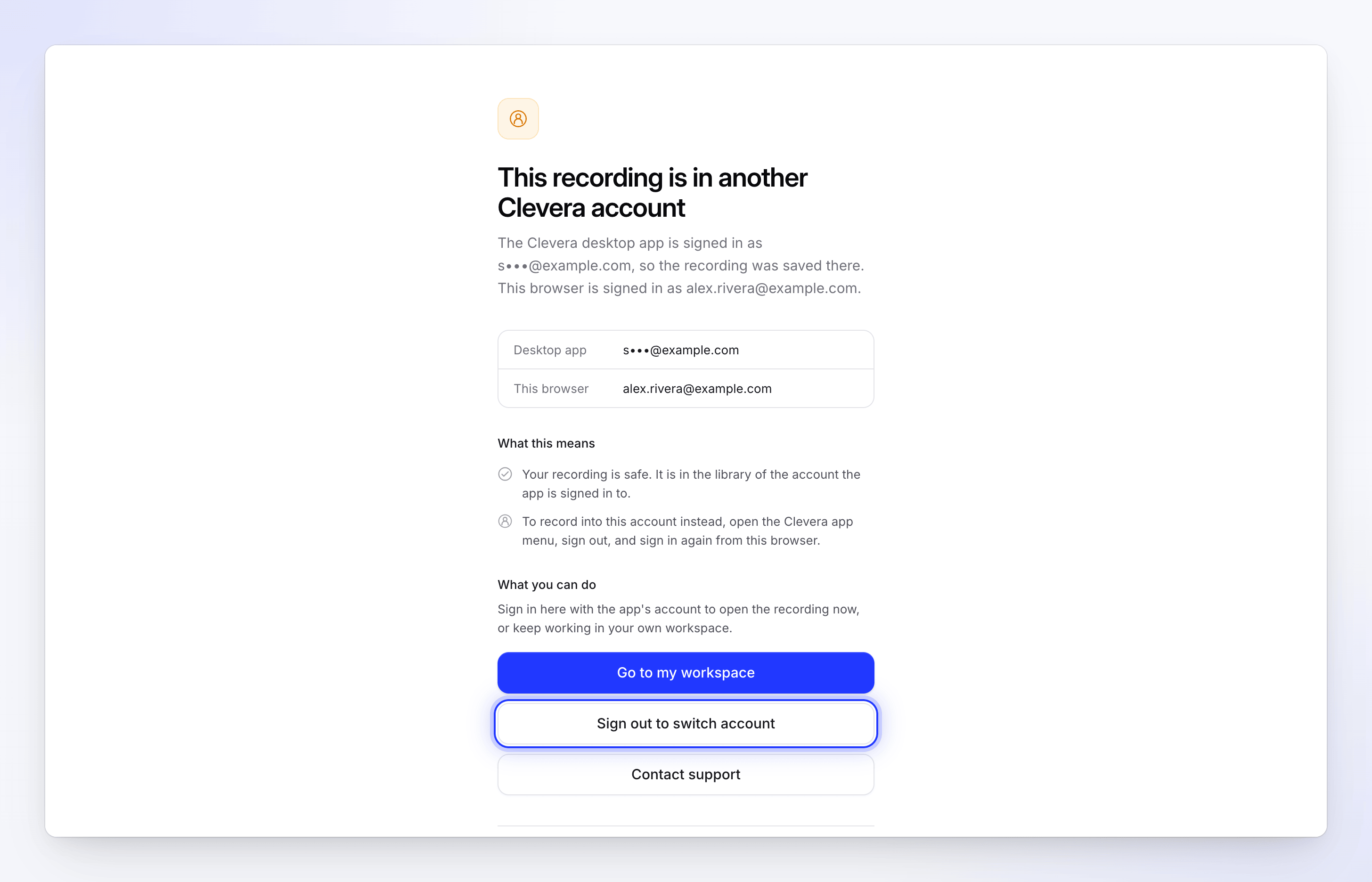
- Um sie jetzt zu öffnen, klicke auf Sign out to switch account und melde dich mit dem Konto der App an.
- Um in deinem eigenen Konto weiterzuarbeiten, klicke auf Go to my workspace.
- Wenn du dir nicht sicher bist, was passiert ist, klicke auf Contact support.
- Um das nächste Mal in das Konto des Browsers aufzunehmen, öffne das Clevera-App-Menü, melde dich ab und melde dich von diesem Browser aus wieder an.
Sie wurde hochgeladen, konnte aber nicht verarbeitet werden
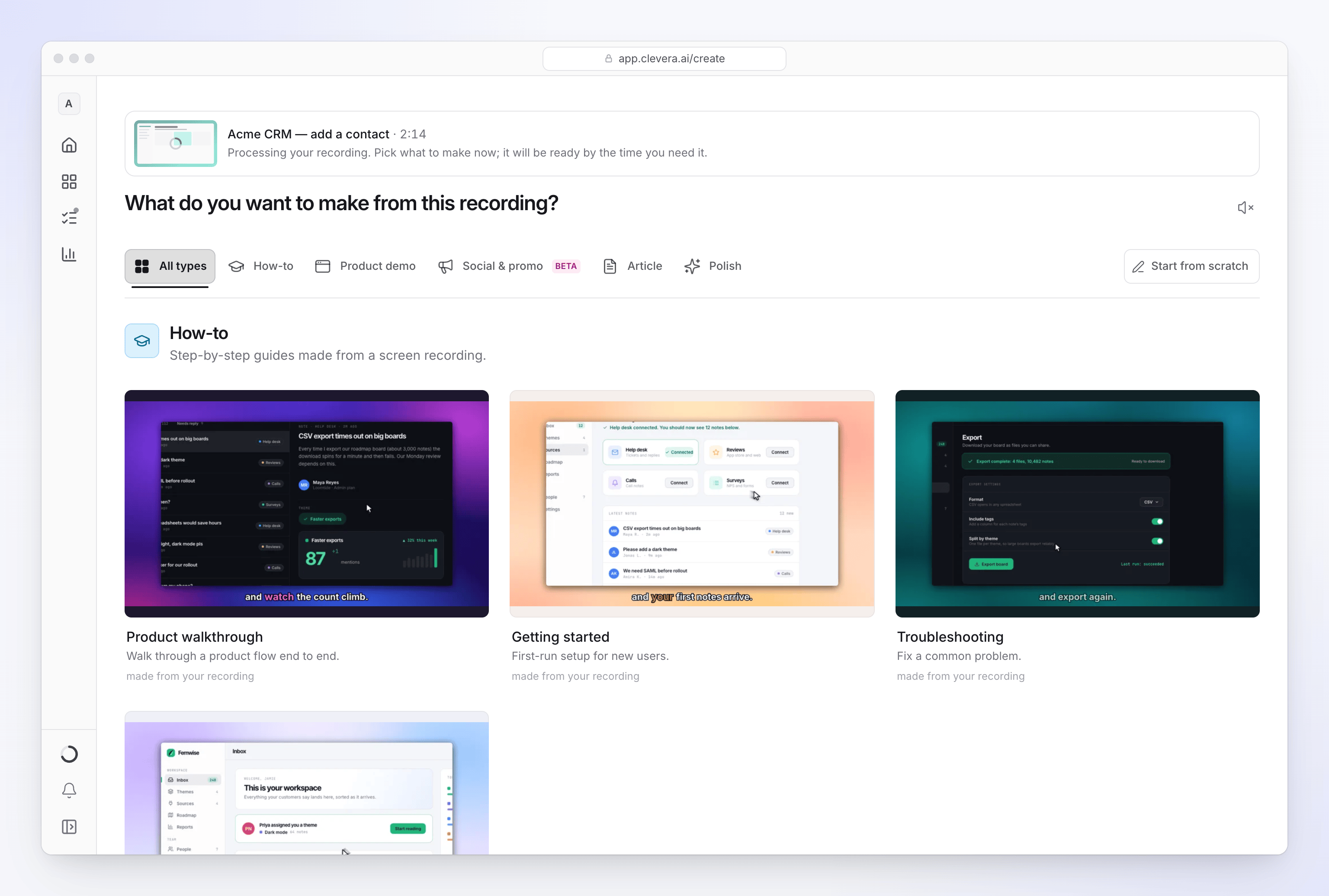
Nach dem Hochladen bereitet Clevera die Aufnahme für die Bearbeitung vor. Das dauert normalerweise ein paar Minuten. Währenddessen zeigt die Seite der Aufnahme "Still processing…" an und die Seite Create zeigt "Processing your recording. Pick what to make now; it will be ready by the time you need it."
| Nachricht | Ursache | Lösung |
|---|---|---|
| "This recording couldn't be processed. You can still make something without it." | Die Verarbeitung schlug nach dem Hochladen fehl. | Nimm erneut auf oder lade das Video stattdessen als MP4 hoch. |
| "We couldn't prepare your video for editing. Please try uploading it again." | Das Video konnte nicht für eine reibungslose Bearbeitung konvertiert werden. | Lade es erneut hoch. Falls es aus einem anderen Tool exportiert wurde, exportiere es zuerst als MP4 (H.264). |
| "Something went wrong while processing your recording." | Die Verarbeitung schlug aus einem anderen Grund fehl. | Versuche es erneut mit einer neuen Aufnahme oder einem neuen Upload. Wenn der Fehler erneut auftritt, kontaktiere den Support. |
Ein MP4-Upload im Web ist fehlgeschlagen
Du kannst anstelle einer Aufnahme ein vorhandenes MP4 an zwei Stellen hochladen:
- Klicke in Compose auf + und wähle das Hochladen eines Videos ("MP4 up to 250 MB. We'll add it to your library and select it here.").
- Klicke in Content → Recordings auf Upload video ("MP4 up to 250 MB.").
Das Hochladen ist für Arbeitsbereich-Inhaber, Administratoren und Content Creators möglich. Für Editoren ist die Upload-Schaltfläche deaktiviert, mit dem Hinweis "Your role can edit existing content but cannot create new content."
.mp4 Dateien, die mit macOS-Bildschirmaufzeichnungstools erstellt wurden, werden akzeptiert, auch wenn sie intern als QuickTime gekennzeichnet sind. .mov und WebM-Dateien werden nicht unterstützt: Konvertiere sie zuerst in MP4.
Dies sind die Nachrichten, die dir angezeigt werden können:
| Nachricht | Lösung |
|---|---|
| "Only .mp4 video files are supported." | Konvertiere die Datei zuerst in MP4. |
| "Please choose a video file." | Wähle eine Videodatei aus, keinen Ordner oder eine andere Art von Datei. |
| "Your video is 312 MB. Please upload a video that's 250 MB or smaller." | Kürze oder komprimiere das Video. Nimm längere Videos stattdessen mit der Desktop-App auf. |
| "A network error interrupted the upload." | Überprüfe deine Verbindung und lade erneut hoch. |
| "The upload was cancelled." | Der Upload wurde gestoppt, zum Beispiel durch Schließen des Fensters. Lade erneut hoch. |
| "We couldn't start your upload. Please try again." oder "We couldn't upload your video right now. Please try again." | Versuche es in einer Minute erneut. |
| "Please wait a moment before uploading another video." | Du hast mehrere Uploads kurz hintereinander gestartet. Warte ein paar Sekunden. |
| "We couldn't find your workspace. Please refresh the page and try again." | Aktualisiere die Seite, überprüfe den Arbeitsbereich und lade erneut hoch. |
| "Upload finished but we couldn't open the recording preview. Please refresh and try again." | Die Datei ist angekommen. Aktualisiere die Seite; sie befindet sich in deiner Bibliothek. |
| "We couldn't track your upload. Please refresh and try again." | Aktualisiere die Seite und überprüfe deine Bibliothek, bevor du erneut hochlädst. |
| "Your video is taking longer than usual. We'll keep processing it — try refreshing in a moment." | Große Dateien dauern länger. Aktualisiere nach ein oder zwei Minuten. |
| "We couldn't finish processing your video. Please try again." | Lade die Datei erneut hoch. |
| "The video is too short to use. Please upload a video longer than half a second." | Lade ein längeres Video hoch. |
| "This video is too long to process. Please upload a video shorter than 240 minutes." | Teile das Video in kürzere Abschnitte auf. |
| "This video's resolution is too high to process. Please export it at 7680 pixels or fewer on its longest side and try again." | Exportiere es mit einer niedrigeren Auflösung, z. B. 4K. |
| "We couldn't read this video's dimensions. Please re-export it as MP4 and try again." | Exportiere die Datei als Standard-MP4 neu. |
Limits
| Limit | Wert |
|---|---|
| Empfohlene Desktop-Aufnahmelänge | Unter 30 Minuten |
| Desktop-Aufnahmelänge | 1 Sekunde bis 60 Minuten |
| Desktop-Videodatei | Bis zu 5 GB pro Datei |
| MP4-Upload im Web | Bis zu 250 MB |
| Länge des hochgeladenen Videos | Bis zu 240 Minuten |
| Auflösung des hochgeladenen Videos | Bis zu 7680 Pixel an der längsten Seite |
Wann du den Support kontaktieren solltest
Kontaktiere den Support über den Chat in der App, bevor du die Desktop-App beendest, wenn:
- der erneute Versuch bei einer guten Verbindung weiterhin fehlschlägt,
- dieselbe Nachricht bei jeder neuen Aufnahme wieder erscheint,
- eine von dir hochgeladene Aufnahme als verarbeitet angezeigt wird, aber nicht abgespielt werden kann.
Gib die genaue Nachricht, die Uhrzeit deiner Aufnahme, deine App-Version und an, ob du macOS oder Windows verwendest. Wenn die Warnung Copy Details enthält, füge diese ebenfalls ein. Das Senden deiner Protokolle (More → Submit logs) hilft dem Team zu sehen, was schiefgelaufen ist: siehe Send your desktop app logs to support.