

Die Anzeigesprache ändern
Lasse dir die Menüs, Schaltflächen und E-Mails von Clevera in einer anderen Sprache anzeigen, indem du zu Kontoeinstellungen → Einstellungen → Sprache gehst. Deine Videos, Clips und Artikel behalten ihre eigene Sprache bei.
Die Menüs, Schaltflächen und E-Mails von Clevera können in anderen Sprachen angezeigt werden. Du wählst die Sprache für dich selbst in deinen Kontoeinstellungen aus; sie folgt dir auf jedem Gerät und ändert niemals die Sprache deiner Videos oder Dokumente.
Deine Sprache ändern
Öffne deine Kontoeinstellungen
Klicke oben in der Seitenleiste auf deinen Arbeitsbereichsnamen, dann auf Kontoeinstellungen und öffne den Tab Einstellungen.
Finde die Karte „Sprache“
Auf der Karte Sprache steht: „Die Sprache, die Clevera für dich auf jedem Gerät verwendet.“ Die Zeile Anzeigesprache umfasst: „Menüs, Schaltflächen und E-Mails. Deine Videos und Dokumente behalten ihre eigene Sprache bei.“
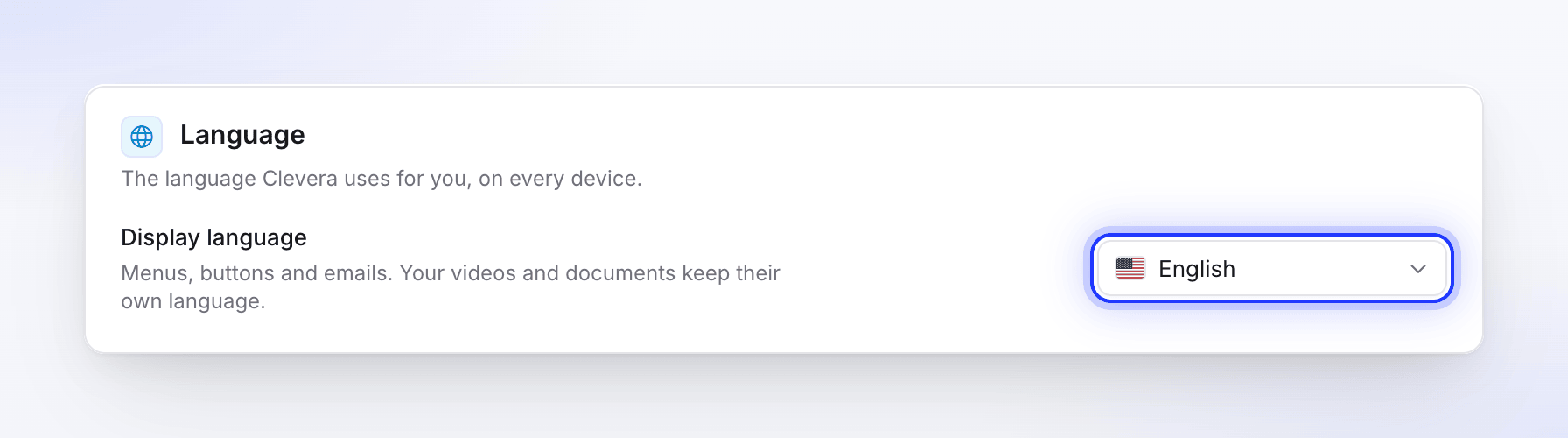
Wähle eine Sprache aus
Öffne das Menü und wähle eine Sprache aus. Du kannst tippen, um die Liste zu durchsuchen (Sprachen durchsuchen); die Sprache, die dein Browser anfordert, ist als Vorgeschlagen markiert. Clevera speichert die Auswahl und lädt die Seite in der neuen Sprache neu.
Die Sprachen, die du auswählen kannst, sind die Sprachen im Menü. Wenn das Speichern fehlschlägt, siehst du: „Deine Sprache konnte nicht gespeichert werden. Bitte versuche es erneut.“
Andere Orte für die Auswahl
| Ort | Was du siehst |
|---|---|
| Einmaliger Vorschlag | Wenn dein Browser eine Sprache anfordert, die Clevera anbietet, und du noch nie eine ausgewählt hast, erscheint einmalig ein Dialog in dieser Sprache: „Clevera auf … verwenden?“, mit einer Schaltfläche Zu … wechseln und einer Schaltfläche Nein danke, … beibehalten, die deine aktuelle Sprache nennt. Beide Antworten werden gespeichert und der Dialog erscheint auf keinem Gerät erneut. |
| Anmelde- und Registrierungsseiten | Ein Sprachwechsler in der Fußzeile der Seite (die Flagge und der Name der aktuellen Sprache). Er ändert die Seite sofort und wird für dein Konto übernommen, wenn du dich anmeldest. |
| Registrierungsformular | Ein Feld Sprache, das mit der Sprache beginnt, in der die Seite angezeigt wird. |
Wenn du nie eine Sprache ausgewählt hast, bleibt Clevera auf Englisch, sobald du angemeldet bist, bis du eine Sprache auswählst.
Was die Anzeigesprache ändert
| Folgt deiner Anzeigesprache | Behält die eigene Sprache bei |
|---|---|
| Menüs, Schaltflächen, Nachrichten und Tooltips | Deine Videos und Social-Clips: Voice-over, Untertitel und Wörter auf dem Bildschirm folgen der Sprache-Einstellung des jeweiligen Videos |
| E-Mails, die Clevera dir sendet | Deine Artikel und andere Dokumente |
| Antworten aus dem Einrichtungs-Chat und den Assistenten in den Editoren | Briefings und Texte, die du selbst schreibst |
| Wie Daten und Zahlen geschrieben werden |
Sprachen, die von rechts nach links geschrieben werden, werden auch von rechts nach links dargestellt.