

Guthaben verstehen
So funktioniert das Clevera-Guthaben: die drei Arten von Guthaben in deinem Workspace-Wallet, die Reihenfolge ihres Verbrauchs, monatliche Auffüllungen (auch bei Jahresplänen), was immer kostenlos ist und was passiert, wenn ein Auftrag dein Guthaben übersteigt.
Guthaben ist die Währung, die Clevera für KI-Arbeit verwendet: das Schreiben, Vertonen und Erstellen deiner Videos, Social-Clips, Artikel und Übersetzungen. Dieser Artikel erklärt, woher dein Guthaben kommt, in welcher Reihenfolge es verbraucht wird, wann es aufgefüllt wird und was passiert, wenn es knapp wird.
Was ein Credit ist
Ein Credit ist eine Einheit für KI-Arbeit. Alles, was die KI für dich erledigt – deine Aufnahme lesen, das Skript schreiben, das Voice-over aufnehmen, einen Social-Clip erstellen, übersetzen – verbraucht Credits. Alles, was du manuell machst, ist kostenlos.
- Vorher siehst du vor Beginn einer Generierung eine Schätzung für deine genauen Einstellungen, zum Beispiel Geschätzte Kosten ~50–120 Credits.
- Während der Ausführung wird jeder KI-Schritt berechnet, sobald er stattfindet.
- Nach Abschluss hast du die Credits bezahlt, die der Auftrag tatsächlich verbraucht hat. Das kann mehr oder weniger als die Schätzung sein.
Clevera zählt die kleinen Schritte präzise und rundet den laufenden Gesamtwert deines Workspaces auf, nicht jeden einzelnen Schritt. Ein kurzer KI-Schritt kostet also nicht direkt einen ganzen Credit.
| Verbraucht Credits | Immer kostenlos |
|---|---|
| Generieren von Videos, Social-Clips und Artikeln | Exportieren von Videos als MP4 (in kostenpflichtigen Plänen) |
| Übersetzungen | Manuelle Bearbeitung: Zooms, Stile, Musik, Szenen und Text |
| Der KI-Avatar | Teilen von Links, Einbettungen und Analysen |
| Größere Änderungen, die du beim KI-Assistenten anfragst, nachdem du seinen Plan bestätigt hast | Kleine Bearbeitungen durch den KI-Assistenten, bis zu einem täglichen Fair-Use-Limit |
| Artikel-KI, das KI-Menü im Artikeleditor | Aufnehmen mit der Desktop-App |
| Neue Voice-overs, zum Beispiel nach einer Skriptänderung | Hochladen von Aufnahmen, Bildern und PDFs |
| Mit KI aufnehmen und Website-Recherche | Avatar-Look-Vorschauen |
Kleine Bearbeitungen durch den Assistenten sind bis zu einem täglichen Fair-Use-Limit kostenlos; darüber hinaus verbrauchen sie jeweils etwa 1 Credit. Größere Änderungen zeigen ihre Kosten an, bevor du sie bestätigst. Siehe Wissen, wann Credits berechnet werden.
Die Kosten für jede Art von Video findest du unter Sehen, was jede Art von Video kostet.
Ein Wallet pro Workspace
Credits gehören zum Workspace, nicht zu einer Person: „Ein Wallet für alle in diesem Team.“ Jeder, der im Workspace Videos erstellt, verbraucht vom selben Guthaben, und die Seite Nutzung zeigt an, wer was verbraucht hat.
- Credits können nicht zwischen Workspaces verschoben werden. Wenn du zwei Workspaces hast, hat jeder sein eigenes Wallet.
- Nur der Workspace-Inhaber kann Credits kaufen oder den Plan ändern. Andere Mitglieder sehen „Bitte deinen Team-Inhaber, Credits hinzuzufügen“, wenn das Wallet leer wird.
Die drei Arten von Credits
Dein Wallet enthält bis zu drei Arten von Guthaben. Du siehst jede davon auf der Credits-Karte unter Abrechnung und im Credits-Menü am unteren Rand der Seitenleiste.
| Art | Herkunft | Ablaufdatum |
|---|---|---|
| enthaltene Credits | Dein Plan, jeden Monat: 100 bei Free, 900 bei Starter, 4.000–9.200 bei Pro | Bei der nächsten monatlichen Auffüllung. Nicht genutzte enthaltene Credits verfallen. Wenn du einen kostenpflichtigen Plan kündigst, bleiben sie bis zum Ende des bezahlten Zeitraums nutzbar. |
| Bonus-Credits | Freunde einladen, Werbeaktionen und Credits, die vom Clevera-Team hinzugefügt wurden | Nie |
| Gekaufte Credits | Credit-Pakete, die du bei Starter oder Pro kaufst | Nie |
Bonus- und gekaufte Credits bleiben im Wallet, wenn du Pläne änderst, kündigst oder zum Free-Plan wechselst.
Die Reihenfolge des Verbrauchs
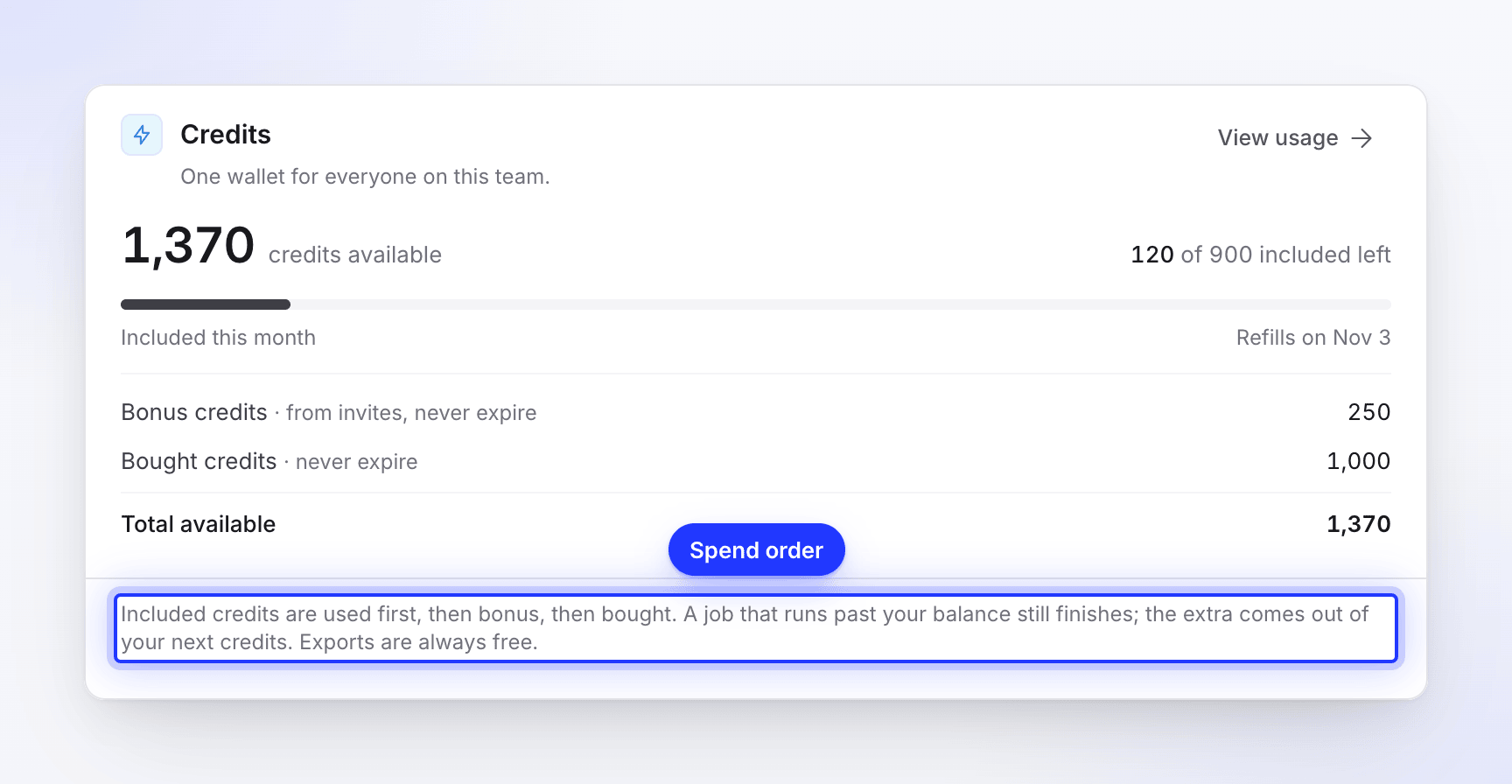
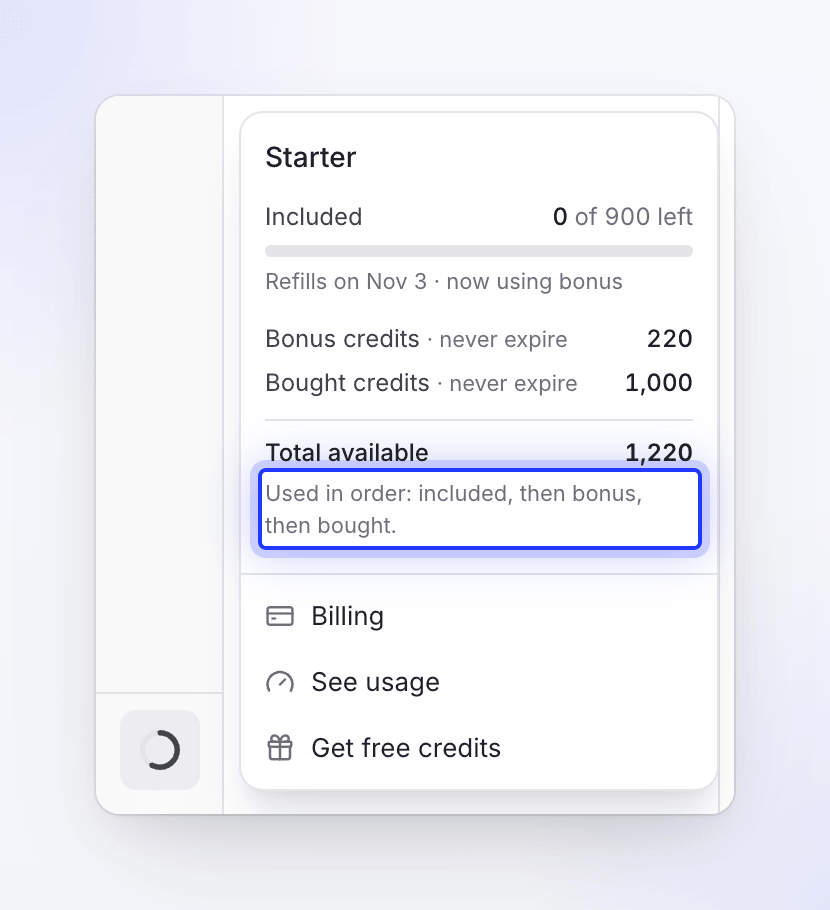
Clevera verbraucht immer zuerst enthaltene Credits, dann Bonus-Credits, dann gekaufte Credits – die Seitenleiste zeigt an: „Verbrauchsreihenfolge: enthaltene, dann Bonus, dann gekaufte.“ Die Credits, die ablaufen, werden vor denen verwendet, die nicht ablaufen, damit du nie gekaufte Credits durch eine monatliche Zurücksetzung verlierst.
Ein Starter-Workspace hat zum Beispiel noch 120 enthaltene Credits, 250 Bonus-Credits und 1.000 gekaufte Credits und generiert einen Social-Clip, der 150 Credits verbraucht:
| Enthalten | Bonus | Gekauft | Gesamt | |
|---|---|---|---|---|
| Vor dem Clip | 120 | 250 | 1.000 | 1.370 |
| Der Clip verbraucht 150 | −120 | −30 | 0 | −150 |
| Nach dem Clip | 0 | 220 | 1.000 | 1.220 |
Wenn die enthaltenen Credits aufgebraucht sind, zeigt das Wallet dies an: „Auffüllung am 3. Nov · verwende jetzt Bonus-Credits“.
Wann enthaltene Credits aufgefüllt werden
Enthaltene Credits werden einmal im Monat aufgefüllt. Bei jeder Auffüllung verfallen alle nicht genutzten enthaltenen Credits, dann werden die Credits für den neuen Monat hinzugefügt. Dein Posteingang zeigt beides: „900 Credits für November hinzugefügt“ und „120 nicht genutzte Credits aus dem letzten Monat sind verfallen.“
| Plan | Enthaltene Credits pro Monat | Wann sie aufgefüllt werden |
|---|---|---|
| Free | 100 | Jeden Monat an dem Tag, an dem der Workspace mit Free gestartet wurde |
| Starter, monatlich oder jährlich | 900 | Jeden Monat an deinem Abrechnungstag |
| Pro, monatlich oder jährlich | 4.000 mit 2 Plätzen, plus 650 für jeden weiteren Platz | Jeden Monat an deinem Abrechnungstag |
| Benutzerdefiniert | Mit dir vereinbart | Jeden Monat |
Das Auffülldatum wird unter dem Balken für enthaltene Credits („Auffüllung am 3. Nov“) im Credits-Menü der Seitenleiste und unter Abrechnung angezeigt.
Nach einem Upgrade mitten im Monat sind die enthaltenen Credits für den laufenden Monat anteilig, und das Wallet zeigt an: „Das Guthaben für diesen Zeitraum ist anteilig; ab der nächsten Auffüllung sind es 4.000 enthaltene Credits pro Monat.“ Siehe Deinen Plan oder deine Plätze ändern.
Wenn ein Auftrag mehr verbraucht, als du übrig hast
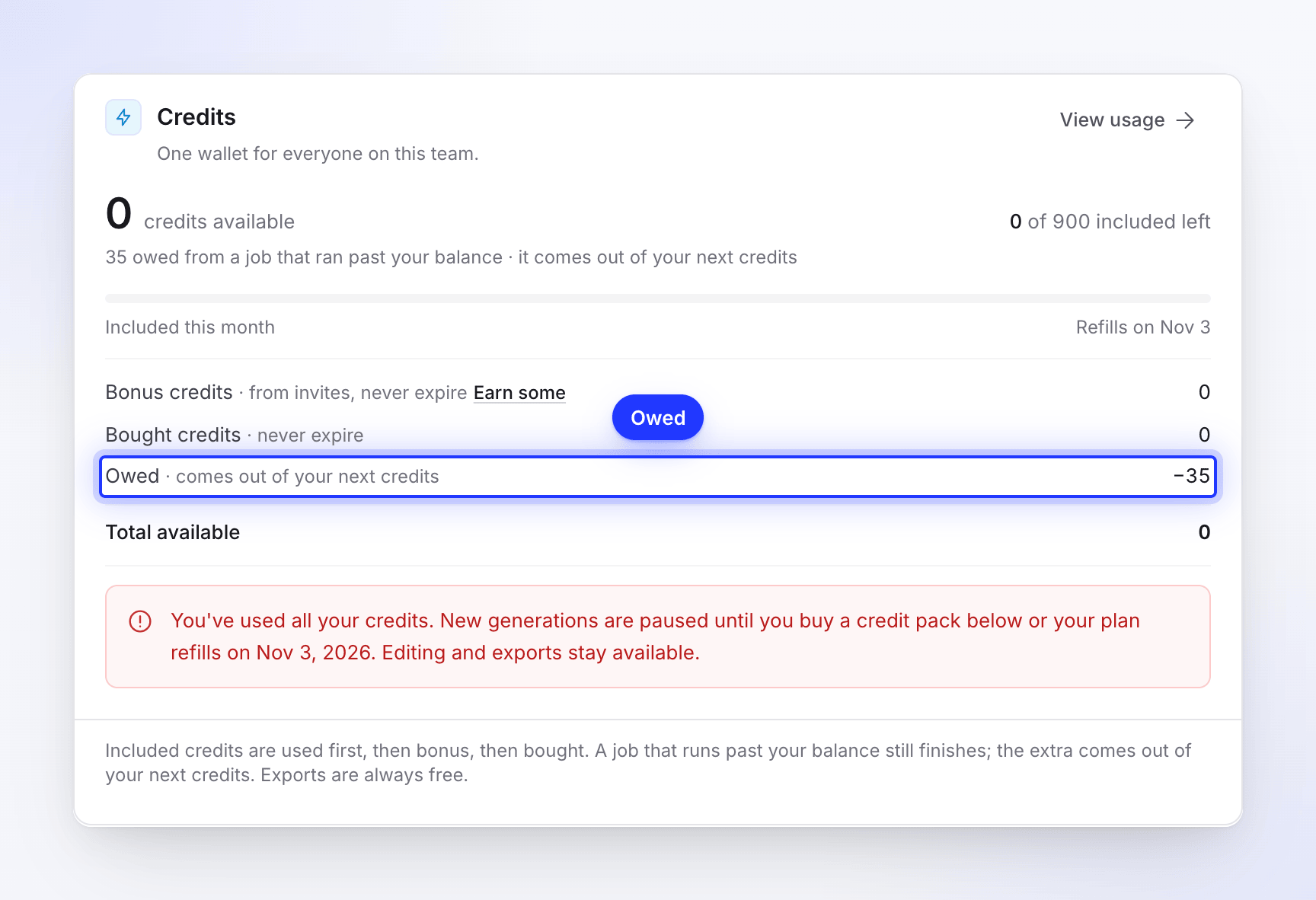
Ein Auftrag, der bereits begonnen hat, wird immer fertiggestellt, auch wenn er mehr Credits verbraucht, als du noch hast. Du erhältst nie ein halbes Video, nur weil das Wallet zwischendurch leer war.
Der Differenzbetrag wird im Wallet als Offen · wird von deinen nächsten Credits abgezogen angezeigt und von deinen nächsten Credits einbehalten – normalerweise bei der nächsten monatlichen Auffüllung. Die Abrechnung erklärt es so: „Ein laufender Auftrag, der dein Guthaben übersteigt, wird dennoch fertiggestellt; der Differenzbetrag wird von deinen nächsten Credits abgezogen.“
Wo du dein Guthaben siehst
| Wo | Was es anzeigt |
|---|---|
| Der Credit-Zähler am unteren Rand der Seitenleiste | Dein verbleibendes Guthaben. Wenn die Seitenleiste nur Symbole anzeigt, ist es ein kleiner Credit-Ring. Klicke darauf für die verbleibenden enthaltenen Credits mit Auffülldatum, Bonus- und gekaufte Credits, Gesamt verfügbar sowie Links zu Abrechnung, Nutzung anzeigen, Credits kaufen (Upgrade bei Free) und Kostenlose Credits erhalten. |
| Abrechnung → Credits | Das vollständige Wallet: verfügbare Credits, „N von M enthaltenen Credits übrig“, Bonus, gekauft, offene Beträge und Nutzung ansehen. |
| Die Schätzung unter Generieren | Dein Guthaben neben der Schätzung, wenn es niedriger als die Schätzung ist. |
| Die Seite Nutzung | Jeder verbrauchte und hinzugefügte Credit, nach Aktivität, Mitglied, Element und Sammlung. Siehe Überprüfen, wohin deine Credits geflossen sind. |
Der Zähler wird gelb, wenn weniger als ein Viertel deiner Credits übrig sind, und rot, wenn es weniger als ein Zehntel ist.
Guthaben wird knapp
Wenn Credits knapp werden, siehst du das an mehreren Stellen:
- der Credit-Zähler in der Seitenleiste und die Credits-Karte unter Abrechnung ändern die Farbe und zeigen einen kurzen Hinweis, wie „120 Credits übrig. Kaufe unten ein Credit-Paket oder warte, bis deine enthaltenen Credits am 3. Nov aufgefüllt werden.“
- die Schätzung unter Generieren zeigt „Dein Guthaben wird knapp (40 übrig).“, wenn dein Kontostand unter dem oberen Wert der Schätzung liegt, mit einem Link zu Credits kaufen (Upgrade bei Free).
- dein Posteingang erhält „Credits werden knapp“ und bei Null „Acme Inc. hat keine Credits mehr“.
Bearbeiten, Teilen und bei kostenpflichtigen Plänen MP4-Exporte funktionieren auch mit leerem Wallet weiter. Um Credits hinzuzufügen, kaufe ein Credit-Paket, verdiene Bonus-Credits durch Einladen von Freunden oder ändere deinen Plan.