

Einen Assistenten-Plan überprüfen und bestätigen
Große Änderungen durch den Assistenten beginnen mit einer Plankarte: Was sich ändert, eine Schätzung in Credits, dein Guthaben vorher und nachher sowie Bestätigen oder Abbrechen. Kleine Bearbeitungen sind täglich bis zu einem bestimmten Kontingent kostenlos.
Wenn du den Assistenten um eine große Änderung bittest, zeigt er dir zuerst einen Plan mit einer Credit-Schätzung an und ändert nichts, bevor du dies bestätigst. Kleine Bearbeitungen werden sofort angewendet und sind bis zu einem täglichen Kontingent kostenlos.
Dies funktioniert beim Video-Assistenten (Anleitungsvideos und Produktdemos), dem Social-Clip-Assistenten und dem Artikel-Assistenten auf die gleiche Weise.
Wenn du einen Plan erhältst
Der Assistent entscheidet anhand des Umfangs der Änderung, nicht anhand der von dir verwendeten Wörter.
| Assistent | Wird zuerst als Plan angezeigt | Sofort angewendet (mit Rückgängig) |
|---|---|---|
| Videos aus deiner Aufnahme | Eine Stimmenänderung für das gesamte Video, eine Änderung des Seitenverhältnisses, eine Änderung von mehr als 5 Elementen (jede Voice-Over-Zeile, der Titel, jede Überschrift, jeder Zoom oder jedes Overlay zählt als eins) oder eine „Verbessere es“-Anfrage für viele oder alle Szenen | Kleinere Bearbeitungen: eine oder wenige Zeilen, ein Zoom, eine Karte, die Musik |
| Social Clips | Ein Redesign („Lass es hochwertiger aussehen“, ein neuer Stil für jede Szene) oder eine Änderung von mehr als 5 Elementen | Bearbeitungen an einer Szene oder wenigen Elementen |
| Artikel | Eine umfassende Bearbeitung: mehr als 12 Blöcke oder „Verbessere dies“ für den gesamten Artikel | Bearbeitungen an einem Block oder wenigen Blöcken |
Der Plan beginnt mit einem kurzen Satz, zum Beispiel „Dies ändert einen großen Teil des Videos, daher hier zuerst der Plan:“ oder bei einem Clip „Dies erfordert ein Redesign. Hier ist der Plan:“.
Die Plankarte lesen
Prüfen, was sich ändern wird
Die Plan-Karte listet jede Änderung in einfachen Worten auf, zum Beispiel „Kürze jede Zeile im Intro-Kapitel“ oder „Wechsle die Musik zu einem ruhigeren Titel“.
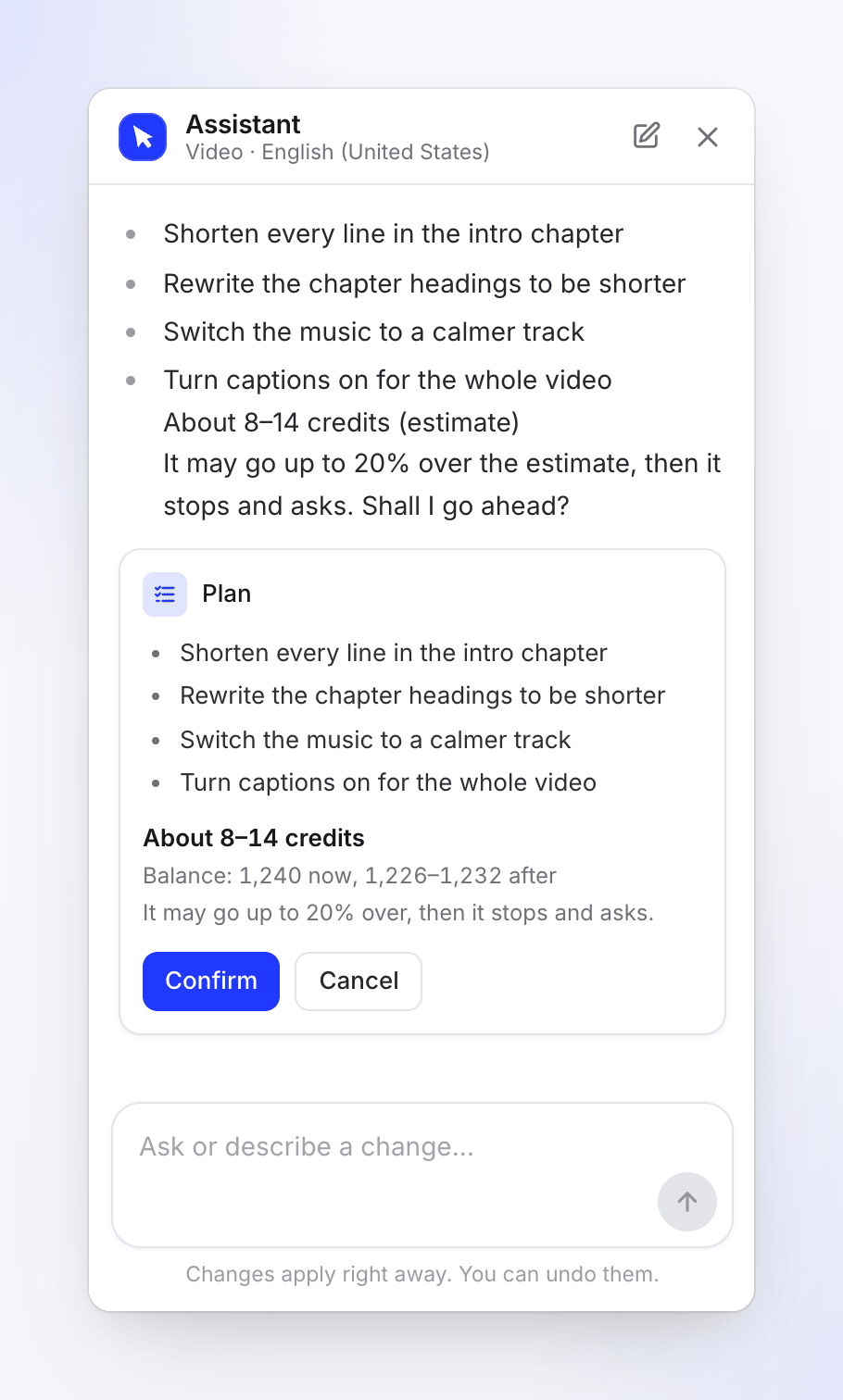
Jede Änderung wird aufgelistet, bevor etwas passiert. Die Schätzung prüfen
Unter der Liste siehst du:
- Etwa X–Y Credits: Was die Arbeit voraussichtlich kosten wird. Ein fester Bereich zeigt eine Zahl („Etwa 40 Credits“).
- Guthaben: N jetzt, A–B danach: Die Credits deines Arbeitsbereichs jetzt und was nach dem unteren und oberen Ende der Schätzung übrig bleibt.
- „Es kann bis zu 20 % darüber liegen, dann stoppt es und fragt nach.“: Die Arbeit überschreitet niemals das obere Ende plus 20 %, ohne dich zu fragen.
Den Aufwand wählen (Social-Clip-Redesigns)
Ein Clip-Redesign zeigt auch den Aufwand mit 1x, 2x und 3x: „Mehr Aufwand gestaltet jede Szene sorgfältiger und kostet mehr.“ 1x ist vorausgewählt. Die Schätzung und die Guthabenzeile folgen deiner Auswahl, und das Bewegen des Mauszeigers über eine Option zeigt deren Schätzung an.
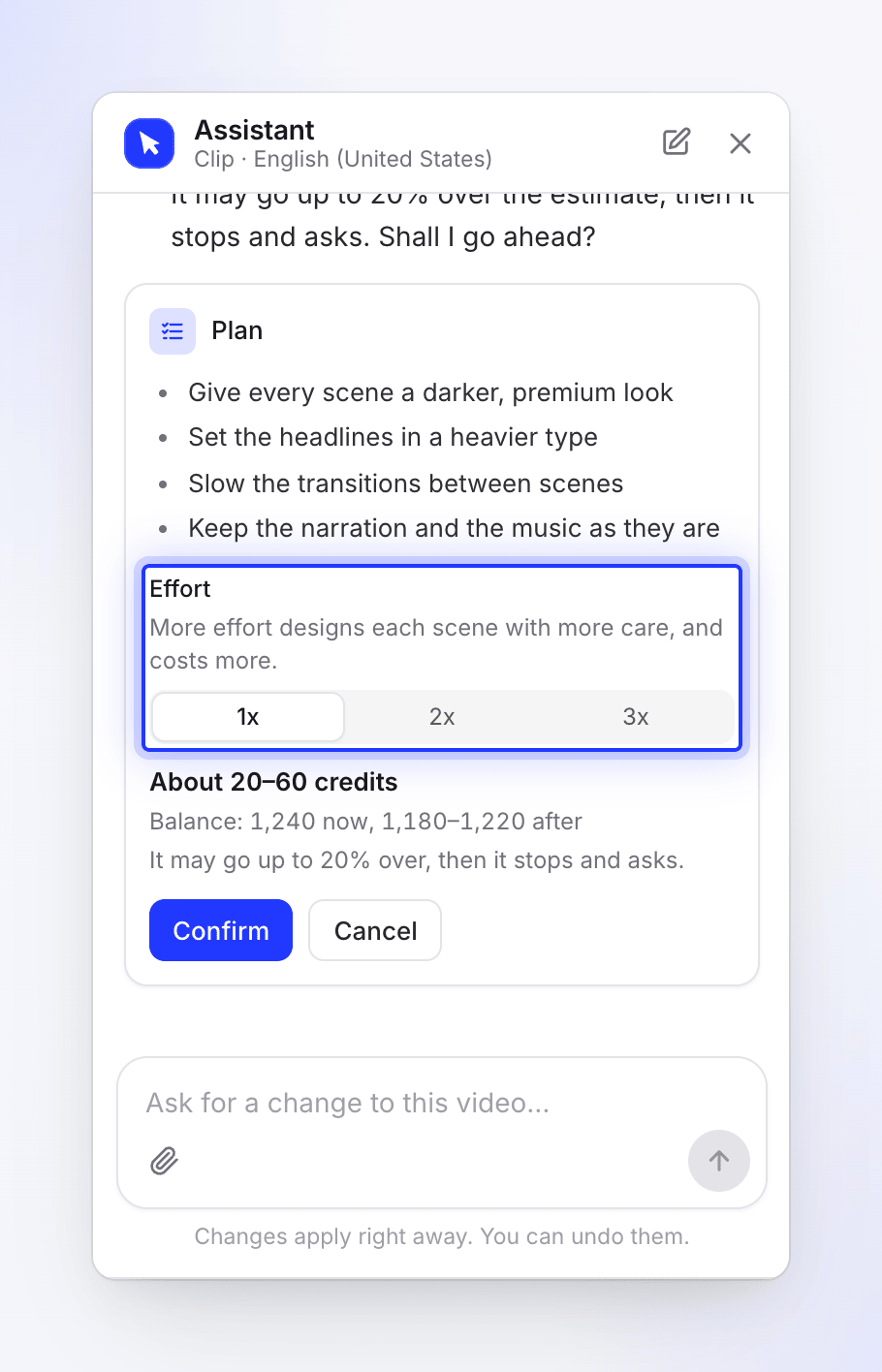
Die Schätzung folgt dem von dir gewählten Aufwand. Bestätigen oder abbrechen
Klicke auf Bestätigen, um zu starten, oder auf Abbrechen, um den Plan zu verwerfen. Du kannst auch im Chat antworten: Ein getipptes „Ja, mach weiter“ oder „Nein danke“ funktioniert in jeder Sprache wie die Schaltflächen.
Nachdem du bestätigt hast, arbeitet der Assistent den Plan ab. Social-Clip-Redesigns werden Szene für Szene geplant, und das Bedienfeld zeigt an, woran er gerade arbeitet, mit „Arbeitet noch…“, wenn es eine Minute lang ruhig war.
Was du bezahlst
- Das Erstellen des Plans zählt als kleine Bearbeitung und ist daher durch das tägliche kostenlose Kontingent unten abgedeckt.
- Abbrechen kostet nichts weiter. Nichts in deinem Video oder Artikel ändert sich.
- Ein bestätigter Plan verbraucht immer Credits für die geleistete Arbeit, normalerweise innerhalb der Schätzung. Wenn er das obere Ende plus 20 % erreicht, stoppt er und fragt nach, bevor er fortfährt.
- Bei einem Social Clip ist die Schätzung für 2x etwa doppelt so hoch wie die 1x-Schätzung und 3x etwa dreimal so hoch.
Die Arbeit des Assistenten wird auf der Seite „Nutzung“ als KI-Assistent-Bearbeitung angezeigt. Siehe Überprüfen, wohin deine Credits geflossen sind.
Kostenlose kleine Bearbeitungen jeden Tag
Kleine Arbeiten des Assistenten sind jeden Tag kostenlos, bis zu einem Kontingent pro Arbeitsbereich: Antworten auf Fragen, einfache Bearbeitungen, eine Änderung an einer Szene und der Planungslauf vor einer Plankarte. Das Kontingent ist bei kostenpflichtigen Plänen größer und wächst mit zusätzlichen Plätzen. Es wird um Mitternacht UTC zurückgesetzt.
Wenn das heutige Kontingent aufgebraucht ist, arbeitet der Assistent weiter. Jede Antwort enthält dann einen dezenten Hinweis: „Kostenlose Assistenten-Bearbeitungen für heute aufgebraucht; weitere Bearbeitungen verbrauchen Credits (~1 pro Stück).“, und kleine Bearbeitungen verbrauchen bis zum nächsten Tag Credits.
Was nicht rückgängig gemacht werden kann
Die meisten bestätigten Änderungen können wie jede andere Assistenten-Änderung rückgängig gemacht werden: mit Rückgängig bei der Änderung, Rückgängig in der oberen Leiste oder über eine frühere Version im Verlauf.
Eine Ausnahme: eine Stimmenänderung für das gesamte Video. Der Plan besagt: „Diese Stimmenänderung kann nicht mit Rückgängig rückgängig gemacht werden; um zurückzukehren, frage in einer neuen Anfrage nach der alten Stimme.“
Wenn ein Plan abläuft
Ein Plan bleibt 24 Stunden lang offen. Danach werden die Schaltflächen deaktiviert und die Karte zeigt an: „Dieser Plan ist abgelaufen. Frage erneut nach einem neuen.“ Sende deine Anfrage erneut, um einen frischen Plan mit einer frischen Schätzung zu erhalten.
Fehlerbehebung
| Nachricht | Was zu tun ist |
|---|---|
| „Dieser Plan ist abgelaufen. Frage erneut nach einem neuen.“ | Sende die Anfrage erneut. |
| „Es hat sich seit der Planung geändert. Plane es erneut.“ | Etwas im Video oder Artikel hat sich nach der Erstellung des Plans geändert. Frage erneut nach einem neuen Plan. |
| „Kostenlose Assistenten-Bearbeitungen für heute aufgebraucht; weitere Bearbeitungen verbrauchen Credits (~1 pro Stück).“ | Das heutige kostenlose Kontingent ist aufgebraucht. Kleine Bearbeitungen verbrauchen jetzt bis Mitternacht UTC Credits. |