

Dein Logo in einen Social Clip einfügen
Social Clips finden dein Logo automatisch: über eine von dir angehängte Logodatei, deine Website, dein Teamprofil-Logo oder dein Videomaterial. Erfahre mehr über die Suchreihenfolge, wie du sicherstellst, dass das richtige Logo verwendet wird, und was passiert, wenn keines gefunden wird.
Wenn ein Social Clip dein Logo benötigt, zum Beispiel auf der Abschlusskarte oder einem Badge, findet Clevera es für dich. Es prüft einige Orte in einer festen Reihenfolge und verwendet das erste echte Logo, das es findet. Wenn du ein bestimmtes Logo möchtest, hänge die Datei mit „logo“ im Namen an; das hat Vorrang vor allem anderen.
Woher das Logo stammt
Die KI sucht in dieser Reihenfolge und stoppt beim ersten echten Logo:
| Reihenfolge | Quelle | Funktionsweise |
|---|---|---|
| 1 | Eine Logodatei, die du an diesen Clip anhängst | Ein Bild, dessen Dateiname „logo“ enthält (zum Beispiel acme-logo.png), wird genau so verwendet, wie du es hochgeladen hast. |
| 2 | Eine Website, die du anhängst | Clevera sucht das Logo für die Domain dieser Website, zum Beispiel über Website recherchieren. |
| 3 | Dein Teamprofil-Logo | Das Logo in deinen Teameinstellungen, das nur verwendet wird, wenn es wie ein Logo aussieht. Ein Foto oder der Standard-Platzhalter wird übersprungen. |
| 4 | Eine Website, die in deinem Videomaterial zu sehen ist | Wenn ein angehängtes Video die Adresse deiner Website zeigt, sucht Clevera das Logo dieser Domain. |
| 5 | Dein Videomaterial selbst | Wenn ein Frame deines Videos das Logo deutlich zeigt, zeichnet die KI eine saubere Version davon nach und prüft sie zweimal, bevor sie sie verwendet. |
Wenn keine dieser Quellen ein echtes Logo liefert, setzt der Clip stattdessen deinen Firmen- oder Produktnamen im Stil des Clips als Text ein. Du erhältst trotzdem eine saubere Abschlusskarte, nur eben ohne Logo.
Clevera speichert, wo möglich, eine helle und eine dunkle Version, damit das Logo sowohl auf hellem als auch auf dunklem Hintergrund lesbar bleibt.
Sicherstellen, dass dein Logo verwendet wird
Eine saubere Logodatei erhalten
Verwende eine PNG-, SVG-, WebP- oder JPG-Datei deines Logos, idealerweise mit transparentem Hintergrund. Bilder können bis zu 8 MB groß sein.
„logo“ in den Dateinamen einfügen
Benenne die Datei so um, dass ihr Name das Wort „logo“ enthält, zum Beispiel
acme-logo.png,AcmeLogo.svgoderacme_logo_white.png. Die Übereinstimmung erfolgt bei ganzen Wörtern, daher zählenlogout.pngodercatalogo.pngnicht. Logos, logotype und logomark funktionieren ebenfalls.An den Clip anhängen
Klicke auf der Seite „Compose“ auf + → Bilder oder PDF hochladen und wähle die Datei aus, oder ziehe sie in das Briefing-Feld. Sie wird wie jedes andere Bild angehängt; ihre Kachel zeigt das Bild selbst.
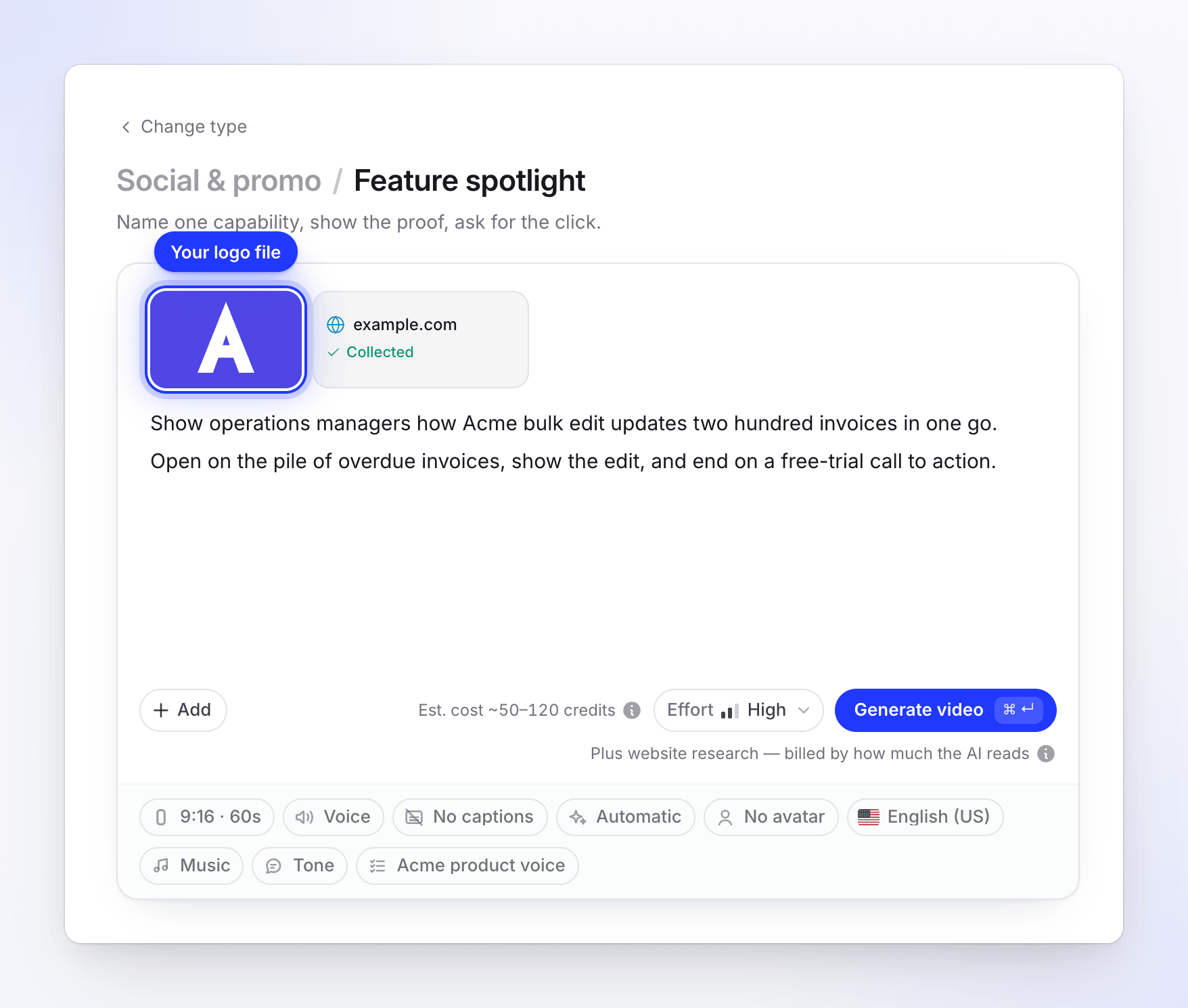
Video generieren
Klicke auf Video generieren. Deine Datei wird so verwendet, wie sie ist: Sie wird nicht nachgezeichnet, umgefärbt oder ersetzt.
Ein Teamprofil-Logo für jeden Clip festlegen
Das Teamprofil-Logo wird verwendet, wenn ein Clip keine Logodatei hat und keine angehängte Website ein Logo geliefert hat.
- Öffne deine Teameinstellungen und gehe zu Allgemein → Teamprofil.
- Klicke neben Logo („JPG oder PNG, bis zu 8 MB. Quadratisch funktioniert am besten.“) auf Hochladen und wähle dein Logo aus.
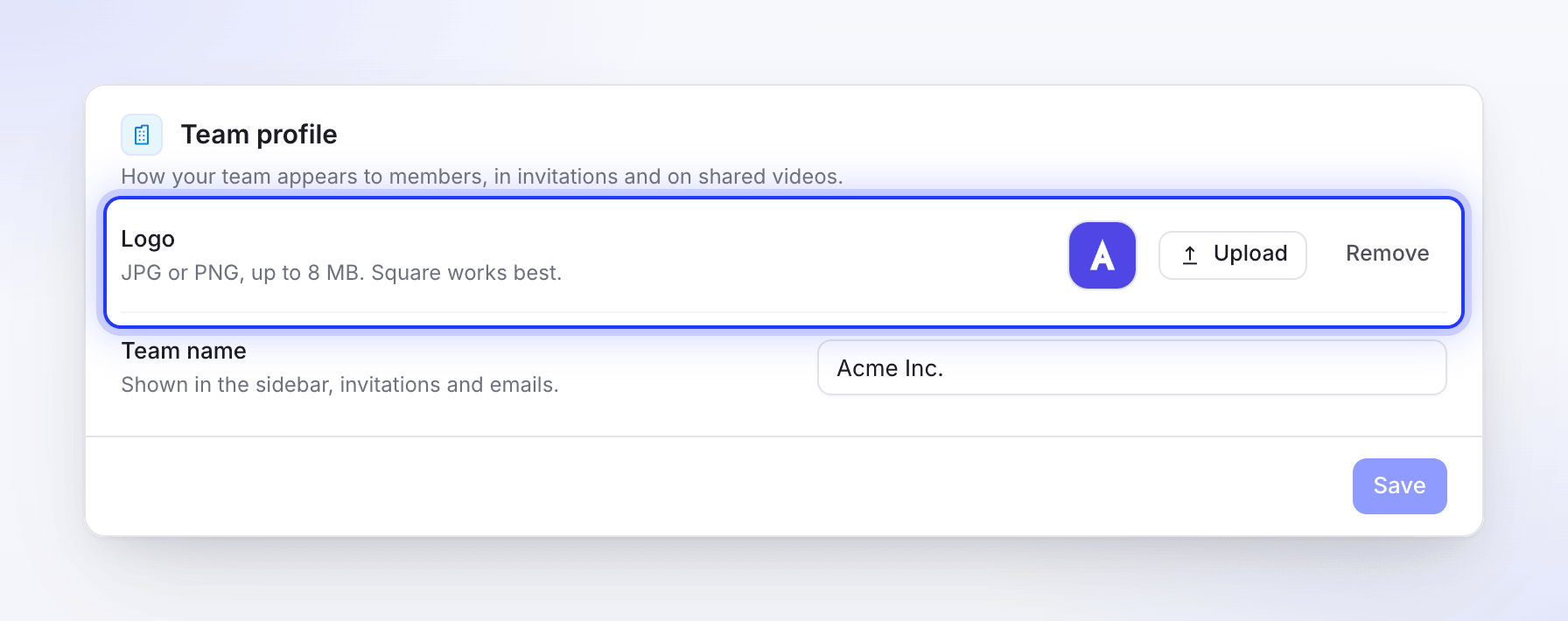
Es wird gespeichert, sobald du es auswählst. Verwende ein Logo, kein Foto: Ein Teamprofil-Logo, das nicht als Logo erkennbar ist, wird übersprungen.
Tipps
- Hänge deine Website an. Ein Durchlauf von Website recherchieren liefert der KI normalerweise dein Logo, deine Farben und echte Produktbilder. Siehe Website für einen Social Clip recherchieren.
- Logo kürzlich geändert? Ein für eine Website gesuchtes Logo wird bis zu 30 Tage lang gespeichert, „kein Logo gefunden“ bis zu 7 Tage lang. Um ein neues Logo sofort zu verwenden, hänge es als Datei mit dem Namen „logo“ an.
- Weißes Logo? Benenne es eindeutig (zum Beispiel
acme-logo-white.png). Clevera speichert ein helles Logo als Version für dunkle Hintergründe. - Mehrere Marken in einem Clip? Hänge dein eigenes Logo mit dem Namen „logo“ an. Andere Logos, die du anhängst, werden als Partner- oder Kundenlogos behandelt.
Social Clips vs. Videos aus deiner Aufnahme
Diese Seite befasst sich mit Social Clips. How-to-Videos und Produktdemos beziehen ihr Abschlusslogo aus deiner Videovorlage: Integrierte Vorlagen verwenden deinen Teamnamen und dein Logo, und deine eigenen Vorlagen können ihr eigenes Logo tragen. Siehe Eine Videovorlage für deine Marke verwenden.
Fehlerbehebung
| Was du siehst | Grund | Was zu tun ist |
|---|---|---|
| Der Clip endet mit deinem Namen als Text, nicht mit deinem Logo | Keine Quelle hat ein echtes Logo geliefert | Hänge eine Datei mit dem Namen „logo“ an oder lege ein Teamprofil-Logo fest. |
| Das Logo eines Kunden oder Partners erscheint, wo deines sein sollte | Dein eigenes Logo wurde nicht als deines markiert | Benenne deine Datei „logo“ und generiere erneut. |
| Ein altes Logo erscheint | Die Website-Suche wird eine Zeit lang gespeichert | Hänge die neue Datei mit dem Namen „logo“ an. |
| Das Logo ist auf dem Hintergrund schwer zu erkennen | Es war nur eine Version (hell oder dunkel) verfügbar | Hänge beide Versionen an, jeweils mit dem Namen „logo“, oder bitte den Assistenten im Editor, den Hintergrund zu ändern. Siehe Einen Social Clip bearbeiten. |