

Eine frühere Version eines Artikels wiederherstellen
Jede Änderung an einem Artikel wird im Revisionsverlauf gespeichert. Finde eine Version nach Person, Quelle, Name oder Text, zeige sie in der Vorschau an, vergleiche sie mit dem aktuellen Artikel und stelle sie wieder her – mit der Option „Wiederherstellung rückgängig machen“, falls du deine Meinung änderst.
Clevera speichert einen Verlauf jedes Artikels: deine Bearbeitungen, die Bearbeitungen deiner Teammitglieder, die Änderungen des Assistenten und die ursprünglich generierte Version. Du kannst jede Version in der Vorschau ansehen, genau sehen, was sich geändert hat, die wichtigen Versionen benennen oder anheften und eine Version mit einem Klick wiederherstellen. Beim Wiederherstellen wird nie etwas gelöscht, sodass du es jederzeit rückgängig machen kannst.
Bevor du beginnst
- Du benötigst Bearbeitungszugriff auf den Artikel, um dessen Verlauf zu öffnen und eine Wiederherstellung durchzuführen. Unter Gemeinsam mit deinem Team einen Artikel schreiben erfährst du, wer bearbeiten darf.
- Jede Sprache eines Artikels hat einen eigenen Verlauf.
- Für Videos siehe Eine frühere Version eines Videos wiederherstellen.
Eine Version wiederherstellen
Revisionsverlauf öffnen
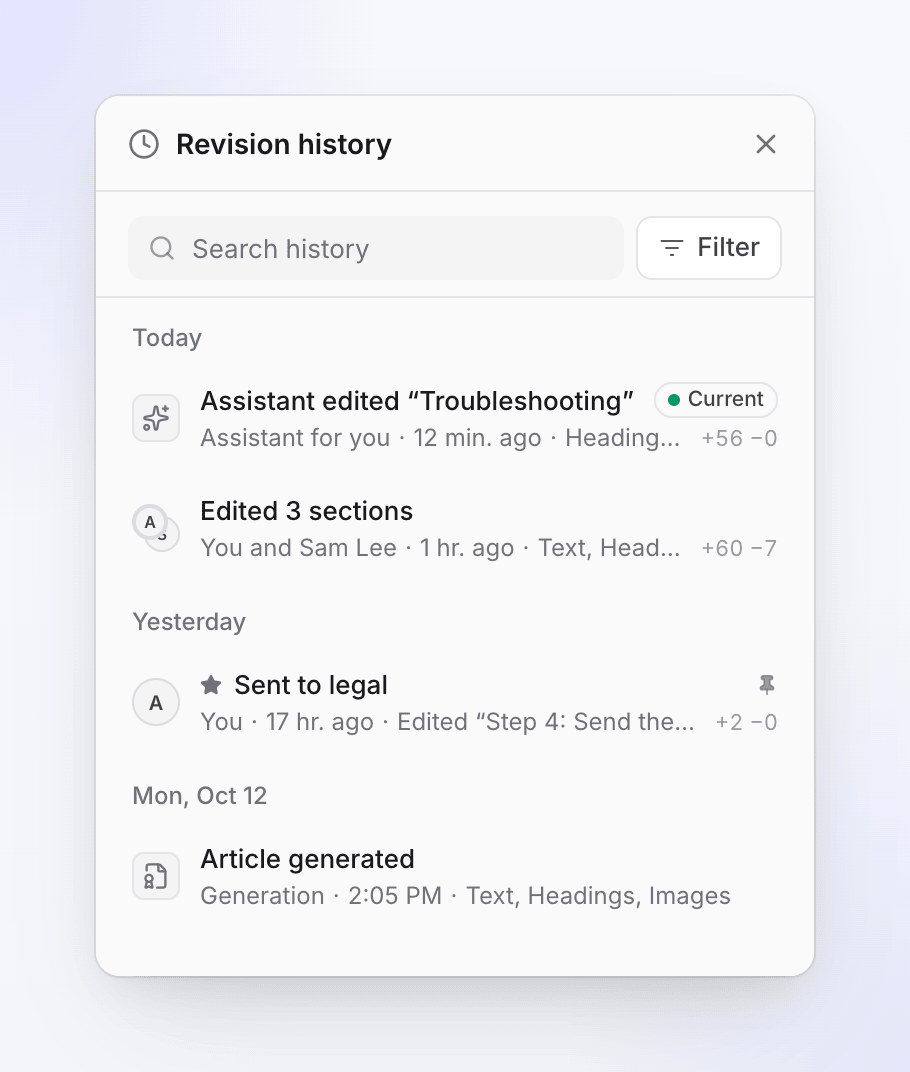
Klicke in der oberen Leiste des Editors auf die Schaltfläche für den Verlauf (Uhr) oder wähle ⋯ → Revisionsverlauf. Das Tastenkürzel ist ⌘⌥⇧H auf dem Mac und Ctrl+Alt+Shift+H unter Windows. Das Panel Revisionsverlauf öffnet sich auf der rechten Seite, beginnend mit der neuesten Version.
Die Version finden
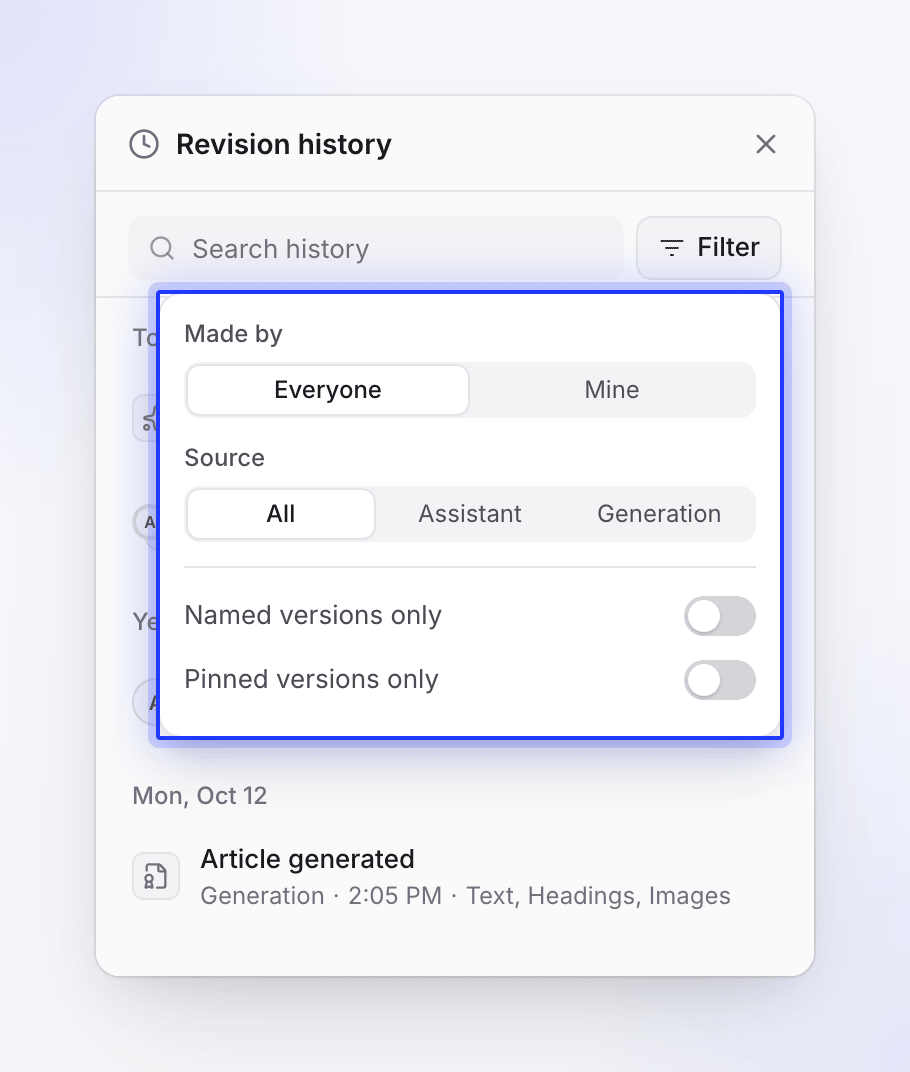
Scrolle durch die Liste, tippe in den Suchverlauf oder klicke auf Filter (siehe Eine Version finden). Jede Zeile zeigt, was geändert wurde, wer die Änderung vorgenommen hat, wann dies geschah und welche Teile des Artikels betroffen waren.
Vorschau anzeigen
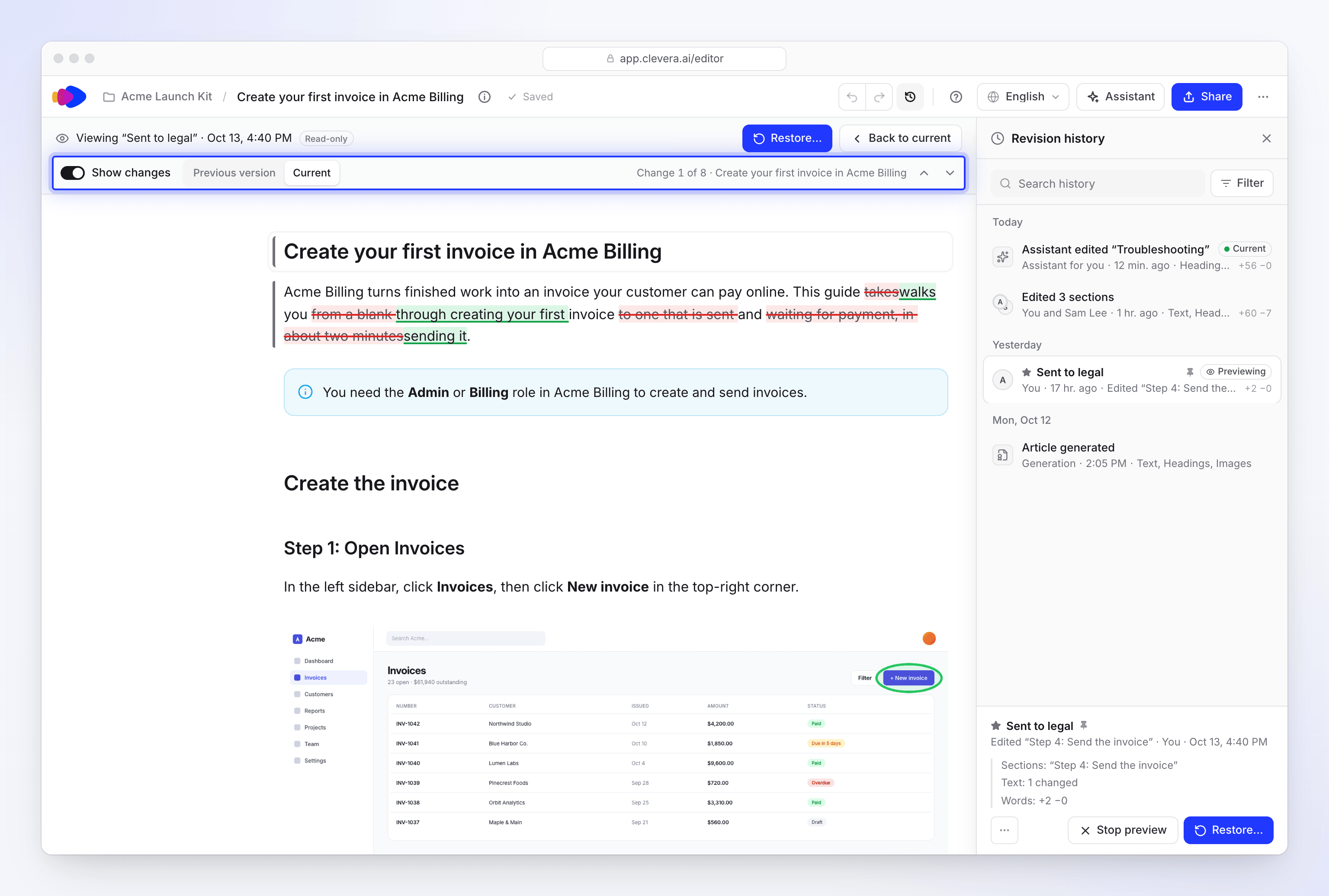
Klicke auf eine Zeile, um sie in der Vorschau anzuzeigen. Der Artikel zeigt diese Version im Modus Schreibgeschützt an, mit dem Hinweis „Anzeigen von „…““, der Uhrzeit und Schreibgeschützt am oberen Rand. Aktiviere Änderungen anzeigen, um sie mit der Vorherige Version oder Aktuell zu vergleichen, und gehe mit Vorherige Änderung (Alt+↑) und Nächste Änderung (Alt+↓) Schritt für Schritt durch jede Änderung („Änderung 1 von 7“). Drücke Esc, Zurück zum aktuellen oder Vorschau stoppen, um die Vorschau zu verlassen.
Wiederherstellen
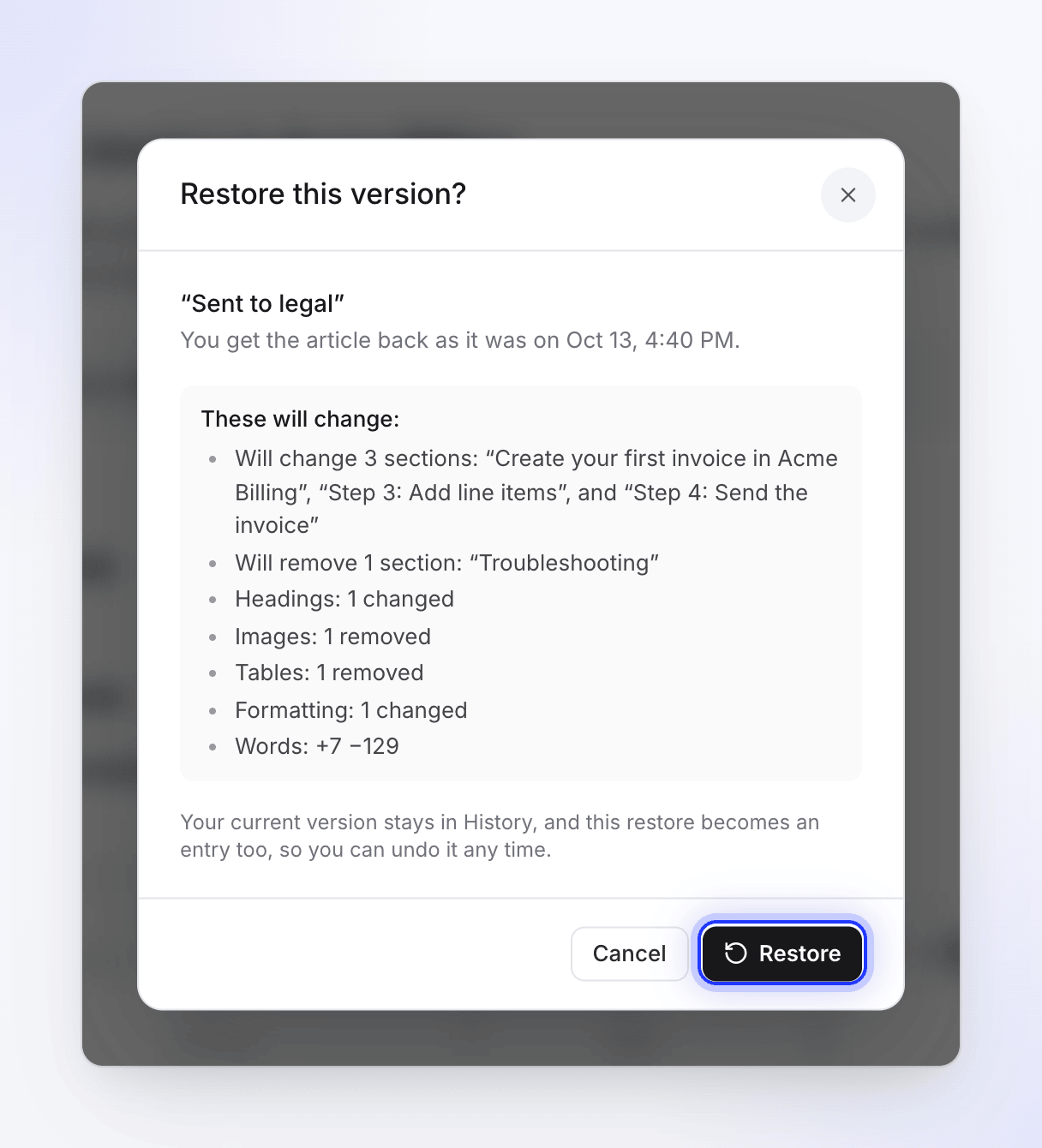
Klicke auf Wiederherstellen…. Das Dialogfeld Diese Version wiederherstellen? listet auf, was sich ändern wird, und besagt: „Deine aktuelle Version bleibt im Verlauf, und diese Wiederherstellung wird ebenfalls als Eintrag gespeichert, sodass du sie jederzeit rückgängig machen kannst.“ Klicke auf Wiederherstellen.
Bei Bedarf rückgängig machen
Nach einer Wiederherstellung zeigt das Panel „Wiederhergestellt von …“ (z. B. die Uhrzeit dieser Version) mit der Option Wiederherstellung rückgängig machen an. Diese Option funktioniert, bis jemand eine weitere Änderung vornimmt; danach stelle die gewünschte Version stattdessen aus der Liste wieder her.
Was die einzelnen Einträge bedeuten
Bearbeitungen erzeugen nicht bei jedem Tastendruck einen neuen Eintrag. Eine Reihe von Bearbeitungen wird zu einem Eintrag zusammengefasst; ein neuer beginnt nach etwa 5 Minuten ohne Speicherung oder nach 30 Minuten kontinuierlicher Bearbeitung. Wenn mehrere Personen gleichzeitig bearbeiten, listet der Eintrag alle auf.
| Eintrag | Wann er erscheint |
|---|---|
| „Artikel generiert“ | Die erste Version, die die KI geschrieben hat |
| „Artikel bearbeitet“, „Einleitung bearbeitet“, „„Abschnittsname“ bearbeitet“, „3 Abschnitte bearbeitet“ | Manuelle Bearbeitungen |
| „Abschnitt „…“ hinzugefügt“, „Abschnitt „…“ entfernt“, „2 Bilder hinzugefügt“, „Ein Bild entfernt“ | Abschnitte oder Bilder hinzugefügt oder entfernt |
| „Titel geändert“, „Formatierung geändert“ | Nur Titel oder Formatierung |
| „Assistent hat den Artikel bearbeitet“, „Assistent hat „…“ bearbeitet“, „Assistent hat den Artikel verbessert“ | Änderungen durch den Assistenten |
| „Änderung des Assistenten rückgängig gemacht“, „Änderung des Assistenten wiederholt“ | Rückgängig machen oder Wiederholen aus dem Assistenten-Chat |
| „Aus dem Englischen übersetzt“ | Die erste Version einer Übersetzung |
| „Frühere Version wiederhergestellt“ / „Wiederhergestellt von …“ | Eine Wiederherstellung |
| „Automatisch gespeichert“, „Vor der Neugenerierung gespeichert“ | Sicherheitskopien, die Clevera vor einer großen Änderung erstellt |
| „Frühere Version“ | Gespeichert, bevor der Verlauf Details enthielt: „Es wird genau so wiederhergestellt, wie es gespeichert wurde.“ |
Wer die Änderung vorgenommen hat, wird angezeigt als Du, der Name eines Teammitglieds, „Alex Rivera und Sam Lee“, Assistent (oder Assistent für dich, wenn du gefragt hast), Generierung, Übersetzung oder Automatisch.
Versionen aus dem vorherigen Editor
Der Artikeleditor wurde neu gestaltet. Versionen, die davor gespeichert wurden, zeigen: „Diese Version wurde im Format des vorherigen Editors gespeichert, daher können ihre Änderungen nicht aufgelistet werden.“ Du kannst sie weiterhin in der Vorschau anzeigen und wiederherstellen; nur Änderungen anzeigen ist für diese nicht verfügbar.
Eine Version finden
| Tool | Optionen |
|---|---|
| Suchverlauf | Durchsucht Eintragsnamen, Abschnittsnamen und Versionsnamen |
| Filter → Erstellt von | Jeder oder Meine |
| Filter → Quelle | Alle, Assistent oder Generierung |
| Nur benannte Versionen | Zeigt nur Versionen, die du benannt hast |
| Nur angeheftete Versionen | Zeigt nur angeheftete Versionen |
Eine Version benennen oder anheften
Öffne das Menü Weitere Aktionen für diese Version einer Zeile:
- Benenne diese Version gibt ihr einen Namen mit bis zu 120 Zeichen, zum Beispiel „An Rechtsabteilung gesendet“. Der Name ersetzt das automatische Label und ist durchsuchbar. Verwende Diese Version umbenennen, um ihn zu ändern.
- Anheften, um dauerhaft zu behalten markiert eine Version, die du nie verlieren möchtest, wie zum Beispiel die, die du veröffentlicht hast. Anheften aufheben entfernt die Markierung.
Wenn du nicht wiederherstellen kannst
| Du siehst | Grund |
|---|---|
| „Bereits identisch, nichts wiederherzustellen.“ | Diese Version entspricht dem aktuellen Artikel. |
| „Wiederherstellung ist verfügbar, sobald der Artikel fertig generiert ist.“ | Warte, bis die Generierung abgeschlossen ist. |
| „Wiederherstellung ist verfügbar, sobald der Assistent die Verbesserung abgeschlossen hat.“ | Warte, bis der Assistent fertig ist. |
| „Wiederherstellung ist verfügbar, sobald die Übersetzung abgeschlossen ist.“ | Warte, bis die Übersetzung fertig ist. |
| „Der Artikel hat sich geändert, seit du den Verlauf geöffnet hast. Aktualisiere, um die neuesten Versionen zu sehen.“ | Jemand hat in der Zwischenzeit bearbeitet. Klicke auf Aktualisieren und versuche es erneut. |
| „Deine letzten Bearbeitungen konnten nicht zuerst gespeichert werden, daher wurde nichts wiederhergestellt.“ | Überprüfe deine Verbindung und versuche es erneut. |
| „Vorschläge, die du noch nicht überprüft hast, werden ersetzt. Sie bleiben im Verlauf.“ | Eine Warnung im Dialog: Hervorgehobene KI-Änderungen, die du nicht behalten oder verworfen hast, werden durch die Wiederherstellung ersetzt. |
| „Die vom Assistenten vorgeschlagenen Änderungen in dieser Version kommen als reiner Text zurück, ohne Überprüfungsmarkierungen.“ | Eine Warnung im Dialog: Die Version enthielt KI-Änderungen, die auf eine Überprüfung warteten. Sie kommen als normaler Text zurück. |
| „Du hast keine Berechtigung, diesen Artikel zu bearbeiten.“ | Bitte um Bearbeitungszugriff. |
| „Diese Version existiert nicht mehr.“ | Wähle eine andere Version. |
Wenn du ungespeicherte Änderungen hast, während jemand anderes eine Version wiederherstellt, fordert dich ein Banner auf, Aktuellste Version laden oder Meins behalten zu wählen. Siehe Wenn sich der Artikel während deiner Arbeit ändert.