

Eine Aufnahme in einen Artikel umwandeln
Wandle eine Bildschirmaufnahme in einen Anleitungsartikel, eine Seite zur Fehlerbehebung, eine Standardarbeitsanweisung, einen Blogbeitrag oder ein Produkt-Update um – inklusive Screenshots aus der Aufnahme. Hier erfährst du alles über die Einstellungen, die Auswahl der Screenshots, die Kosten und was bei Fehlern zu tun ist.
Clevera kann eine Bildschirmaufnahme in einen schriftlichen Artikel umwandeln: eine Anleitung, eine Seite zur Fehlerbehebung, eine Standardarbeitsanweisung, einen Blogbeitrag oder ein Produkt-Update, inklusive Screenshots aus der Aufnahme. Dieser Artikel beschreibt, wie du startest, was die einzelnen Einstellungen bewirken und was während des Schreibvorgangs durch die KI passiert.
Bevor du beginnst
- Eine Aufnahme. Ein Artikel wird aus einem einzigen Video erstellt und nichts anderem. Es kann eine Aufnahme aus der Desktop-App sein, ein Video, das du hochlädst, ein bereits in deiner Bibliothek vorhandenes Video oder eine abgeschlossene Mit KI aufnehmen-Sitzung.
- Die Aufnahme muss bereit sein. Während sie noch verarbeitet wird, siehst du: „Diese Aufnahme wird noch verarbeitet. Bitte warte, bis sie bereit ist.“
- Berechtigung zum Erstellen. Eigentümer, Administratoren und Content Creators können neue Artikel erstellen. Editoren können nur bestehende bearbeiten: Für sie sind Artikel generieren und Erneut versuchen ausgegraut mit dem Hinweis „Deine Rolle kann bestehende Inhalte bearbeiten, aber keine neuen erstellen.“ Siehe Rollen und Creator-Plätze.
- Credits. Ein Artikel kostet in der Regel 5–15 Credits. Siehe Was es kostet.
Einen Artikel erstellen
Wähle die Art des Artikels
Klicke auf Erstellen und öffne den Tab Artikel („Schriftliche Anleitungen und Beiträge aus einer Aufnahme erstellt.“). Auf der Startseite kannst du auch auf die Karte Hilfe-Artikel unter dem Eingabefeld klicken.
Der Tab listet die fünf Arten von Artikeln als Karten auf. Klicke auf die gewünschte Art; jede wird unter Die Art des Artikels wählen beschrieben.
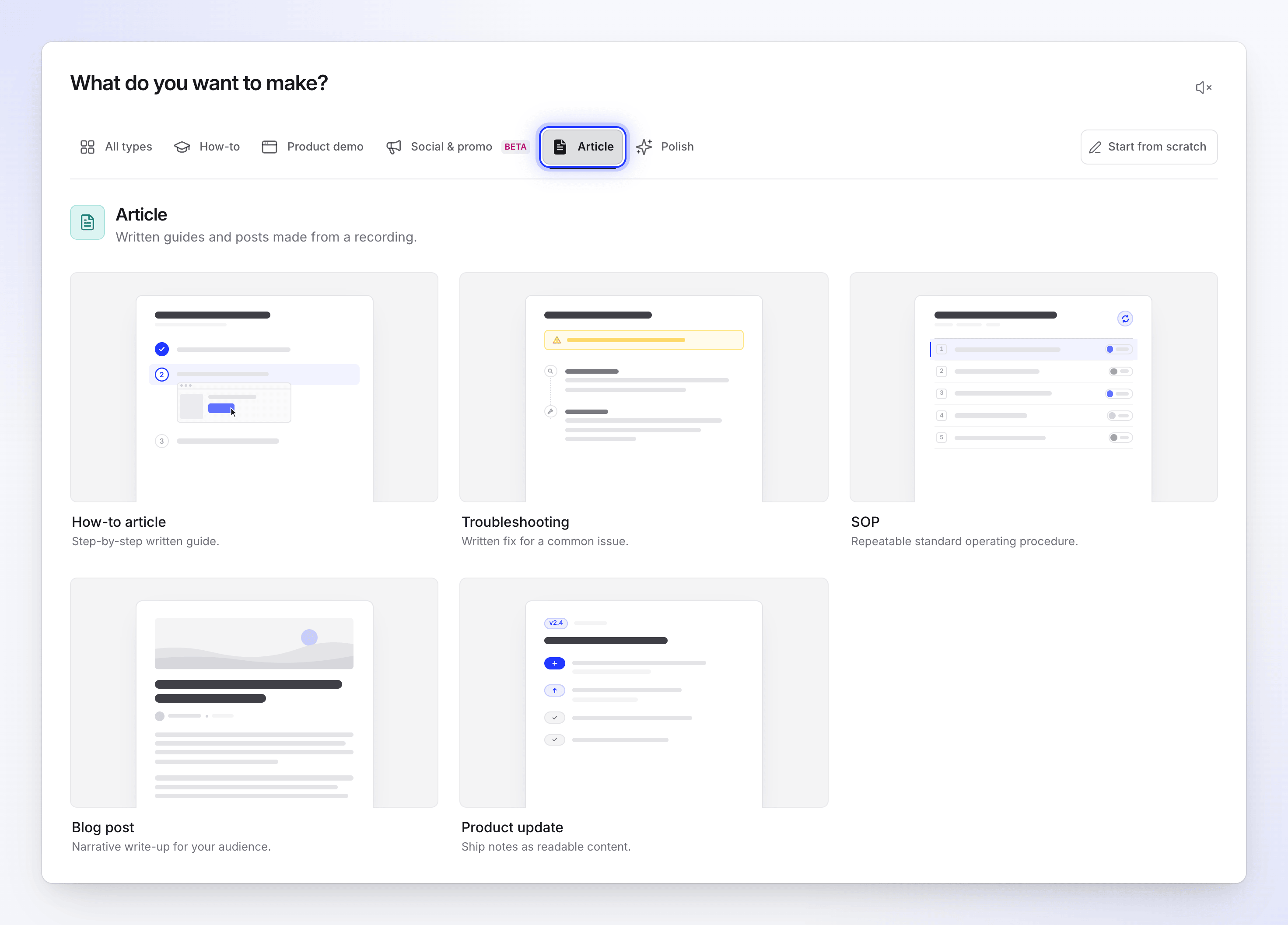
Alle fünf Arten werden aus einer Aufnahme geschrieben. Die Aufnahme hinzufügen
Klicke auf + neben dem Briefing-Feld und wähle eine der folgenden Optionen:
- Bildschirm aufnehmen – nimm jetzt mit der Clevera Desktop-App auf.
- Mit KI aufnehmen – lass die KI deine Website oder App in der Cloud aufnehmen.
- Video hochladen – lade eine Bildschirmaufnahme hoch, die du bereits gemacht hast.
- Aus Bibliothek wählen – wähle ein Video, das du bereits aufgenommen oder hochgeladen hast.
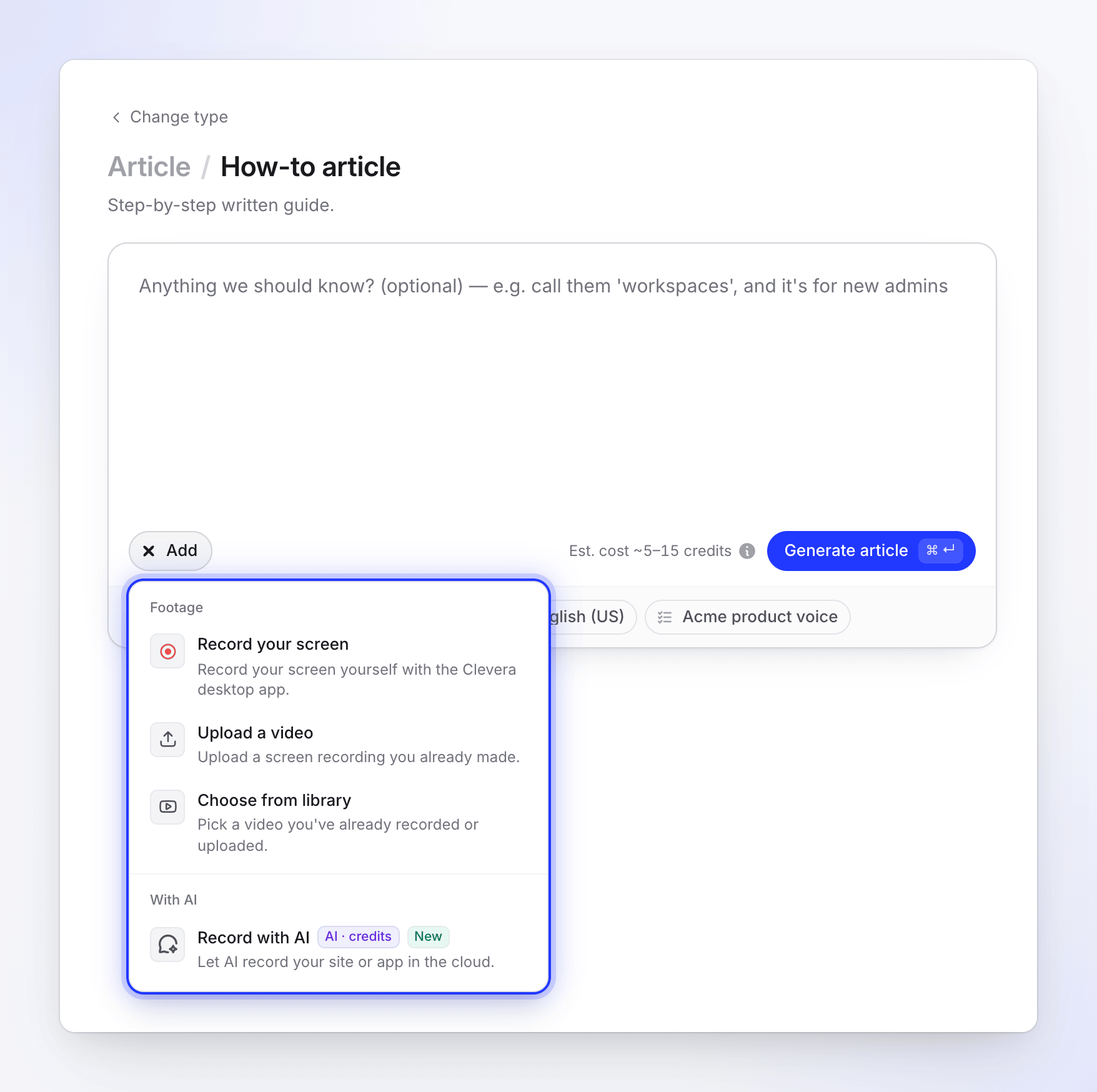
Ein Artikel wird aus einem Video geschrieben. Du kannst ein Video anhängen. Bilder, PDFs und Website-Links werden für Artikel nicht verwendet; falls du welche angehängt hattest, als du zu diesem Typ gewechselt bist, entfernt Clevera diese und zeigt an: „Bilder und PDFs wurden entfernt – ein Artikel wird ausschließlich aus deinem Video geschrieben.“
Teile der KI mit, was sie wissen sollte
Das Briefing-Feld ist optional. Nutze es für Namen, Zielgruppe und Fokus, zum Beispiel: „Nenne sie 'Workspaces' und es ist für neue Administratoren gedacht“. Die KI liest bereits deine Aufnahme und das, was du darin gesagt hast.
Optionen festlegen
Verwende die Auswahlfelder unter dem Feld: Tonalität, Tiefe, Screenshot-Markierung (zeigt die Farbe, z. B. Grüne Markierung), Sprache und KI-Regeln (zeigt den verwendeten Regelsatz). Jede Option wird unter Artikel-Einstellungen erklärt. Die Einstellung auf Automatisch zu belassen, ist für die meisten Aufnahmen in Ordnung.
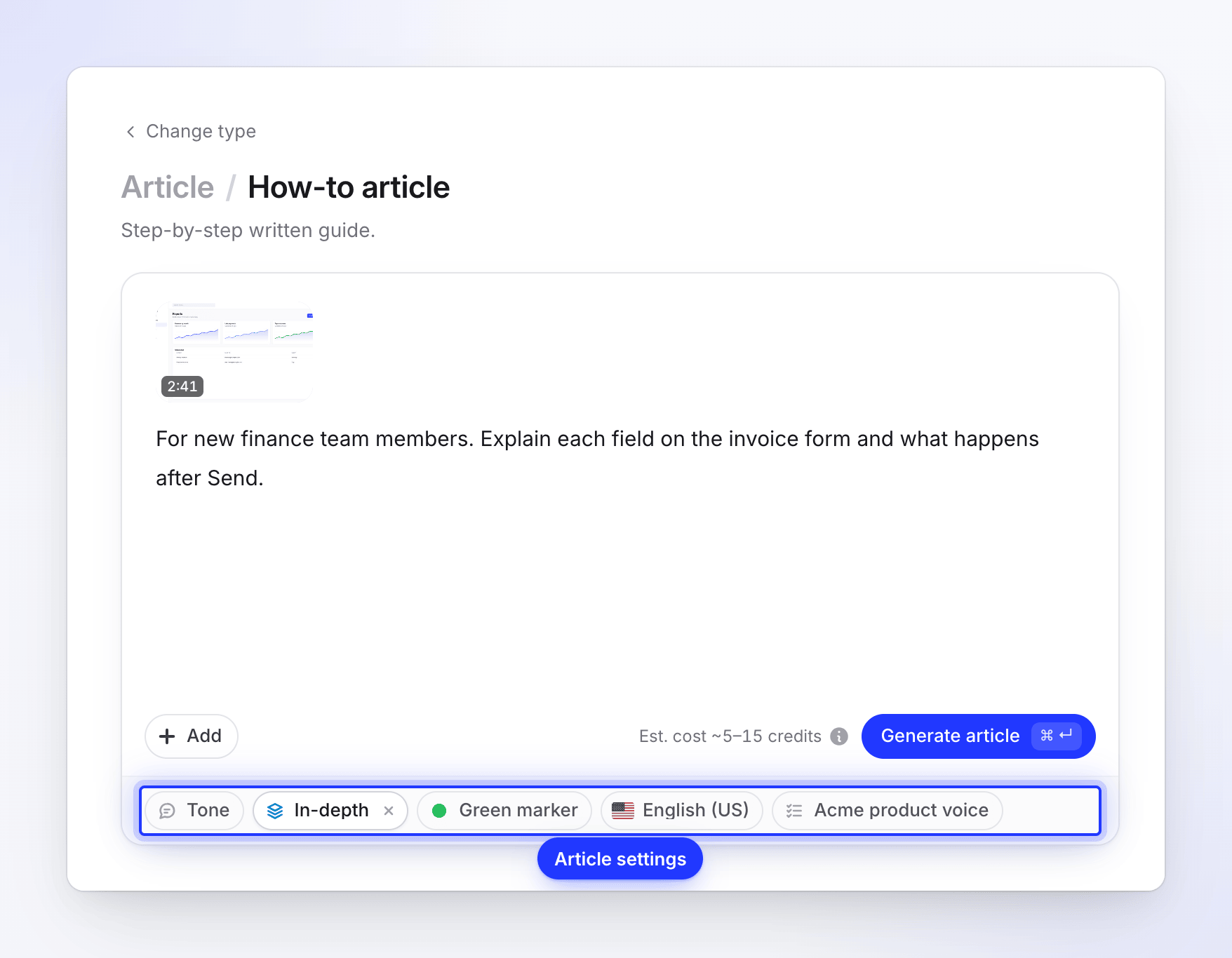
Automatisch ist für die meisten Aufnahmen in Ordnung. Generieren
Überprüfe die Schätzung neben der Schaltfläche und klicke dann auf Artikel generieren. Clevera öffnet die Fortschrittsseite. Du kannst den Tab schließen; der Artikel wird im Hintergrund weiter geschrieben.
Die Art des Artikels wählen
Die Art bestimmt, welche Abschnitte der Artikel enthält. Alle fünf werden aus derselben Aufnahme geschrieben.
| Art | Was du erhältst | Gut geeignet für |
|---|---|---|
| Anleitungsartikel | „Schritt-für-Schritt-Anleitung.“ | Hilfe-Center-Guides, Onboarding-Dokumente |
| Fehlerbehebung | „Schriftliche Lösung für ein häufiges Problem.“ | Bekannte Probleme und deren Lösungen |
| Standardarbeitsanweisung | „Wiederholbare Standardarbeitsanweisung.“ | Interne Prozesse, die dein Team wiederholt |
| Blogbeitrag | „Narrativer Text für deine Zielgruppe.“ | Feature-Vorstellungen, Tutorials für einen Blog |
| Produkt-Update | „Release-Notes als lesbarer Inhalt.“ | Release-Notes, Changelog-Beiträge |
Artikel-Einstellungen
| Auswahlfeld | Was es ändert | Optionen | Standard |
|---|---|---|---|
| Tonalität | Wie der Artikel klingt | Automatisch („Wir wählen basierend auf der Aufnahme und der Tiefe.“), Professionell, Freundlich, Technisch, Konversationell | Automatisch |
| Tiefe | „Wie detailliert der Artikel ist.“ | Automatisch, Briefing, Standard, Ausführlich | Automatisch |
| Screenshot-Markierung | Der Ring, der „dort gezeichnet wird, wo in der Aufnahme geklickt wurde“ | Grün, Rot, Blau, Gelb, Lila, Orange, Rosa | Grün |
| Sprache | Die Sprache, in der der Artikel geschrieben wird | 74 Sprachen, durchsuchbar, mit deinen zuletzt verwendeten oben | Englisch |
| KI-Regeln | „Regeln, denen die KI folgt.“ Die gespeicherten Regeln deines Workspaces, wähle so viele du möchtest | Deine Regeln | Keine |
Was die einzelnen Tonalitäten bedeuten:
| Tonalität | Beschreibung |
|---|---|
| Professionell | „Klar und neutral, wie Geschäftsdokumentation.“ |
| Freundlich | „Warm und einfach formuliert, spricht den Leser direkt an.“ |
| Technisch | „Präzise und knapp, für einen technischen Leser.“ |
| Konversationell | „Entspannt, wie ein Blogbeitrag.“ |
Wie lang der Artikel ist
| Tiefe | Was es abdeckt |
|---|---|
| Automatisch | „Wir wählen basierend darauf, wie lang und komplex die Aufnahme ist.“ Eine kurze Einzelaufgabe wird zum Briefing, ein typischer Workflow zum Standard, eine lange oder dichte Aufnahme zu Ausführlich. |
| Briefing | „Eine Kurzübersicht: die Schritte und die wichtigsten Bildschirme, sonst wenig.“ |
| Standard | „Ein vollständiger Guide: jeder Schritt, warum er wichtig ist und die Hauptbildschirme.“ |
| Ausführlich | „Alles: Kontext, Voraussetzungen, jeder Bildschirm, Fehlerbehebung und FAQ.“ |
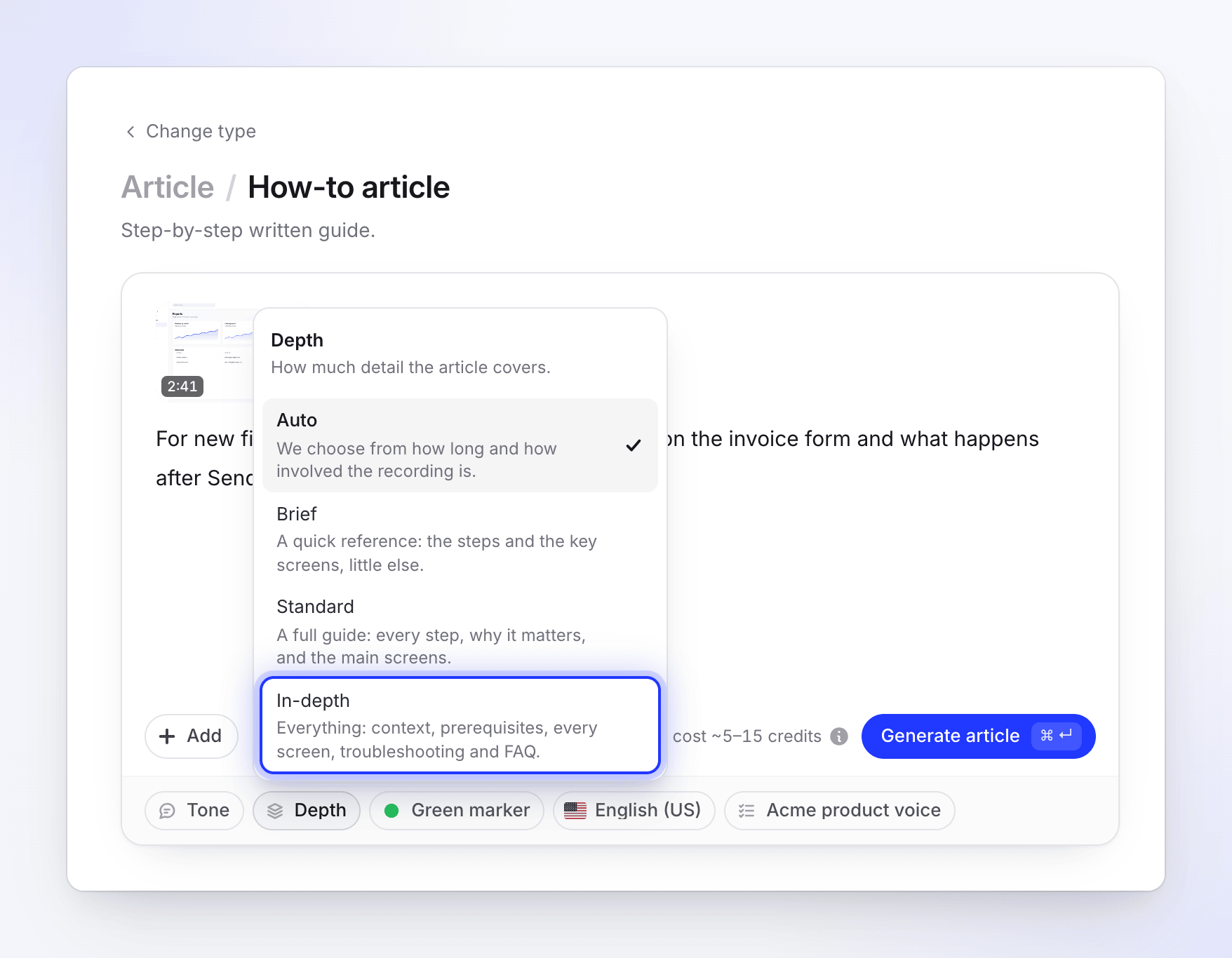
Die KI strebt diese Bereiche an. Es sind Ziele, keine Grenzwerte: Eine kurze Aufnahme kann keinen ausführlichen Artikel füllen, und die Wortanzahl variiert je nach Sprache.
| Art | Briefing | Standard | Ausführlich (wenn du es wählst) |
|---|---|---|---|
| Anleitungsartikel | 400–800 Wörter, 4–6 Screenshots | 1.000–2.000 Wörter, 7–12 Screenshots | 3.000–5.500 Wörter, 14–24 Screenshots |
| Fehlerbehebung | 350–700 Wörter, 3–4 Screenshots | 900–1.800 Wörter, 4–8 Screenshots | 2.500–4.500 Wörter, 10–18 Screenshots |
| Standardarbeitsanweisung | 400–800 Wörter, 2–3 Screenshots | 900–1.700 Wörter, 3–5 Screenshots | 2.500–4.000 Wörter, 8–14 Screenshots |
| Blogbeitrag | 400–700 Wörter, 0–1 Screenshots | 700–1.400 Wörter, 0–2 Screenshots | 2.000–3.500 Wörter, 3–8 Screenshots |
| Produkt-Update | 250–500 Wörter, 1–2 Screenshots | 600–1.200 Wörter, 2–3 Screenshots | 1.800–3.000 Wörter, 5–9 Screenshots |
Wenn du selbst Ausführlich wählst, schreibt die KI Abschnitt für Abschnitt und prüft, ob jeder Teil der Aufnahme abgedeckt ist, daher dauert es länger als bei den anderen Stufen.
Wie Screenshots ausgewählt werden
Jedes Bild im Artikel ist ein Frame aus deiner Aufnahme. Wie Clevera die Frames findet, hängt davon ab, woher die Aufnahme stammt.
| Aufnahme | Wie Screenshots gemacht werden | Klick-Markierung |
|---|---|---|
| Desktop-App (mit Klick-Daten) | Ein Frame kurz vor jedem Klick, nach dem Tippen oder Scrollen und bei Pausen, in denen du etwas erklärst. Die KI wählt dann den richtigen Frame für jedes Bild aus. | Wird dort gezeichnet, wo du geklickt hast, in deiner Markierungsfarbe |
| Hochgeladenes Video oder Aufnahme ohne Klick-Daten | Die KI beobachtet das Video und wählt die Momente für die Aufnahme aus. | Keine, da das Video keine Klick-Positionen enthält |
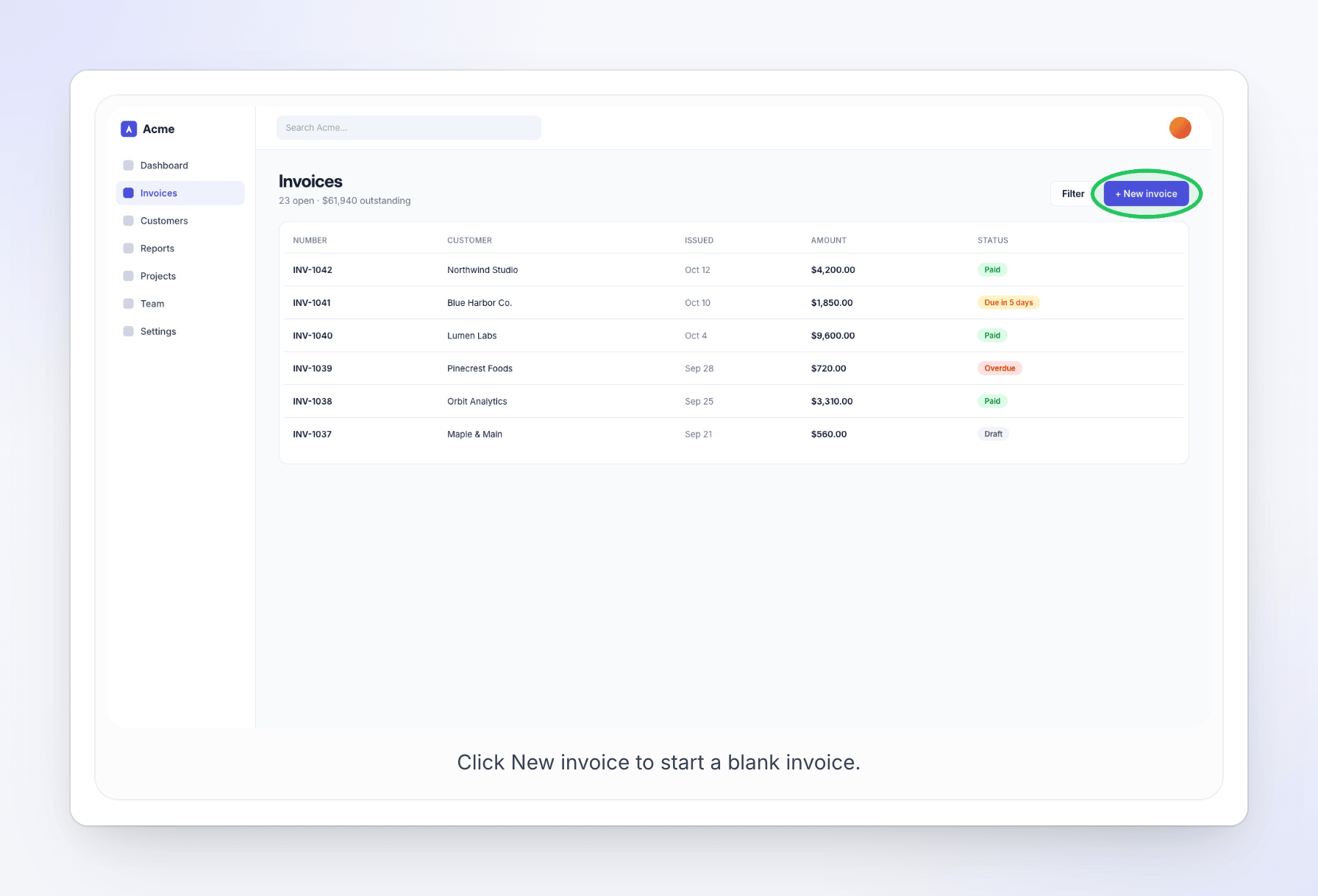
Die Desktop-App zeichnet deine Klicks separat vom Video auf, weshalb sie einen Ring genau dort platzieren kann, wo du geklickt hast. Siehe was die Desktop-App erfasst.
Du kannst jeden Screenshot nachträglich austauschen, einen neuen Frame aufnehmen oder eigene Markierungen zeichnen. Siehe Einen Artikel und seine Screenshots bearbeiten.
Was passiert, während der Artikel geschrieben wird
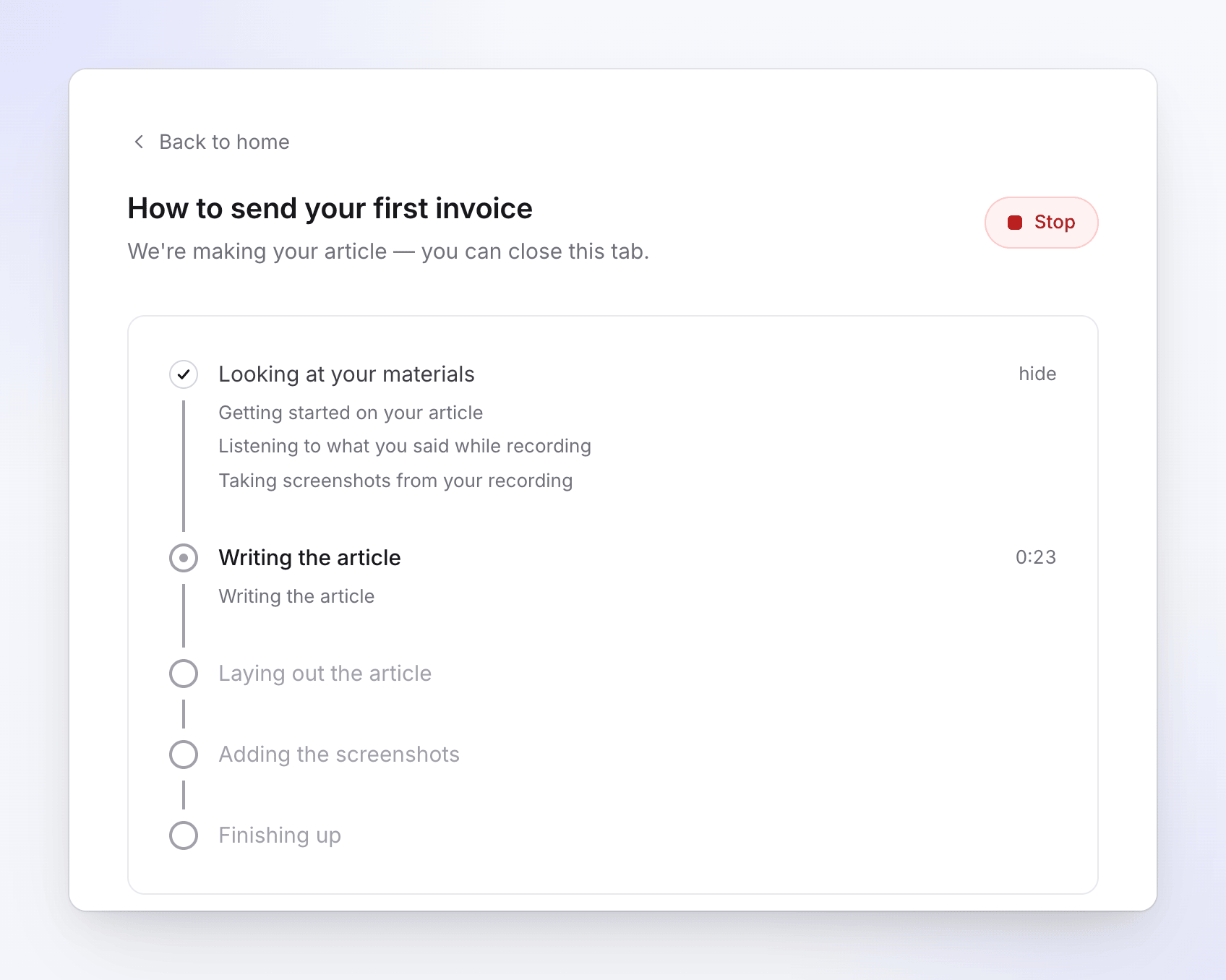
Die Fortschrittsseite zeigt „Wir erstellen deinen Artikel – du kannst diesen Tab schließen.“ und fünf Phasen:
- Deine Materialien werden überprüft – Clevera bereitet die Aufnahme vor, hört sich an, was du gesagt hast, und macht Screenshots davon.
- Schreibe Artikel
- Artikel-Layout wird erstellt
- Screenshots hinzufügen
- Wird abgeschlossen – ein abschließendes Korrekturlesen.
Jede Phase listet auf, was gerade passiert, zum Beispiel „Höre mir an, was du während der Aufnahme gesagt hast“ oder „Mache Screenshots von deiner Aufnahme“, und die laufende Phase zeigt an, wie lange es bereits dauert. Klicke neben einer abgeschlossenen Phase auf ausblenden oder anzeigen, um die Zeilen ein- oder auszuklappen.
Wenn der Vorgang abgeschlossen ist, siehst du „Dein Artikel ist fertig.“ und Artikel öffnen. Du erhältst außerdem eine Benachrichtigung, sodass du die Seite verlassen und später zurückkehren kannst. Siehe Deinem Video folgen, während es generiert wird für Informationen zu den Benachrichtigungen und dem Posteingang.
Um einen Vorgang zu stoppen, klicke auf Stopp. Ein gestoppter Artikel kann nicht fortgesetzt werden; erstelle stattdessen einen neuen. Siehe Eine Generierung stoppen, wiederholen oder löschen.
Was es kostet
Ein Artikel kostet normalerweise 5–15 Credits. Die Schätzung neben Artikel generieren zeigt den Bereich für deine Aufnahme an. „Was den Preis beeinflusst: wie lang der Artikel ist und aus wie viel Material er geschrieben wird.“ Längere oder komplexere Artikel können mehr als den üblichen Bereich kosten.
Dir werden die Credits berechnet, die der Auftrag tatsächlich verbraucht, was mehr oder weniger als die Schätzung sein kann. Spätere Änderungen mit dem Artikel-Assistenten, dem Artikel-KI-Menü des Editors (angezeigt als Artikel-KI) und Übersetzungen verbrauchen Credits, sobald sie durchgeführt werden. Das Herunterladen oder Teilen des Artikels ist kostenlos.
Sprachen
Der Artikel wird in der Sprache verfasst, die du auf der Sprache-Schaltfläche auswählst, unabhängig davon, welche Sprache du in der Aufnahme sprichst. Um später weitere Sprachen hinzuzufügen, öffne das Sprachmenü in der oberen Leiste des Editors und wähle Übersetzen…. Jede Übersetzung ist eine eigene Kopie, die du bearbeiten kannst und die normalerweise 3–10 Credits pro Sprache kostet. Siehe Ein fertiges Video übersetzen für den Übersetzungsdialog.
Ein Video und ein Artikel aus derselben Aufnahme
Ein Artikel ist ein eigenes Element in deiner Bibliothek. Um auch ein kommentiertes Video zu erhalten, erstelle eine Anleitung oder Demo aus derselben Aufnahme: Öffne die Aufnahme, wähle Was möchtest du aus dieser Aufnahme erstellen? und wähle einen Videotyp aus. Im Editor listet ⋯ → Verwandte Inhalte alles auf, was aus derselben Aufnahme erstellt wurde. Um das Video im Artikel anzuzeigen, füge einen Clevera-Video-Block mit dem Freigabelink des Videos hinzu. Siehe Ein Video in einem Artikel anzeigen.
Fehlerbehebung
| Du siehst | Was zu tun ist |
|---|---|
| „Diese Aufnahme wird noch verarbeitet. Bitte warte, bis sie bereit ist.“ | Warte, bis der Status der Aufnahme bereit ist, und generiere dann erneut. |
| „Bilder und PDFs wurden entfernt – ein Artikel wird nur aus deinem Video geschrieben.“ | Nichts zu tun. Füge Fakten aus diesen Dateien stattdessen in das Briefing ein. |
| „Der kostenlose Plan erstellt Videos bis zu 3 Minuten. Kürze die Aufnahme oder führe ein Upgrade durch, um längere Videos zu erstellen.“ | Kürze die Aufnahme oder führe ein Upgrade durch. Dieses Limit gilt auch für Artikel. |
| „Der kostenlose Plan führt eine Generierung nach der anderen aus. Warte, bis die aktuelle abgeschlossen ist, oder führe ein Upgrade durch, um mehr gleichzeitig auszuführen.“ | Warte, bis das laufende Video oder der Artikel fertig ist. |
| „Bitte verifiziere deine E-Mail-Adresse vor deiner ersten Generierung. Überprüfe deinen Posteingang auf den Verifizierungslink.“ | Klicke auf den Link in der Verifizierungs-E-Mail. |
| „Wir konnten dies nicht abschließen“ / „Etwas ist auf unserer Seite schiefgelaufen. Deine Materialien sind sicher.“ | Klicke auf Erneut versuchen. Ein Artikel wird von Grund auf neu geschrieben. Nur Eigentümer, Administratoren und Content-Ersteller können es erneut versuchen; Editoren sehen die Schaltfläche ausgegraut. Kontaktiere den Support, wenn ein Artikel auf unserer Seite fehlgeschlagen ist. |
| Der Artikel hat wenige Screenshots oder keine Klick-Marker | Die Aufnahme wurde hochgeladen oder enthält keine Klickdaten. Füge Screenshots im Editor mit Aus Video erfassen hinzu. |