

Verstehe, was Website-Recherche und Mit KI aufnehmen kosten
Website-Recherche und Mit KI aufnehmen werden zusätzlich zur Schätzung deines Videos nach den tatsächlich von der KI geleisteten Arbeiten in Credits abgerechnet. Erfahre, was die Kosten beeinflusst, wo die Belastungen erscheinen, was kostenlos ist und wie du die Kosten niedrig hältst.
Website-Recherche und Mit KI aufnehmen haben keinen Festpreis. Sie verbrauchen Credits für die Arbeit, die die KI tatsächlich leistet: wie viel von einer Website sie liest oder wie lange sie mit der Aufnahme deines Produkts beschäftigt ist. Diese Kosten fallen zusätzlich zu der Schätzung an, die neben Video generieren angezeigt wird.
Warum es keinen Festpreis gibt
Die Schätzung für dein Video basiert auf dessen Typ, Länge und den gewählten Optionen. Recherche und Aufnahme hängen von Faktoren ab, die niemand im Voraus kennt: wie groß die Website ist, wie viele Bilder sie enthält, wie viele Schritte deine Anleitung umfasst und ob die KI auf dich warten muss. Anstatt zu raten, berechnet Clevera daher, was die Arbeit tatsächlich verbraucht hat.
Wie die Abrechnung erfolgt
| Funktion | Abgerechnet nach | Verbraucht mehr bei |
|---|---|---|
| Website-Recherche | Den Seiten und Bildern, die die KI liest, sowie der Zeit, die sie auf der Website verbringt | Die Website ist groß, enthält viele Bilder oder Videos, lädt langsam oder hat eine Sicherheitsprüfung, auf die die KI warten muss |
| Mit KI aufnehmen | Der Zeit, die die KI im Browser arbeitet | Deine Anleitung hat viele Schritte, Seiten laden langsam oder die KI führt mehrere Aktionen aus, nachdem du ihr den Browser zurückgegeben hast |
Jedes Mal, wenn du während Mit KI aufnehmen den Browser zurückgibst, wird der nächste Arbeitsabschnitt der KI auf die gleiche Weise abgerechnet. Halte Übergaben zielgerichtet und die Schritte klar.
Wo du es siehst
| Wo | Was dort steht |
|---|---|
| Website recherchieren Dialog | „Das Lesen der Website verbraucht Credits basierend darauf, wie viel die KI liest“. Das ⓘ: „Abgerechnet nach den Seiten und Bildern, die die KI liest. Größere Websites verbrauchen mehr.“ |
| Automatisch mit KI aufnehmen Dialog | „Verbraucht Credits basierend darauf, wie lange die KI arbeitet“. Das ⓘ: „Abgerechnet nach der Zeit, die die KI im Browser verbringt. Mehr Schritte verbrauchen mehr Credits.“ |
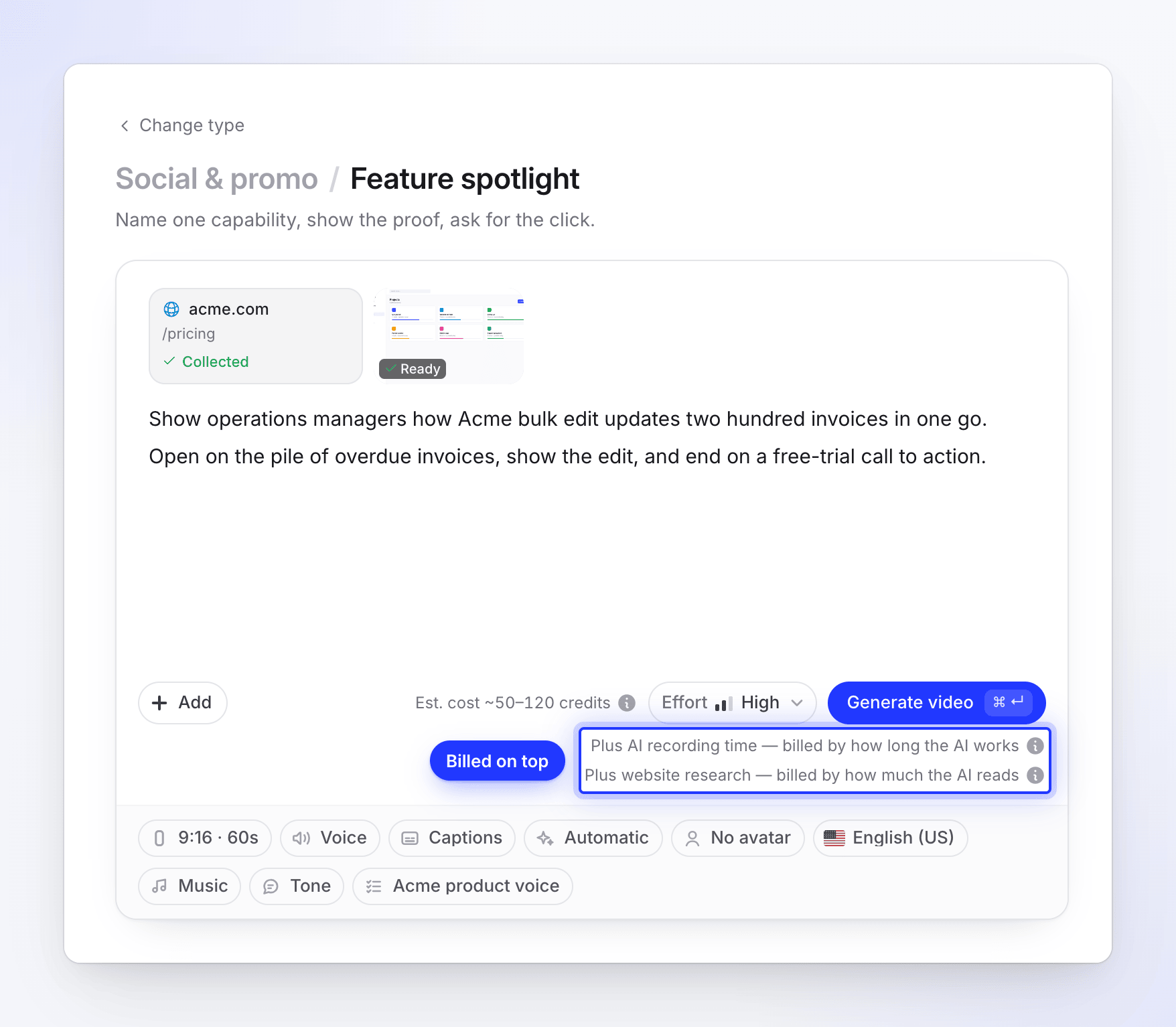
| Neben der Schätzung unter Erstellen, mit einem recherchierten Link | „Plus Website-Recherche — abgerechnet nach dem, was die KI liest“. Das ⓘ: „Abgerechnet nach dem, wie viel von der Website die KI liest, zusätzlich zur Schätzung.“ |
| Neben der Schätzung unter Erstellen, mit einer KI-Aufnahme | „Plus KI-Aufnahmezeit — abgerechnet nach der Dauer der KI-Arbeit“. Das ⓘ: „Abgerechnet nach der Dauer der KI-Aufnahme, zusätzlich zur Schätzung.“ |
| + Hinzufügen Menü | Beide Zeilen tragen ein KI · Credits Tag: „Führt KI aus und verbraucht Credits“. |
Wann du belastet wirst
Du wirst für eine Recherche oder eine Aufnahme belastet, wenn sie ausgeführt wird, nicht wenn du das Video generierst. Eine Recherche, die du unter Erstellen startest, wird auch dann berechnet, wenn du den Link später entfernst oder nie generierst.
Es kann eine Weile dauern, bis die endgültige Zahl nach Abschluss des Vorgangs feststeht. Deine Nutzung kann bis zu etwa 30 Minuten danach aktualisiert werden.
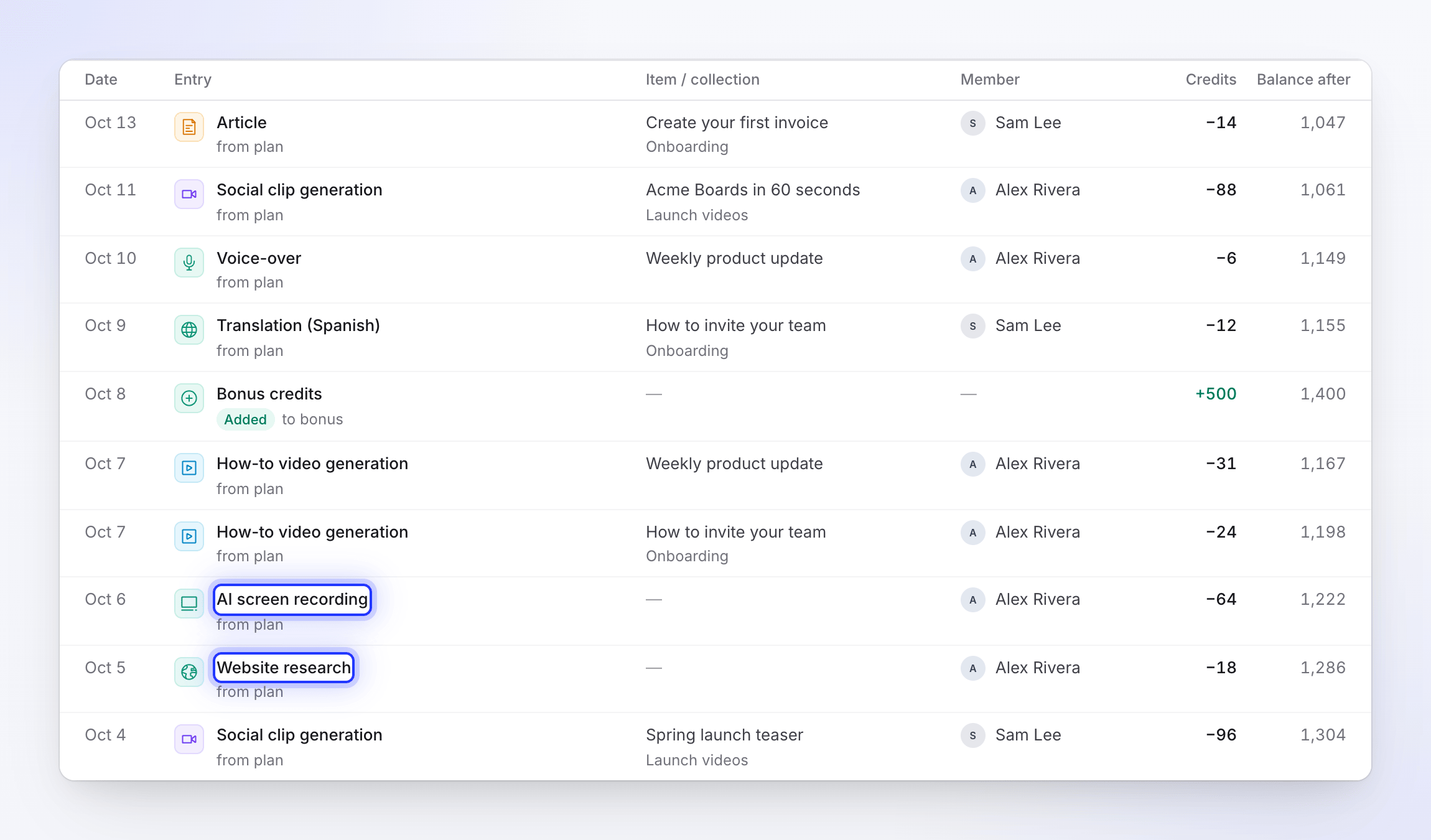
Auf der Nutzungsseite deines Arbeitsbereichs erscheinen diese Belastungen als Website-Recherche und KI-Bildschirmaufnahme, gruppiert unter Recherche & Aufnahmen. Siehe Überprüfe, wohin deine Credits gegangen sind.
Was kostenlos ist
| Aktion | Kosten |
|---|---|
| Wiederverwenden einer Website unter Vorherige Recherche (Verwenden (keine neue Recherche)) | Kostenlos. Kein neuer Besuch. |
| Ein Link in deinem Briefing, der mit einer Lektüre derselben Website und Notiz aus den letzten 7 Tagen übereinstimmt | Kostenlos. Die frühere Lektüre wird wiederverwendet. |
| Verwendung einer fertigen KI-Aufnahme in deinem Video | Kostenlos. Du hast dafür bezahlt, als sie aufgenommen wurde. |
| Ansehen der Live-Seite, Lesen der Ergebnisse | Kostenlos. |
| Ein Link, den Clevera vor Beginn des Vorgangs ablehnt | Kostenlos. Nichts wird ausgeführt. |
| Exportieren des fertigen Videos | Kostenlos, wie immer. |
Die Erstellung des Videos selbst wird wie üblich im Rahmen der Schätzung berechnet. Siehe Lies die Credit-Schätzung, bevor du generierst.
Vor dem Vorgang abgelehnte Links
Bevor eine Recherche oder ein Mit KI aufnehmen-Vorgang startet und bevor ein Social-Clip einen Link liest, prüft Clevera die Adresse. Wenn sie nicht verwendet werden kann, startet der Vorgang nicht und es entstehen keine Kosten. Clevera lehnt ab:
- YouTube Links, überall: „YouTube Links können nicht verwendet werden. Wenn das Video dir gehört, lade stattdessen die Datei hoch.“
- Seiten, die einen Login erfordern oder nicht existieren (sie antworten mit „401 Unauthorized“, „404 Not Found“ oder „410 Gone“), sowie Adressen, die überhaupt nicht antworten.
- Websites mit jugendgefährdenden Inhalten, Glücksspielseiten, geparkte oder zum Verkauf stehende Domains, Adressen auf einer öffentlichen Phishing-Liste und Websites, die gegen unsere Nutzungsbedingungen verstoßen: „Wir können diese Website nicht öffnen.“ gefolgt vom Grund.
Eine langsame Website oder eine, die automatisierte Besucher abweist, wird nicht abgelehnt: Der Vorgang startet und wird wie üblich abgerechnet. Für jede Nachricht und was zu tun ist, siehe Warum Clevera einen Link nicht öffnen kann.
Vorgänge, die fehlschlagen oder gestoppt werden
| Was passiert ist | Was du bezahlst |
|---|---|
| Der Vorgang ist auf unserer Seite fehlgeschlagen | Nichts. Sobald der Vorgang nicht wiederhergestellt werden kann, werden alle verbrauchten Credits der Art gutgeschrieben, aus der sie stammten (enthalten, Bonus oder gekauft). |
| Du hast den Vorgang selbst gestoppt | Die Arbeit, die die KI geleistet hat, bevor du sie gestoppt hast. |
| Ein Mit KI aufnehmen-Vorgang ist fehlgeschlagen, aber die Aufnahme wurde wiederhergestellt und du kannst sie verwenden | Der Vorgang wird wie üblich abgerechnet, da du die Aufnahme erhältst. |
Ein Mit KI aufnehmen-Vorgang, der teilweise fehlschlägt, ist manchmal noch wiederherstellbar, daher werden die Credits erst zurückerstattet, wenn Clevera weiß, dass die Aufnahme nicht gerettet werden kann. Die Rückerstattung erscheint dann im Credit-Verlauf als Fehlgeschlagener Vorgang erstattet · KI-Bildschirmaufnahme oder Fehlgeschlagener Vorgang erstattet · Website-Recherche. Wie bei den Belastungen selbst kann es bis zu etwa 30 Minuten dauern, bis sie erscheinen.
Kosten niedrig halten
Für Website-Recherche:
- Starte von der genauen Seite, die du benötigst, wie z. B.
acme.com/pricing, nicht von der Startseite. - Schreibe eine fokussierte Notiz in Was sollten wir uns ansehen?, zum Beispiel „Der Teams-Plan und der Reiter für Bewertungen“. Die KI stoppt früher, wenn sie das hat, wonach du gefragt hast.
- Verwende frühere Recherchen aus Vorherige Recherche wieder, wenn sich die Website nicht geändert hat.
- Entferne Links, die dein Clip nicht benötigt, bevor du sie recherchierst.
Für Mit KI aufnehmen:
- Setze Startseite auf den Punkt, an dem die Anleitung beginnt, nicht auf die Startseite.
- Schreibe kurze, geordnete Schritte. „Klicke auf Neues Projekt, tippe Q3 Launch, drücke Erstellen“ ist schneller als „Zeige, wie Projekte funktionieren“.
- Verwende einen gespeicherten Login oder Login verwenden, damit die KI nicht auf der Anmeldeseite auf dich warten muss.
- Bleib in der Nähe, während sie läuft, damit du schnell antworten kannst, wenn sie dich braucht.