

Voice-Tags im Sprechertext verwenden
Füge Pausen, Lachen, Seufzer und Tonfall-Hinweise mit Voice-Tags zu einer Sprechertext-Zeile hinzu. Erfahre, was integrierte, ElevenLabs- und Avatar-Stimmen mit den einzelnen Tags machen und erhalte Tipps für natürliche Ergebnisse.
Voice-Tags sind kurze Hinweise in einer Sprechertext-Zeile, wie eine Pause oder ein Lachen, die die Art und Weise verändern, wie die KI-Stimme den Text liest. Dieser Artikel listet alle Tags auf, beschreibt, wie die verschiedenen Stimmen damit umgehen und wie du gute Ergebnisse erzielst.
Bevor du beginnst
- Voice-Tags funktionieren im Sprechertext von How-to-Videos und Produktdemos: in den Zeilen des Skript-Tabs (siehe Skript und Sprechertext bearbeiten) und im Sprechertext einer Liste-Szene.
- Ein Tag wird wirksam, sobald die Zeile aufgenommen wird. Das Speichern einer Zeile mit einem neuen Tag verbraucht daher Credits, genau wie jede andere neu aufgenommene Zeile.
Einen Voice-Tag hinzufügen
Die Zeile öffnen
Fahre im Skript-Tab mit der Maus über einen Schritt und klicke auf Sprechertext bearbeiten.
Den Cursor an die gewünschte Stelle setzen
Klicke genau an die Stelle im Text, an der die Pause oder das Geräusch erfolgen soll, zum Beispiel zwischen „Einstellungen öffnen“ und „dann auf Abrechnung klicken“.
Einen Tag auswählen
Gib / ein. Unter der Zeile öffnet sich eine Liste („Voice-Tags · an jede Stimme angepasst“). Tippe weiter, um die Liste zu filtern, verwende die Pfeiltasten und drücke Enter, oder klicke auf einen Tag. Du kannst auch unter dem Text auf Voice-Tag klicken („Einen Voice-Tag hinzufügen (oder / tippen)“), wodurch sich eine durchsuchbare Voice-Tags-Auswahl öffnet („Jede Sprach-Engine liest diese auf ihre eigene Weise.“).
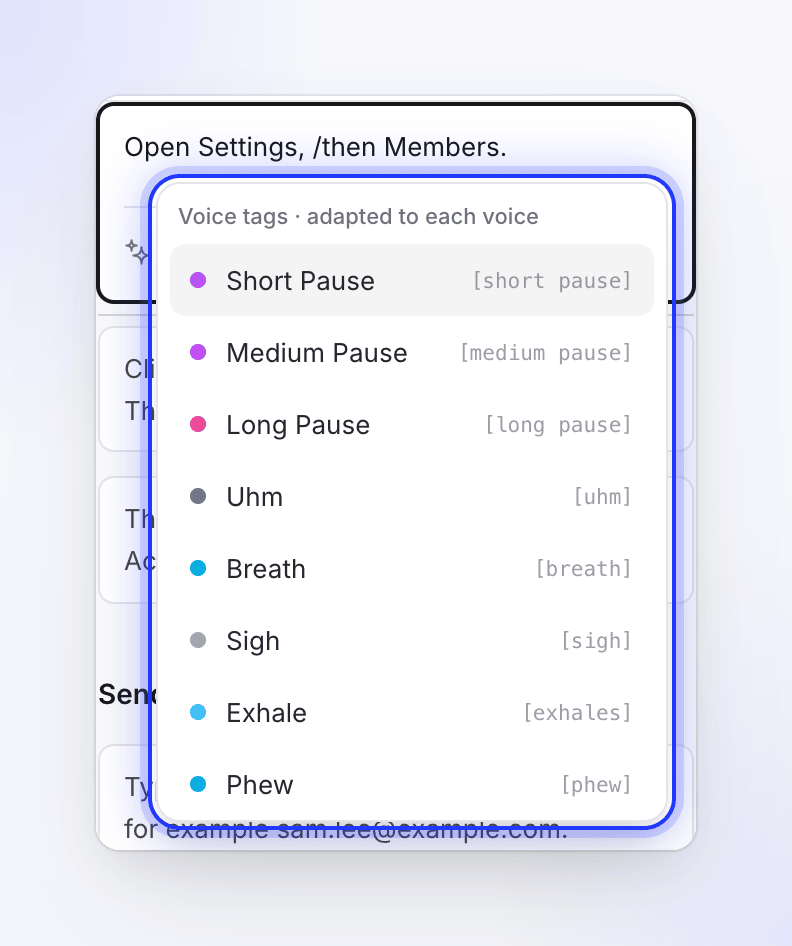
Tippe / an die Stelle, an der der Hinweis erscheinen soll. Speichern
Klicke auf Speichern oder drücke ⌘ Enter / Ctrl Enter. Die Zeile wird mit dem Tag neu aufgenommen.
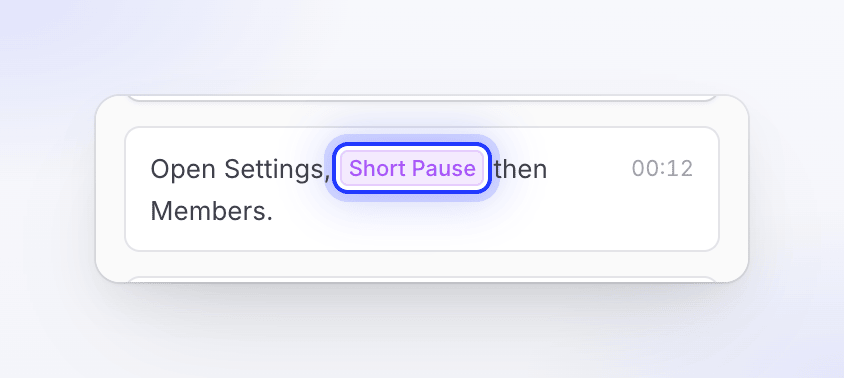
Der Tag wird in eckigen Klammern in den Text geschrieben, zum Beispiel [short pause]. Du kannst ihn auch manuell eingeben; die Klammern und die exakten Wörter sind wichtig, Groß- und Kleinschreibung spielen keine Rolle. Im Skript-Tab wird ein gespeicherter Tag als farbiger Chip mit seinem Namen angezeigt; auf der Timeline siehst du den Text in Klammern.
Alle Tags
Die Auswahl enthält 42 Tags in sieben Gruppen. Ein Tag bleibt immer auf Englisch ([short pause]), unabhängig von der Sprache des Videos. Die Spalten Integriert und ElevenLabs geben an, welche Stimmen ihn ausführen; siehe Wie jede Stimme sie liest.
Pausen
| Tag | Geschrieben als | Was er bewirkt | Integriert | ElevenLabs |
|---|---|---|---|---|
| Kurze Pause | [short pause] |
„Eine kurze Pause.“ | Ja | Ja |
| Mittlere Pause | [medium pause] |
„Eine Standardpause.“ | Ja (als kurze Pause) | Ja |
| Lange Pause | [long pause] |
„Eine lange Pause, um einen Punkt wirken zu lassen.“ | Ja | Ja |
Zögern
| Tag | Geschrieben als | Was er bewirkt | Integriert | ElevenLabs |
|---|---|---|---|---|
| Ähm | [uhm] |
„Ein kurzes Zögern.“ | Ja | Ja |
Atem und Seufzer
| Tag | Geschrieben als | Was er bewirkt | Integriert | ElevenLabs |
|---|---|---|---|---|
| Atem | [breath] |
„Ein leichtes Einatmen.“ | Ja | Nein |
| Seufzer | [sigh] |
„Ein Seufzer.“ | Ja | Ja |
| Ausatmen | [exhales] |
„Ein entspanntes Ausatmen.“ | Ja | Ja |
| Puh | [phew] |
„Ein erleichtertes Puh.“ | Ja | Nein |
| Schwerer Atem | [heavy breath] |
„Ein tiefes, schweres Atmen.“ | Ja | Nein |
| Pff | [pff] |
„Ein abfälliges Pusten.“ | Ja | Nein |
| Teil | [pant] |
„Außer Atem sein.“ | Ja | Nein |
| Gähn | [yawn] |
„Ein Gähnen.“ | Ja | Nein |
Lachen
| Tag | Geschrieben als | Was er bewirkt | Integriert | ElevenLabs |
|---|---|---|---|---|
| Lachend | [laughing] |
„Ein Lachen.“ | Ja | Ja |
| Kichern | [chuckle] |
„Ein sanftes, kurzes Lachen.“ | Ja | Ja |
| Kichern | [giggle] |
„Ein leichtes Kichern.“ | Ja | Nein |
| Großes Lachen | [laughter] |
„Ein längeres, volleres Lachen.“ | Ja | Ja |
| Kichern | [snicker] |
„Ein verschmitztes, unterdrücktes Lachen.“ | Ja | Nein |
| Gekicher | [cackle] |
„Ein lautes, scharfes Lachen.“ | Ja | Nein |
Reaktionen
| Tag | Geschrieben als | Was er bewirkt | Integriert | ElevenLabs |
|---|---|---|---|---|
| Keuchen | [gasp] |
„Ein überraschtes Einatmen.“ | Ja | Ja |
| Tadelnd | [tsk] |
„Ein missbilligendes Zungenschnalzen.“ | Ja | Nein |
| Räuspern | [throat-clearing] |
„Räuspert sich.“ | Ja | Ja |
| Husten | [cough] |
„Ein Husten.“ | Ja | Ja |
| Schnauben | [snort] |
„Ein amüsiertes Schnauben.“ | Ja | Ja |
| Niesen | [sneeze] |
„Ein Niesen.“ | Ja | Nein |
| Rauschen | [hiss] |
„Ein Zischen.“ | Ja | Nein |
Emotion
| Tag | Geschrieben als | Was er bewirkt | Integriert | ElevenLabs |
|---|---|---|---|---|
| Jubel | [cheer] |
„Ein fröhlicher Jubel.“ | Ja | Nein |
| Stöhnen | [groan] |
„Ein müdes Stöhnen.“ | Ja | Nein |
| Ruf | [shouting] |
„Ein kurzer Ruf.“ | Ja | Ja |
| Mist | [argh] |
„Ein frustriertes Argh.“ | Ja | Nein |
| Grr | [grr] |
„Ein genervtes Grr.“ | Ja | Nein |
| Knurren | [growl] |
„Ein tiefes Knurren.“ | Ja | Nein |
| Grunzen | [grunt] |
„Ein kurzes Grunzen der Anstrengung.“ | Ja | Nein |
| Stöhnen | [moan] |
„Ein tiefes Stöhnen.“ | Ja | Nein |
| Weinen | [cry] |
„Weinen.“ | Ja | Ja |
| Schluchzen | [sob] |
„Ein Schluchzen.“ | Ja | Nein |
| Wimmern | [whimper] |
„Ein kleines Wimmern.“ | Ja | Nein |
| Schrei | [scream] |
„Ein Schrei.“ | Ja | Nein |
| Greller Schrei | [shriek] |
„Ein hoher Schrei.“ | Ja | Nein |
Vortrag
| Tag | Geschrieben als | Was er bewirkt | Integriert | ElevenLabs |
|---|---|---|---|---|
| Flüstern | [whispers] |
„Flüstert die folgenden Wörter.“ | Ja | Ja |
| Sarkasmus | [sarcasm] |
„Ein sarkastischer Tonfall. Nur einige Stimmen führen ihn aus.“ | Nein | Ja |
| Neugierig | [curious] |
„Ein neugieriger Tonfall. Nur einige Stimmen führen ihn aus.“ | Nein | Ja |
| Schnell | [extremely fast] |
„Beschleunigt die Wörter. Nur einige Stimmen führen ihn aus.“ | Nein | Ja |
Langweilig ([bored]) wurde entfernt: Keine aktuelle Stimme führt ihn aus, daher ist er nicht mehr in der Auswahl und jede Stimme überspringt ihn in älteren Sprechertexten.
Wie jede Stimme sie liest
Verschiedene Stimmen verstehen unterschiedliche Hinweise. Clevera übersetzt jeden Tag für die Stimme, die die Zeile aufnimmt, und entfernt diejenigen, die eine Stimme nicht ausführen kann, sodass ein Tag niemals als Wort vorgelesen wird.
| Stimme | Was sie mit Tags macht |
|---|---|
| Integrierte Stimmen | Führen jede Pause und jedes stimmliche Geräusch in der Liste aus, einschließlich Ähm in jeder Sprache, als kurzes Ereignis an dieser Stelle. Mittlere Pause wird als kurze Pause gelesen. Flüstern flüstert die folgenden Wörter. Sie überspringen Sarkasmus, Neugierig und Schnell. |
| ElevenLabs-Stimmen | Führen die Pausen, Ähm, Seufzer, Ausatmen, Lachend, Kichern, Großes Lachen, Keuchen, Räuspern, Husten, Schnauben, Ruf, Weinen, Flüstern, Sarkasmus, Neugierig und Schnell aus. Den Rest überspringen sie. Wie stark eine Stimme reagiert, hängt von der Stimme ab. |
| Avatar-Stimmen | Lesen nur die Wörter. Jeder Tag wird vor der Aufnahme entfernt. |
Die zutreffende Zeile ist die Quelle der aktuellen Stimme des Videos, die als Tab in der Stimmenauswahl angezeigt wird. Siehe Stimme, Musik und Sound ändern. Tags, die in der Auswahl mit „Nur einige Stimmen führen ihn aus.“ markiert sind, sind diejenigen, die integrierte Stimmen überspringen.
Tags und der Rest deines Videos
| Frage | Antwort |
|---|---|
| Erscheinen Tags in Untertiteln? | Nein. Untertitel werden aus dem erstellt, was die Stimme tatsächlich sagt, daher erscheint ein Tag niemals als Wort. |
| Bleiben Tags bei einer Übersetzung erhalten? | Ja. Tags bleiben auf Englisch, die Übersetzung behält sie an der Stelle im Satz bei, an der sie waren, und die Stimme der neuen Sprache liest sie wie in der Tabelle oben beschrieben. |
| Bleiben Tags erhalten, wenn ich die Stimme ändere? | Ja. Der Text behält seine Tags und jede Zeile wird mit der Interpretation der neuen Stimme neu aufgenommen. Ein Tag, den die neue Stimme nicht ausführen kann, wird übersprungen. |
| Macht eine Pause den Schritt länger? | Ja. Pausen verlängern die Zeile, und ein Schritt dauert mindestens so lange wie sein Sprechertext. |
Kann ich meinen eigenen Tag schreiben, wie [happy]? |
Nur die Tags in der Liste werden als Tags behandelt. Anderer Text in eckigen Klammern wird wie geschrieben an die Stimme gesendet und möglicherweise vorgelesen. |
| Ändern Tags die Längenschätzung? | Ja. Die geschätzte Länge des Sprechertexts berücksichtigt Pausen- und Sound-Tags. |
Tipps
- Verwende Pausen für die Struktur: eine Kurze Pause zwischen zwei Gedanken, eine Lange Pause vor einer neuen Idee. Das sind die Tags, die jede Stimme außer Avatar-Stimmen respektiert.
- Setze eine Pause zwischen Wörter oder nach einem Punkt, nicht direkt nach einem Komma, Gedankenstrich oder Doppelpunkt: Die Interpunktion erzeugt bereits den Rhythmus, daher fügt die Pause dort nichts hinzu.
- Setze einen Tonfall-Tag direkt vor die Wörter, die er einfärben soll: „Das war's.
[curious]Möchtest du sehen, was als Nächstes passiert?“ - Ein oder zwei Tags pro Zeile sind völlig ausreichend. Zu viele Tags lassen eine Zeile gestellt wirken und erschweren das Timing.
- Wenn ein Tag keine Wirkung zu zeigen scheint, prüfe die Tabelle oben: Die aktuelle Stimme unterstützt ihn möglicherweise nicht.
- Drücke Stimme neu generieren, um einen weiteren Take zu hören. Jeder Take kann etwas anders klingen.