

Verstehe, was Clevera erstellt
Clevera erstellt drei Arten von Inhalten: vertonte Videos aus deiner Bildschirmaufnahme, KI-gesteuerte Social Clips und schriftliche Artikel. Erfahre, worauf jede Art basiert, wofür sie gedacht ist und was sie kostet.
Clevera verwandelt dein Produkt in Videos und schriftliche Anleitungen. Du gibst eine Bildschirmaufnahme, einen Website-Link, einige Bilder oder ein PDF oder einfach eine Beschreibung ein, und die KI schreibt, vertont und erstellt das Ergebnis. Diese Seite erklärt die drei Arten von Inhalten, die Clevera erstellt, damit du vor dem Start die richtige auswählen kannst.
Die drei Familien
Alles, was du erstellen kannst, fällt in eine von drei Familien. Sie basieren auf unterschiedlichem Material und werden auf unterschiedliche Weise erstellt.
| Familie | Was du erhältst | Basiert auf | Am besten geeignet für |
|---|---|---|---|
| Videos aus deiner Aufnahme | Ein vertontes Video, das auf deiner Bildschirmaufnahme basiert: Voice-over, Untertitel, automatische Zooms, Intro- und Titelkarten, Musik. | Eine Bildschirmaufnahme (Anleitungsvideo und Produktdemo können stattdessen auch Bilder oder PDF-Seiten verwenden). | Tutorials, Onboarding, Hilfe-Center-Videos, Funktionsdemos, Verkaufsdemos. |
| Social Clips | Ein kurzes, bewegungsgestaltetes Video. Der KI-Regisseur entwirft jede Szene von Grund auf, nimmt das Voice-over auf und wählt Musik und Soundeffekte aus. | Ein Website-Link, Bilder, ein PDF, ein Video oder nur eine Beschreibung. Keine Aufnahme erforderlich. | Anzeigen, Reels, TikTok und Shorts, Launches, Angebote, Veranstaltungen, Kundengeschichten, Markenfilme. |
| Artikel | Eine schriftliche Anleitung, Standardarbeitsanweisung, ein Blogbeitrag oder Update mit Screenshots aus deiner Aufnahme. | Eine Bildschirmaufnahme. | Hilfe-Center-Dokumente, interne Verfahren, Release-Beschreibungen. |
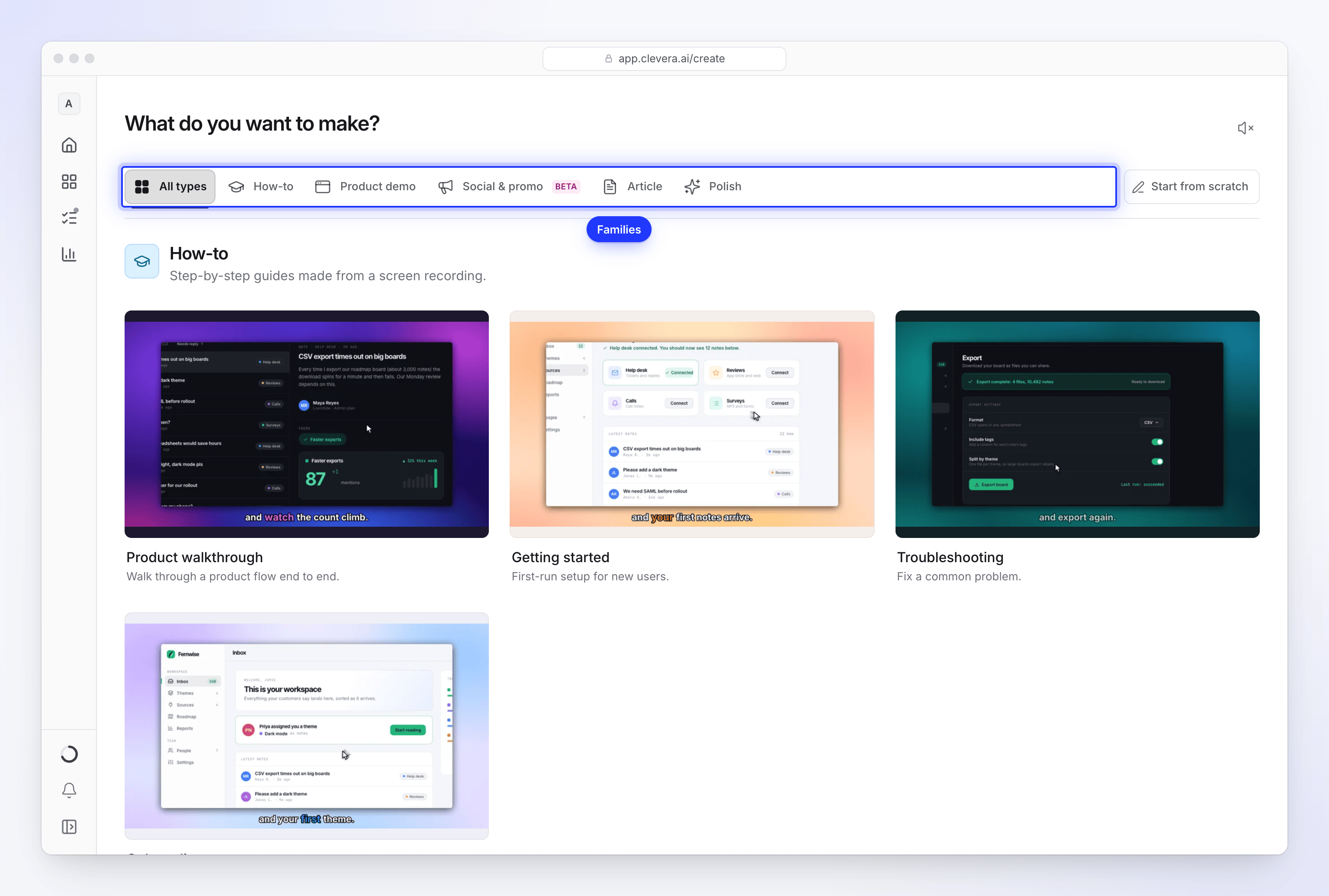
Videos aus deiner Aufnahme
Diese Videos zeigen dein echtes Produkt auf dem Bildschirm. Die KI beobachtet die Aufnahme, schreibt die Erzählung passend zum Geschehen, nimmt sie mit der von dir gewählten Stimme auf und fügt Zooms hinzu, die deinen Klicks und dem Cursor folgen. Aufnahmen, die mit der Clevera-Desktop-App gemacht wurden, bieten die besten Zooms, da die App jeden Klick und jede Cursorbewegung separat vom Bild erfasst.
| Typ | Arten, die du wählen kannst | Was es bewirkt |
|---|---|---|
| Anleitungsvideo | Produktrundgang, Erste Schritte, Fehlerbehebung, Onboarding | Vermittelt einen Prozess Schritt für Schritt, damit jemand ihn wiederholen kann. |
| Produktdemo | Produktübersicht, Neue Funktion, Produkt-Launch, Neue Version, Verkaufsargument | Zeigt das Produkt in Aktion, für Verkäufe und Pitches. |
| Mein Material polieren | Bereinigung, Gestaltet zum Teilen | Bringt eine Aufnahme in Ordnung, ohne den Inhalt zu ändern. Bereinigung schneidet Wiederholungen, Fehlstarts, themenfremde Teile und Füllwörter bei natürlichen Pausen heraus und behält deine eigene Stimme bei. Gestaltet zum Teilen kürzt sanft Stille und fügt einen Hintergrund, ein Intro, Titelkarten und automatische Zooms hinzu, ohne KI-Voice-over. Beide können Untertitel deiner eigenen Stimme hinzufügen und das Format der Aufnahme beibehalten oder in ein anderes ändern. |
Anleitungsvideos und Produktdemos können bis zu 3 Videos, 20 Bilder und 3 PDFs in einem Video kombinieren. Ganz ohne Aufnahme können sie aus Bildern oder PDF-Seiten allein als vertonte Diashow erstellt werden. Mein Material polieren funktioniert nur mit einem Video. Anleitungsvideos und Produktdemos folgen dem Format der Aufnahme; du kannst das Seitenverhältnis im Editor ändern.
Social Clips
Social Clips benötigen keine Aufnahme. Die KI liest, was du ihr gibst (eine Website, Bilder, ein PDF, ein Video oder dein Briefing) und gestaltet jede Szene als Motion Graphics in dem von dir gewählten Look. Du wählst das Format (9:16, 1:1, 16:9, 4:5 und mehr), die Länge (in kostenpflichtigen Plänen von etwa 35 Sekunden bis etwa 4 Minuten; der Free-Clip ist kurz) und wie viel Sorgfalt mit der Aufwand-Einstellung hineingesteckt wird. Um den gewünschten Stil zu zeigen, kannst du ein Beispielvideo hinzufügen: Der KI-Regisseur folgt dessen Tempo, Musik und Sound, niemals dessen Inhalt.
| Karte | Arten, die du wählen kannst |
|---|---|
| Social-Promo | Funktions-Spotlight, Hook-Reel, Musik & Bewegung |
| Launch / Ankündigung | Funktionsankündigung, Launch-Teaser, Mystery-Teaser |
| Produkterklärung | Produkttour |
| Video im UGC-Stil | KI-Avatar (kostenpflichtige Pläne) |
| Kundengeschichte | Kundengeschichte |
| Angebot | Werbeangebot, Veranstaltungs-Promo |
| Markengeschichte | Markenfilm |
| Beschreibe, was du möchtest | Benutzerdefiniertes Briefing |
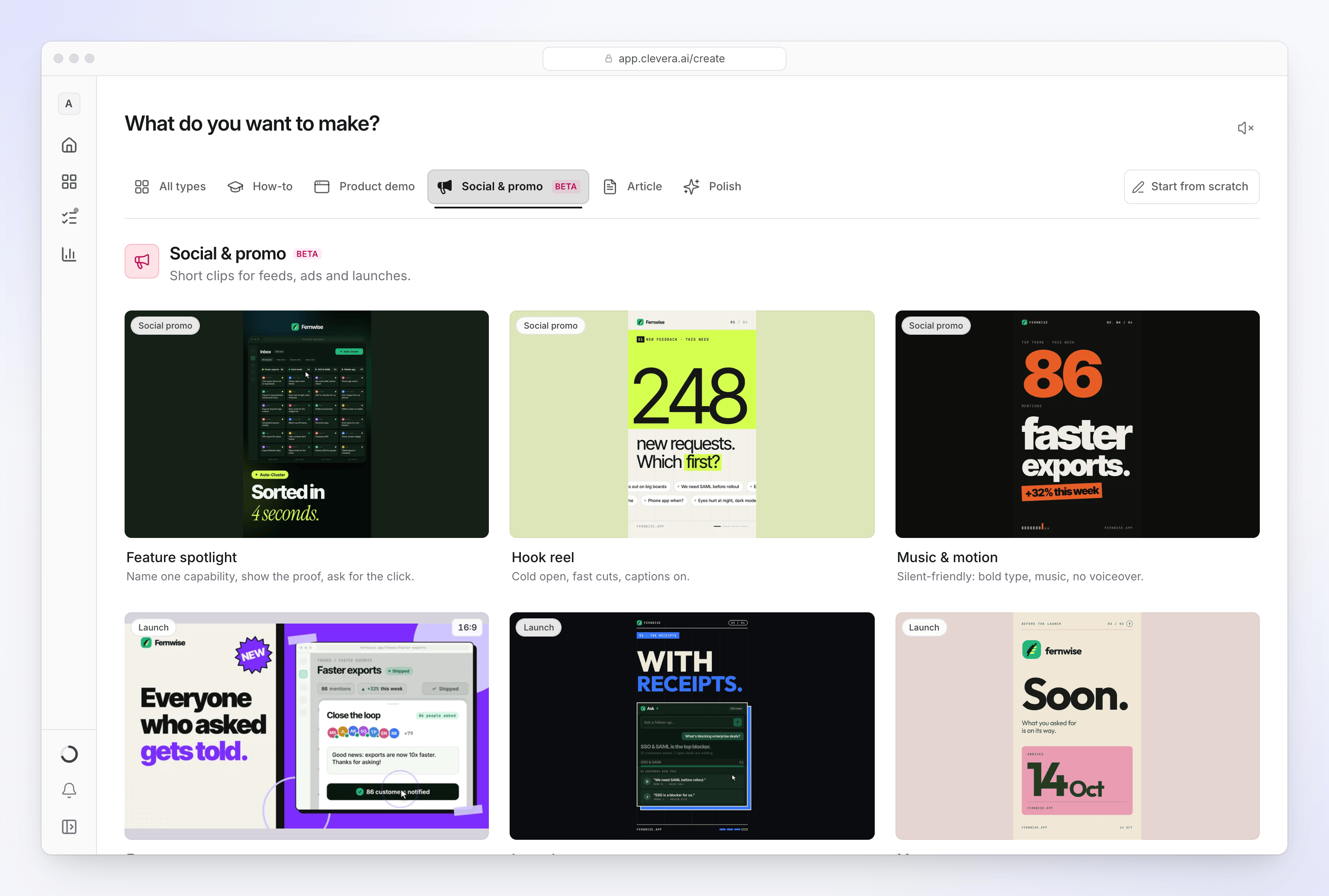
Wähle den richtigen Videotyp listet jede Art mit ihren Standardeinstellungen und Anforderungen auf.
Artikel
Ein Artikel wird aus einer Bildschirmaufnahme geschrieben. Die KI hört zu, was du während der Aufnahme gesagt hast, beobachtet, was du getan hast, schreibt den Text und platziert Screenshots aus der Aufnahme dort, wo sie hilfreich sind. Du wählst die Art (Anleitungsartikel, Fehlerbehebung, Standardarbeitsanweisung, Blogbeitrag oder Produkt-Update), den Tonfall und die Tiefe. Eine farbige Markierung zeigt, wo du in jedem Screenshot geklickt hast.
Artikel haben einen eigenen Editor mit Live-Zusammenarbeit, und du kannst sie als PDF, Word, Markdown, HTML und mehr exportieren. Siehe Verwandle eine Aufnahme in einen Artikel.
Welchen sollte ich erstellen
| Du möchtest… | Erstelle |
|---|---|
| Einem Kunden zeigen, wie man eine Aufgabe in deinem Produkt erledigt | Anleitungsvideo (Produktrundgang) |
| Neuen Benutzern bei der Ersteinrichtung helfen | Anleitungsvideo (Erste Schritte) oder Onboarding |
| Erklären, wie man ein häufiges Problem behebt | Anleitungsvideo (Fehlerbehebung) oder einen Fehlerbehebung-Artikel |
| Einem Interessenten das Produkt demonstrieren | Produktdemo (Verkaufsargument oder Produktübersicht) |
| Ein Release mit echtem Produktmaterial ankündigen | Produktdemo (Neue Funktion, Neue Version oder Produkt-Launch) |
| Eine Anzeige oder ein Reel über eine Funktion posten | Social Clip: Funktions-Spotlight oder Hook-Reel |
| Einen Launch anteasern, bevor er erscheint | Social Clip: Mystery-Teaser oder Launch-Teaser |
| Einen Verkauf oder eine Veranstaltung bewerben | Social Clip: Werbeangebot oder Veranstaltungs-Promo |
| Das Zitat oder Ergebnis eines Kunden teilen | Social Clip: Kundengeschichte |
| Einen Moderator die Zuschauer durch dein Produkt führen lassen | Social Clip: KI-Avatar (kostenpflichtige Pläne) |
| Dokumente oder eine Standardarbeitsanweisung aus einer Aufnahme schreiben | Artikel |
| Eine Aufnahme bereinigen, die du bereits gemacht hast | Mein Material polieren → Bereinigung |
| Etwas anderes | Beschreibe, was du möchtest (Benutzerdefiniertes Briefing) |
Was es kostet
Das Erstellen eines Videos oder Artikels verbraucht Credits. Jeder Plan beinhaltet monatlich Credits (der Free-Plan beinhaltet 100), und Compose zeigt vor dem Start einen geschätzten Bereich neben Generieren an. Eine Generierung benötigt genügend Credits zum Starten, und dir werden die Credits berechnet, die der Auftrag tatsächlich verbraucht, was mehr oder weniger als die Schätzung sein kann.
| Was du erstellst | Typische Credits |
|---|---|
| Anleitungsvideo, Produktdemo oder Bereinigungsvideo (Aufnahme bis zu 5 Minuten; längere Aufnahmen kosten mehr) | 5–25 |
| Artikel | 5–15 |
| Social Clip, Mittel-Aufwand (der Clip des Free-Plans) | 30–60 |
| Social Clip, Hoch-Aufwand (Standard in kostenpflichtigen Plänen) | 50–120 |
| Social Clip, Zusätzlich-Aufwand | 80–160 |
| Übersetzung eines fertigen Videos oder Artikels, pro Sprache | 3–10 |
Ein KI-Avatar, Aufnahme mit KI und Website-Recherche fügen Credits zur Schätzung hinzu. Exportieren, Teilen und manuelles Bearbeiten verbrauchen niemals Credits. Credit-Bereiche sind Schätzungen basierend auf aktuellen Generierungen, kein Angebot oder Limit. Siehe Credits verstehen und Siehe, was jede Art von Video kostet.
Was du mit dem Ergebnis tun kannst
Jedes Video öffnet sich in einem Editor, sobald es fertig ist. Von dort aus kannst du:
- Das Skript, die Stimme, Musik, Untertitel und Zooms ändern oder den Assistenten bitten, Änderungen für dich vorzunehmen.
- Es in eine von 74 Sprachen und Varianten übersetzen.
- In einem kostenpflichtigen Plan ein MP4 mit 60 fps exportieren, bis zu 2K bei Starter und 4K bei Pro. Exportieren verbraucht niemals Credits.
- Einen Link teilen oder das Video auf deiner Website einbetten und sehen, wer es angesehen hat. Dies funktioniert in jedem Plan, auch im Free-Plan.