

Kopf- und Fußzeile einer Dokumentations-Website einrichten
Erstelle die Menüs einer Dokumentations-Website unter Navigation: Header-Links, Dropdown-Menüs, Schaltflächen und das Suchfeld, Fußzeilen-Spalten, rechtliche Links, Social-Links und Fußzeilentext. Beinhaltet Link-Ziele, Limits pro Plan und das Übersetzen von Bezeichnungen.
Navigation ist der Ort, an dem du die Menüs erstellst, die Leser auf jeder Seite deiner Dokumentations-Website sehen: die Kopfzeile mit ihren Links, Dropdown-Menüs, Schaltflächen und dem Suchfeld sowie die Fußzeile mit Link-Spalten, rechtlichen Links, Social-Links und einer Textzeile. Artikel erscheinen eigenständig in der Seitenleiste; über Menüs erreichen Leser alles andere, wie deine Website-Seiten, dein Änderungsprotokoll oder deine eigene Website.
Bevor du beginnst
- Eigentümer, Administratoren und Redakteure können die Menüs ändern. Andere sehen "Nur Administratoren und Redakteure können die Menüs ändern."
- Eine pausierte Website ist schreibgeschützt: "Diese Website ist pausiert. Setze sie fort, um ihre Menüs zu ändern."
- Wie viele Links, Menüs und Schaltflächen du hinzufügen kannst, hängt von deinem Plan ab. Siehe Limits pro Plan.
Menüs bearbeiten
Navigation öffnen
Öffne deine Dokumentations-Website und gehe zu Navigation unter Website. Die Seite enthält eine Kopfzeile-Karte, eine Fußzeile-Karte und eine Live-Vorschau. "Änderungen werden während der Bearbeitung in der Vorschau angezeigt."
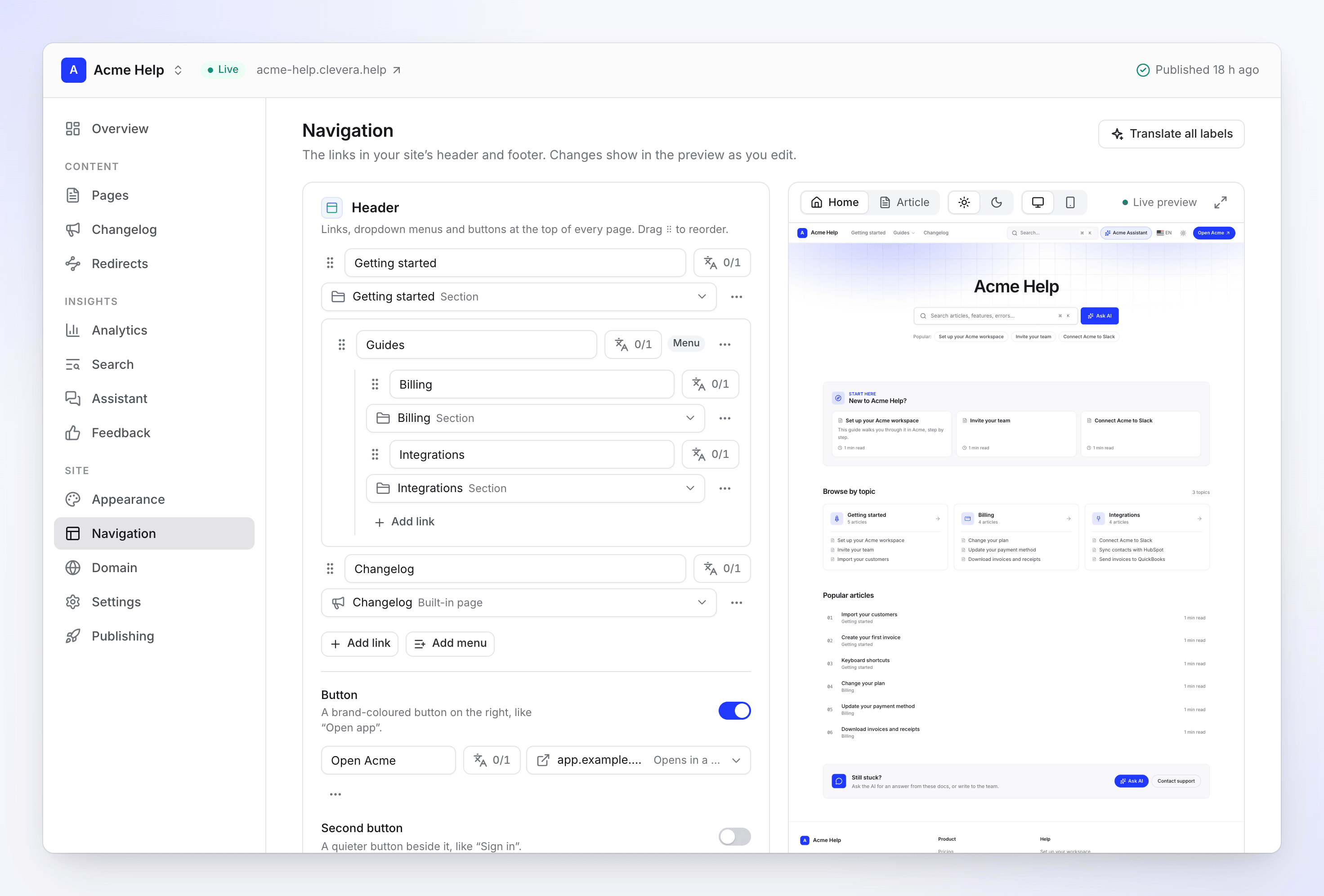
Der Navigationsbildschirm mit seiner Live-Vorschau Links hinzufügen und anordnen
Füge Links, Menüs und Spalten wie unten beschrieben hinzu. Ziehe den Griff ⠿, um Elemente neu anzuordnen.
Jeden Link mit einem Ziel versehen
Gib jedem Link eine Menübezeichnung und klicke dann auf sein Ziel, um auszuwählen, wohin er führen soll. Siehe Link-Ziele.
Speichern und veröffentlichen
Klicke auf Speichern in der Leiste Nicht gespeicherte Änderungen (oder auf Verwerfen, um die Änderungen rückgängig zu machen). Veröffentliche dann die Website, um die Menüs live zu schalten.
Wenn ein Link kein Ziel oder eine ungültige Adresse hat, steht in der Leiste zum Beispiel: "Fix 2 links to save."
Kopfzeile
"Links, Dropdown-Menüs und Schaltflächen am oberen Rand jeder Seite."
| Teil | Was es ist |
|---|---|
| Link hinzufügen | Ein Textlink in der Kopfzeile |
| Menü hinzufügen | Ein Dropdown mit einer Menübezeichnung (wie "Produkt") und Links darin. "Ein leeres Menü wird den Lesern nicht angezeigt." |
| Schaltfläche | "Eine markenfarbene Schaltfläche auf der rechten Seite, wie "App öffnen"." |
| Zweiter Button | "Eine dezentere Schaltfläche daneben, wie "Anmelden"." Verfügbar, sobald die erste Schaltfläche hinzugefügt wurde. |
| In der Kopfzeile suchen | "Das Suchfeld neben den Links (⌘K funktioniert in beiden Fällen)." Standardmäßig aktiviert. |
Ohne Header-Links "erhalten Leser weiterhin dein Logo, die Suche und den Sprachumschalter."
Um einen Link in ein Menü zu verschieben, öffne seine Link-Aktionen und wähle In "Produkt" verschieben; wähle Aus dem Menü verschieben, um ihn wieder herauszuholen. Menü und dessen Links entfernen löscht ein Menü mitsamt allem Inhalt.
Fußzeile
"Link-Spalten, rechtliche Links und Social-Links am unteren Rand jeder Seite."
| Teil | Was es ist |
|---|---|
| Spalten | Gruppen von Links, jeweils mit einem Spaltentitel (wie "Unternehmen"). Spalte hinzufügen fügt eine hinzu. "Eine leere Spalte wird den Lesern nicht angezeigt." |
| Rechtliche Links | "Die untere Zeile: Datenschutz, AGB, Cookies, Impressum." Rechtlichen Link hinzufügen fügt einen hinzu. |
| Social-Links | Symbole für deine Profile. Siehe Social-Links. |
| Text unter dem Logo | Bis zu 200 Zeichen. "Leer verwendet den Untertitel deiner Startseite." |
| Untere Zeile | Die kleine Zeile ganz unten, bis zu 160 Zeichen. Leer zeigt "© 2026 Acme Help" mit dem Jahr und dem Namen deiner Website an. |
Link-Ziele
Klicke auf das Ziel eines Links ("Links to: nothing yet" bei einem neuen Link), um Wähle aus, wohin es soll zu öffnen:
| Gruppe | Ziele |
|---|---|
| Seiten | Jeder Artikel oder jede Seite der Website. Suche sie nach Namen. |
| Abschnitte | Ein Abschnitt der Seitenleiste. Ausgeblendete Abschnitte sind als Ausgeblendet markiert. |
| Website-Seiten | Deine Über uns-, Landing-, rechtlichen und anderen Website-Seiten |
| Integrierte Seiten | Startseite (/), Kontakt (/contact), Änderungsprotokoll (/changelog), Suchen (/search) |
| Externer Link… | Jede andere Adresse: "Verwende eine vollständige Adresse (https://…), mailto: oder tel:." Aktiviere In einem neuen Tab öffnen, wenn er separat geöffnet werden soll. |
Links zu Seiten folgen diesen: Wenn du eine Seite umbenennst oder ihre Adresse änderst, funktioniert der Link weiterhin.
| Der Link zeigt | Was es bedeutet |
|---|---|
| "Readers don't see this link yet: what it points to isn't published." | Die Seite existiert, ist aber nicht live. Sie erscheint, sobald die Seite veröffentlicht wird. |
| "Broken link: what it pointed to is gone, so readers won't see it. Pick another target." | Die Seite oder der Abschnitt wurde entfernt. Wähle ein neues Ziel oder entferne den Link. |
Social-Links
Klicke auf Social-Media-Link hinzufügen und füge eine Profiladresse ein. "Füge einen Link ein und wir wählen die Plattform." Clevera erkennt etwa 90 Plattformen, von LinkedIn, X (Twitter), YouTube, GitHub und Discord bis hin zu WhatsApp, WeChat und Trustpilot. Wenn die falsche gewählt wurde, wähle eine andere unter Plattform. Verwende Website für deine eigene Website oder E-Mail-Adresse für einen E-Mail-Link.
| Du siehst | Was zu tun ist |
|---|---|
| "This looks like a LinkedIn link." | Die Adresse passt zu einer anderen Plattform als der gewählten. Klicke, um sie zu verwenden. |
| "Use a full link, like https://example.com/you." | Social-Links benötigen eine vollständige https://-Adresse. |
| "Use an email address, like [email protected]." | Die Plattform E-Mail-Adresse benötigt eine E-Mail-Adresse. |
Du kannst in jedem Plan bis zu 12 Social-Links hinzufügen. Ordne sie mit Nach oben verschieben und Nach unten verschieben neu an.
Menübezeichnungen übersetzen
Wenn deine Website mehr als eine Sprache hat, kann jede Bezeichnung je nach Sprache unterschiedlich sein. Klicke oben auf Alle Bezeichnungen übersetzen: Es "Füllt die Sprachen auf, die bei jeder Bezeichnung fehlen. Überprüfen und dann speichern." Wenn alles übersetzt ist, steht dort "Every label is in every language."
Nach dem Ausführen: "Labels translated. Review, then save." Das Übersetzen von Bezeichnungen ist kostenlos und verbraucht keine Credits. Ein Arbeitsbereich kann dies 60 Mal pro Stunde ausführen; danach siehst du "You've translated a lot in the last hour. Try again in a little while." Bezeichnungen, die du in einer Sprache leer lässt, zeigen den Text der Standardsprache an.
Limits pro Plan
| Free | Starter | Pro, Business, Custom | |
|---|---|---|---|
| Header-Elemente (Links und Menüs) | 3 | 6 | 6 |
| Dropdown-Menüs | Keine | 3 | 3 |
| Links in jedem Menü | 8 | 8 | 8 |
| Schaltflächen | 1 | 2 | 2 |
| Fußzeilen-Spalten | 4 | 5 | 5 |
| Links in jeder Spalte | 8 | 10 | 10 |
| Rechtliche Links | 6 | 6 | 6 |
| Social-Links | 12 | 12 | 12 |
Bei Erreichen eines Limits wird die Hinzufügen-Schaltfläche deaktiviert und ein Hinweis wie "Up to 3 items." wird mit einem Schloss-Symbol angezeigt, wenn ein höherer Plan mehr erlaubt. Siehe Pläne und Limits für Dokumentations-Websites.
Fehlerbehebung
| Du siehst | Was zu tun ist |
|---|---|
| "Fix 2 links to save." | Zwei Links haben kein Ziel oder eine nicht erlaubte Adresse. Korrigiere die rot markierten Links. |
| "Fix a social link to save" | Ein Social-Link ist keine vollständige https://-Adresse oder keine gültige E-Mail. |
| "Couldn't save the menus. Try again." | Es wurde nichts gespeichert. Versuche es in einem Moment erneut. |
| "No translations came back. Try again." | Die Übersetzungsfunktion hat nichts zurückgegeben. Führe Alle Bezeichnungen übersetzen erneut aus. |
| Ein Menü oder eine Spalte fehlt auf der Live-Website | Es ist leer oder die Änderungen sind noch nicht veröffentlicht. Füge einen Link hinzu und veröffentliche. |
| "No preview yet" | "Die Vorschau erscheint, sobald die Website eine Seite zum Anzeigen hat. Deine Menüs werden trotzdem gespeichert." |