

Einen Zoom- und Schwenkpfad zeichnen
Lasse einen Zoom genau dorthin gehen, wo du ihn haben möchtest: Automatisch vs. Erweitert, das Fenster „Zoom & Schwenken“, Punkte, Sanfte, Magnetische und Einrast-Bewegung, Grenzwerte und ein Praxisbeispiel.
Ein Zoom folgt normalerweise von selbst deinem Cursor. Wenn die Kamera stattdessen gezielt auf einen bestimmten Bereich gerichtet werden soll, zum Beispiel von einem Menü auf das sich öffnende Bedienfeld, stelle den Zoom auf Erweitert um und zeichne den Pfad im Fenster Zoom & Schwenken. Dieser Artikel erklärt Schritt für Schritt anhand eines Praxisbeispiels, wie ein Pfad funktioniert.
Bevor du beginnst
- Zoompfade sind in Anleitungs-Videos, Produktdemos und Polish-Videos im Tab Zoom verfügbar. Social-Clips planen ihre Kameraeinstellungen pro Szene; siehe Einen Social-Clip bearbeiten.
- Du benötigst einen bestehenden Zoom. Um einen hinzuzufügen, siehe Zooms und Kamerabewegungen anpassen.
- Das Zeichnen von Pfaden ist kostenlos.
Automatisch oder Erweitert
Jeder Zoom hat einen Stil:
| Automatisch | Erweitert | |
|---|---|---|
| Tooltip | „Folgt dem Cursor (oder dem Fokuspunkt)“ | „Dein eigener Zoom- und Schwenkpfad“ |
| Wohin die Kamera schaut | Folgt deinem Cursor. In einem Video ohne Cursordaten (hochgeladene Datei) geht sie zum festgelegten Fokuspunkt. | Wohin du jeden Punkt platzierst |
| Wie nah | Eine Ebene für den gesamten Zoom (1,1×–4×, Standard 1,5×) | Ein Vergrößern pro Punkt (1,1×–4×) |
| Wie er beginnt | Hineinzoomen: Sanft („Eases in“) oder Sofort („Direkter Schnitt zum Zoom“) | Festgelegt durch Bewegung (unten) |
| Wo du ihn bearbeitest | Die Zoom-Zeile im Tab Zoom | Das Fenster Zoom & Schwenken, über Pfad bearbeiten… |
| In der Zoom-Liste | „1,5× · 5,0s“ | „Pfad · 6,5s“ |
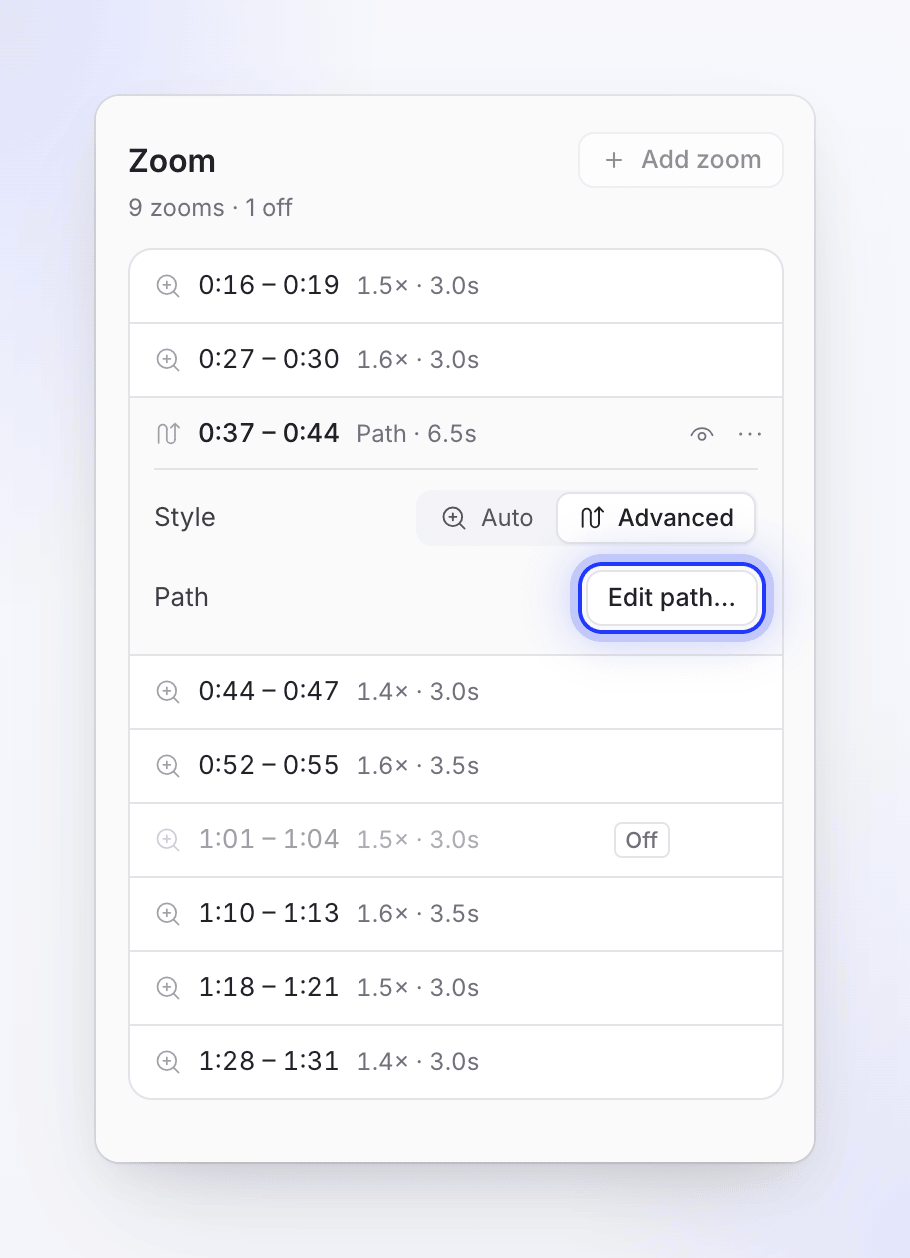
Wähle Automatisch, wenn der Cursor bereits auf das Wesentliche zeigt. Wähle Erweitert, wenn der Cursor umherwandert, stillsteht, während sich der Bildschirm an anderer Stelle ändert, oder wenn der Betrachter etwas sehen soll, das der Cursor nie berührt.
Wie ein Pfad funktioniert
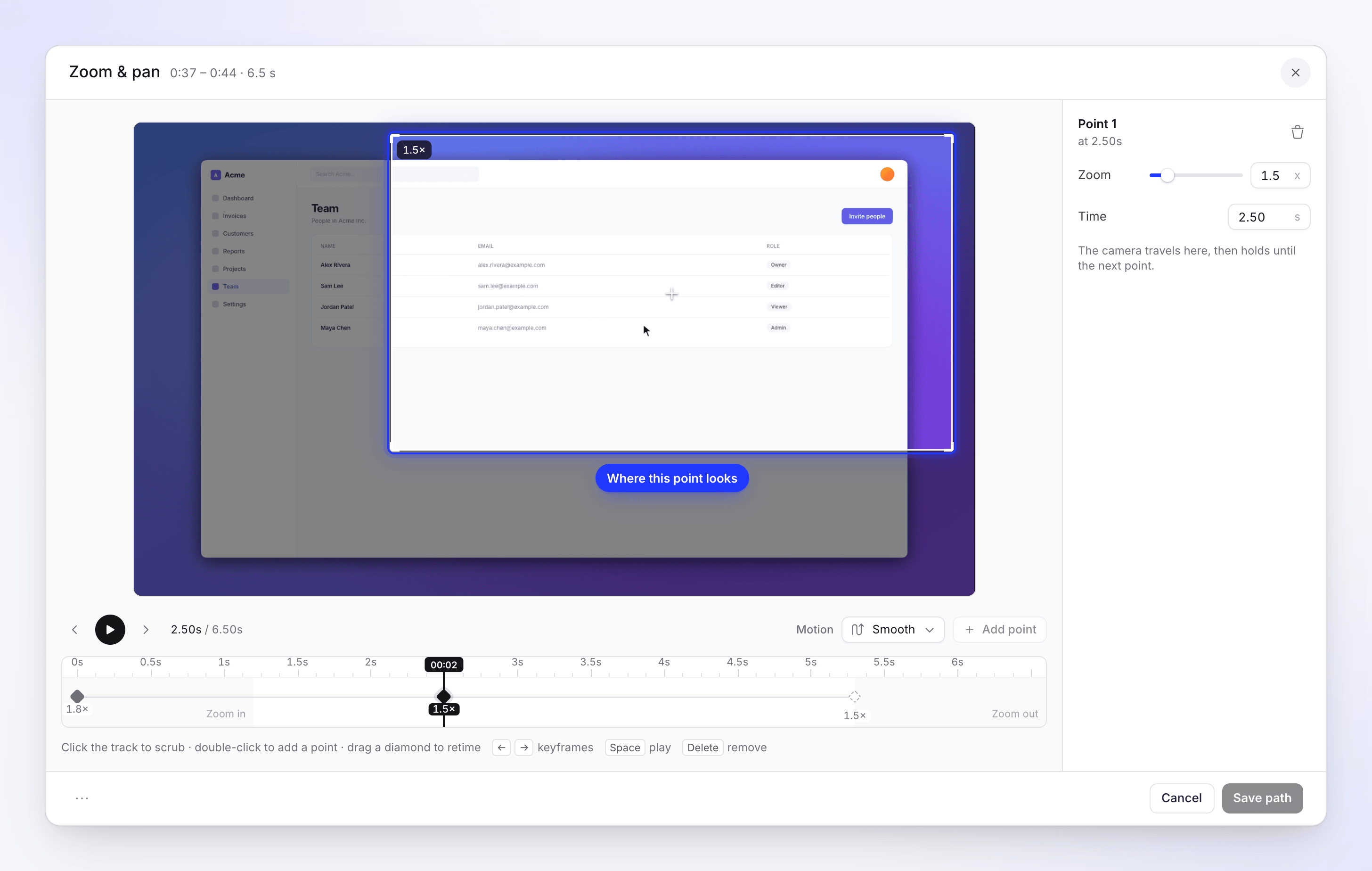
Ein Pfad ist eine Liste von Punkten auf der eigenen kleinen Zeitleiste des Zooms. Jeder Punkt gibt an, wohin die Kamera ab diesem Moment schaut und wie nah sie ist.
zoom starts                                              zoom ends
│◆ Zoom in ──────── ◆ Point ─────────── ◆ Point ──── Zoom out│
│ camera lands here  travels, then holds  travels, holds  back to full view
- Hineinzoomen: die erste Raute, an der die Kamera landet. Sie befindet sich immer am Anfang und kann nicht gelöscht werden.
- Punkte: Die Kamera bewegt sich zu jedem Punkt und verweilt dort bis zum nächsten.
- Herauszoomen: beginnt nach dem letzten Punkt von selbst. Sie kehrt von der Position des letzten Punktes zum Vollbild zurück.
Die Seitenspalte des Fensters wiederholt dies unter Wie der Pfad funktioniert, wenn kein Punkt ausgewählt ist.
Einen Pfad zeichnen
Den Zoom auf „Erweitert“ umstellen
Öffne im Tab Zoom die Zeile des Zooms, stelle den Stil auf Erweitert und klicke auf Pfad bearbeiten…. Du kannst auch Pfad bearbeiten… über das ⋯-Menü des Zooms wählen, sobald dieser auf „Erweitert“ steht.
Von dem ausgehen, was du gesehen hast
Beim ersten Mal ist der Pfad nicht leer: Clevera wandelt die Kameraeinstellungen, die der automatische Zoom bereits abgespielt hat, in Punkte um (bis zu 8, an den Stellen, an denen die Kamera zur Ruhe kam), damit du von einer vertrauten Version aus starten kannst.
Festlegen, wo die Kamera landet
Wähle die erste Raute (Hineinzoomen) aus. Ein Rahmen erscheint auf dem Video. Ziehe ihn dorthin, wo die Kamera hinschauen soll, und stelle das Vergrößern in der Seitenspalte ein.
Punkte hinzufügen
Bewege den Abspielkopf entlang der Spur, klicke dann auf Punkt hinzufügen (Punkt am Abspielkopf hinzufügen) oder mache einen Doppelklick auf die Spur. Ziehe den Rahmen des neuen Punktes auf dem Video und stelle dessen Vergrößern und Zeit (in Sekunden innerhalb des Zooms) ein.
Die Bewegung wählen
Wähle neben Bewegung, wie sich die Kamera zwischen den Punkten bewegen soll.
Überprüfen und speichern
Klicke auf Pfad abspielen (oder drücke die Leertaste), nimm Anpassungen vor und klicke dann auf Pfad speichern.
Bewegungsstile
| Stil | Beschreibung | Wie er sich bewegt |
|---|---|---|
| Sanft (Standard) | „Gleichmäßiges Ein- und Ausblenden · 1,2 s“ | Gleitet gleichmäßig von Punkt zu Punkt |
| Magnetisch | „Sanfte Landung · 1,3 s“ | Bewegt sich und setzt dann sanft auf dem Punkt auf |
| Einrasten | „Schnitte, keine Bewegung“ | Springt direkt zu jedem Punkt, wie ein Schnitt |
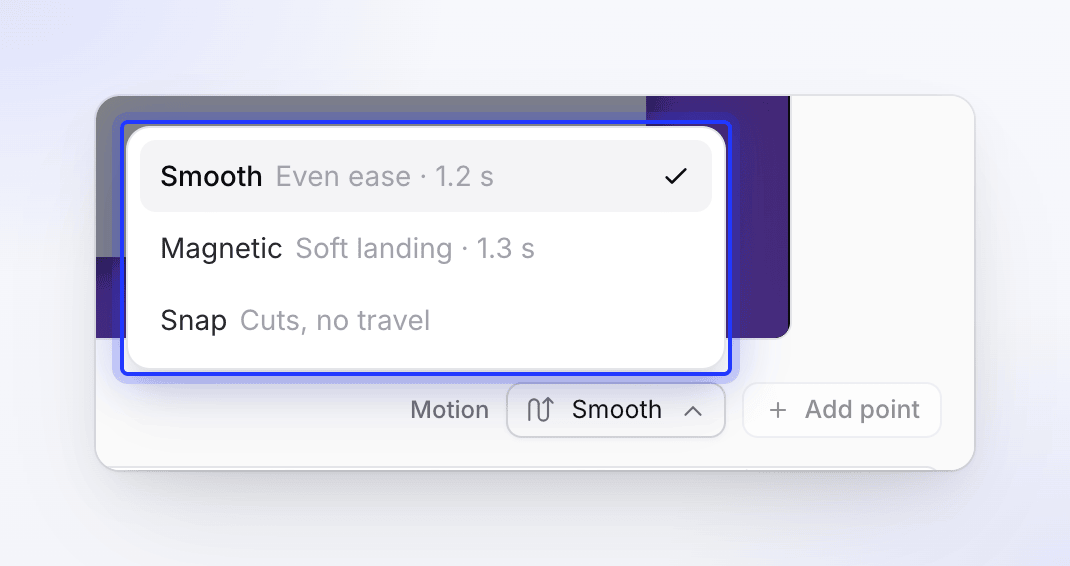
Der Stil gilt für den gesamten Pfad, einschließlich des Hinein- und Herauszoomens. Bei Einrasten gibt es keine Hinein- oder Herauszoom-Animation, sodass Punkte direkt bis zum Anfang und Ende gesetzt werden können.
Punkte bearbeiten
| Um… | tue dies |
|---|---|
| Einen Punkt auszuwählen | Klicke auf seine Raute oder drücke ← / →, um zwischen den Punkten zu wechseln. Die Seitenspalte benennt ihn (Punkt 1, Punkt 2…) |
| Ihn zeitlich zu verschieben | Ziehe die Raute entlang der Spur oder gib eine neue Zeit ein |
| Zu ändern, wohin er schaut | Ziehe den Rahmen auf dem Video |
| Die Stärke zu ändern | Vergrößern-Schieberegler oder Feld (1,1×–4×) |
| Ihn zu löschen | Punkt löschen in der Seitenspalte oder drücke Löschen. „Die Kamera geht direkt vom vorherigen zum nächsten Punkt.“ |
| Von vorne zu beginnen | Pfadoptionen (⋯) → Pfad zurücksetzen |
Klicke auf die Spur, um sie zu durchsuchen. Der Hinweis darunter fasst zusammen: „Klicke auf die Spur zum Durchsuchen · Doppelklick zum Hinzufügen eines Punktes · ziehe eine Raute zum Ändern der Zeit“.
Grenzwerte
| Grenzwert | Wert | Was du siehst |
|---|---|---|
| Punkte pro Zoom | 20 | „Maximal 20 Keyframes“ |
| Abstand zwischen Punkten | Mindestens 0,5 Sekunden | „Zu nah an einem anderen Keyframe — bewege den Abspielkopf weiter weg“ |
| Während der Hineinzoom-Animation | Keine Punkte | „Keyframes können während der Hineinzoom-Animation nicht hinzugefügt werden“ |
| Während der Herauszoom-Animation | Keine Punkte | „Keyframes können während der Herauszoom-Animation nicht hinzugefügt werden“ |
Die Hinein- und Herauszoom-Animationen nehmen jeweils höchstens ein Drittel des Zooms ein, sodass ein kurzer Zoom wenig Platz für Punkte lässt. Mache den Zoom auf der Zeitleiste zuerst länger, falls du mehr Platz benötigst.
Speichern, abbrechen und zurück zu „Automatisch“
- Pfad speichern speichert ihn. Die Zeile des Zooms zeigt nun Pfad und die Länge des Zooms an.
- Abbrechen schließt das Fenster ohne zu speichern. Bei einem Zoom, der noch nie einen gespeicherten Pfad hatte, stellt Abbrechen ihn zudem wieder auf Automatisch zurück.
- Um später wieder dem Cursor zu folgen, stelle den Stil in der Zoom-Zeile auf Automatisch.
Praxisbeispiel
In „Lade ein Teammitglied zu Acme ein“ läuft Zoom 3 von 0:42 bis 0:50, während der Sprecher sagt: „Öffne Mitglieder und fülle dann das Einladungsformular auf der rechten Seite aus.“ Der Cursor klickt auf Mitglieder auf der linken Seite und bleibt dort, während das Formular rechts hineingleitet, sodass der automatische Zoom auf das Menü starrt.
- Öffne Zoom 3, stelle den Stil auf Erweitert und klicke auf Pfad bearbeiten….
- Wähle Hineinzoomen, ziehe den Rahmen über das linke Menü und stelle Vergrößern auf 1,8×.
- Bewege den Abspielkopf auf 2,5 s (wenn das Formular erschienen ist) und klicke auf Punkt hinzufügen. Ziehe den Rahmen über das Formular auf der rechten Seite; stelle Vergrößern auf 1,5× ein, damit das gesamte Formular hineinpasst.
- Belasse Bewegung auf Sanft. Klicke auf Pfad abspielen: Die Kamera landet auf dem Menü, gleitet bei 2,5 s zum Formular, hält an und zoomt am Ende heraus.
- Klicke auf Pfad speichern.