

Laufende Vorgänge verfolgen
Inhalt › In Bearbeitung listet jedes Video, jeden Clip und jeden Artikel auf, der gerade erstellt wird und dem du folgen kannst – deine eigenen sowie die deiner Teammitglieder. Beantworte die Fragen der KI, brich einen Vorgang ab, versuche einen fehlgeschlagenen erneut oder entferne ihn aus der Liste.
Inhalt → In Bearbeitung ist eine zentrale Liste aller Elemente, die in deinem Workspace erstellt werden und denen du folgen kannst: Videos, Social-Clips und Artikel, sowohl deine eigenen als auch die deiner Teammitglieder. Nutze sie, um zu sehen, was gerade läuft, um der KI zu antworten, wenn sie auf dich wartet, um einen Vorgang zu stoppen oder um mit einem fehlgeschlagenen Vorgang umzugehen.
Öffnen
Öffne Inhalt in der Seitenleiste und wähle In Bearbeitung in der linken Liste unter Inhalt. In der schmalen Seitenleiste öffnet das animierte In Bearbeitung-Symbol die Ansicht ebenfalls, solange ein Vorgang läuft.
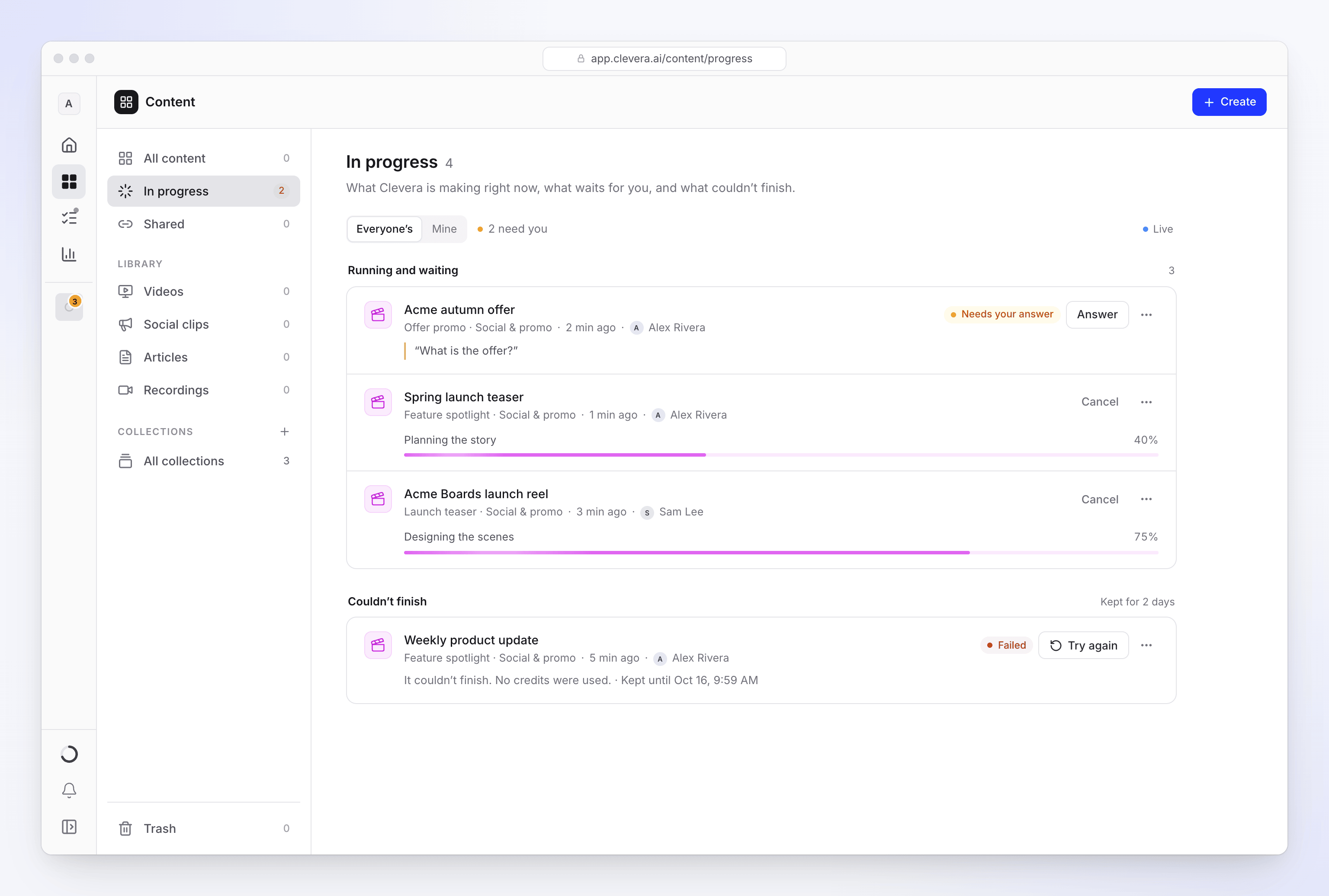
Die Liste aktualisiert sich von selbst, während sie geöffnet ist (ein Online-Marker zeigt dies an). Innerhalb einer Sammlung werden nur die Vorgänge dieser Sammlung angezeigt.
Wessen Vorgänge
Der Schalter Wessen Vorgänge oben wählt zwischen Alle oder Meine. Workspace-Inhaber und Administratoren beginnen bei Alle; andere Mitglieder beginnen bei Meine. Du siehst nur Vorgänge für Elemente, die du öffnen kannst. Bei Alle zeigt jede Zeile an, wer den Vorgang gestartet hat.
Was jede Zeile anzeigt
Vorgänge sind in zwei Gruppen unterteilt: Läuft und wartet sowie Konnte nicht fertiggestellt werden.
| Status | Bedeutung |
|---|---|
| Läuft | Clevera erstellt es gerade. Die Zeile zeigt den aktuellen Schritt und einen Fortschrittsbalken. |
| In der Warteschlange | "Startet, sobald ein Platz frei wird." Es werden keine Credits berechnet, bis es beginnt. |
| Benötigt deine Antwort | "Clevera hat eine Frage gestellt und wartet auf dich." Die Zeile zeigt die Frage an. |
| Keine Antwort | Der Vorgang ist seit einer Weile inaktiv. Er erholt sich möglicherweise noch; falls nicht, schlägt er von selbst fehl. |
| Fehlgeschlagen | "Konnte nicht fertiggestellt werden." Fehlgeschlagene Vorgänge bleiben 2 Tage lang unter Konnte nicht fertiggestellt werden; jede Zeile gibt an Behalten bis zu einem Datum und einer Uhrzeit. Wenn ein Vorgang auf unserer Seite fehlgeschlagen ist, steht in der Zeile "Es wurden keine Credits verbraucht." |
Wenn der Vorgang eines Teammitglieds fertiggestellt wird, während du zusiehst, erscheint ein Hinweis, dass er bereit ist, mit anzeigen, um ihn zu öffnen. Deine eigenen Vorgänge werden dir über deine Benachrichtigungen mitgeteilt.
Einen Vorgang bearbeiten
Das ⋯-Menü jeder Zeile enthält die Aktionen, die zum jeweiligen Status passen:
| Aktion | Wann | Was passiert |
|---|---|---|
| Öffnen | Immer | Öffnet die Seite des Vorgangs oder das fertige Element. |
| Antworten | Benötigt deine Antwort | Öffnet die Frage ("Clevera hat eine Frage an dich."), damit du antworten kannst, ohne die Liste zu verlassen. Dann: "Danke – Clevera macht weiter." |
| Vorgang abbrechen | Läuft, in der Warteschlange oder keine Antwort | Fragt zuerst "“Titel” abbrechen?". Bei einem laufenden Vorgang: "Clevera stoppt jetzt. Credits werden nur für fertiggestellte Arbeit berechnet." Bei einem in der Warteschlange: "Es hat noch nicht begonnen, daher wird nichts berechnet." Klicke auf Vorgang abbrechen, um ihn zu stoppen, oder auf Behalten. |
| Erneut versuchen | Fehlgeschlagen | Startet den Vorgang erneut. Es verbraucht Credits wie ein neuer Start. Editoren sehen dies deaktiviert ("Deine Rolle kann bestehende Inhalte bearbeiten, aber keine neuen Inhalte erstellen."). |
| Schließen | Fehlgeschlagen | Entfernt den fehlgeschlagenen Vorgang aus deiner Liste. |
| Für alle verwerfen | Fehlgeschlagen | Fragt "“Titel” verwerfen?" ("Es wird aus dieser Liste für alle im Workspace entfernt.") und entfernt es für den gesamten Workspace. |
Clevera prüft jede Aktion anhand deiner Rolle, daher siehst du möglicherweise nicht jede Aktion bei einem Vorgang eines Teammitglieds.
Fehlerbehebung
| Meldung | Was zu tun ist |
|---|---|
| "Das hat nicht funktioniert. Du kannst stattdessen von vorne beginnen." | Erneut versuchen konnte den Vorgang nicht neu starten. Starte das Video erneut über Erstellen. |
| "Wir konnten es nicht stoppen. Versuche es noch einmal." | Der Abbruch wurde nicht ausgeführt. Versuche Vorgang abbrechen erneut. |
| "Wir konnten das nicht entfernen." | Schließen oder Verwerfen wurde nicht ausgeführt. Versuche es in einem Moment erneut. |
| "Diese Frage ist nicht mehr offen." | Die Frage wurde bereits beantwortet oder die Zeit ist abgelaufen und die KI hat weitergemacht. |