

Artikel auf Confluence veröffentlichen
Verbinde Confluence Cloud und veröffentliche Clevera-Artikel als Seiten in einem Bereich, inklusive der an die Seite angehängten Screenshots. Erfahre mehr über die zu erteilenden Berechtigungen, wie Panels und Schritte konvertiert werden, wie Aktualisierungen den Seitenverlauf beibehalten und wie du häufige Fehler behebst.
Veröffentliche einen Clevera-Artikel als Confluence-Seite in einem Bereich deiner Wahl. Screenshots werden an die Seite angehängt. Wenn du erneut veröffentlichst, kannst du dieselbe Seite aktualisieren, sodass der Verlauf und die Kommentare erhalten bleiben.
Bevor du beginnst
- In Clevera: Dein Workspace nutzt den Pro- oder Benutzerdefiniert-Plan und du bist Inhaber oder Administrator, um Confluence zu verbinden. Sobald die Verbindung steht, kann jeder, der einen Artikel bearbeiten darf, diesen auch veröffentlichen. Siehe Artikel in deinen anderen Tools veröffentlichen.
- In Confluence: Confluence Cloud (eine
example.atlassian.net-Site), jeder Plan. Confluence Server und Data Center werden nicht unterstützt. - Berechtigungen: Das Atlassian-Konto, mit dem du dich verbindest, muss berechtigt sein, Seiten hinzufügen und Anhänge hinzufügen in den Bereichen zu nutzen, in denen du veröffentlichst. Die Seiten werden im Namen dieser Person erstellt.
- Ein Artikel: Erstelle ihn zuerst. Beim Veröffentlichen wird nur der Artikel gesendet. Um ein Video einzubinden, platziere es innerhalb des Artikels; siehe Ein Video in einem Artikel anzeigen.
Confluence verbinden
Über Integrationen starten
Klicke in Clevera in der Seitenleiste auf deinen Workspace-Namen, wähle Integrationen, suche Confluence und klicke auf Verbinden.
Berechtigungen prüfen
Atlassian zeigt die Anfrage von Clevera an. Clevera bittet um:
Berechtigung Grund Profil anzeigen Um zu zeigen, welches Konto verbunden ist Bereiche lesen Um die Bereiche aufzulisten, in denen du veröffentlichen kannst Seiten und Seitendetails lesen Um vor dem Veröffentlichen eine Seite mit demselben Titel zu finden Seiten erstellen und aktualisieren Um Seiten zu veröffentlichen und zu aktualisieren Anhänge hinzufügen Um die Screenshots des Artikels auf die Seite hochzuladen Zugriff behalten, wenn du die App nicht nutzt Damit das Veröffentlichen ohne erneute Anmeldung funktioniert Site auswählen und akzeptieren
Wenn dein Konto mehrere Atlassian-Sites hat, wähle die richtige im Site-Menü auf demselben Bildschirm aus und klicke dann auf Akzeptieren. Du kehrst zu den Integrationen zurück, mit der Meldung: „Confluence wurde erfolgreich mit Acme Inc.! verbunden“ (dein Site-Name).
Atlassian-Anmeldungen laufen nach einer gewissen Zeit ab; Clevera erneuert sie im Hintergrund, sodass du die Verbindung nicht erneut herstellen musst, es sei denn, jemand entzieht Clevera den Zugriff.
Einen Artikel auf Confluence veröffentlichen
Den Tab „Veröffentlichen“ öffnen
Klicke im Editor auf Teilen → Veröffentlichen und klicke unter Bereit zur Veröffentlichung auf die Confluence-Kachel.
Einen Bereich auswählen
Unter Wo soll es hin? zeigt die Liste die Bereiche an, die dein Konto sehen kann (archivierte Bereiche sind ausgeblendet). Die Seite wird auf der obersten Ebene des Bereichs erstellt; du kannst sie anschließend in Confluence unter eine andere Seite verschieben, wenn du möchtest.
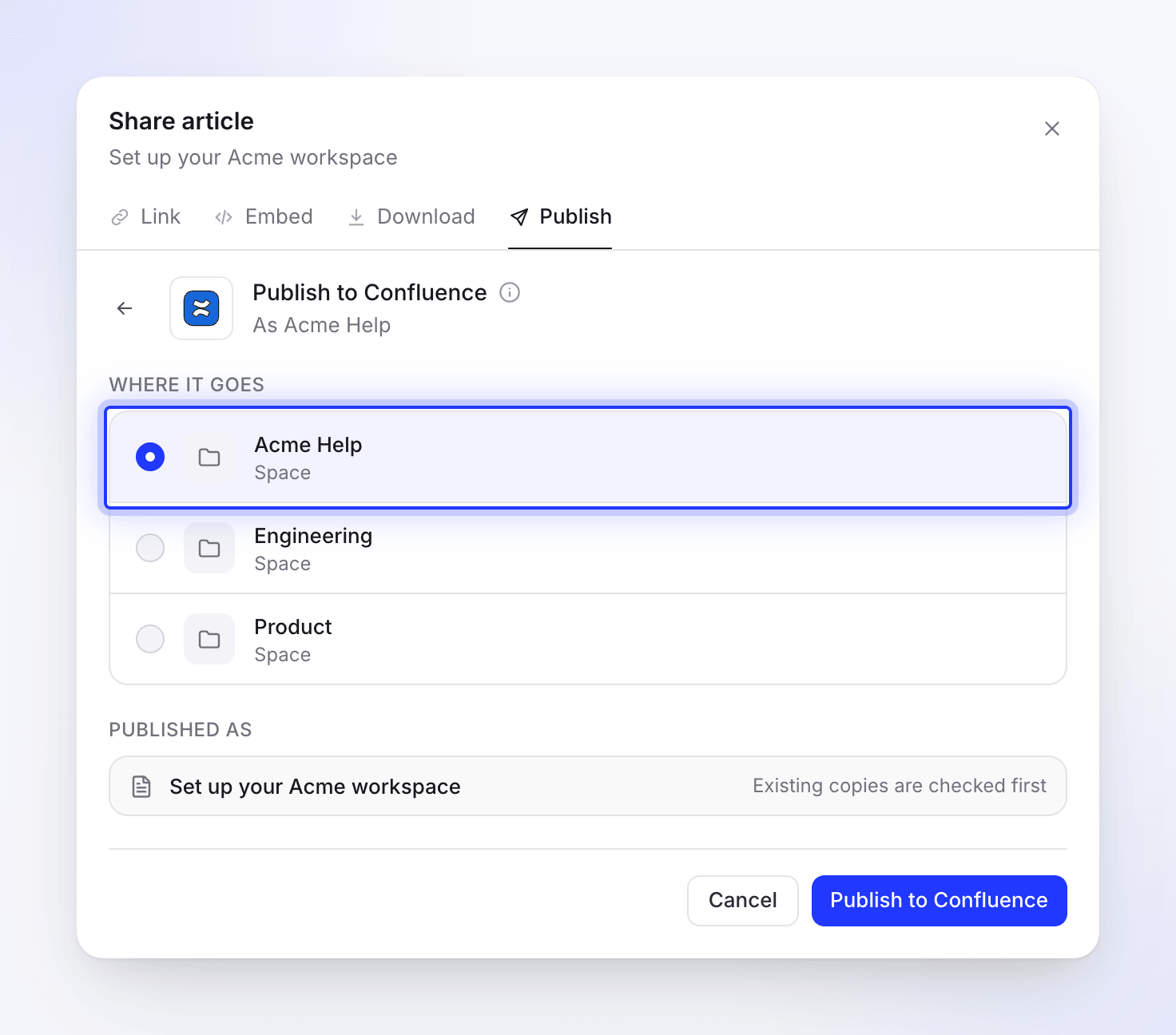
Die Seite wird auf der obersten Ebene des Bereichs erstellt. Veröffentlichen
Klicke auf Auf Confluence veröffentlichen. Clevera sucht zuerst nach einer vorhandenen Kopie; falls bereits eine Seite mit demselben Titel im Bereich existiert, wähle aus, was geschehen soll (siehe Eine veröffentlichte Seite aktualisieren). Dann wird die Seite erstellt, die Screenshots werden hochgeladen (Dateien werden hochgeladen 2 von 5) und die Seite wird geschrieben.
Wenn der Vorgang abgeschlossen ist, siehst du „Auf Confluence veröffentlicht“. Klicke auf In Confluence öffnen, um die Seite anzusehen. Du kannst das Teilen-Fenster schließen, während der Vorgang läuft; eine Benachrichtigung informiert dich, wenn er fertig ist.
Wie die Seite in Confluence aussieht
Der Seitentitel entspricht dem Artikeltitel. Die Seite enthält nur den Artikel: Das Video, aus dem der Artikel stammt, wird nicht hinzugefügt.
| In Clevera | In Confluence |
|---|---|
| Überschriften 1–6 | Überschriften 1–6 |
| Fett, kursiv, durchgestrichen, unterstrichen, Inline-Code, Links | Beibehalten. Links zu anderen Clevera-Seiten behalten nur ihren Text. |
| Hervorhebungen, hochgestellt, tiefgestellt | Beibehalten |
| Aufzählungs- und nummerierte Listen | Listen, Verschachtelung und Startnummer beibehalten |
| Checklisten | Aufgabenlisten, abgehakte Elemente bleiben abgehakt |
| Zitate | Zitate |
| Code-Blöcke | Code-Blöcke mit festgelegter Sprache; ein Code-Titel wird zu einer fetten Zeile darüber |
| Gleichungen | Code |
| Trennlinien | Trennlinien |
| Tabellen | Tabellen mit Kopfzeile und Spaltenausrichtung |
| Callouts | Panels mit dem Callout-Titel in Fett (siehe unten) |
| Nummerierte Schritte | Eine nummerierte Liste: der Titel jedes Schritts in Fett, der Inhalt darunter verschachtelt |
| Tabs | Eine Überschrift pro Tab, gefolgt vom Inhalt |
| Ausklappbare Abschnitte | Ausklappbare Blöcke |
| Karten | Eine Aufzählungsliste: der verlinkte Titel in Fett, dann die Beschreibung. Karten-Symbole werden weggelassen. |
| Screenshots | Bilder, die an die Seite angehängt sind, mit der Bildunterschrift darunter; Ausrichtung und Breite beibehalten |
| Ein YouTube- oder Clevera-Video im Artikel | Ein Player auf der Seite. Ein Clevera-Video wird nur eingebunden, wenn der Freigabelink des Videos aktiv ist. |
| Eine Videodatei im Artikel | Ein Link mit seinem Titel |
Callouts werden zu Confluence-Panels. Eine Seite mit Screenshots oder einem Clevera-Video wird in einem anderen Confluence-Seitenformat geschrieben, das weniger Panel-Typen hat, weshalb einige Callouts zugeordnet werden:
| Callout | Seite ohne Screenshots | Seite mit Screenshots oder Clevera-Video |
|---|---|---|
| Info | Info | Info |
| Note | Note | Info |
| Tip | Tip | Tip |
| Success | Success | Tip |
| Warning | Warning | Note (gelb) |
| Danger | Error | Warning (rot) |
Screenshots
Jeder Screenshot wird als Anhang mit einem Namen wie clevera-article-image-1234.png hochgeladen, mit dem Kommentar „Hochgeladen von Clevera für die Artikelveröffentlichung“. Bei einer erneuten Veröffentlichung wird eine neue Version desselben Anhangs hinzugefügt, anstatt eine doppelte Datei zu erstellen.
Wenn Confluence es Clevera nicht erlaubt, Dateien anzuhängen (z. B. bei einer Verbindung, die vor der Unterstützung von Anhängen hergestellt wurde, oder fehlender Berechtigung für Anhänge im Bereich), stoppt die Veröffentlichung mit der Meldung „Die Bilder des Artikels konnten nicht an die Confluence-Seite angehängt werden“ und dem Grund; die leere Seite wird in den Papierkorb verschoben. Verbinde Confluence erneut oder bitte einen Bereichs-Administrator um die Berechtigung zum Hinzufügen von Anhängen.
Eine veröffentlichte Seite aktualisieren
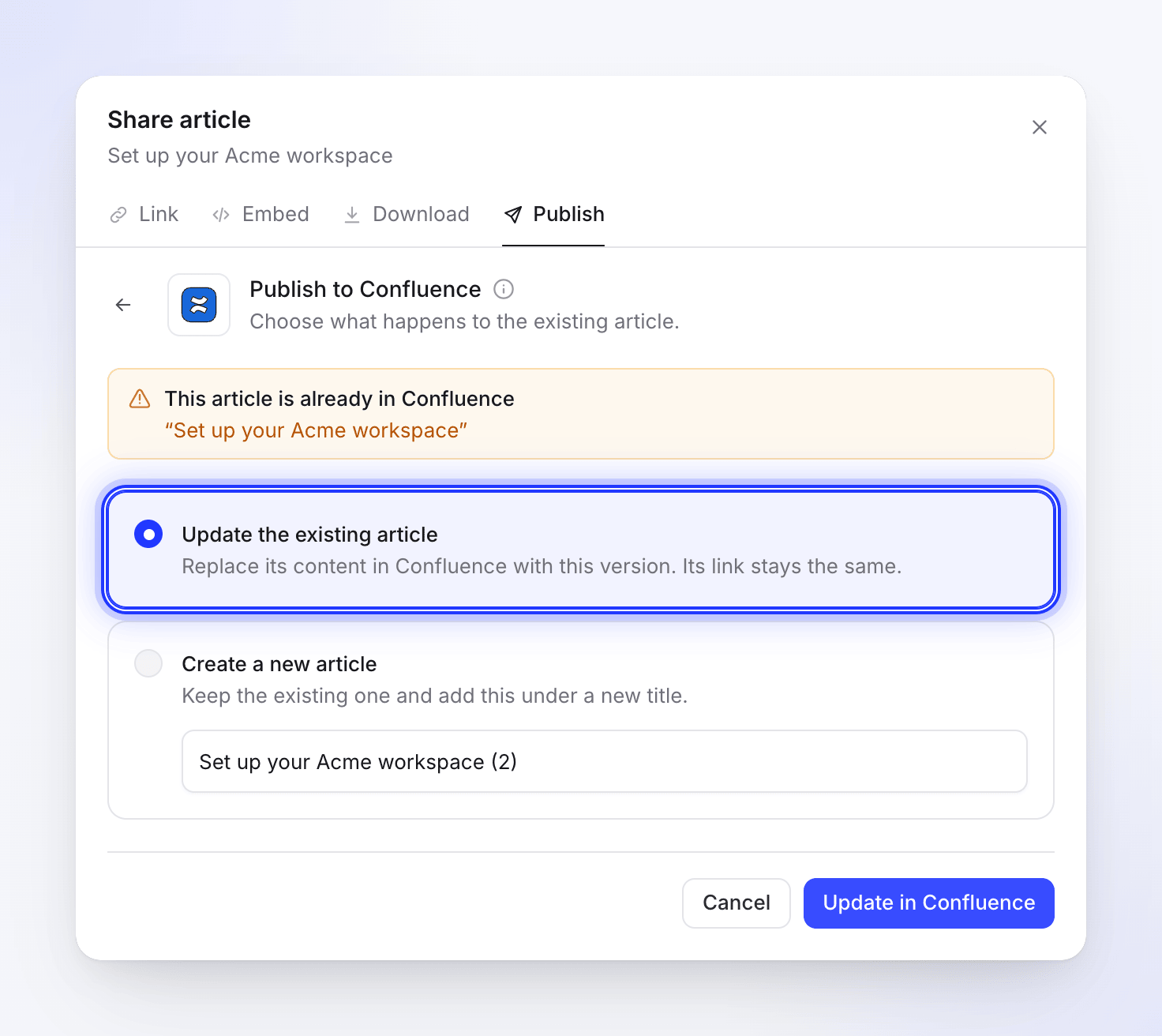
Die Veröffentlichung funktioniert nur in eine Richtung. Die Confluence-Seite wird nicht aktualisiert, wenn du den Artikel in Clevera bearbeitest, und in Confluence vorgenommene Änderungen werden nicht nach Clevera zurückübertragen. Nachdem du den Artikel bearbeitet hast, veröffentliche ihn erneut im selben Bereich. Clevera findet die Seite mit demselben Titel (Groß-/Kleinschreibung spielt keine Rolle) und zeigt „Dieser Artikel ist bereits in Confluence vorhanden.“ an.
- Vorhandenen Artikel aktualisieren aktualisiert dieselbe Seite: gleiche Adresse, eine neue Version im Seitenverlauf, Kommentare bleiben erhalten. In Confluence vorgenommene Änderungen werden überschrieben; stelle sie bei Bedarf über den Seitenverlauf wieder her. Klicke auf In Confluence aktualisieren.
- Neuen Artikel erstellen erstellt eine zweite Seite unter dem Neuen Titel, den du eingibst. Confluence erlaubt keine zwei Seiten mit demselben Titel in einem Bereich, daher muss sich der neue Titel unterscheiden. Klicke auf Neuen Artikel erstellen.
Verbindung trennen und Zugriff widerrufen
- Öffne in Clevera Integrationen, klicke auf Confluence, dann auf Trennen und bestätige. Seiten, die du bereits veröffentlicht hast, bleiben in Confluence erhalten.
- Um Clevera auch aus deinem Atlassian-Konto zu entfernen, gehe zu
id.atlassian.com, öffne Kontoeinstellungen → Verbundene Apps, suche Clevera und wähle Zugriff entfernen.
Limits
| Limit | Wert |
|---|---|
| In der Auswahl aufgeführte Bereiche | Bis zu 2.000 |
| Wo die Seite landet | Oberste Ebene des Bereichs |
| Seitengröße | 5 MB Seiteninhalt |
| Sites | Eine Confluence-Site pro Clevera-Workspace |
| Gleicher Titel in einem Bereich | Von Confluence nicht erlaubt; aktualisieren oder umbenennen |
Fehlerbehebung
| Was du siehst | Was zu tun ist |
|---|---|
| "No Confluence sites found. Please grant access to at least one site." | Du hast auf dem Atlassian-Bildschirm keine Seite ausgewählt oder dein Konto hat keine Confluence Cloud-Seite. Verbinden erneut und wähle eine Seite aus. |
| "Failed to get Confluence sites." oder "Failed to connect to Confluence. Please try again." | Klicke erneut auf Verbinden. |
| "Connection failed: …" oder "Failed to connect to Confluence: …" | Du hast den Vorgang auf dem Atlassian-Bildschirm abgebrochen oder er wurde verweigert. Verbinden erneut. |
| "Please select a space to publish to." | Wähle zuerst einen Bereich aus der Liste aus. |
| "Invalid space ID. Please try selecting the space again." | Der Bereich wurde umbenannt, archiviert oder gelöscht. Öffne den Tab „Veröffentlichen“ erneut und wähle ihn wieder aus. |
| Ein Bereich fehlt | Dein Konto hat keinen Zugriff darauf oder er ist archiviert. |
| Eine Nachricht, die mit "Confluence did not allow it. Check your permissions in this space, or reconnect Confluence." endet | Dein Konto kann in diesem Bereich keine Seiten oder Anhänge hinzufügen. Frage einen Bereichsadministrator oder Erneut verbinden. |
| Eine Nachricht, die mit "the space or page was not found, or you cannot see it." endet | Die Seite, die du aktualisieren wolltest, wurde gelöscht oder verschoben und ist für dich nicht mehr erreichbar. Wähle Create a new article. |
| "This article is too large for one Confluence page (over 5 MB)." | Teile den Artikel in zwei Teile auf. |
| "Confluence is rate limiting requests. Please wait a moment and try again." | Warte einen Moment und klicke dann auf Erneut versuchen. |
| "Failed to update page in Confluence. Please try again." | Möglicherweise hat jemand anderes die Seite im selben Moment bearbeitet. Klicke auf Erneut versuchen. |
| "Authentication failed. Please reconnect your account." oder "No refresh token available. Please reconnect your Confluence account." | Klicke auf Erneut verbinden. |
| "Failed to publish to Confluence. Please try again." | Klicke auf Erneut versuchen. Wenn es weiterhin fehlschlägt, Erneut verbinden. |
| Ein Video auf der Seite zeigt einen Fehler | Deine Seite kann keine eingebetteten Frames anzeigen. Lösche das Feld und füge den Freigabelink des Videos in einer eigenen Zeile ein; Confluence wandelt ihn in eine Vorschau um. |