

Steuere, wer eine Dokumentationsseite lesen kann
Mache eine Dokumentationsseite öffentlich, schütze sie mit einem geteilten Passwort oder beschränke den Zugriff auf Mitglieder deines Arbeitsbereichs. Melde Leser ab und lege fest, wie Suchmaschinen und KI-Tools eine öffentliche Seite sehen: Indexierung, Seitenübersicht, llms.txt und die Social Card.
Jede Dokumentationsseite ist standardmäßig öffentlich: Jeder mit dem Link kann sie lesen und Suchmaschinen können sie auflisten. Ab dem Pro-Tarif kannst du eine Seite privat machen, entweder mit einem gemeinsamen Passwort oder nur für Mitglieder deines Arbeitsbereichs. Dieser Artikel behandelt beides, das Abmelden von Lesern sowie die Suchmaschinen & SEO-Einstellungen, mit denen du steuerst, was Suchmaschinen und KI-Tools sehen.
Bevor du beginnst
- Eigentümer, Administratoren und Redakteure können ändern, wer eine Seite lesen darf.
- Passwort und Anmeldung am Arbeitsbereich sind in den Pro-, Business- und Custom-Tarifen enthalten. In den Free- und Starter-Tarifen werden sie mit einem Schloss-Symbol angezeigt.
Wähle aus, wer die Seite lesen kann
Offener Zugriff
Öffne deine Dokumentationsseite und gehe zu Einstellungen → Zugriff. „Wer kann die Seite lesen.“
Wähle eine Option
Option Wer kann sie lesen Öffentlich „Jeder mit dem Link kann sie lesen, und Suchmaschinen können sie auflisten.“ Passwort „Leser geben ein gemeinsames Passwort ein. Vor Suchmaschinen verborgen.“ Anmeldung am Arbeitsbereich „Nur Mitglieder deines Arbeitsbereichs, die bei Clevera angemeldet sind.“ 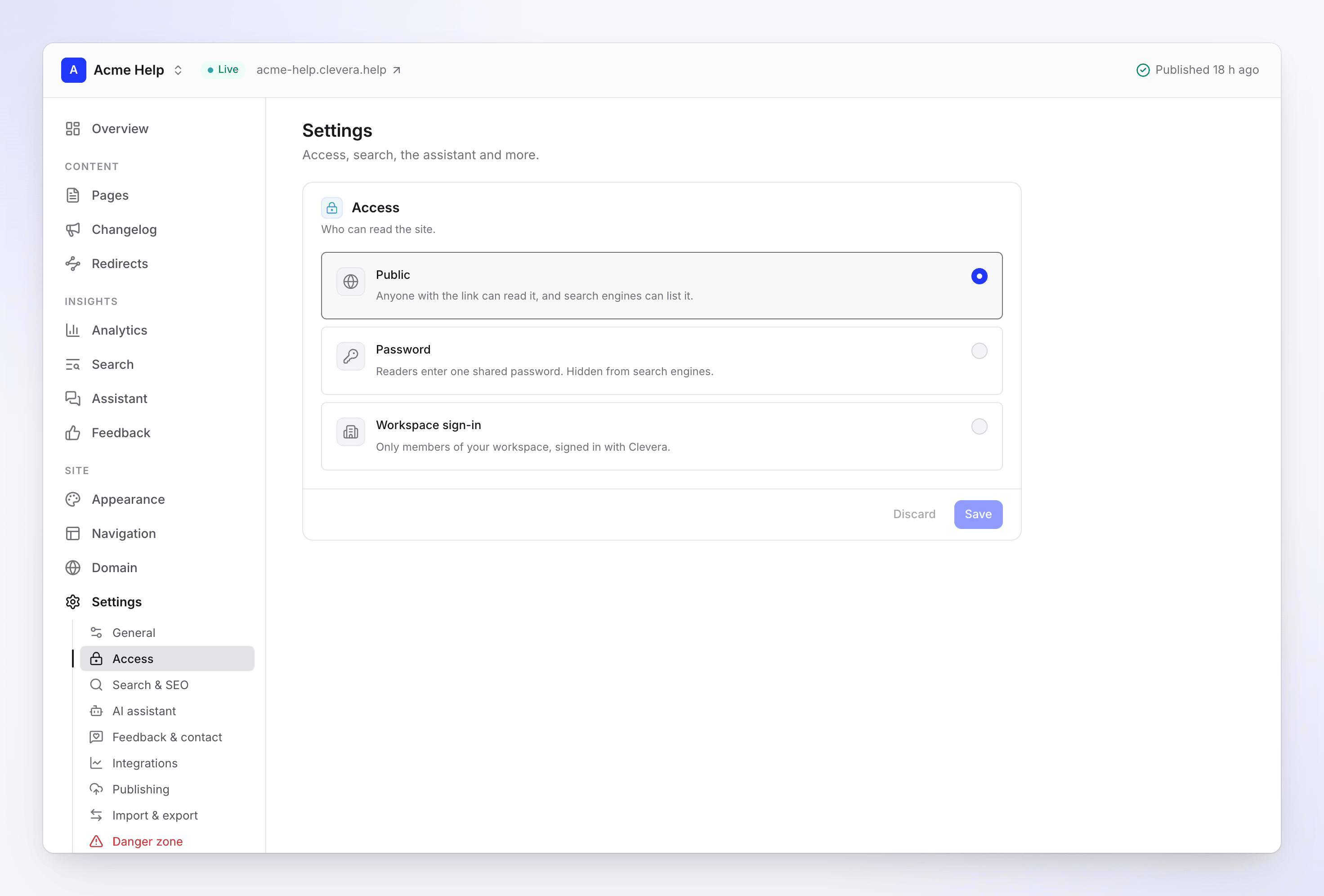
Die drei Zugriffsoptionen Passwort festlegen
Gib bei Passwort unter Passwort festlegen ein Passwort ein: „Mindestens 10 Zeichen.“ Teile es deinen Lesern selbst mit; Clevera versendet es nicht.
Speichern
Klicke auf Speichern. Die Änderung wird für Leser sofort wirksam und Clevera veröffentlicht die Seite automatisch neu, um die Anmeldeseite hinzuzufügen oder zu entfernen. Du siehst „Leser benötigen das Passwort, um diese Seite zu öffnen.“, „Nur Mitglieder dieses Arbeitsbereichs können diese Seite öffnen.“ oder „Jeder kann diese Seite lesen.“
Was Leser sehen
Auf einer privaten Seite fragt jede Seite zuerst nach. Leser sehen „Diese Seite ist privat“ und:
| Option | Was der Leser tut |
|---|---|
| Passwort | „Gib das Passwort ein, um sie zu lesen.“ Sie geben es unter Passwort ein und klicken auf Seite öffnen. |
| Anmeldung am Arbeitsbereich | „Melde dich mit deinem Acme Inc. Arbeitsbereich-Konto an, um sie zu lesen.“ Sie klicken auf Weiter mit Clevera und melden sich mit ihrem Clevera-Konto an. |
Alles auf einer privaten Seite befindet sich hinter dieser Seite: Artikel, Suche, der Assistent, /llms.txt und die Markdown-Kopien der Seiten. Es funktioniert auf deiner benutzerdefinierten Domain genauso.
- Anmeldung am Arbeitsbereich lässt jedes Mitglied des Arbeitsbereichs zu, dem die Seite gehört, unabhängig von seiner Rolle. Jemand, der kein Mitglied ist, sieht „Du hast keinen Zugriff auf diese Dokumentationsseite“ mit „Nur Mitglieder des Arbeitsbereichs, dem Acme Help gehört, können sie öffnen. Melde dich mit dem Konto an, das du dort verwendest.“
- Ein falsches Passwort zeigt „Dieses Passwort hat nicht funktioniert.“ Nach mehreren Versuchen hintereinander: „Zu viele Versuche. Warte eine Minute und versuche es erneut.“
Leser abmelden
Leser bleiben für eine gewisse Zeit auf ihrem Gerät angemeldet, damit sie sich nicht bei jedem Besuch neu anmelden müssen. Um alle Sitzungen gleichzeitig zu beenden, klicke unter Lesersitzungen auf Alle abmelden und bestätige dies. „Jeder Leser muss das Passwort erneut eingeben oder sich neu anmelden.“
Clevera meldet alle Benutzer auch automatisch ab, wenn:
- du das Passwort änderst („Das Ändern meldet alle ab.“),
- du eine Seite auf Passwort oder Anmeldung am Arbeitsbereich umstellst, von öffentlich oder von der anderen privaten Option,
- jemand den Arbeitsbereich verlässt oder daraus entfernt wird, bei Seiten, die Anmeldung am Arbeitsbereich verwenden. Aktuelle Mitglieder melden sich einfach erneut an.
Suchmaschinen & SEO
Einstellungen → Suchmaschinen & SEO legt fest, „Wie Suchmaschinen und KI-Tools die Seite sehen.“
| Einstellung | Was sie bewirkt | Standard |
|---|---|---|
| Suchmaschinen erlauben | „Google und andere können deine Seiten auflisten.“ | Ein |
| Seitenübersicht | Veröffentlicht /sitemap.xml, die Liste der Seiten, die Suchmaschinen lesen |
Ein |
| llms.txt und Markdown-Kopien | „Erlaubt KI-Tools, deine Dokumente zu lesen: /llms.txt und ein .md-Zwilling jeder Seite.“ | Ein |
| Social Card | „Das Bild, das angezeigt wird, wenn eine Seite geteilt wird.“: Logo + Titel, Titel + Bild oder Markenfarbe | Logo + Titel |
Klicke nach einer Änderung auf Speichern. Sie erreicht die Leser mit deiner nächsten Veröffentlichung.
- „Private Seiten werden nie indexiert.“ Auf einer privaten Seite ist Suchmaschinen erlauben deaktiviert und gesperrt: „Mache die Seite unter Zugriff öffentlich, um Suchmaschinen zu erlauben.“
- Das Deaktivieren von Suchmaschinen erlauben fordert Suchmaschinen auf, die Seite nicht aufzulisten. Bereits gelistete Seiten verschwinden in den folgenden Tagen oder Wochen, je nach Geschwindigkeit der Suchmaschine.
- Bei einer neuen Seite im Free-Tarif kann es einige Tage dauern, bis Suchmaschinen sie auflisten.
Wenn sich dein Tarif ändert
Wenn dein Arbeitsbereich in einen Tarif ohne private Seiten wechselt, wird eine private Seite offline genommen (unveröffentlicht) und nicht öffentlich gemacht. Um sie wiederherzustellen, führe ein Upgrade durch oder stelle sie auf Öffentlich und veröffentliche sie. Bis dahin wird beim Veröffentlichen „Dein Tarif beinhaltet keine privaten Dokumentationsseiten. Mache die Seite öffentlich oder führe ein Upgrade durch, um sie zu veröffentlichen.“ angezeigt. Siehe Tarife und Limits für Dokumentationsseiten.
Fehlerbehebung
| Du siehst | Was zu tun ist |
|---|---|
| „Mindestens 10 Zeichen.“ / „Verwende mindestens 10 Zeichen.“ | Mache das Passwort länger. |
| „Lege ein Passwort für diese Seite fest.“ | Die Wahl von Passwort erfordert beim ersten Mal ein Passwort. |
| Ein Schloss bei Passwort oder Anmeldung am Arbeitsbereich | Private Seiten erfordern Pro oder höher. |
| Ein Leser sagt „Wir können dich gerade nicht anmelden. Versuche es in ein paar Minuten erneut.“ | Die Anmeldung ist vorübergehend nicht verfügbar. Bitte ihn, es kurz darauf erneut zu versuchen. |
| Ein Teammitglied sieht „Du hast keinen Zugriff auf diese Dokumentationsseite“ | Er ist mit einem Konto angemeldet, das nicht in deinem Arbeitsbereich ist. Bitte ihn, das Konto zu wechseln oder lade ihn ein. |
| Leser kommen immer noch rein, nachdem ein Teammitglied gegangen ist | Ändere bei Passwort-Seiten das Passwort; das Verlassen des Arbeitsbereichs ändert kein geteiltes Passwort. |