

Verwende ein Beispielvideo, um den Stil eines Clips festzulegen
Zeige dem KI-Regisseur ein Video, das dir gefällt, und er erstellt deinen Social Clip in diesem Stil: Tempo, Musik und Sound. Das Beispiel dient nur als Referenz; es erscheint niemals in deinem Clip, und sein Inhalt sowie seine Marke werden nicht kopiert.
Wenn es einfacher ist, den gewünschten Stil zu zeigen, als ihn zu beschreiben, füge einem Social Clip ein Beispielvideo hinzu. Der KI-Regisseur analysiert es und erstellt deinen Clip in diesem Sinne: sein Tempo, Kameraführung und Art, Farben und Effekte sowie Musik und Sound. Das Beispiel dient nur als Referenz. Es erscheint niemals in deinem Clip, und der Regisseur kopiert weder dessen Inhalt noch dessen Marke.
Bevor du beginnst
- Nur für Social Clips. Die Option erscheint unter „Erstellen“ für Social Clips, nicht für How-to-Videos, Produktdemos, „Polieren“ oder Artikel.
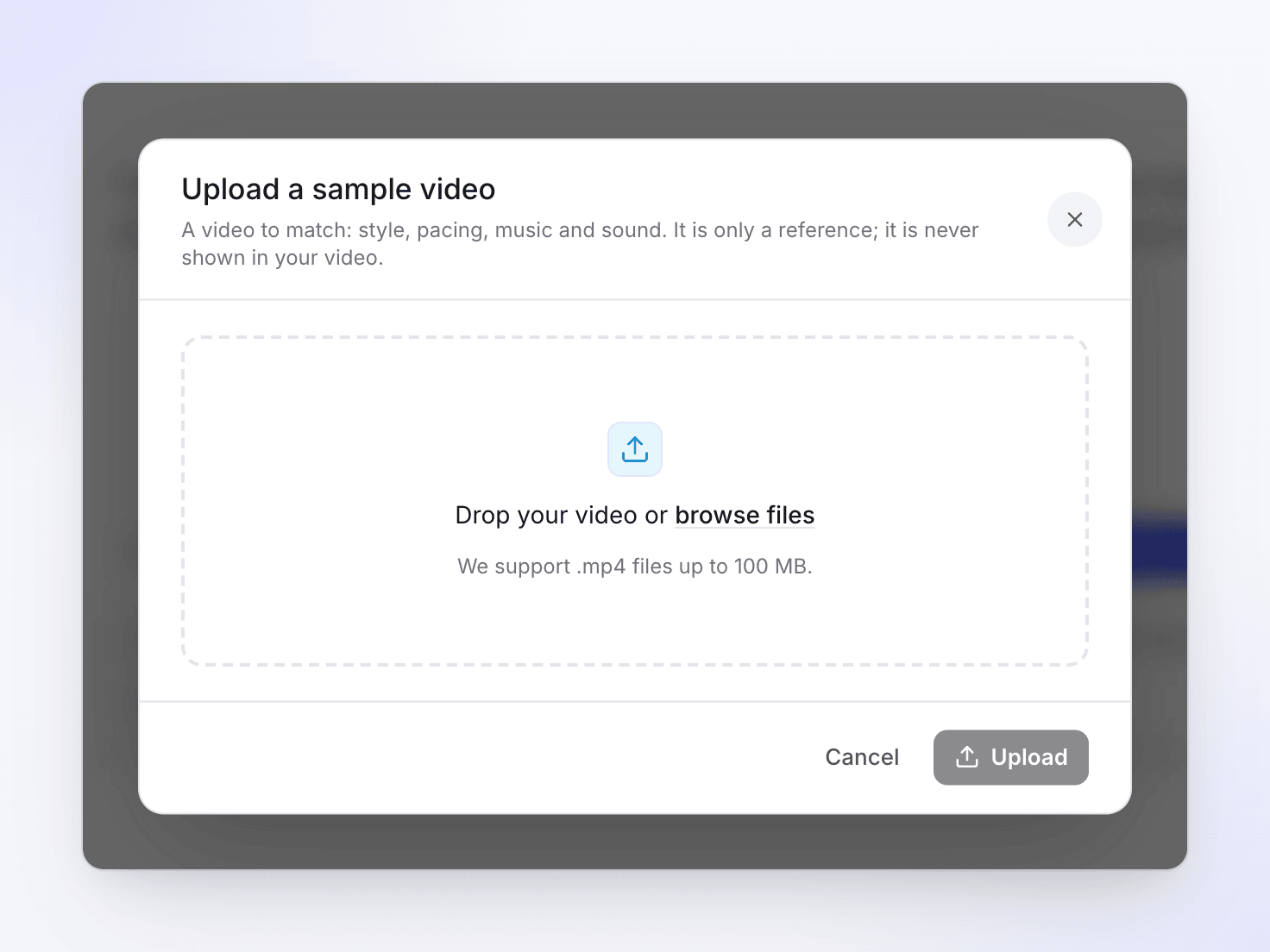
- Eine .mp4-Datei. Das Upload-Dialogfeld zeigt die Größenbeschränkung an.
- Ein Beispiel pro Clip. Das Hochladen eines weiteren ersetzt das erste.
Ein Beispielvideo hinzufügen
Öffne das +-Menü unter „Erstellen“
Klicke im Briefing-Feld auf +. Wähle unter Kontext die Option Beispielvideo hochladen („Ein Video zur Abstimmung von Stil, Tempo, Musik und Sound.“).

Lade das Video hoch
Ziehe die Datei in das Dialogfeld oder wähle sie aus. Im Dialogfeld steht: „Ein Video zur Abstimmung von Stil, Tempo, Musik und Sound. Es dient nur als Referenz; es wird niemals in deinem Video gezeigt.“ Wenn der Upload abgeschlossen ist, erscheint die Meldung: „Dein Video wird sich daran orientieren.“
Überprüfe die Kachel
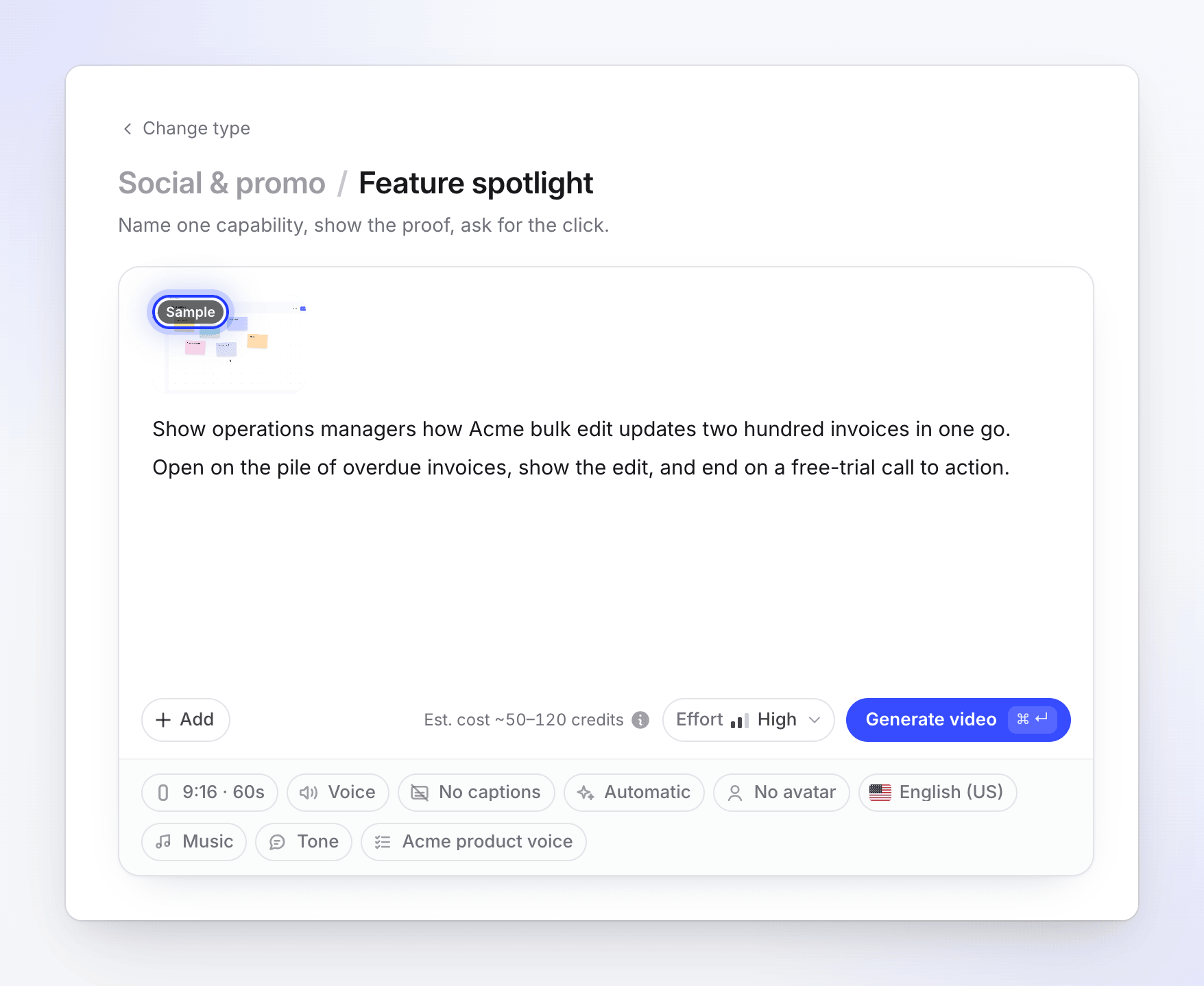
Das Beispiel wird neben deinen anderen Materialien mit einem Beispiel-Badge angezeigt. Klicke darauf, um es erneut zu öffnen, oder entferne es mit dem ×.
Generieren
Drücke wie gewohnt auf Generieren. Wenn das Beispiel noch hochgeladen wird, zeigt „Erstellen“ die Meldung „Warte, bis das Beispielvideo vollständig hochgeladen wurde“ an und wartet darauf.
Was die KI davon übernimmt
| Übernommen aus dem Beispiel | Niemals übernommen |
|---|---|
| Tempo und Schnittfrequenz | Thema, Wörter oder Aussagen des Beispiels |
| Kamerabewegungen, Art und Layout-Stil | Dessen Logo, Markenname oder Markenfarben als deine eigenen |
| Farbstimmung und Effekte | Jegliches Filmmaterial: es erscheint niemals in deinem Clip |
| Die Wirkung der Musik (Tempo, Energie, Aufbau) und die Verwendung von Soundeffekten |
Dein Clip handelt weiterhin von deinem Produkt und wird basierend auf deinem Briefing, deiner Website, Bildern und anderen Materialien in dem von dir gewählten Format, der Länge und dem Aufwand erstellt. Das Beispiel ändert weder den Aufwand noch den geschätzten Bereich.
Tipps
- Wähle ein Beispiel, das deinem Format nahekommt. Ein vertikales Reel ist eine bessere Vorlage für einen 9:16-Clip als eine Breitbild-Anzeige.
- Halte das Briefing auf dein Produkt fokussiert. Beschreibe im Briefing, was gesagt werden soll, und überlasse den Stil dem Beispiel. Es ist nicht nötig, „mach es wie im Beispiel“ zu schreiben.
- Die Musikauswahl gilt weiterhin. Wenn du Musik auf Keine Musik stellst, enthält der Clip keine Musik, unabhängig davon, was das Beispiel enthält.
Falls die KI das Beispiel nicht analysieren kann (z. B. wenn die Datei nicht gelesen werden kann), wird der Clip trotzdem erstellt, nur ohne die Referenz.